
거래 내역을 한 줄씩 입력하지 않고 명세서를 검토하세요
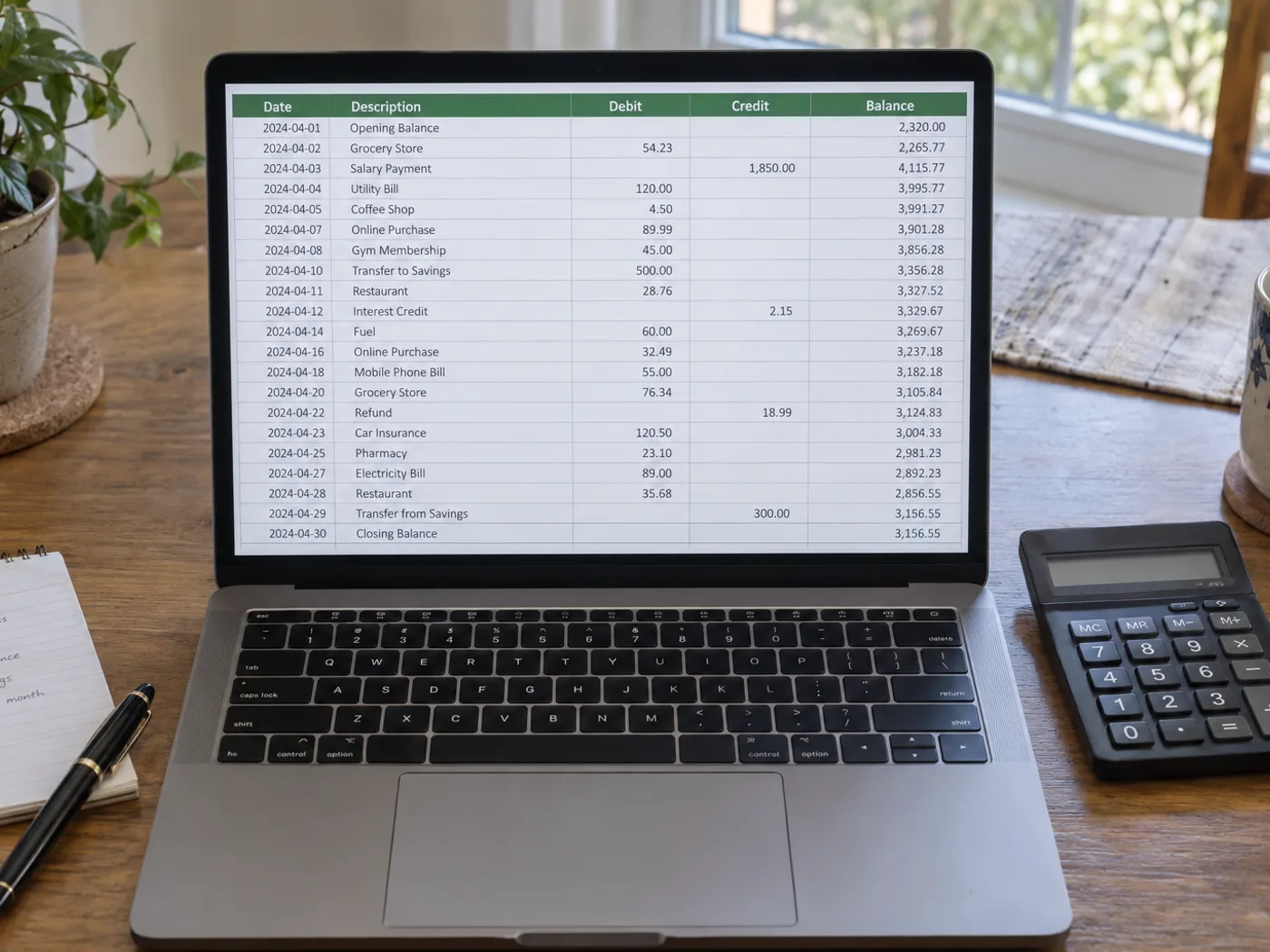
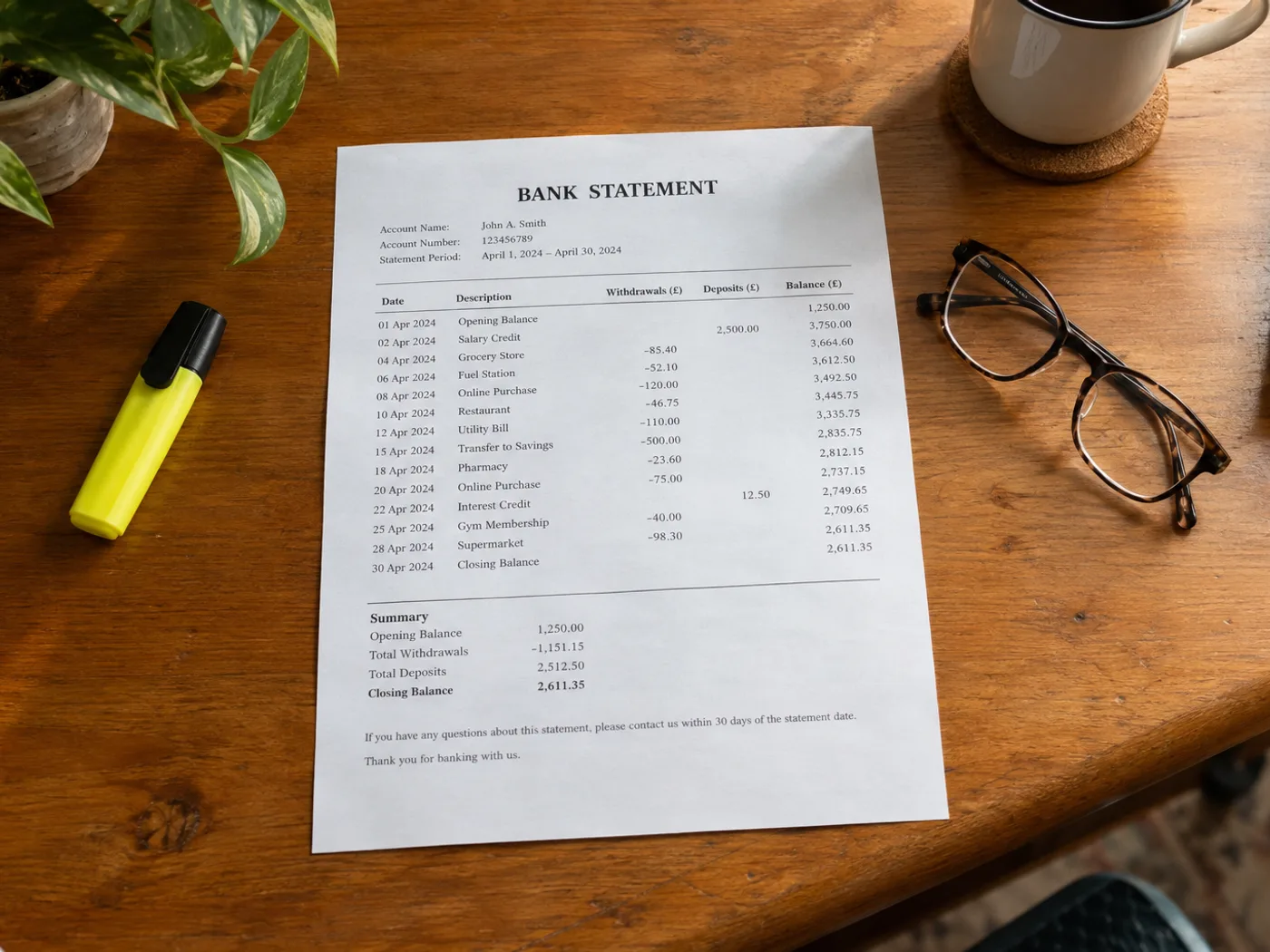
은행 거래 명세서 사진이나 스캔 이미지의 거래표를 Excel로 옮겨 직접 대조하세요. 출금·입금 열, 날짜 순서, 거래별 잔액을 확인해야 합니다. 읽기 쉬운 스프레드시트가 만들어졌다고 해서 데이터가 정확하게 옮겨졌다는 뜻은 아닙니다.
개인 거래 내역 분류
추출한 행을 검토한 다음 자신의 예산 분류를 추가하세요. 각 금액이 입금인지 출금인지 확인해야 합니다.
명세서 내역과 장부 대조
추출된 참조 정보와 금액을 바탕으로 기존에 관리하던 기록과 직접 대조할 수 있습니다.
워크시트를 대조하기 전에 부호와 날짜를 확인하세요
- 거래표의 열 제목과 관련 잔액 정보가 포함된 명세서 이미지를 선택하세요.
- 모든 날짜, 금액의 부호, 참조 정보를 확인하세요. 설명이 다음 줄까지 이어지는 항목에 주의하세요.
- 수정한 통합 문서를 내보내고 명세서 원본과 대조하세요.
은행 계정 접근, 출금 부호, 잔액 검증의 한계
- 거래 내역을 가져오기 위해 은행에 연결하나요?
- 아니요. 업로드한 명세서 이미지만 처리합니다. 은행 로그인 정보를 요청하거나 은행 계좌에 접근하지 않습니다.
- Excel 결과에서 출금과 입금 부호는 어떻게 확인하나요?
- 원본의 열 제목과 마이너스 부호 또는 괄호를 비교하세요. 자신의 수식을 적용하기 전에 각 거래가 입금인지 출금인지 확인하세요.
- 은행에서 받은 PDF 명세서를 이 페이지에 올릴 수 있나요?
- 이미 PDF 파일이 있다면 PDF를 Excel로 변환하는 도구를 이용하세요. 이 이미지 변환 기능은 촬영한 사진, 스캔 이미지, 스크린샷에 담긴 거래표를 대상으로 합니다.
- 변환 도구가 명세서 잔액이 맞는지 보증하나요?
- 아니요. OCR은 금액을 잘못 읽거나 행을 누락할 수 있습니다. 합계는 별도로 대조하고 명세서 원본을 참조용으로 보관하세요.


























