
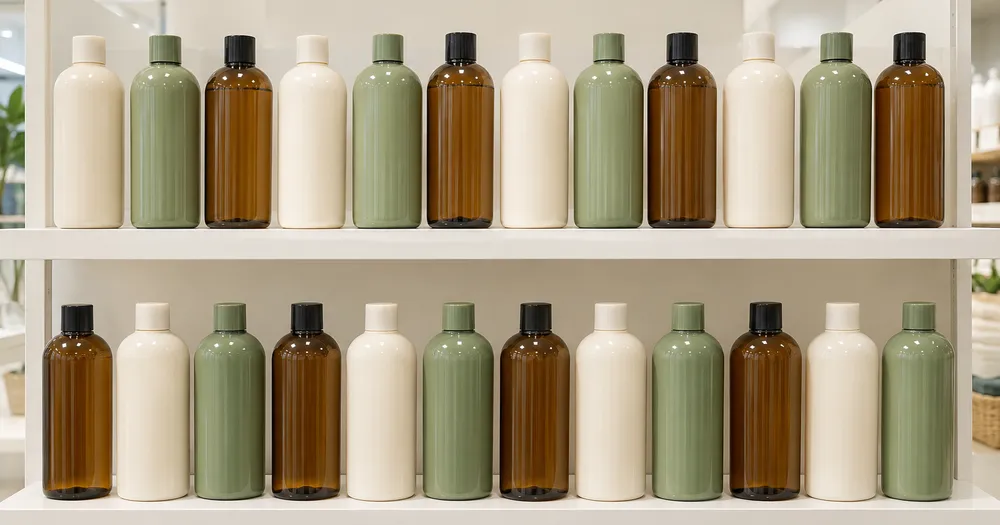
사진을 통해 선반 위의 제품 표면 개수 계산
이미지 형식 JPG, PNG, WEBP 지원 · 무료 플랜에서는 최대 20 MB, 프리미엄 플랜에서는 최대 50 MB까지 처리할 수 있어요
선반이나 랙을 정면에서 촬영해 앞줄의 각 외장이 보이게 하세요. 선반마다 반복하고 집계표에서 합산합니다. 상점, 유통업체 및 FMCG 재고실용입니다. CSV 또는 PDF 집계에 추가하기 전에 각 사진을 검토하고 수정하세요.
- 사진을 검토한 다음 보이는 외장을 세어 보세요
- Upload a photo and get an automatic count
- Review the markers to catch facings counted twice or missed
- 무료 이용 · 회원가입 불필요 · 워터마크 없음
이미지 업로드
정확하게 세기 위한 팁
• 외장 전체가 프레임 안에 들어오도록 밝기가 고른 사진을 사용하세요
• Keep your facings visible and avoid overlapping items
• 점과 히트맵으로 유지된 감지 결과를 표시 — 집계를 검토하고 수정하세요
페이싱 카운터 정보
The facings counter counts visible facings from your photo and marks detections for review. Counting starts automatically once the photo and item are ready. Visibility, overlap and similar-looking items can affect the total. Built for shops, distributors and FMCG stockrooms.
작동 방식
1. 외장 사진을 촬영하세요
2. Upload your photo to count facings automatically
3. Review the markers and correct the tally if needed
4. 집계 시트에 추가하고 개수를 CSV로 내보내세요
이런 분께 안성맞춤
• 매장 방문 시 진열대 점유율 확인
• 재설정 전후에 SKU 당 페이싱 기록
• 구매자가 열람할 현장 보고서용 증거 사진
• 방문 사이에 경쟁 우위를 확보하는 경쟁사 발견
자주 묻는 질문
- 선반 전체를 어떻게 정확하게 세나요?
- 각 선반 앞면을 고른 조명 아래에서 정면으로 촬영하고, 보이는 앞줄을 세어, 선반이 균일하게 채워져 있으면 줄 깊이를 곱하거나 각 줄을 따로 촬영하세요. 집계표가 선반별 행을 하나의 총계로 합산합니다.
- 플래노그램과 카운트도 확인하나요?
- 아니요. 표시한 면을 세어 검토할 수 있도록 각 면에 점을 찍습니다. 그 기록을 플래노그램과 비교하는 것이 단계이며, 기록 시트는 기록을 추적할 수 있도록 선반마다 레이블이 지정된 행을 유지합니다.
- 사진에 외장 이외의 항목도 있으면 어떻게 되나요?
- The counter automatically looks for facings in your photo. Similar-looking distractors can still affect the result, so review every marker before using the total.
- 여러 사진을 하나의 합계로 셀 수 있나요?
- Yes — count each photo and add every reviewed result to the tally sheet as a labelled row. Export the tally as CSV or a PDF report, or save it to your account.
- 무료이고 안전하게 보호되나요?
- 네. 계정 없이 개수를 세고 결과를 확인한 뒤 무료로 다운로드할 수 있습니다. 워터마크가 없으며 가입도 필요하지 않습니다. 서버에서 처리되는 사진은 전송 중 암호화되고 보안 정책에 따라 삭제됩니다.
병 카운터로 할 수 있는 일
시작하기 전에 주요 기능을 검토하세요.
- 선반, 상자, 냉장실의 병 개수를 세어보세요
- 바 및 음료 재고에 대한 재고 집계
- 합계를 사용하기 전에 집계된 병 마커를 하나하나 검토하세요
- 하나의 대량 세션으로 많은 사진을 감사합니다.
- 라벨이 붙은 배치 전체에 걸쳐 누적 집계를 유지합니다.
- 더 깔끔한 카운트를 위해 작은 허위 감지를 건너뜁니다.
설정 참고
14 설정
병 카운터에 사용 가능한 제어 기능입니다.
업로드
- 단일 사진 / 일괄 감사프리셋
- 단일 사진 수 또는 프리미엄 대량 감사를 선택하세요. 모든 결과를 검토하세요.옵션: 단일 사진일괄 감사
개수
- 포함된 마커슬라이더범위: 0–1 · 기본값: 0.21
- 21%부터 시작합니다. 약한 표시까지 포함하려면 더 많이 표시 쪽으로, 강한 표시만 보려면 가장 강한 표시만 쪽으로 슬라이드하세요.
- 오버레이 스타일프리셋
- 점, 히트맵, 둘 다 또는 깨끗한 미리보기를 선택하세요.옵션: 둘 다도트열없음
고급
- 결과 오버레이드롭다운
- Choose how count markers appear in the on-screen preview; the download keeps its own markers.옵션: 점 + 히트맵점만히트맵만
집계
- 집계에 추가원클릭
- Add this count to the tally sheet under the name of the object that was counted. Signed-in accounts add finished counts automatically unless that is turned off under Account settings; in bulk mode every photo also has its own Add to tally button.
- 라벨텍스트 입력
- Rename a tally row. Edits and removals wait until you choose Save changes, so you can fix several rows at once.
- 개수숫자입력
- Correct a row's count; totals, the chart and exports follow once the change is saved.
- Save changes원클릭
- Apply every edited or removed tally row in one step, or choose Discard changes to leave the sheet as it was.
Chart
- By object프리셋
- The chart is the same in every counting tool and covers the tallies of all of them. By object draws a separate line chart for each tally name, such as pipes and people. By tool draws a chart for each counting tool.옵션: By objectBy tool
- 기간프리셋
- Choose how far back the chart looks. Days without a count appear as zero.옵션: 7 days30 days90 days12 months
History
- Counting setup갤러리
- Keep comparable counts together. A first setup is created for you, so the first count can be saved straight away.
- Observed at텍스트 입력
- The date and time of the count, shown as a date and a time field.
- 음표텍스트 입력
- Starts with every detected object and its count, one per line, such as Pipes - 11. Edit it before saving.
- Save count원클릭
- Save the count to your account history. Open a saved count later to correct it or download its source photo.
병 카운터 관련 도구
병 카운터 이후 일반적인 다음 단계를 위한 도구입니다.


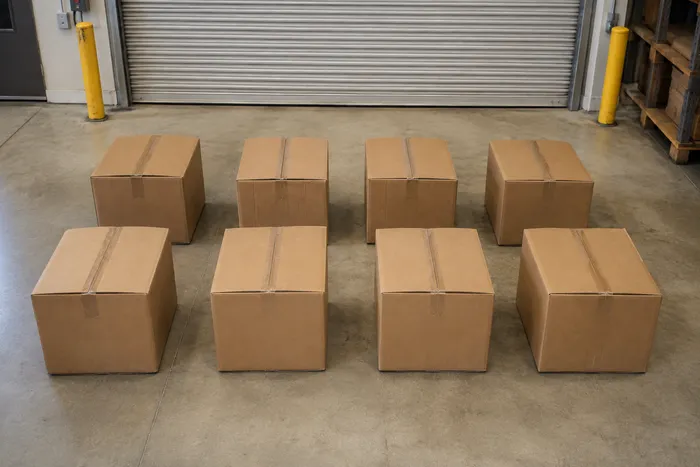
병 카운터가 작업을 완수하도록 돕는 방법
비즈니스, 크리에이터, 일상 업무의 실제 문제를 매일 해결합니다. 귀하에게 적합한 사용 사례를 찾아 시작해보세요.
송장 대조 납품 검수
팔레트나 크레이트를 촬영해 AI 지원 잠정 집계를 얻은 다음, 실제 배송 물량을 확인하고 집계를 수정하며, 서명하기 전에 평소의 입고 절차를 따르세요. 사진만으로 판단하지 마세요.
휴대폰으로 바 재고 조사 실행
휴대폰 카메라로 모든 선반과 냉장실 줄을 찍고, 각 사진을 Tally sheet에 추가한 뒤, 전체 재고 조사를 관리자를 위한 CSV나 브랜드가 적용된 PDF 보고서로 내보내세요.
한자리에서 여러 창고 감사
Bulk audit를 열어 모든 shelf 사진에서 Distinct objects 모드를 실행한 뒤 각 결과를 검토하고, 필요한 경우 집계를 수정하세요.
혼합 선반에서 제품 하나만 분리
특정 브랜드나 SKU만 세려면 세기 전에 ‘예시’ 설정에서 온전한 병 하나를 표시하고, 집계 결과를 쓰기 전에 비슷하게 생긴 제품이 섞이지 않았는지 모든 마커를 검토하세요.
검토를 마친 집계를 팀과 공유
실물 재고와 대조해 마커를 확인하고 수정한 후 집계를 저장하고, 관리자가 결과를 검토할 수 있도록 읽기 전용 팀 링크를 복사하세요. 공유된 이미지 자체만으로는 수량을 증명하지 않습니다.
보증금 환급을 위한 공병 반환 수량 세기
빈 병이 담긴 상자나 카트를 촬영해 잠정 집계를 얻은 다음, 보증금 환불이나 교환을 정산하기 전에 실물로 직접 검토하고 수정하세요.
각 변화를 확인하세요
모든 사진이 원본 그대로 슬래시를 지나 반대편에서 완성된 결과물로 나옵니다.























