Make a meme in under a minute
The moment passes fast. Upload any image, stack multiple text boxes in classic meme style, and download a share-ready meme in seconds. Free to start, no credit card.

Drop an image — add your text and get a share-ready meme
What you can do with 밈 생성기
Everything this tool helps you accomplish — no learning curve, no setup.
- Create memes from your own images
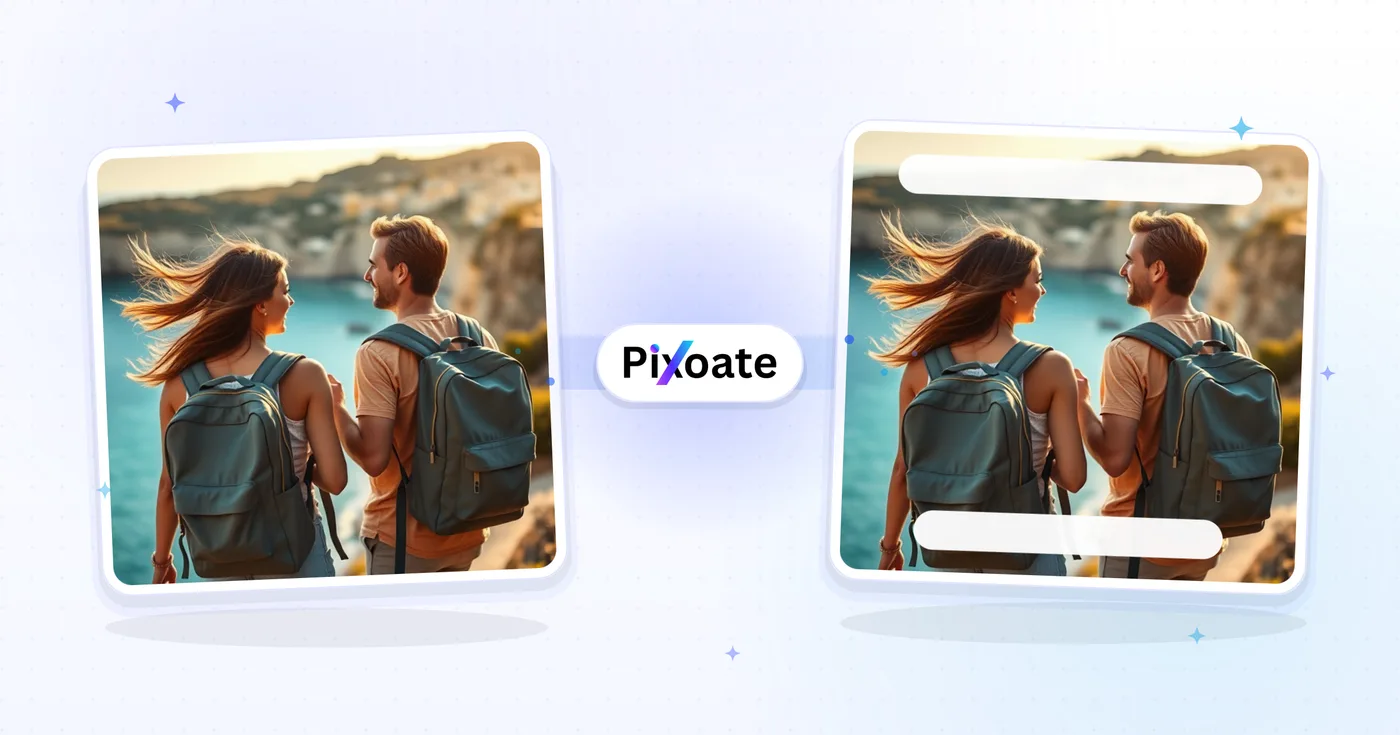
- Add top and bottom caption text
- Place multiple text boxes anywhere on the image
- Style captions with custom fonts, colors, and outlines
- Make bold, readable text with a contrasting stroke
- Add a transparent or colored background behind text
Settings information
11 settings
Every control in 밈 생성기, explained — what it does and when to use it.
텍스트
- 텍스트 추가One-click
- 기본 상단·하단 텍스트 상자에 더해 캡션 레이어를 추가합니다. 텍스트 상자 목록의 각 레이어는 문구, 스타일, 위치를 따로 지정할 수 있습니다.
- 텍스트Text input
- 선택한 텍스트 레이어의 자막 문구입니다. 밈 문구를 여기에 입력하면 미리보기에 실시간으로 반영됩니다.
- 글꼴Dropdown
- 산세리프, 세리프, 디스플레이, 손글씨, 고정폭을 아우르는 61종 폰트 중에서 선택한 캡션의 서체를 고릅니다. 기본값인 Anton은 밈 특유의 두툼한 글씨를 만들어 줍니다.옵션: ArialBarlowComfortaaDosisInterJosefin SansKanitLatoMontserratNunitoOpen SansOswald
- 굵게On / Off
- 선택한 캡션의 글자를 더 두껍게 만들어 복잡하거나 밝은 사진 위에서도 잘 보이게 합니다. 기본값은 꺼짐입니다.
- 기울임꼴On / Off
- 선택한 자막의 글자를 기울여 강조하거나 인용문 같은 느낌을 냅니다. 기본값은 꺼짐입니다.
- 글꼴 크기SliderRange: 12–120px · 기본값: 32px
- 선택한 캡션의 글자 높이를 설정합니다. 긴 줄이 이미지 가장자리에 닿기 시작하면 값을 낮추거나 문구를 줄이세요.
- 윤곽선 두께SliderRange: 0–10px · 기본값: 3px
- 글자마다 둘레에 그려지는 외곽선의 두께입니다. 3px 안팎이면 밝은 배경에서도 흰 글씨가 잘 읽히고, 0으로 두면 외곽선이 완전히 사라집니다.
- 텍스트 색상Color picker
- 선택한 레이어의 캡션 글자를 채우는 색상입니다. 정통 밈은 흰 글자에 어두운 윤곽선을 씁니다.
- 외곽선 색상Color picker
- 글자를 감싸는 윤곽선의 색상으로, 윤곽선 두께가 0보다 클 때만 적용됩니다. 밈에는 검정이 정석입니다.
- 배경색Color picker
- 투명 옵션을 해제하면 사용할 수 있는, 캡션 뒤에 깔리는 단색 바의 색상입니다. 읽기 쉬운 배경이 필요한 스크린샷 스타일 캡션에 유용합니다.
- 투명On / Off
- 체크하면(기본값) 배경 바가 그려지지 않아 외곽선 텍스트가 사진 위에 바로 얹힙니다. 체크를 해제하면 캡션에 사용할 단색 배경 색상을 고를 수 있습니다.
밈 생성기 작업을 마치셨나요? 다음 도구를 사용해 보세요
밈 생성기와 잘 어울리는 엄선된 도구입니다. 파일을 잃지 않고 계속 작업하세요.
이미지에 텍스트 추가
Opening a heavy editor just to caption a photo wastes time. Add styled text with custom fonts, colors, and outlines to JPG, PNG, WEBP, SVG, or GIF and download in seconds. Free to start.
지금 사용해 보기GIF 메이커
Drop your images, drag them into order, set the speed, and download a looping GIF — no video editor, no timeline learning curve. Free to start.
지금 사용해 보기이미지 오버레이
Desktop compositing is overkill for placing a logo or watermark. Drag your overlay into position, tune opacity and blend, and download the combined image in seconds. Free to start.
지금 사용해 보기사진 필터 & 효과
Flat photos get scrolled past. Pick a cinematic, vintage, glitch, or beauty effect, preview every look instantly, and download the one you love in seconds. Free to start, no credit card.
지금 사용해 보기포토 콜라주 메이커
Sending photos one by one buries the story. Arrange them into a grid, side-by-side join, or stacked strip with custom spacing and borders — download in seconds. Free to start.
지금 사용해 보기이미지를 KB 단위로 압축
Form says 'max 100KB'? Compress JPG, PNG or WebP to any exact target — 20KB, 50KB, 100KB — without visible quality loss, in seconds. Free to start, no credit card.
지금 사용해 보기자주 묻는 질문
이미지를 업로드하고 텍스트 상자 두 개를 추가한 뒤, Impact 같은 굵은 글꼴이나 강한 산세리프 글꼴을 설정하고 대비를 위해 검은색 외곽선을 넣으세요. 텍스트를 가운데 정렬하고 가독성에 맞게 크기를 조정하세요. 이 클래식한 밈 생성 방식으로 Instagram, Reddit, X에서 바로 퍼질 만한 밈을 만들 수 있습니다.
usage네. 캡션을 어디로든 드래그하고, 여러 줄을 쌓고, 핵심 문구나 대체 텍스트의 자간을 조절할 수 있습니다. 여러 칸으로 된 유머를 만들고, 스크린샷에 주석을 달고, 템플릿을 리믹스하면서도 모바일 크기 미리보기 카드에서 또렷하게 읽히는 깔끔한 타이포그래피를 유지할 수 있습니다.
features고해상도 JPG 또는 PNG를 사용하세요. JPEG로 내보내면 선명한 텍스트 가장자리를 유지하면서도 파일 용량을 작게 유지해 빠르게 공유할 수 있습니다. 압축이 심한 플랫폼에 게시한다면, 업로드 후에도 밈이 깔끔하게 보이도록 약간 더 높은 해상도로 시작하세요.
technical네. 온라인 밈 제작기는 보안 서버에서 실행되고, 업로드된 파일을 처리 후 자동 삭제하며, 워터마크를 추가하지 않습니다. 파일이 보관되거나 콘텐츠에 숨겨진 로고가 생길 걱정 없이, 커뮤니티, 학급 채팅, 브랜드 소셜 계정용 밈을 빠르게 만들 수 있습니다.
privacy짧게 만들고, 공감되는 상황을 활용하며, 핵심 펀치라인은 마지막에 배치하세요. 대비가 강한 텍스트는 가독성을 높이고, 얼굴을 더 바짝 잘라내면 감정적 임팩트가 커집니다. 여러 변형을 빠르게 시도하면 공감을 이끌어내고 공유를 늘리는 버전을 찾는 데 도움이 됩니다.
tips네. 스크린샷이나 템플릿 사진을 포함한 모든 정지 이미지에 캡션을 넣을 수 있습니다. 움직이는 밈의 경우 정지 프레임으로 시작해 캡션을 추가한 뒤 내보내세요. 저희는 여러 플랫폼과 메시징 앱에서 잘 작동하는 텍스트 오버레이와 선명한 이미지 내보내기에 집중합니다.
features네 — 밈 메이커는 모바일 브라우저에서 실행됩니다. 탭해서 캡션을 추가한 다음 손가락으로 각 텍스트 상자를 끌어 크기를 조절하고, Impact 폰트에 검은 윤곽선으로 스타일을 지정한 뒤 다운로드하세요. 설치할 앱이 없습니다.
usageText Boxes 목록에서 텍스트 상자를 선택한 다음 Font Size 슬라이더를 드래그하세요. 범위는 12px부터 120px까지입니다. 드래그하면서 실시간 미리보기를 확인하세요. 긴 캡션이 가장자리에 닿기 시작하면 캔버스 밖으로 넘치게 두지 말고 크기를 한 단계 줄이거나 문구를 짧게 하세요.
usage네. 선택한 텍스트 레이어의 Background Color 아래 Transparent 상자를 체크 해제한 다음 색상 견본으로 원하는 색을 선택하세요 — 캡션 뒤의 단색 검정 또는 흰색 막대는 스크린샷 스타일 밈에서 흔한 모습입니다. 이미지 위에 외곽선 텍스트를 얹는 고전적인 느낌을 원하면 Transparent를 체크한 채로 두세요.
features외곽선 두께 슬라이더는 0(외곽선 없음)부터 10까지 조절할 수 있습니다. 굵은 외곽선(약 3~4)은 복잡하거나 밝은 배경 위에서도 흰색 Impact 스타일 텍스트를 읽기 쉽게 유지하고, 얇거나 0인 외곽선은 단순하고 어두운 배경 위에 놓인 밈에 적합합니다.
usage굵은 산세리프 폰트를 선택하고 글자 색을 흰색, 테두리 색을 검정, 윤곽선 굵기를 약 3px로 설정하세요 — 이것이 Reddit과 Instagram 밈 템플릿에서 두루 쓰이는 고전적인 상단/하단 텍스트 스타일입니다. 캡션이 가장자리에 닿지 않으면서 이미지 너비의 대부분을 채울 때까지 글꼴 크기를 키운 뒤, 배경을 투명하게 두어 윤곽선 텍스트만 사진 위에 올라가게 하세요.
tips텍스트 편집기의 Font 드롭다운은 산세리프, 세리프, 굵은 디스플레이, 손글씨, 고정폭 스타일에 걸쳐 Google에서 호스팅하는 글꼴 62종을 제공합니다. Anton이 기본값으로 고전적인 두꺼운 Impact 스타일 밈 글씨를 만들고, Bangers, Bebas Neue, Oswald도 그런 느낌에 좋은 선택이며, Pacifico나 Comfortaa는 더 부드럽고 발랄한 캡션에 어울립니다. 각 텍스트 상자는 서로 다른 글꼴을 사용할 수 있습니다.
features네. 텍스트 상자를 선택한 다음 Font 드롭다운 옆의 B(Bold) 또는 I(Italic) 버튼을 탭하면 글꼴, 크기, 색상과 무관하게 해당 레이어에 각 스타일을 켜고 끌 수 있습니다. Bold는 Anton이나 Bangers 같은 두꺼운 디스플레이 글꼴과 잘 어울려 복잡한 배경에서도 최대의 임팩트를 냅니다.
features외곽선 색상 아래의 견본을 사용해 원하는 선 색을 선택하세요. 검정이 정석이지만, 어두운 이미지에서는 흰색이나 밝은 외곽선이 더 잘 보일 수 있습니다. 외곽선 두께 슬라이더가 0으로 설정되면 색을 입힐 선이 남아 있지 않으므로 이 견본은 비활성화됩니다.
usageText Boxes 패널 상단의 '+ Add text'를 눌러 자체 글꼴, 색상, 위치를 갖는 새 캡션 레이어를 만드세요. 기본 Top Text / Bottom Text 두 개에만 국한되지 않습니다. 목록에서 아무 레이어의 행을 누르면 편집 중인 활성 상자가 되고, 행의 휴지통 아이콘을 누르면 해당 레이어가 완전히 삭제됩니다.
usage아니요 — 출력 형식은 업로드한 형식에 자동으로 맞춰집니다: PNG는 PNG로(투명도 유지), WebP는 WebP로, GIF는 GIF로 유지되고, JPEG는 JPEG로 내보냅니다. 밈 생성기에는 수동 형식 선택기가 없으므로, 특별히 다른 출력 형식이 필요하다면 원본 이미지를 먼저 변환하세요.
technical네 — JPG, PNG, WebP, GIF 등 어떤 이미지든 업로드하면 나만의 밈 템플릿이 됩니다. 편집기는 상단과 하단에 클래식한 텍스트 박스로 시작하며, 레이어를 추가하고 이미지 위 어디로든 드래그해 크기를 조정할 수 있습니다. 프리셋 라이브러리를 뒤질 필요 없이 사진, 스크린샷, 저장해둔 밈 템플릿으로 나만의 밈을 가장 빠르게 만드는 방법입니다.
usage기본값은 Anton으로, 흰색 채우기에 검은색 테두리를 두른 굵은 Impact 스타일 글꼴입니다 — 클래식한 밈 자막에서 흔히 볼 수 있는 그 느낌입니다. 글꼴을 바꾸거나 채우기·테두리 색상을 변경하고, 테두리 두께를 조절하고, 텍스트 크기를 12~120px 범위에서 지정하고, 굵게나 기울임을 켤 수 있어서, 이 밈 텍스트 생성기는 Impact 스타일이 맞지 않을 때 더 부드러운 자막 스타일도 처리할 수 있습니다.
features밈 생성기가 작업을 완수하도록 돕는 방법
비즈니스, 크리에이터, 일상 작업에서 매일 해결하는 실제 문제들. 나에게 맞는 활용 사례를 찾아 몇 초 만에 시작하세요.
드레이크 손가락질 밈 및 바이럴 콘텐츠
TikTok, Instagram, Reddit에서 바이럴되는 인기 Drake 손가락 밈, 리액션 밈, 트렌드 콘텐츠를 만드세요
브랜드 밈 & 소셜 미디어 마케팅
참여도와 브랜드 인지도를 높이는 소셜 미디어 마케팅 캠페인용 브랜드 친화적 밈을 만드세요
엔터테인먼트
개인적인 즐거움과 친구들과의 공유를 위해 재미있는 밈을 만드세요
교육 콘텐츠
학습을 재미있고 기억에 남게 만드는 교육용 밈을 만드세요
브랜드 참여도
참여도와 브랜드 인지도를 높이는 브랜드 밈을 만드세요
커뮤니티 구축
커뮤니티를 하나로 모으고 유대를 키우는 밈을 만드세요
스크린샷 놀리기 및 단체 채팅 응수
친구의 문자나 트윗 스크린샷에 펀치라인 텍스트 상자로 캡션을 달아 단체 채팅, Discord, 서브레딧에서 바로 반응을 얻으세요 — 놀리려는 메시지 바로 위로 상자를 드래그하세요.
결혼식 및 생일용 우리끼리 아는 밈
Pacifico나 Fredoka 같은 발랄한 글꼴로 스타일링한 두 개의 텍스트 상자를 사용해, 파티에서 자연스럽게 찍은 사진을 캡션이 있는 그들만의 농담으로 만든 다음, 슬라이드쇼나 인쇄한 파티 기념품에 넣으세요.
마케팅 캘린더용 트렌드 포맷 밈
드레이크 손짓이나 한눈파는 남자친구 같은 인기 있는 2칸 밈 형식에 제품을 넣어 재현하면, 소셜 스케줄러에 항상 그 주 게시물을 위한 신선하고 브랜드에 맞는 밈이 준비됩니다.
경기 당일 라이벌 팀 도발 문구
점수판 스크린샷이나 라이벌 마스코트 사진에 굵은 Anton이나 Bangers 텍스트와 두꺼운 검은 외곽선으로 캡션을 달면, 아주 작은 썸네일에서도 또렷하게 읽히는 팬 커뮤니티 게시물이 됩니다.
여러 컷 만화 개그
하나의 이미지에 두 개 넘는 텍스트 상자를 쌓아 만화 스타일의 펀치라인 연출을 만드세요. 농담의 흐름마다 텍스트 레이어를 추가하고 각각을 드래그해 위치를 조정하세요.
직장 문화 및 팀 Slack 밈
팀 사진, 화상 통화 스크린샷, 프로젝트 대시보드에 Comfortaa나 Fredoka 같은 친근한 글꼴로 내부 농담 한 줄을 캡션으로 달아 Slack 채널이나 전사 회의 자료에 넣으면, 디자이너 없이도 사기를 북돋울 수 있습니다.
Pixoate