
여러 영수증의 구매 내역을 검토하기 쉬운 워크시트로 정리하세요
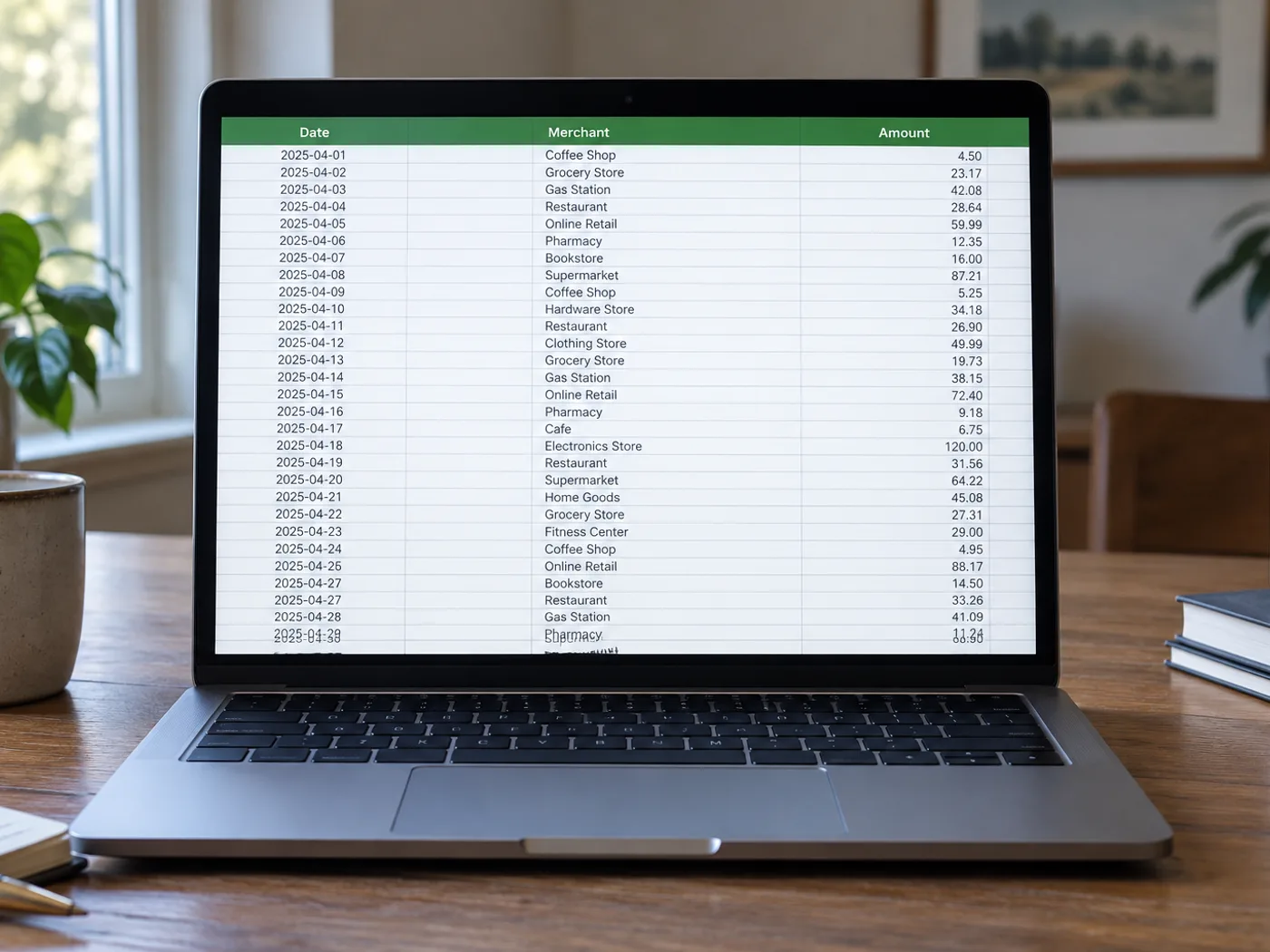
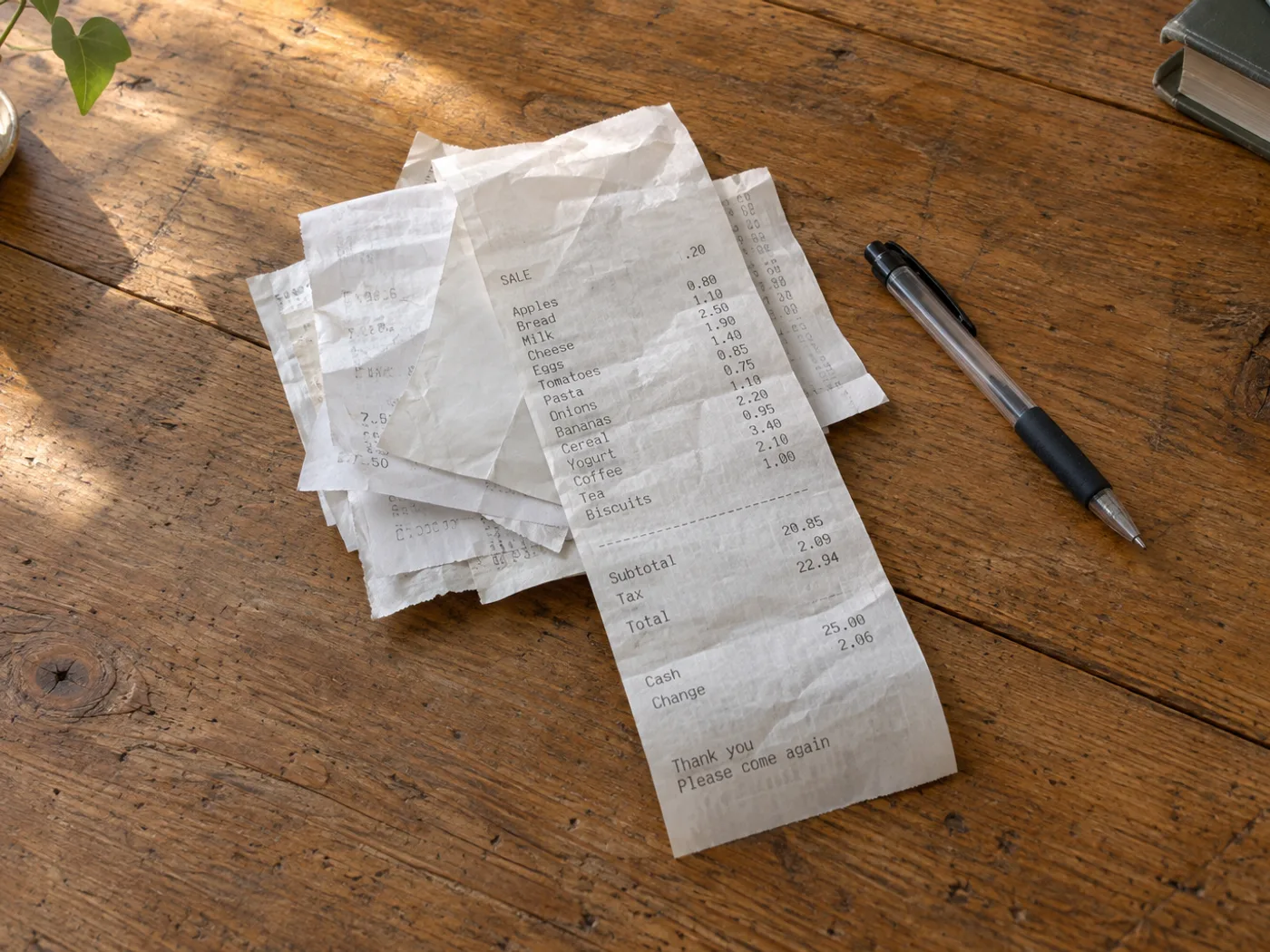
영수증 사진의 품목별 내역을 스프레드시트 행으로 옮겨 지출을 검토하세요. 감열 인쇄, 할인 표시, 여러 줄로 나뉜 상품명은 잘못 인식될 수 있으므로 중요한 금액은 모두 원본 영수증과 비교해야 합니다.
출장비 항목별 검토
워크시트에서 지출 분류를 지정하기 전에 구매 항목을 세금 및 결제 정보 행과 구분하세요.
반복 구매한 상품 비교
여러 시기의 영수증 구매 내역을 모으세요. Excel에서 단가를 비교하기 전에 상품명 표기를 직접 통일하세요.
지출 분류를 추가하기 전에 영수증의 각 항목을 확인하세요
- 영수증을 평평하게 펴고 조명이 고른 곳에서 촬영해 흐려진 숫자도 보이도록 하세요.
- 내역을 추출한 다음 여러 줄로 나뉜 설명, 음수로 표시된 할인, 수량과 가격의 연결이 정확한지 검토하세요.
- 소계와 세금 행을 구매 항목과 구분한 뒤 검토한 통합 문서를 내보내세요.
흐려진 영수증, 할인, 상품으로 인식된 합계 처리하기
- 영수증을 Excel로 변환하면 지출도 자동으로 분류되나요?
- 이미지에 보이는 표 데이터를 추출하는 기능입니다. 통합 문서를 검토한 후 회계 분류를 지정하고 비용 청구에 포함할 구매 내역을 직접 판단하세요.
- 인쇄가 흐려진 감열 영수증도 변환할 수 있나요?
- 읽을 수 있는 글자와 숫자만 신뢰성 있게 인식할 수 있습니다. 밝은 곳에서 가까이 다시 촬영하고 불확실한 금액을 수정하세요. 지워진 인쇄 내용을 확실하게 복원할 수는 없습니다.
- 영수증 합계가 왜 구매 항목 중 하나로 표시되나요?
- 영수증은 명확한 열 구분 대신 여백으로 합계를 구분하는 경우가 많습니다. 분석하기 전에 추출된 표에서 소계, 세금, 팁, 결제 정보 행을 확인하고 구분하세요.
- 추출한 통합 문서가 영수증 원본을 대신할 수 있나요?
- 증빙 자료로 영수증 원본을 보관하세요. 통합 문서는 검토를 위해 옮긴 데이터이며 인식 오류가 포함될 수 있습니다.


























