
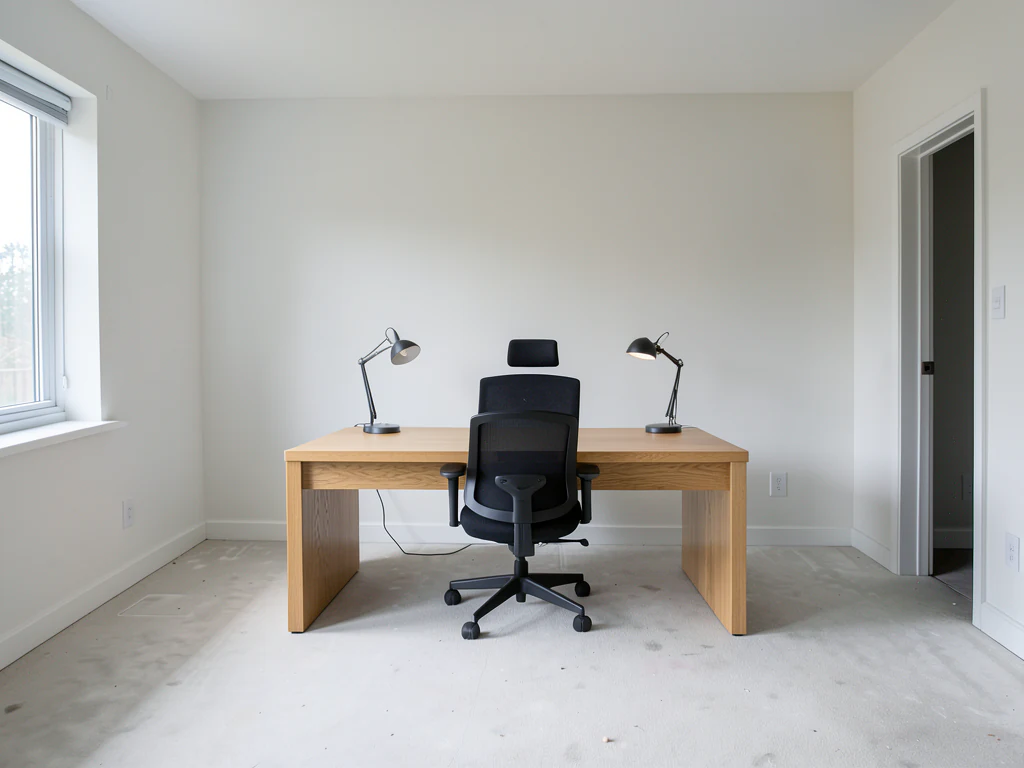
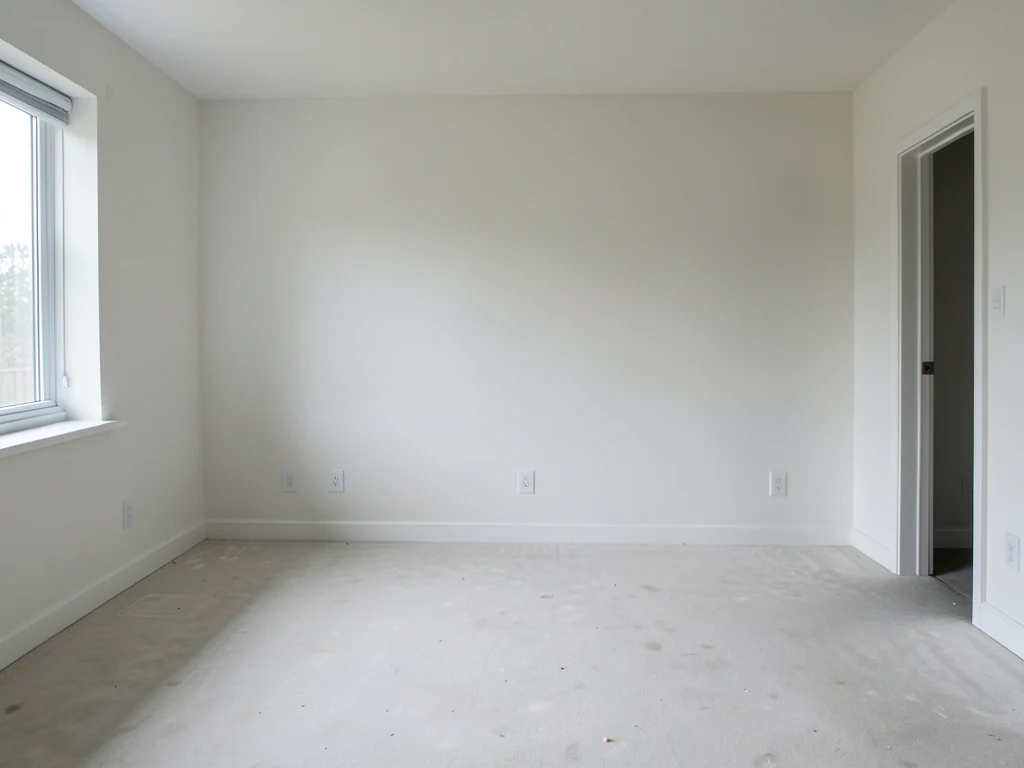
Visualiser skrivebord
Genererte resultater kan variere; gå gjennom hele resultatet før publisering
Å plassere skrivebordet er å plassere lyset — skjermreflekser, vindusvinkel og stolens bakoverbue — og gjør du det feil, jobber du i din egen skygge. Denne retningen plasserer det beskrevne skrivebordet i rombildet ditt med disse realitetene synlige: arbeidsplassen planlegges mot det faktiske vinduet før unbrakonøkkelen tas frem.
- Ferdig stilretning: Skrivebord
- Redigerbar instruksjon
- Gjennomgang av hele resultatet kreves
Velg et utgangsbilde for «Skrivebord»
JPG, PNG, WebP, HEIC og andre støttede formater. For dette verktøyet gjelder: Free opptil 20 MB, Premium og høyere abonnementer opptil 50 MB.
Sett opp for Visualiser skrivebord
Forberedte innstillinger
- Utgangspunkt
- Last opp ett kildebilde
- Siden åpner riktig redigeringsflyt; opplasting er det eneste du må gjøre for å komme i gang.
- Forberedt arbeidsflyt
- Føringer for iscenesetting klare: skrivebord
- Møbelvisualiseringen for skrivebord åpnes med «skrivebord» forhåndsvalgt, så du slipper å finne funksjonen manuelt.
- Utdataformat
- Samme som den opplastede filen
- Resultatet beholder formen på bildet du laster opp.
- Gjennomgå regel
- Kontroller hele det genererte resultatet før bruk
- Genererte bilder kan variere; sluttresultatet forblir under brukerens godkjenning før nedlasting.
Bruker som passer best
- Planlegg vinkelen mot vinduene for å unngå gjenskinn i skjermen
- Plassering av skrivebord i soveromshjørner og kroker
- Forhåndsvis plassen et hev- og senkbart skrivebord tar
Ofte stilte spørsmål
- Hvilken vei bør skrivebordet vende i forhold til vinduet?
- Vinkelrett — sidelys uten gjenskinn i skjermen eller silhuetter i videosamtaler. Forhåndsvisningen viser hvordan det faktiske vinduet påvirker den faktiske kontorkroken din, noe en plantegning ikke kan.
- Er det plass til et ordentlig skrivebord i et hjørne av soverommet?
- Visualiseringen viser ærlig hvor mye plass stolen trenger – plassen til å trekke den ut er viktigere enn selve skrivebordets fotavtrykk. Hvis stolen berører sengen i forhåndsvisningen, blir det også trangt i arbeidsdagen.
- Hva bør jeg kontrollere i resultatet med et skrivebord?
- Kontroller ansikter, hender, objektgeometri, små detaljer, perspektiv, lesbare merker og alle påstander scenen antyder. Generer på nytt eller reduser endringen hvis noe er unøyaktig.
- Hvilke rettigheter må avklares i et kundeprosjekt med et skrivebord?
- Bruk bare kildemateriale og referanser du har rettigheter til, følg reglene på mottakerplattformen og innhent nødvendige tillatelser fra personer og eiendomseiere. En person må fortsatt kontrollere at det genererte resultatet er korrekt, og at rettighetene er ivaretatt.
Hva du kan gjøre med Ai romoppsetning
Se gjennom hovedfunksjonene før du begynner.
- Abonnement complete-room furniture placement automatically
- Gi stuer, soverom, kontorer og spisestuer ny stil
- Bevar fast arkitektur og kameraperspektiv
- Behandle eiendomssett i Premium-massebehandling
Innstillingsreferanse
5 innstillinger
Tilgjengelige kontroller for Ai romoppsetning.
Arbeidsflyt
- Enkelt bilde eller batch-bilderForhåndsinnstillinger
- Behandle ett bilde, eller bruk Premium batch-bilder for å bruke den samme automatiske oppskriften på et helt sett og laste ned én ZIP.Alternativer: Enkelt bildeBatch-bilder
Stiler
- Forhåndsinnstillinger med ett trykkForhåndsinnstillinger
- Velg a ready-made direction with one tap; generation uses the valgte preset automatisk.Alternativer: Moderne stueSkandinaviskLuksus interiørHjemmekontorSoveromSpisestueBohemskIndustriellMid-century modernLandlig stilKystBarnerom
- Egendefinerte instruksjoner (valgfritt)Tekstinntasting
- Beskriv the requested change, relevant materials, lighting, perspective, and details that must remain unchanged.
Velgion
- Penselstørrelse for markeringSkyveknappRekkevidde: 4–160px · Standard: 32px
- Automatisk valg er standard. Åpne Avgrens området manuelt og still inn denne børstebredden bare når bildet trenger en tettere redigeringsgrense.
Utdata
- Be AI om å bevare emneidentitet og produktdetaljerPå / Av
- Legger til en eksplisitt instruksjon for å beholde hovedemnet, formen, merkevaren, etikettene og lesbar tekst med mindre forespørselen endrer dem.
Relaterte verktøy for Visualiser skrivebord
Verktøy for vanlige neste trinn etter Visualiser skrivebord.
Virtuell iscenesettelse og eiendom
Ai eiendomsfotoredigerer
Rediger eiendomsbilder med AI: legg til møbler eller en TV, mal vegger, fjern rot, bytt ut himmel, forbedre landskapsarbeid, og lag skumringseksteriører.
Prøv det nå
Virtuell iscenesettelse og eiendom
Virtuell iscenesettelse AI
Virtuelt møbler tomme rom med AI-møbler for eiendomsannonser. Lag stue-, soveroms-, kontor-, spise- og luksuskonsepter.
Prøv det nå
Bildeforbedring
AI-bildeforbedrer
Juster støy, skarphet, farge og skala i én forbedringsarbeidsflyt, og sammenlign deretter resultatet med originalen.
Prøv det nåVeiledninger for dette verktøyet
- How to Create Furnishing Proposals for Interior Design Clients with AICreate AI furnishing proposals for interior design clients with Pixoate. Compare room concepts and assemble clear presentation PDFs for discussion.
- Beautifully Staged, Believably Sized: Why Virtual Furniture Must Fit the RoomVirtual furniture needs believable proportions. Explore room-scale reviews and Pixoate comparisons that keep attractive staging concepts grounded in reality.
Se hver forvandling lande
Hvert bilde krysser skråstreken uberørt og kommer ut på den andre siden ferdig.























