
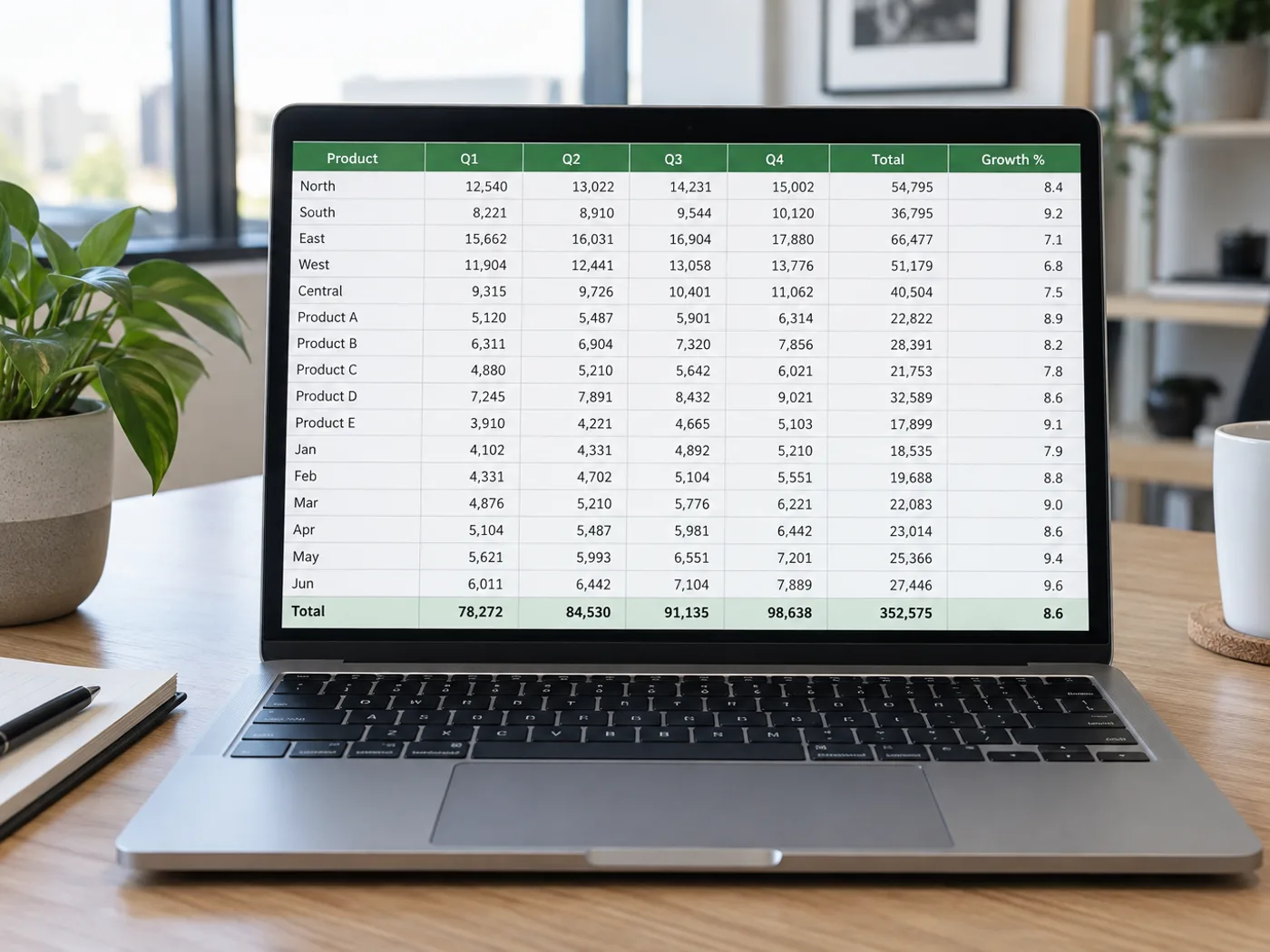
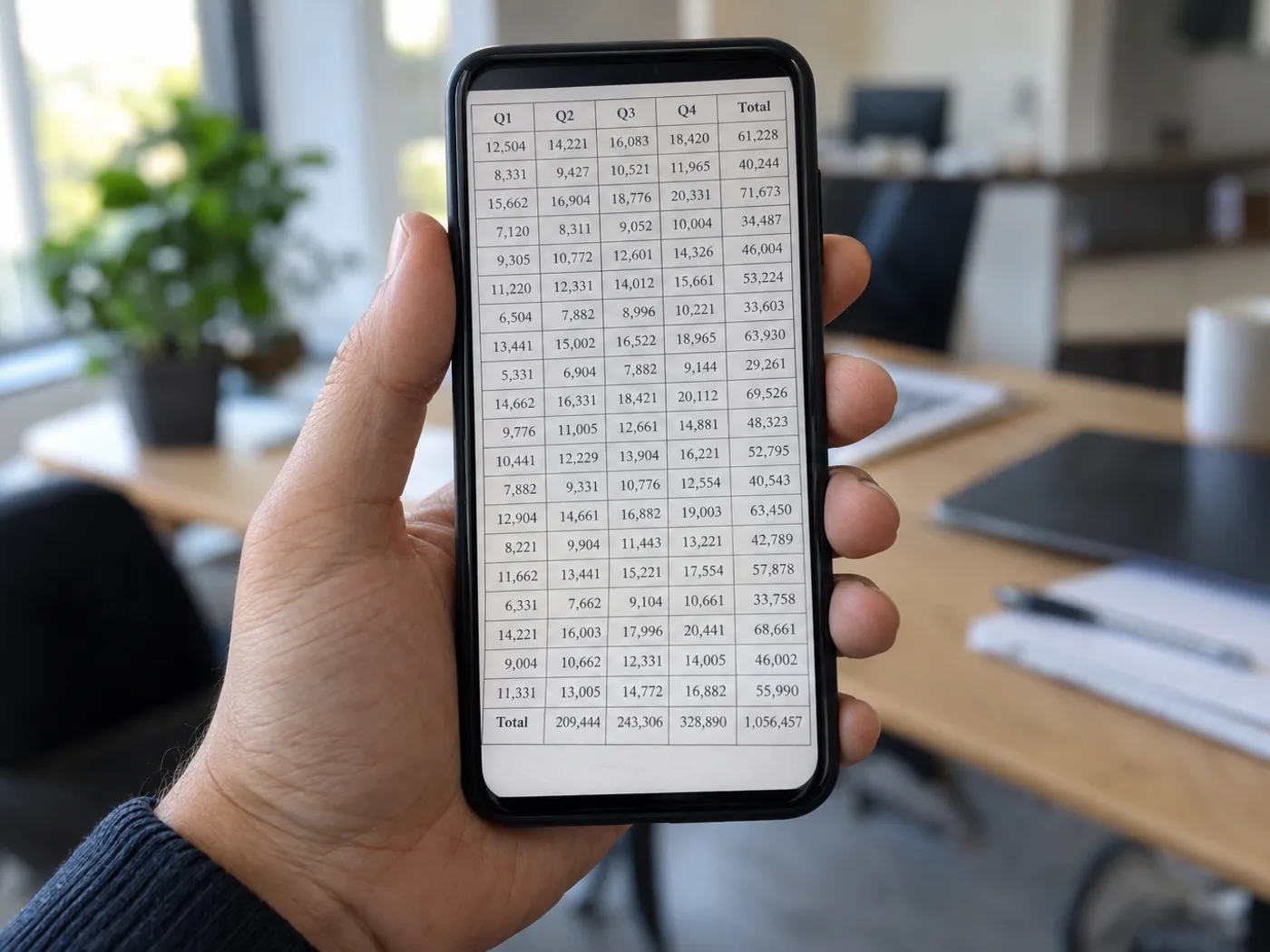
Slutt å skrive av en tabell du allerede har fotografert
Et mobilfoto fanger tabellen, men Excel trenger enkeltceller. Trekk ut de trykte radene fra JPG-filen, sammenlign det redigerbare rutenettet med bildet og rett sifre som er blitt uklare av komprimering før du lagrer arbeidsboken.
Leverandørprislister fotografert på en disk
Flytt produktnavn og siterte priser til celler slik at du kan sammenligne leverandører etter å ha sjekket bildet mot de ekstraherte mengdene.
Utskrevne forsøksmålinger
Hent ut en fotografert resultattabell for senere analyse. Kontroller desimaltegn og enheter før du legger til egne beregninger i Excel.
Fra kamerabilde til en kontrollert Excel-tabell
- Bruk den opprinnelige kamerafilen, med tabellen oppret og fylle rammen.
- Pakk ut tabellen og sammenlign kolonnegrenser, desimalpunkter og tegn med JPG.
- Rett rutenettet og last ned XLSX. Legg til formler etter at verdiene er kontrollert.
Løsning av sløring, manglende desimaler og formelforventninger
- Setter JPG til Excel bildet mitt i et regneark?
- Den gjenkjenner tabellinnholdet og skriver redigerbare celler. Målet er et regneark du kan jobbe med, snarere enn et bilde limt inn i Excel.
- Kan jeg laste opp en JPEG i stedet for en JPG?
- Ja. JPG og JPEG er filtyper for det samme filformatet, slik at et separat konverteringstrinn er unødvendig.
- Hvorfor forsvant et desimaltegn fra den fotograferte tabellen?
- Kamerasløring eller JPEG-kompresjon kan gjøre tegnsetting ubestemt. Korrekt cellen i gjennomgangsnettet, eller ta et skarpere fotografi hvis flere verdier påvirkes.
- Vil et bilde gjenopprette de opprinnelige Excel-formlene?
- Et fotografi inneholder bare de viste verdiene. Formeldefinisjoner, skjulte ark og referanser i arbeidsbok kan ikke gjenopprettes fra piksler.


























