
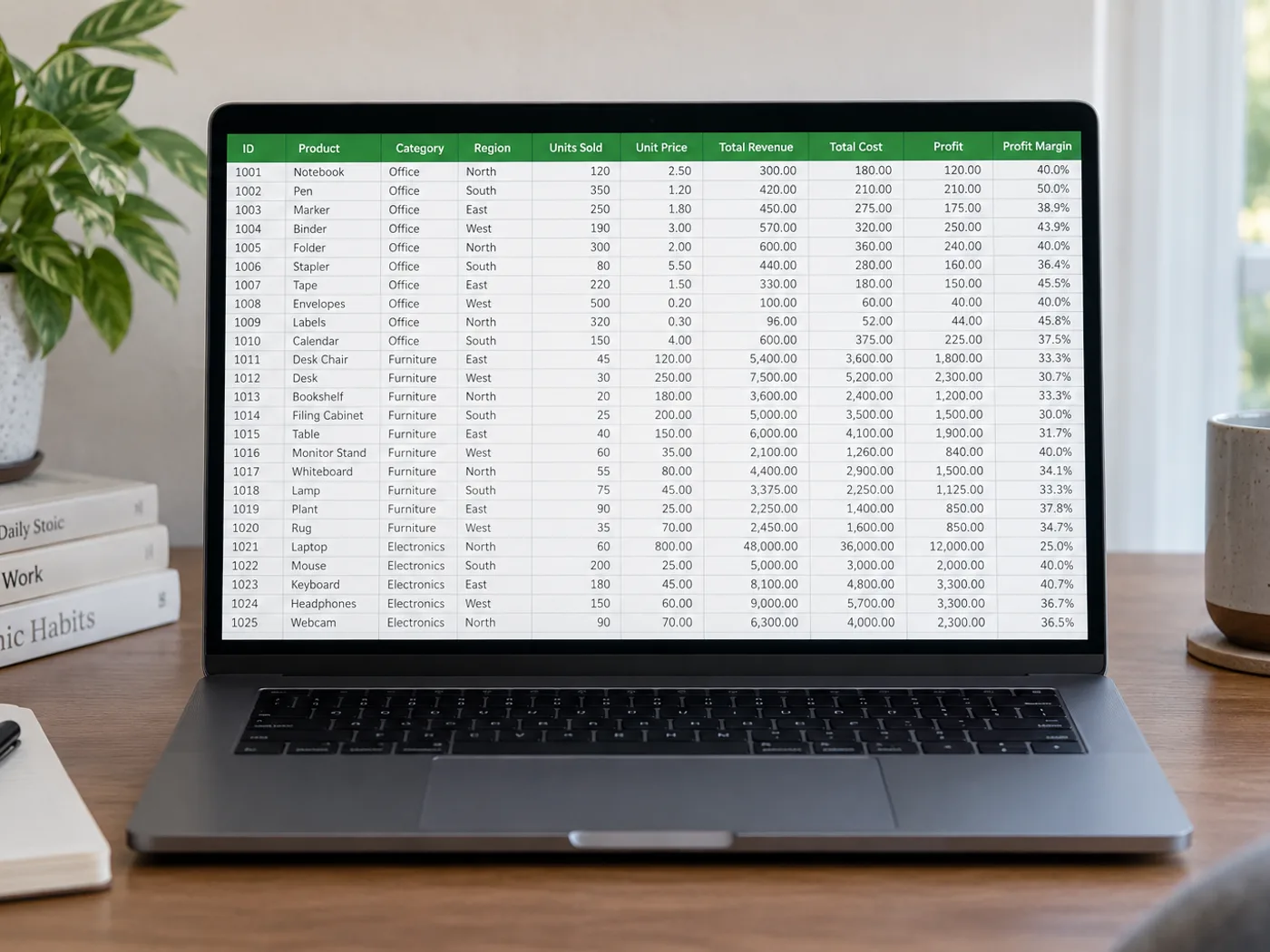
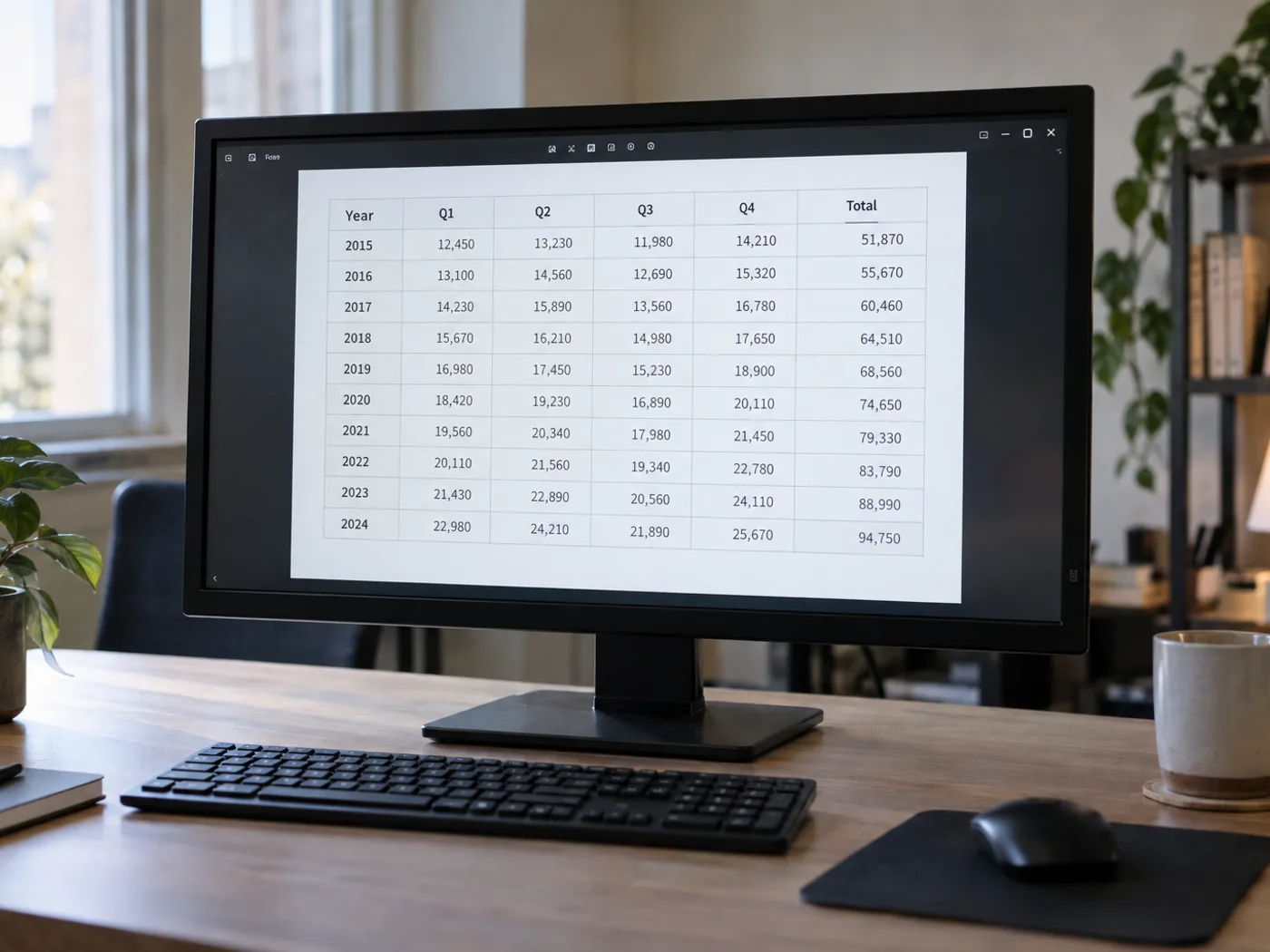
PNG-tabellen din er tydelig, men cellene er fortsatt låst i et bilde
PNG-eksporter bevarer ofte skarp tekst i tabeller, men cellene består fortsatt av piksler. Les en lagret PNG-tabell inn i et regneark, og kontroller de uttrukne kolonnene før du åpner den i Excel for sortering, filtrering eller videre opprydding.
Rapporttabeller eksportert som PNG
Gjenoppbygg de synlige dataene fra et rapportvedlegg som bare finnes som bilde, når forfatteren ikke har levert det underliggende regnearket.
Referansetabeller med produktidentifikatorer
Hent navn og koder inn i et regneark, og kontroller innledende nuller og kombinasjoner av bokstaver og tall før du kobler dem til de eksisterende postene dine.
Hent ut regnearkceller fra den opprinnelige PNG-filen
- Lagre PNG-filen i de opprinnelige dimensjonene i stedet for å forstørre et lite miniatyrbilde.
- Les tabellen og kontroller smale kolonner, linjebrutte overskrifter og identifikatorfelt.
- Rediger celler som ble lest feil, eksporter XLSX og kontroller formateringen av identifikatorer når du åpner filen i Excel.
Håndtering av gjennomsiktige PNG-filer, diagrammer og innledende nuller
- Bør jeg konvertere en PNG til JPG før jeg henter ut Excel-celler?
- Nei. Last opp PNG-filen direkte. Hvis du konverterer den til JPG, kan det oppstå komprimeringsartefakter rundt små tegn uten at du får mer informasjon.
- Hva om tabellen min i PNG-format har gjennomsiktig bakgrunn?
- Teksten må skille seg tydelig fra bakgrunnen. Hvis forhåndsvisningen er vanskelig å lese, bør du lage en kopi med kontrasterende bakgrunn før du henter ut teksten.
- Blir en PNG med et diagram til et dataregneark?
- Denne siden er beregnet på synlige tabellceller. En linje eller søyle i et diagram gir ikke tilgang til den opprinnelige dataserien; bruk kildetabellen hvis den er tilgjengelig.
- Hvordan bør jeg håndtere koder som 00127 i arbeidsboken?
- Sammenlign den uthentede koden med PNG-filen, og kontroller celleformatet i Excel. Behandle identifikatorer som tekst når innledende nuller har betydning.


























