

Konwerter plików PDF na obrazy — konwertuj pliki PDF na JPG lub PNG za darmo
Potrzebujesz jednej strony jako obrazu, a nie całego dokumentu. Konwertuj plik PDF na JPG lub PNG — lub wyciągnij zapisane w nim zdjęcia.
- Uzyskaj stronę, którą możesz wkleić do slajdu, wpisu lub wiadomości
- Renderuj całe strony lub wyodrębnij osadzone w nich obrazy
- Do 300 DPI, gdy wynik ma zostać wydrukowany
Prześlij PDF
Upuść plik PDF — wyrenderuj każdą pełną stronę jako JPG lub PNG
PDF · za darmo do 20MB, Premium do 50MB
Co możesz zrobić za pomocą PDF na obrazy
Zanim zaczniesz, przejrzyj główne możliwości.
- Wybierz rendery całych stron lub wyodrębnianie osadzonych obrazów
- Renderuj każdą stronę jako PNG lub JPG w 150, 200 lub 300 DPI
- Pobierz pojedynczą wyrenderowaną stronę lub wszystkie obrazy stron
- Wyodrębnij obsługiwane zdjęcia i grafiki rastrowe do jednego archiwum ZIP
- Pomiń tekst PDF i grafikę wektorową podczas wyodrębniania obrazów
Odniesienie do ustawień
4 ustawienia
Dostępne elementy sterujące dla PDF na obrazy.
- Tryb przetwarzaniaUstawienia gotowe
- Przetwórz jeden element lub przełącz na tryb wsadowy Premium, aby zastosować te same ustawienia do wielu elementów. Dostępne typy danych wejściowych zależą od narzędzia.Opcje: Pojedynczy plikWsadowo
Tryb
- Co chcesz zamienić w obrazy?Ustawienia gotowe
- Renderuje każdą kompletną stronę lub wyodrębnia tylko obsługiwane zdjęcia i grafiki rastrowe już zapisane w pliku PDF.Opcje: Konwertuj całe stronyWyodrębnij osadzone obrazy
Wynik
- Format obrazuLista rozwijana
- Wybiera format renderowania strony: PNG zachowuje ostre, bezstratne krawędzie, a JPG tworzy mniejsze pliki. Zmiana usuwa stary render i czeka na kolejną wyraźną akcję.Opcje: PNG — bezstratny, ostrzejszy tekstJPG — mniejsze pliki
- RozdzielczośćLista rozwijana
- Ustawia, jak ostro renderowana jest każda strona: 150 DPI do szybkich podglądów w sieci, 200 DPI (domyślnie) do codziennych zastosowań lub 300 DPI dla obrazów o jakości drukarskiej.Opcje: 150 DPI — internet / ekran200 DPI — domyślnie300 DPI — jakość do druku
Powiązane narzędzia dla PDF na obrazy
Narzędzia do typowych kolejnych kroków po PDF na obrazy.
PDF & Dokumenty
PDF na PNG
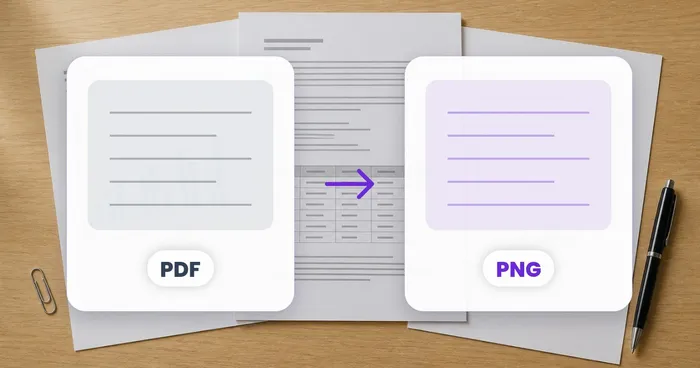
Konwertuj strony PDF do PNG w rozdzielczości 150, 200 lub 300 DPI. Pobierz pojedyncze strony albo cały zestaw.
Wypróbuj teraz
PDF & Dokumenty
Obraz na PDF
Połącz obrazy w wielostronicowy PDF. Opcjonalnie dodaj rozpoznany tekst, aby można było go wyszukiwać i kopiować.
Wypróbuj terazPDF & Dokumenty
Podziel PDF
Split a PDF by page range, at regular intervals or into single pages. Download the files separately or as a ZIP.
Wypróbuj terazNajczęściej zadawane pytania
Jak PDF na obrazy pomaga Ci osiągnąć cel
Prawdziwe problemy, które rozwiązuje każdego dnia — dla firm, twórców i codziennych zadań. Znajdź przypadek użycia, który Ci odpowiada i zacznij.
Miniatury PDF do podglądów na stronie
Pokaż, czym właściwie jest plik PDF, zanim ktoś go pobierze, zamiast ogólnej ikony pliku
Slajdy prezentacji do udostępniania w mediach społecznościowych
Konwertuj prezentacje PDF na slajdy PNG na karuzele LinkedIn, wątki obrazkowe na Twitterze i przeglądane slajdy na Instagramie — slajdy docierają dalej niż pojedynczy link do pliku PDF.
Wydruk samych obrazów z długich plików PDF
Renderuj każdą stronę jako PNG, aby wysłać ją do drukarni, która nie przyjmuje plików PDF — przydatne przy druku plakatów, produkcji banerów i wyświetlaczach wielkoformatowych.
Udostępnianie stron PDF w Slack i Teams
Wrzuć konkretną stronę jako plik PNG do Slacka, Microsoft Teams lub Discorda, aby współpracownicy mogli podejrzeć treść bezpośrednio, bez otwierania całego pliku PDF w osobnej przeglądarce.
Podglądy katalogów produktów e-commerce
Konwertuj katalogi produktów PDF na podglądy PNG na strony produktów, aby klienci mogli przeglądać strony bezpośrednio w przeglądarce, bez pobierania pliku PDF.
Strony rękopisu do złożenia
Pisarze przekształcają strony rękopisów w PDF na obrazy PNG wymagane przez niektóre magazyny literackie i platformy zgłoszeniowe, które wolą zgłoszenia w postaci obrazów niż plików PDF.
Karty pracy do wydruku
Nauczyciele renderują strony arkuszy ćwiczeń z PDF jako pliki PNG, aby osadzić je w Prezentacjach Google, projektach Canva lub aplikacjach interaktywnej tablicy używanych podczas zajęć na żywo.
Jednostronicowe zrzuty do wysłania e-mailem
Wyślij pojedynczą stronę PDF jako załącznik PNG w e-mailu, gdy odbiorca nie potrzebuje całego dokumentu — mniejszy rozmiar, bez dodatkowego czytnika PDF, natychmiastowy podgląd w dowolnej aplikacji pocztowej.
Wprowadzaj zeskanowane strony do przeglądarek archiwów
Renderuj strony zeskanowanego PDF jako pliki PNG w 200–300 DPI na potrzeby wczytania do systemów archiwów obrazowych, DAM lub przeglądarek IIIF, które nie przyjmują plików PDF bezpośrednio.
Przekonwertuj strony dowodu lub paszportu na obrazy dla portali, które odrzucają pliki PDF
Niektóre portale wizowe, świadczeń i odnawiania praw jazdy przyjmują tylko zdjęcie JPG lub PNG strony dokumentu tożsamości, a nie PDF. Wyrenderuj zeskanowaną stronę PDF jako pojedynczy plik JPG lub PNG w wysokiej rozdzielczości, aby przesłał się bez problemu do portali, które wprost odrzucają dokumenty w formacie PDF.
Zamień zeskanowane dokumenty rodzinne w zdjęcia gotowe do udostępnienia
Stare certyfikaty, listy i zapisy genealogiczne zapisane jako skany PDF często wyświetlają się słabo w aplikacjach do przesyłania wiadomości. Przekonwertuj strony na pojedyncze obrazy PNG lub JPG, aby krewni mogli je oglądać i zapisywać jak zwykłe zdjęcia po udostępnieniu przez SMS lub WhatsApp.
Obejrzyj each transformation li
Every zdjęcie crosses the slash untouched i comes out the other side finished.























