
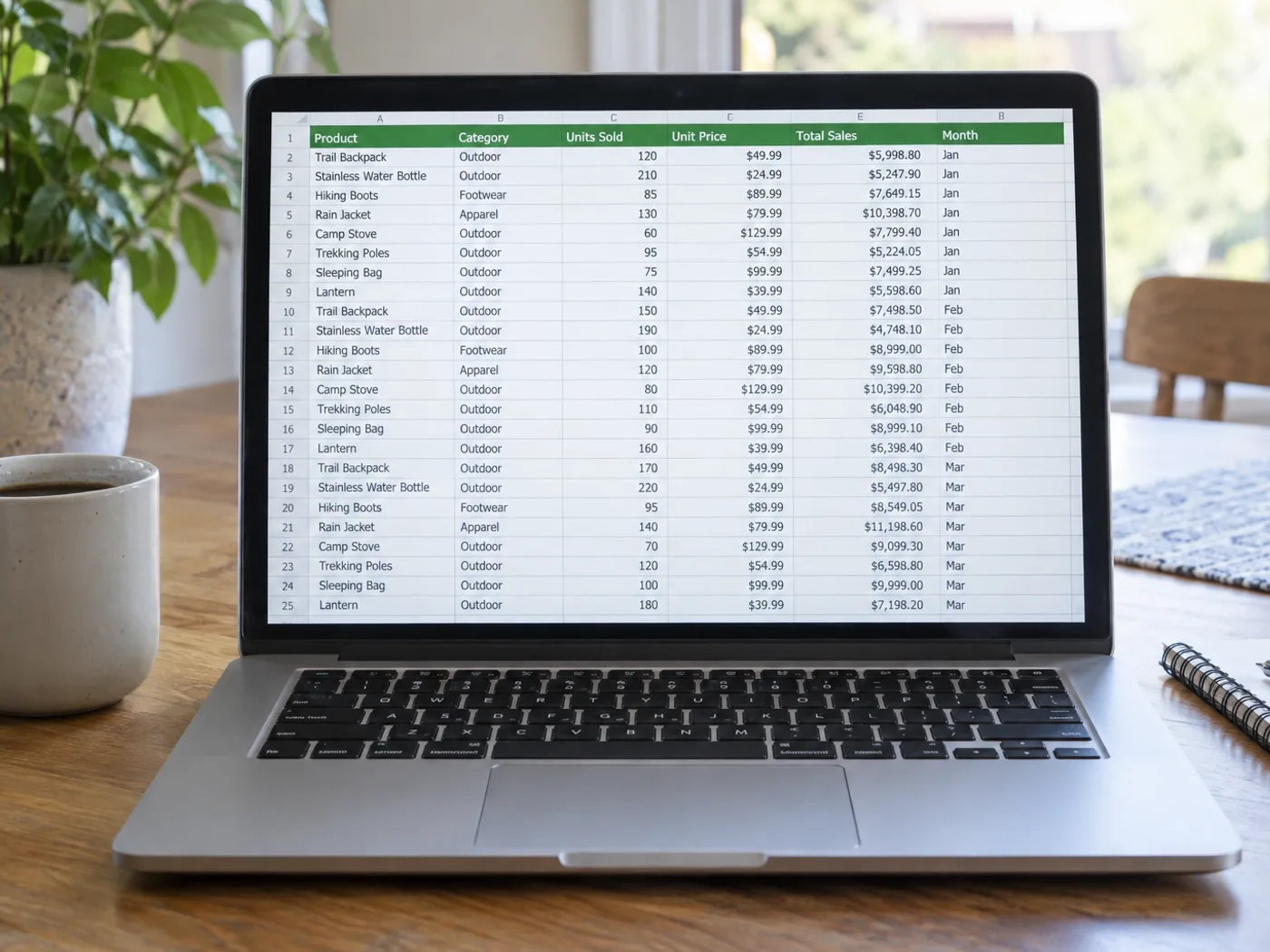
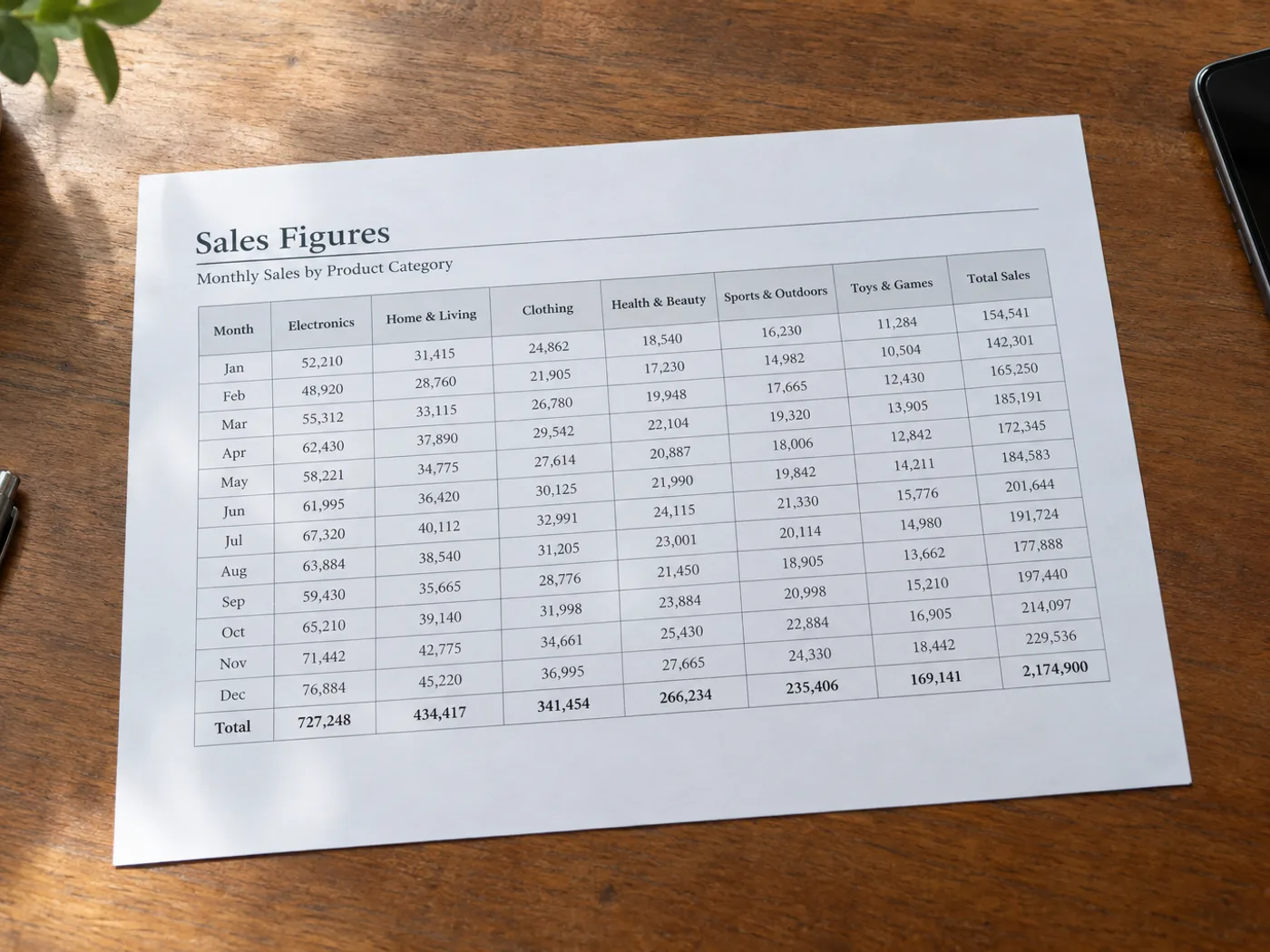
Realistyczny dokument źródłowy, a następnie rzeczywisty stan dokumentu lub plik wynikowy po użyciu narzędzia „Obraz na Excel”.
Po
Przed
Obraz na Excel

Konwerter obrazów do Excela — Konwertuj JPG do arkusza kalkulacyjnego Excel

Wyodrębnij tabelę ze zdjęcia lub zrzutu ekranu do edytowalnego skoroszytu XLSX w celu przejrzenia.

  • Turn a zdjęciegraphed or screenshotted table into editable cells
  • Review i correct the extracted rows before downloading
  • Pobierz a formatted XLSX workbook ready for Excel

JPG, PNG, WEBP i inne

Prześlij obraz

Upuść zdjęcie lub zrzut ekranu tabeli — pobierz ją jako edytowalny arkusz .xlsx

All image formats (JPG, PNG, WEBP, HEIC, TIFF…)

Co możesz zrobić za pomocą Obraz na Excel

Zanim zaczniesz, przejrzyj główne możliwości.

  • Zamień zdjęcia stołów w edytowalne arkusze kalkulacyjne .xlsx
  • Konwertuj zrzuty ekranu tabel na wiersze i kolumny
  • Digitalizuj drukowane dane do analizy w programie Excel
  • Wyodrębnij cyfry bez ponownego ich ręcznego wpisywania
  • Rozpoznaj tekst tabeli w wybranym języku

Odniesienie do ustawień

Dostępne elementy sterujące dla Obraz na Excel.

Tryb przetwarzaniaUstawienia gotowe
Przetwórz jeden element lub przełącz na tryb wsadowy Premium, aby zastosować te same ustawienia do wielu elementów. Dostępne typy danych wejściowych zależą od narzędzia.Opcje: Pojedynczy plikWsadowo

Ustawienia

SilnikLista rozwijana
Określa silnik rozpoznawania tabel: Domyślny radzi sobie z większością paragonów i faktur, Table AI (beta) sprawdza się przy trudnych układach ze scalonymi nagłówkami, a Silnik 1 i Silnik 2 działają najlepiej na prostych siatkach.Opcje: DomyślneTabela AI (beta)Silnik 1Silnik 2
JęzykLista rozwijana
Wybierz główny język źródła. Dostępne opcje zależą od wybranego mechanizmu odczytu. Nieobsługiwane języki są ukryte. Domyślny jest angielski. Sprawdź wyodrębniony tekst pod kątem błędów rozpoznawania.Opcje: AngielskiFrancuskiniemieckiHiszpańskiwłoskiportugalskiholenderskiRosyjskiJapońskikoreańskiChiński (uproszczony)chiński (tradycyjny)ArabskihindiBengalskiPendżabskiurduwietnamskiTajskiPolskiszwedzkiduńskinorweskifińskitureckiukraińskiIndonezyjskitamilskitelugumarathiNepalskiperskigreckihebrajski

Find the conversion for your document

Bezpłatne korzystanie · Bez rejestracji · Bez znaku wodnegoPrzesyłane pliki są szyfrowane podczas transmisjiUsunięto zgodnie z naszą polityką przechowywania danych

Najczęściej zadawane pytania

Obejrzyj wykryty arkusz i pobierz standardowy eksport .xlsx bez rejestracji. Bezpłatny pakiet dla zalogowanych obejmuje jedno wyodrębnienie dziennie. Premium usuwa ten limit.

pricing

Prześlij zdjęcie lub zrzut ekranu, silnik OCR wykryje wiersze, kolumny i nagłówki, a wygeneruje się gotowy do pobrania plik .xlsx z zamrożonymi wierszami nagłówków, automatyczną szerokością kolumn i spójnymi typami komórek. Kolumny walutowe są oznaczane jako liczby, daty jako daty, a tekst jako ciągi znaków, dzięki czemu formuły takie jak SUMA i ŚREDNIA działają bez ręcznego czyszczenia.

usage

Tak. Wynik zawiera zablokowany pierwszy wiersz, automatycznie dopasowane kolumny oraz typowanie komórek liczbowych/datowych/tekstowych wywnioskowane ze źródła. Symbole walut ($, €, £, ₹) pozostają przypisane do swoich komórek, a kolumny procentowe są formatowane jako wartości procentowe, więc wykresy i tabele przestawne działają bez dodatkowego porządkowania.

features

Tak. Narzędzie jest dostosowane do dokumentów pozycyjnych, takich jak paragony ze sklepu, rachunki z restauracji, miesięczne wyciągi bankowe, faktury od dostawców, spisy stanów magazynowych i listy obecności. Działają również wielostronicowe pliki PDF i połączone zrzuty ekranu — każda wykryta tabela staje się osobnym arkuszem Excel w skoroszycie.

usage

Detektor obsługuje scalone nagłówki jednopoziomowe oraz większość wierszy podnagłówków. W przypadku głęboko zagnieżdżonych formatów (wyciągi bankowe z saldami w wielu wierszach) może być potrzebne niewielkie ręczne poprawienie. Przejrzyj wynik w przeglądarce przed pobraniem i wykonaj ponownie ciaśniejsze przycięcie, jeśli dana kolumna zostanie scalona z sąsiednią.

technical

W przypadku schludnego, drukowanego pisma odręcznego sprawdza się dobrze — księgowi i sprzedawcy używają go do digitalizacji ręcznie pisanych ksiąg. W przypadku pisma kursywą lub niechlujnego najpierw przejdź do narzędzia OCR pisma odręcznego, aby uzyskać czysty eksport tekstu, a następnie ręcznie wklej strukturyzowane wiersze do Excel.

quality

Przesłane pliki są obsługiwane zgodnie z naszą polityką bezpieczeństwa. Dostawcy usług mogą je przetwarzać tylko w zakresie niezbędnym do dostarczenia zamówionego arkusza kalkulacyjnego. Pixoate nie sprzedaje plików ani nie wykorzystuje ich do trenowania modeli, a pobrany plik nie ma znaku wodnego Pixoate. Okres przechowywania wynika z polityki bezpieczeństwa. Utworzony przez Ciebie link udostępniania może być otwierany przez każdą osobę, która go ma, przez maksymalnie 30 dni.

privacy

Domyślny to najmocniejszy wszechstronny mechanizm odczytu tabel — rozpoznaje zarówno strukturę tabeli, jak i jej tekst — więc zostaw go zaznaczonego przy większości paragonów i faktur. Table AI (beta) to nowszy, eksperymentalny silnik wart wypróbowania, gdy Domyślny źle odczyta trudny układ ze scalonymi nagłówkami. Silnik 1 i Silnik 2 to szybsze, uniwersalne przebiegi OCR, które pomijają dedykowane wykrywanie struktury tabel, więc lepiej sprawdzają się przy prostych siatkach niż przy złożonych zestawieniach finansowych.

features

Otwórz panel Ustawień i użyj selektora Języka, aby wybrać język tekstu wewnątrz Twojej tabeli (domyślnie angielski). Wybór właściwego języka poprawia rozpoznawanie liter z akcentami, pism niełacińskich i symboli walut specyficznych dla danego regionu, następnie kliknij Uruchom ponownie konwersję, aby wygenerować na nowo arkusz kalkulacyjny z nowym ustawieniem.

usage

Tak — po konwersji wyodrębniona tabela pojawia się w edytowalnej siatce z podświetlonymi komórkami o niskiej pewności, dzięki czemu na pierwszy rzut oka wychwycisz prawdopodobne błędy OCR. Kliknij dowolną komórkę, aby ją poprawić, lub użyj Resetuj, aby przywrócić oryginalny wynik OCR; do pobranego pliku .xlsx zapisywana jest tylko Twoja wyedytowana wersja.

features

Zacznij od silnika Default i ustaw wybór języka zgodnie z językiem faktury — to połączenie najlepiej radzi sobie z obramowaniami tabel, scalonymi nagłówkami i kolumnami walutowymi. Jeśli układ jest nietypowy albo ma zagnieżdżone podnagłówki, przełącz się na Table AI (beta); jeśli rozpoznawanie nadal wygląda słabo, przejrzyj siatkę z podświetloną pewnością i ręcznie popraw oznaczone komórki przed pobraniem.

tips

Tak — edytowalna siatka ma przycisk Dodaj wiersz pod tabelą i ikonę kosza przy każdym wierszu, co pozwala wstawić wiersz, który OCR scalił z sąsiednim, lub usunąć fałszywy wiersz spowodowany linią obramowania czy przypadkowym śladem. Takie zmiany strukturalne są zapisywane w pobieranym pliku .xlsx wraz z poprawionym tekstem komórek, a Resetuj przywraca oba do pierwotnego wyniku OCR jednym kliknięciem.

features

Tak — konwersja JPG na Excel to dokładnie to, co robi to narzędzie. Prześlij JPG, PNG lub zrzut ekranu tabeli, a OCR odczyta każdą komórkę i zapisze ją w stylizowanym pliku .xlsx z pogrubionym wierszem nagłówka, obramowaniami i przypiętym panelem nagłówka. Działa na zdjęciach z telefonu i zrzutach ekranu, w których konwertery oparte na PDF nie pomogą, ponieważ odczytuje piksele bezpośrednio.

usage

Tak. Obejrzyj wyodrębniony arkusz i pobierz .xlsx bez oznaczeń marki oraz rejestracji, w ramach bezpłatnego limitu. Zachowujesz własność przesłanych plików i wyników. Premium usuwa dzienny limit przy intensywnej konwersji i przetwarzaniu partii.

pricing

Tak — Pixoate obsługuje przetwarzanie wsadowe i zbiorcze. Przejdź do trybu wsadowego, dodaj maksymalnie 60 obrazów w wersji Premium lub 200 w wersji Pro, ustaw opcje raz, a każdy obraz będzie przetwarzany z tymi samymi ustawieniami przed pobraniem pojedynczego pliku ZIP. Przetwarzanie zbiorcze to funkcja Premium; wyjście korzysta z tej samej jakości i ustawień, co w trybie pojedynczym.

features

Tak — przy przetwarzaniu zbiorczym konfigurujesz ustawienia jednorazowo i mają one zastosowanie do każdego elementu w partii — do 60 obrazów w wersji Premium lub 200 w wersji Pro. Nie ma potrzeby powtarzania konfiguracji dla każdego elementu, a przesłane i wygenerowane pliki tymczasowe są bezpiecznie przetwarzane i usuwane automatycznie.

usage

Prawie zawsze chodzi o jedną z trzech rzeczy. Plik przekracza bezpłatny limit 11 MB — Premium obsługuje 50 MB, a Pro 120 MB. Format nie jest obsługiwany przez to narzędzie, więc sprawdź listę w panelu przesyłania. Albo rzeczywisty format pliku nie zgadza się z rozszerzeniem: zmiana nazwy nie zmienia jego zawartości, dlatego pozornie prawidłowy skan lub zdjęcie może zostać odrzucone.

troubleshooting

Dokładność śledzi obraz źródłowy bardziej niż jakiekolwiek inne ustawienie. Fotografuj lub skanuj prosto, a nie pod kątem, uzyskaj równomierne światło bez cienia padającego na stronę i wypełnij ramkę dokumentem. Ustaw język przed jego uruchomieniem — odgadnięcie przez OCR nieprawidłowego alfabetu jest typową przyczyną wyników, które wyglądają jak bzdury. Zawsze czytaj wynik, zanim na nim polegasz.

troubleshooting

Pobrane pliki nigdy nie są opatrzone znakiem wodnym. Jest to funkcja płatna i jest ona zaznaczona przed jej użyciem, a nie po wykonaniu pracy — na tym polega cała różnica w porównaniu z narzędziami, które umożliwiają dokończenie, a następnie opłacenie eksportu.

pricing

Nie — Obraz do programu Excel działa w przeglądarce na komputerze stacjonarnym i telefonie. Nie trzeba nic instalować, nie trzeba rozpoczynać okresu próbnego ani kupować licencji, zanim zobaczysz, czy spełnia Twoje potrzeby. Wypróbuj na pliku, w którym faktycznie utknąłeś, a nie na próbce.

troubleshooting

Jak Obraz na Excel pomaga Ci osiągnąć cel

Prawdziwe problemy, które rozwiązuje każdego dnia — dla firm, twórców i codziennych zadań. Znajdź przypadek użycia, który Ci odpowiada i zacznij.

Dla firm

Digitalizuj odręczne arkusze inwentaryzacyjne

Sklepikarze i magazynierzy fotografują ręcznie zapisane stany magazynowe i zamieniają je w sformatowane arkusze Excel gotowe do zamówień, audytów i importu do systemu POS.

Dla firm

Śledzenie paragonów do raportów wydatków

Rób zdjęcia paragonów z restauracji, taksówek i podróży i przenoś poszczególne pozycje prosto do Excela na potrzeby miesięcznych raportów wydatków, fakturowania jako freelancer i rozliczeń podatkowych.

Dla firm

Cyfryzacja wyciągów bankowych

Konwertuj sfotografowane lub drukowane wyciągi bankowe do Excela na potrzeby budżetu domowego, księgowości freelancera i prowadzenia rachunków małej firmy — z gotowymi już formułami.

Dla firm

Dzienne arkusze stanów magazynowych restauracji

Właściciele restauracji co wieczór fotografują zaplecze magazynowe i otrzymują czytelny plik Excel do zamówień na następny dzień, analizy strat i rozliczeń z dostawcami.

Dla firm

Odpowiedzi z papierowych ankiet i formularzy

Konwertuj papierowe odpowiedzi z ankiet, formularze opinii klientów i arkusze rejestracji na wydarzenia do Excela na potrzeby analizy, wykresów i synchronizacji z CRM, bez ręcznego wpisywania danych.

Wykształcenie

Listy obecności i dzienniki ocen

Nauczyciele fotografują odręczne dzienniki obecności i oceny, a następnie zamieniają je w arkusze Excel gotowe na świadectwa i wywiadówki.

Dla firm

Przedmiary robót budowlanych (BOQ)

Inżynierowie budowy fotografują drukowane przedmiary robót i wyceny od dostawców oraz konwertują je do Excela na potrzeby rozliczania budżetu, śledzenia zmian w zleceniach i końcowego fakturowania.

Dla firm

Wyceny porównawcze nieruchomości

Agenci fotografują arkusze ofert konkurencji i konwertują je do Excela na potrzeby porównawczej analizy rynku, wycen pośredników i raportów cenowych dla klientów.

Do użytku osobistego

Karty dziennika treningowego dla trenerów personalnych

Sfotografuj odręczny dziennik treningowy klienta lub kartę wejść na siłownię i zamień ją w sformatowany plik Excel do śledzenia postępów, serii i powtórzeń w kolejnych tygodniach bez przepisywania każdej sesji.

Finanse

Narzędzia do śledzenia deklaracji darczyńców i zbiórek

Organizacje non-profit fotografują papierowe karty zobowiązań i arkusze darowizn z gal i konwertują je na skoroszyty Excela do śledzenia darów, generowania listów z podziękowaniami i uzgadniania sum z wpłatami bankowymi.

Badania

Wyniki laboratoryjne do analizowalnych arkuszy kalkulacyjnych

Badacze i technicy laboratoryjni fotografują drukowane odczyty przyrządów lub tabele wyników i eksportują je jako Excel, z kolumnami liczbowymi już poprawnie zapisanymi do wykresów, testów t i tabel przestawnych.

Wydarzenia

Tabele ligowe i arkusze wyników

Sfotografuj wydrukowaną tablicę wyników, drabinkę turniejową lub tabelę ligową po meczu i przekonwertuj ją do Excela, aby zaktualizować statystyki sezonu bez ręcznego wprowadzania każdego wyniku.

Obejrzyj each transformation li

Every zdjęcie crosses the slash untouched i comes out the other side finished.






















