
Usuń tło z obrazu — Bezpłatne usuwanie tła online
Współpracuje z JPG, PNG, WEBP i nie tylko
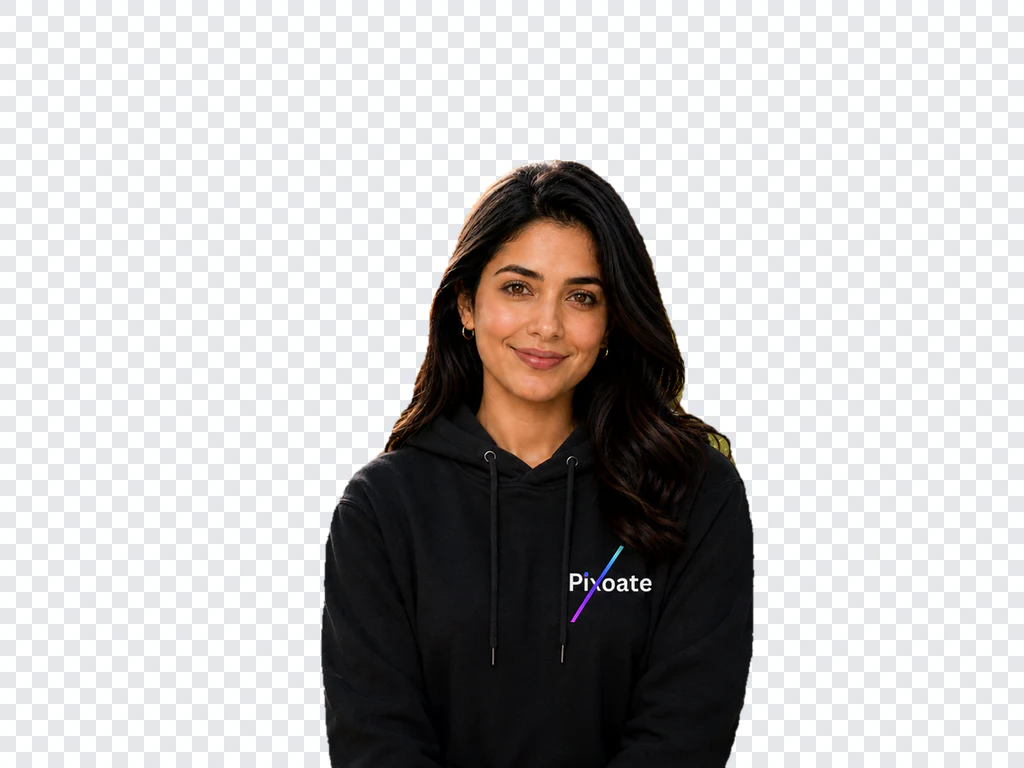
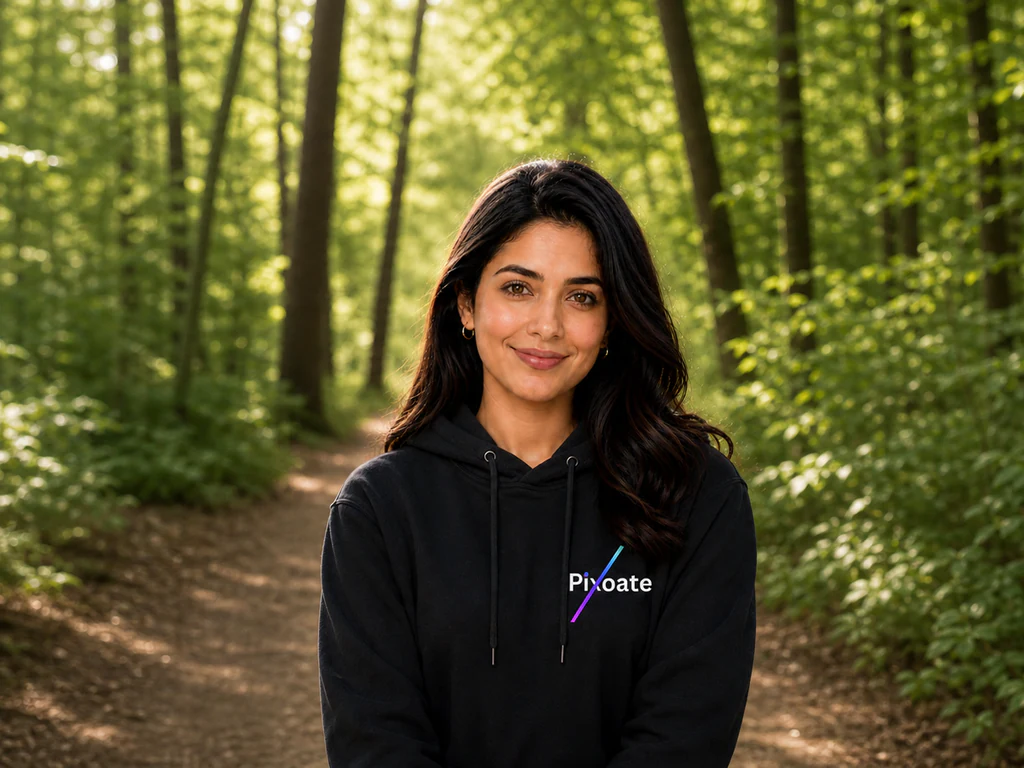
Wycięcie większości narzędzi ma białą aureolę i przeżute włosy. Sprawdź ten w pełnym rozmiarze, a następnie pobierz przezroczysty plik PNG.
- Krawędzie z dokładnością co do piksela — nawet włosy i drobne detale
- Otrzymaj przezroczysty plik PNG, gotowy do wstawienia w dowolny projekt
- Bez ręcznego maskowania i bez halo do późniejszego czyszczenia
Upuść tutaj zdjęcie — otrzymaj z powrotem przezroczysty plik PNG
Wybierz ustawienia przed przesłaniem pliku
Wybierz ustawienia przed dodaniem pliku. Zostaną zastosowane po rozpoczęciu przetwarzania.
Silnik
Wskazówki dotyczące usuwania tła
• Ostre, dobrze oświetlone zdjęcia dają najbardziej precyzyjne krawędzie
• Zajęte tła są w porządku — przyczyną problemów jest niski kontrast między obiektem a tłem
• Powiększ włosy i cienkie krawędzie przed pobraniem, a nie po
• Zapisz jako PNG — plik JPG nie może przechowywać przezroczystości i wypełnia go bielą
O usuwaniu tła przez AI
Wycięcie z białą aureolą lub przeżutymi włosami jest gorsze niż brak wycięcia — ktoś musi je naprawić ręcznie, zanim będzie można je użyć. Ten przechowuje włosy i delikatne krawędzie oraz eksportuje przezroczysty plik PNG gotowy na listy produktów, zdjęcia profilowe i grafikę marketingową.
Jak to działa
1. Prześlij zdjęcie, które chcesz wyciąć
2. Sprawdź krawędzie — najpierw włosy i cienkie detale
3. Dodaj kolor, zdjęcie lub rozmyte tło, jeśli tego potrzebujesz
4. Pobierz przezroczysty plik PNG
Idealne do
• Zdjęcia produktów, które rynek ciągle odrzuca
• Portrety, na których pokój za tobą rozprasza
• Oferty e-commerce, które wymagają jednego, spójnego tła
• Treści w mediach społecznościowych, które muszą być w dowolnym kolorze
• Prace projektowe, w których temat przenosi się do nowego układu
Co możesz zrobić za pomocą Usuwanie tła
Zanim zaczniesz, przejrzyj główne możliwości.
- Usuń tło bez ręcznego maskowania włosów
- Uzyskaj przezroczysty plik PNG, który nie pokazuje białego pola na slajdach
- Uzyskaj czyste wycięcia wokół włosów i delikatne krawędzie
- Zastąp tło kolorem, zdjęciem lub wzorem
- Zamazaj rozpraszający pokój za obiektem
- Przygotuj zdjęcia produktów do ofert e-commerce
- Zbiorcze usuwanie tła z wielu obrazów
Odniesienie do ustawień
24 ustawienia
Dostępne elementy sterujące dla Usuwanie tła.
Tryb
- Pojedynczy obraz/partiaUstawienia gotowe
- Przełączaj między wycinaniem pojedynczych zdjęć a przetwarzaniem wielu zdjęć naraz — wszystkie wyniki wsadu pobierzesz razem w jednym pliku ZIP.Opcje: Pojedynczy obrazWsadowo
Tło
- TłoUstawienia gotowe
- Wybierz, co ma się pojawić za wyciętym obiektem: pozostaw przezroczystość, dodaj jednolity kolor, rozmytą kopię oryginalnego zdjęcia, własne przesłane zdjęcie albo gotowe tło z biblioteki.Opcje: BrakKolorRozmycieZdjęcieProjekt
- KolorPróbnik kolorów
- Wybierz jednolity kolor umieszczany za obiektem — dotknij jednej z sześciu szybkich próbek (biały, czarny, jasnoszary, niebieski, zielony, czerwony) albo skorzystaj z próbnika Własny, aby uzyskać dowolny odcień.
- Intensywność rozmycia tłaSuwakZasięg: 2–30px · Domyślne: 12px
- W trybie Rozmycie suwak Rozmycie decyduje, jak mocno rozmywana jest kopia oryginalnego zdjęcia za obiektem; wyższe wartości dają mocniejszy efekt głębi ostrości rodem z trybu portretowego.
- Prześlij zdjęcie tłaWejście pliku
- W trybie Zdjęcie wybierz obraz z urządzenia, który znajdzie się za wyciętym obiektem, zastępując usunięte tło własną scenerią.
- Rozmycie zdjęcia w tleSuwakZasięg: 0–30px · Domyślne: 0px
- W trybie Zdjęcie suwak Rozmycie zmiękcza wgrane zdjęcie tła, aby ruchliwa sceneria nie konkurowała z obiektem; pozostaw 0, aby nowe tło było w pełni ostre.
- ProjektUstawienia gotowe
- Wybierz gotowe tło dla swojego wycinka — przeglądaj wyselekcjonowane próbki gradientów albo bibliotekę teł z wzorami i projektami w stylu studyjnym, nakładanymi natychmiast w podglądzie.Opcje: GradientyTła
- Dopracuj krawędzieRysuj na obrazku
- Otwiera edytor pędzla, w którym ręcznie poprawisz wycinek, gdy automatyczny wynik zostawia fragmenty tła lub usuwa za dużo, na przykład włosy czy drobne detale krawędzi.
Dopracuj krawędzie
- Usuń / PrzywróćUstawienia gotowe
- Wymazywanie zamalowuje resztki tła pominięte przez automatyczne wycinanie; Przywracanie odmalowuje oryginalne zdjęcie tam, gdzie usunięto za dużo — idealne przy kosmykach włosów czy biżuterii.Opcje: WymażPrzywróć
- PędzelSuwakZasięg: 2–20 · Domyślne: 6
- Ustawia rozmiar pędzla do wymazywania lub przywracania, skalowany do wielkości obrazu, dzięki czemu pociągnięcia zachowują proporcje zarówno na małych zdjęciach, jak i tych o bardzo wysokiej rozdzielczości.
Zdjęcia produktowe (e-commerce)
- Zdjęcia produktowe (e-commerce)Wł./Wył
- W trybie Wsadowo ujednolica każdy wycinek pod kątem ofert w marketplace'ach, przycinając, centrując, dodając marginesy i zmieniając rozmiar każdego produktu na jednolite, kwadratowe tło, dzięki czemu cały katalog wygląda spójnie.
- Rozmiar wyjściowyUstawienia gotowe
- Rozmiar kwadratu w pikselach, do którego skalowany jest każdy obraz produktu (domyślnie 1000²); wybierz większy rozmiar dla ofert z możliwością powiększenia, a mniejszy dla szybciej ładujących się stron.Opcje: 1000²1200²2000²
- WyściółkaSuwakZasięg: 0–30% · Domyślne: 5%
- Ile pustego marginesu otacza każdy produkt w jego kwadracie, jako procent kadru — większy odstęp zapewnia produktom jednakowy oddech w całej siatce ofert.
Zmień rozmiar wyniku
- Zmień rozmiar wynikuWł./Wył
- Eksportuje gotowy wynik w dokładnie wybranym przez Ciebie rozmiarze w pikselach — najpierw tworzone jest wycięcie, tło i cień, a następnie skalowane, dzięki czemu pojedyncze pliki do pobrania i całe pakiety ZIP są gotowe do użycia. W cenie Premium.
- Szerokość (px)Wprowadzanie numeruZasięg: 1–8192px
- Ustawia dokładną szerokość wyjściową w pikselach, aż do 8192; przy włączonej blokadzie proporcji wysokość jest automatycznie aktualizowana, aby dopasować się do proporcji obrazu.
- Wysokość (px)Wprowadzanie numeruZasięg: 1–8192px
- Ustawia dokładną wysokość wyjściową w pikselach, aż do 8192; przy włączonej blokadzie proporcji szerokość jest automatycznie aktualizowana, aby dopasować się do proporcji obrazu.
- Zachowaj proporcjeWł./Wył
- Zachowuje proporcje wyniku, dzięki czemu nic nie jest rozciągnięte — każdy obraz mieści się w wybranej szerokości i wysokości w odpowiednich proporcjach, dzięki czemu partie o różnych rozmiarach wyglądają naturalnie. Domyślnie włączone.
Znak wodny na wyniku
- Znak wodny na wynikuWł./Wył
- Nanosi własny tekst na gotowy wynik — studia i agencje zaznaczają wycinki podglądowe przed wysłaniem ich do klientów, dzięki czemu praca pozostaje ich własnością do czasu zatwierdzenia. Stosowane po dowolnym tle, cieniu lub zmianie rozmiaru. W cenie Premium.
- Tekst/logoUstawienia gotowe
- Z czego składa się znak: tekst stempluje wpisaną linię, logo stempluje przesłany obraz — przezroczyste logo PNG najlepiej sprawdza się w przypadku czystego znaku marki.Opcje: TekstLogo
- Tekst znaku wodnegoWprowadzanie tekstu
- Tekst naniesiony na obraz, maksymalnie 60 znaków — nazwa studia lub agencji albo słowo sprawdzające, np. PODGLĄD, WERSJA DRUKOWANA lub PRÓBKA.
- Prześlij swoje logoWejście pliku
- W trybie Logo wybierz obraz nałożony na wynik — logo Twojej agencji lub studia — o rozmiarze odpowiadającym zdjęciu i umieszczonym w wybranej pozycji i przezroczystości.
- UmieszczenieUstawienia gotowe
- Gdzie znajduje się znak: Opcja Tiled powtarza go ukośnie na całym obrazie, aby nie można go było przyciąć, Środek umieszcza jeden znacznik na środku, a W prawym dolnym rogu dyskretnie zaznacza się róg.Opcje: KafelkiŚrodekNa dole, po prawej
- KrycieSuwakZasięg: 10–80% · Domyślne: 35%
- Jak mocno znak jest widoczny na obrazie — niższe wartości są wystarczająco subtelne, aby ocenić wynik, wyższe wartości sprawiają, że dowód jest trudniejszy do zignorowania lub usunięcia.
- Kolor znaku wodnegoPróbnik kolorów
- Kolor tekstu znaku — białe lub czarne próbki dostępne za jednym dotknięciem obejmują większość zdjęć, z niestandardowym selektorem umożliwiającym dopasowanie koloru marki.
Popularne ustawienia
Powiązane narzędzia dla Usuwanie tła
Narzędzia do typowych kolejnych kroków po Usuwanie tła.

Studio tła
Zmieniacz tła
Replace a background with a photo, color, gradient or library design. Choose from 21,000+ backgrounds.
Wypróbuj teraz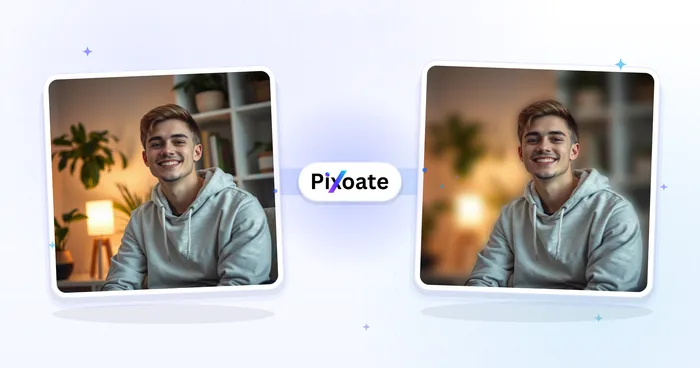
Studio tła
Rozmycie tła obrazu
Rozmyj tło, zachowując ostrość wykrytego obiektu.
Wypróbuj teraz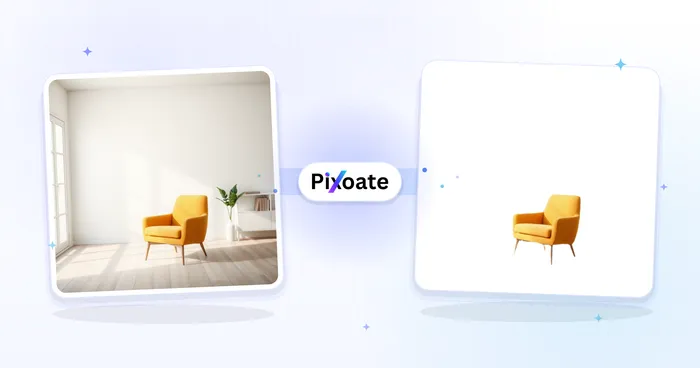
Studio tła
Kreator białego tła
Replace a photo background with white for product listings.
Wypróbuj terazNajczęściej zadawane pytania
Jak Usuwanie tła pomaga Ci osiągnąć cel
Prawdziwe problemy, które rozwiązuje każdego dnia — dla firm, twórców i codziennych zadań. Znajdź przypadek użycia, który Ci odpowiada i zacznij.
Oferty produktów na Amazon i eBay
Spełnij zasadę czystego białego tła, która powoduje, że Twoje aukcje na Amazonie i eBayu są odrzucane
LinkedIn i profesjonalne zdjęcia portretowe
Twórz czyste, profesjonalne zdjęcia głowy, usuwając tła biurowe, ściany i bałagan. Przydatne w profilach LinkedIn, życiorysach i witrynach firmowych.
Relacje na Instagram i media społecznościowe
Usuwaj tła na potrzeby kreatywnych relacji na Instagramie, filmów na TikToku i postów w mediach społecznościowych. Umieszczaj obiekty na kolorowych tłach lub nakładaj je na inne obrazy.
E-commerce i sklepy internetowe
Twórz spójne zdjęcia produktów z przezroczystym tłem dla Shopify, WooCommerce i sklepów internetowych. Profesjonalne zdjęcia produktów zwiększają zaufanie klientów.
Marketing i reklama
Upuść produkt w dowolnym układzie reklamy na Facebooku lub Google bez oryginalnego tła
Projektowanie logo i identyfikacji wizualnej
Usuwaj tła z logo, ikon i elementów marki, aby wszechstronnie wykorzystać je na stronach internetowych, wizytówkach i materiałach marketingowych. Przezroczyste pliki PNG sprawdzą się wszędzie.
Fotografia ślubna i eventowa
Usuwaj tła ze zdjęć ślubnych i fotografii z wydarzeń na potrzeby kreatywnych albumów, zaproszeń i ogłoszeń. Twórz artystyczne kompozycje z przezroczystymi obiektami.
Nieruchomości i zdjęcia ofert
Usuwaj rozpraszające tła ze zdjęć nieruchomości, aby tworzyć czyste oferty. Skup uwagę na samej nieruchomości, by lepiej angażować kupujących.
Marketing restauracji i gastronomii
Usuwaj tła ze zdjęć potraw na potrzeby menu restauracji, stron internetowych i aplikacji dostawczych. Czyste zdjęcia jedzenia zwiększają apetyt i liczbę zamówień.
Katalogi mody i odzieży
Usuwaj tła ze zdjęć mody i odzieży na potrzeby katalogów online. Przezroczyste tła pozwalają klientom skupić się na szczegółach produktu.
Miniatury i okładki YouTube
Wytnij się z brudnego pokoju, aby miniatura YouTube pokazywała Ciebie, a nie pranie
Projekty druku i grafiki
Usuwaj tła na potrzeby materiałów drukowanych, wizytówek, ulotek i projektów graficznych. Przezroczyste obrazy zapewniają swobodę układu i kompozycji.
Odzyskaj szczegóły cienkich włosów i futra
Użyj trybu Przywróć pędzla Popraw krawędzie, aby zamalować z powrotem wąsy, luźne kosmyki włosów lub sierść, które AI przycięło zbyt agresywnie — idealne do portretów zwierząt i zbliżeń.
Natychmiastowe zdjęcie profilowe w stylu studyjnym
Wybierz tryb Rozmycie, aby zamienić dowolne zdjęcie z telefonu w delikatnie rozmyte, profesjonalnie wyglądające zdjęcie profilowe bez rezerwowania sesji w studiu.
Ujednolić cały katalog produktów w jednym przebiegu
Włącz tryb wsadowy e-commerce, aby przyciąć, wyśrodkować, dodać margines i zmienić rozmiar każdego zdjęcia z sesji do tego samego kwadratowego rozmiaru i tła — gotowe do wystawienia na Amazon, Etsy i Shopify, bez ręcznej edycji każdego obrazu.
Wkomponuj obiekt w dowolną scenę
Prześlij własne zdjęcie tła w trybie zdjęciowym, aby umieścić produkt lub osobę w scenie lifestyle'owej lub egzotycznym otoczeniu — do makiet i materiałów kampanijnych.
Wycinki w pełnej rozdzielczości do druku i gadżetów
Odblokuj każdy szczegół oryginalnego zdjęcia — idealne do dużych plakatów, druku na płótnie i termotransferów na odzież.
Poradniki do tego narzędzia
- Why Shopify Product Thumbnails Look Uneven and How to Fix ThemFix uneven Shopify product thumbnails with Pixoate. Align canvas sizes, product placement and surrounding space for easier catalogue comparisons.
- One Store, Five Photography Styles: Why Your Shopify Catalogue Feels InconsistentAn inconsistent Shopify catalogue makes products harder to compare. Use Pixoate to coordinate backgrounds, framing and scale across related listings.
Obejrzyj each transformation li
Every zdjęcie crosses the slash untouched i comes out the other side finished.























