
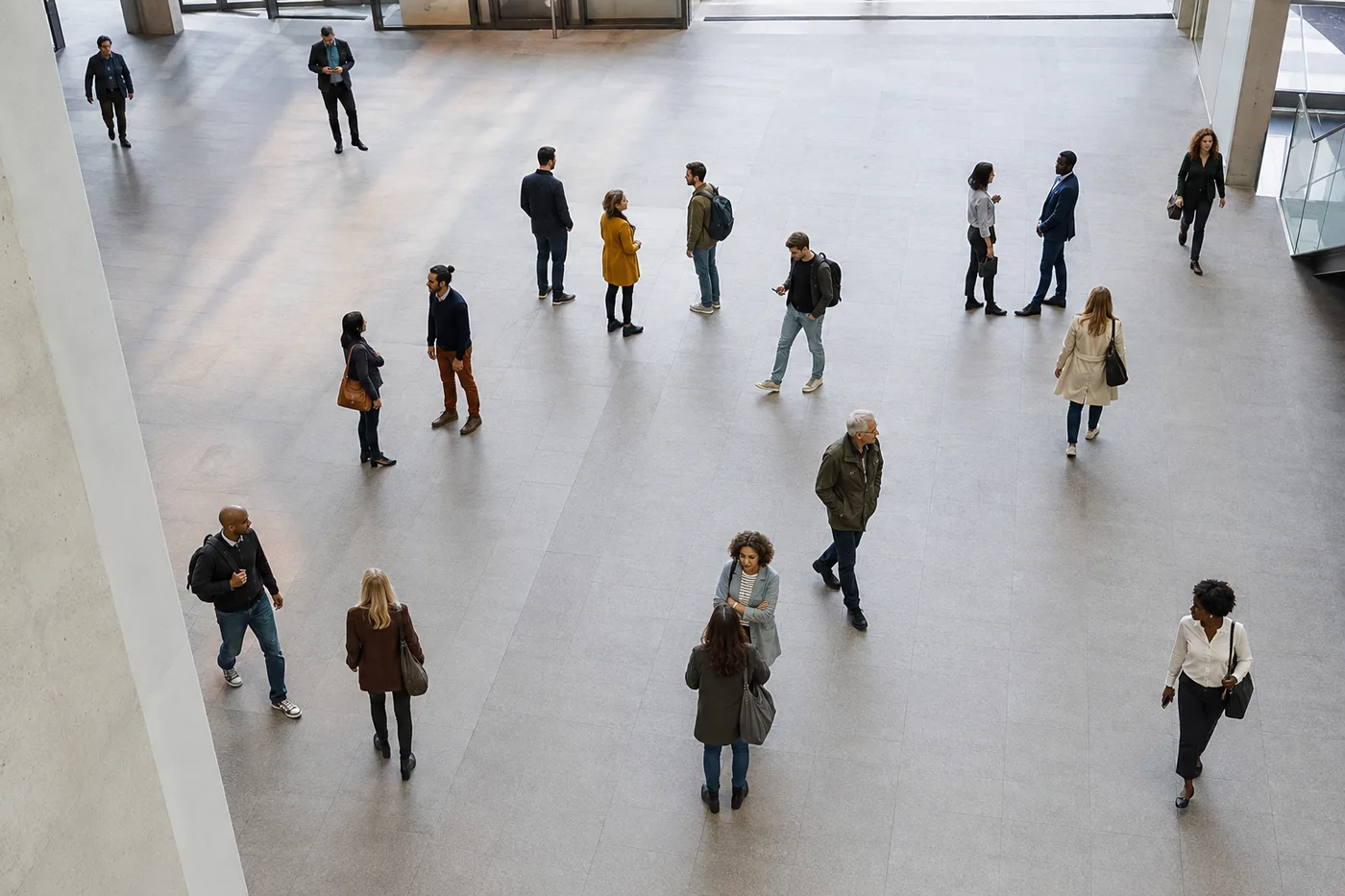
Policz osoby na zdjęciu — licznik tłumów AI i liczba pracowników
Współpracuje z JPG, PNG, WEBP
Liczenie głów rząd po rzędzie oznacza utratę miejsca i rozpoczęcie od nowa. Prześlij zdjęcie swojego wydarzenia, zajęć lub spotkania i uzyskaj informację o liczbie osób z każdą oznaczoną osobą.
- Liczy zarówno gęste tłumy, jak i małe grupy
- Idealny do liczenia frekwencji na wydarzeniach i uczniów w klasie
- Przestań opowiadać, bo ktoś przesunął się w połowie
- Sprawdź każdą wykrytą osobę bezpośrednio na oznaczonym wyniku
Upuść zdjęcie tłumu lub grupy — dostaniesz liczbę osób z każdą osobą oznaczoną
Wskazówki dla dokładnego zliczania
• Zdjęcie z wyższej perspektywy i szerszym kadrem obejmie więcej osób
• Zwiększ czułość, jeśli w małych grupach pomijane są niektóre osoby
• If people are turned away or in profile, turn on “Include people facing away” — it counts them too, not just visible faces; check the markers for any duplicates
O narzędziu Licznik Osób
Licznik osób dobiera odpowiedni silnik do Twojego zdjęcia: małe grupy są wykrywane osoba po osobie z weryfikowalnymi, ponumerowanymi ramkami, natomiast gęste tłumy przełączają się na silnik AI oceny zagęszczenia tłumu, stworzony do zgromadzeń, gdzie sylwetki się nakładają, a detektory zaniżają liczbę. Szacuj frekwencję na wydarzeniach, przeprowadzaj zliczenia w klasie lub na spotkaniu i sprawdzaj zagęszczenie tłumu z jednego zdjęcia — bez ręcznego liczenia.
Jak to działa
1. Prześlij zdjęcie grupy lub tłumu
2. AI wykrywa każdą osobę
3. Dostosuj czułość, aby wykryć więcej lub mniej
4. Odczytaj liczbę osób i pobierz oznaczony obraz
Idealne do
• Frekwencja na wydarzeniach i imprezach
• Liczenie osób na zajęciach i spotkaniach
• Sprawdzanie zagęszczenia tłumu
• Szacowanie kolejek i natężenia ruchu pieszych
Co możesz zrobić za pomocą Licznik osób
Zanim zaczniesz, przejrzyj główne możliwości.
- Licz ludzi w tłumie, nie tracąc miejsca
- Oszacuj frekwencję na wydarzeniu na podstawie jednego obrazu
- Licz głowy w klasach i na spotkaniach
- Zobacz każdą policzoną osobę oznaczoną na obrazku
- Uwzględnij osoby odwrócone od aparatu
- Włącz maksymalną dokładność dla gęstego tłumu
- Dostosuj wykrywanie małych lub odległych twarzy
Odniesienie do ustawień
16 ustawień
Dostępne elementy sterujące dla Licznik osób.
- Tryb przetwarzaniaUstawienia gotowe
- Przetwórz jeden element lub przełącz na tryb wsadowy Premium, aby zastosować te same ustawienia do wielu elementów. Dostępne typy danych wejściowych zależą od narzędzia.Opcje: Pojedyncze zdjęcieAudyt masowy
Liczba
- Uwzględnione znacznikiSuwakZasięg: 0–1 · Domyślne: 0.21
- Starts at 21%; slide toward Show more to include weaker people markers or Only strongest to hide them. The headcount updates instantly.
- Styl nakładkiUstawienia gotowe
- Ustawia, jak zliczone osoby pokazują się na podglądzie — kropki, mapa cieplna gęstości, oba naraz albo czysty obraz — dzięki czemu możesz wzrokowo zweryfikować liczbę osób.Opcje: ObaKropkiCiepłoBrak
- Uwzględnij osoby odwrócone tyłemWł./Wył
- Liczy osoby odwrócone, z profilu lub których twarz jest ukryta – a nie tylko widoczne – nigdy nie licząc jednej osoby dwa razy i nigdy nie licząc samych nóg jako osoby. W przypadku naprawdę gęstego tłumu wzrasta do szacunkowej gęstości.
- Maksymalna dokładność (wolniej)Wł./Wył
- Uruchamia na zdjęciu wszystkie mechanizmy zliczania i porównuje ich wyniki, aby uzyskać najbardziej wiarygodną liczbę osób; przetwarzanie trwa nieco dłużej.
- Czułość wykrywaniaSuwakZasięg: 0–1 · Domyślne: 0.5
- Decyduje, jak chętnie zaznaczane są osoby — w skali od Rygorystyczny do Pobłażliwy; zwiększ wartość, jeśli osoby w małych grupach są pomijane, a zmniejsz ją, jeśli liczone są obiekty niebędące ludźmi.
Zliczenie
- Dodaj do zliczeńJedno kliknięcie
- Add this count to the tally sheet under the name of the object that was counted. Signed-in accounts add finished counts automatically unless that is turned off under Account settings; in bulk mode every photo also has its own Add to tally button.
- EtykietaWprowadzanie tekstu
- Rename a tally row. Edits and removals wait until you choose Save changes, so you can fix several rows at once.
- LiczbaWprowadzanie numeru
- Correct a row's count; totals, the chart and exports follow once the change is saved.
- Save changesJedno kliknięcie
- Apply every edited or removed tally row in one step, or choose Discard changes to leave the sheet as it was.
Chart
- By objectUstawienia gotowe
- The chart is the same in every counting tool and covers the tallies of all of them. By object draws a separate line chart for each tally name, such as pipes and people. By tool draws a chart for each counting tool.Opcje: By objectBy tool
- OkresUstawienia gotowe
- Choose how far back the chart looks. Days without a count appear as zero.Opcje: 7 days30 days90 days12 months
History
- Counting setupGaleria
- Keep comparable counts together. A first setup is created for you, so the first count can be saved straight away.
- Observed atWprowadzanie tekstu
- The date and time of the count, shown as a date and a time field.
- NutyWprowadzanie tekstu
- Starts with every detected object and its count, one per line, such as Pipes - 11. Edit it before saving.
- Save countJedno kliknięcie
- Save the count to your account history. Open a saved count later to correct it or download its source photo.
Popularne ustawienia
Powiązane narzędzia dla Licznik osób
Narzędzia do typowych kolejnych kroków po Licznik osób.

Liczenie i magazyn
Licznik obiektów
Oszacuj liczbę obiektów na zdjęciu. Przed użyciem wyniku sprawdź i popraw ponumerowane znaczniki.
Wypróbuj teraz
OCR i ekstrakcja danych
Obraz na tekst (OCR)
Wyodrębnij edytowalny tekst ze zrzutu ekranu, zdjęcia lub skanu w ponad 30 obsługiwanych językach.
Wypróbuj teraz
Edycja zdjęć i narzędzia
Przeglądarka i narzędzie do usuwania EXIF
Sprawdź obsługiwane metadane EXIF, IPTC i XMP, w tym pola lokalizacji, urządzenia i sygnatury czasowej, a następnie wyeksportuj kopię z wyczyszczonymi metadanymi wymiennymi.
Wypróbuj terazNajczęściej zadawane pytania
Jak Licznik osób pomaga Ci osiągnąć cel
Prawdziwe problemy, które rozwiązuje każdego dnia — dla firm, twórców i codziennych zadań. Znajdź przypadek użycia, który Ci odpowiada i zacznij.
Rozliczanie frekwencji na wydarzeniach i konferencjach
Sfotografuj salę lub miejsce wydarzenia, aby uzyskać wstępne oszacowanie liczby uczestników, a następnie sprawdź wynik i wykorzystaj do uzgodnienia zatwierdzone liczenie ręczne lub na podstawie biletów.
Szacowanie wielkości tłumu na wiecach i protestach
Wygeneruj szacunkową liczebność tłumu na podstawie zdjęcia z góry lub szerokokątnego, sprawdź poziom niepewności i potwierdź wynik innymi źródłami przed publikacją lub podjęciem decyzji.
Migawki ruchu klientów i kolejek w handlu detalicznym
Policz klientów w kolejce lub przed witryną z jednego zdjęcia, aby wyrywkowo sprawdzić natężenie ruchu lub długość kolejki w konkretnym momencie, bez konieczności instalowania systemu kamer.
Dzienniki obecności na lekcjach i spotkaniach
Wykorzystaj jedno zdjęcie sali, aby uzyskać wstępny szacunek liczby osób, a następnie zleć upoważnionej osobie ręczne uzupełnienie lub uzgodnienie listy obecności.
Wstępne szacunki obłożenia lokalu
Traktuj szacunek ze zdjęcia wyłącznie jako wczesne ostrzeżenie, a następnie przeprowadź zatwierdzoną fizyczną lub oficjalną kontrolę liczby osób przed otwarciem. Wynik AI nie stanowi dokumentu potwierdzającego zgodność z przepisami przeciwpożarowymi ani limitem osób.
Kontrola tłoku na peronach i w poczekalniach
Sfotografuj peron kolejowy, przystanek autobusowy lub poczekalnię, aby uzyskać wstępne oszacowanie zagęszczenia, a następnie potwierdź je zatwierdzonymi kontrolami operacyjnymi, zanim podejmiesz decyzje dotyczące bezpieczeństwa lub przepustowości.
Poradniki do tego narzędzia
- A Busy Café Photo Tells One Part of the Demand StoryA busy cafe photo captures occupancy at one moment. Explore Pixoate people counts, their limits and how reviewed snapshots can inform demand discussions.
- Count Restaurant Customers from CCTV Photos: A Practical GuideUse café and restaurant photos to review occupancy and queues. Learn a checked headcount workflow and why snapshots cannot measure unique daily visitors.
Obejrzyj each transformation li
Every zdjęcie crosses the slash untouched i comes out the other side finished.























