
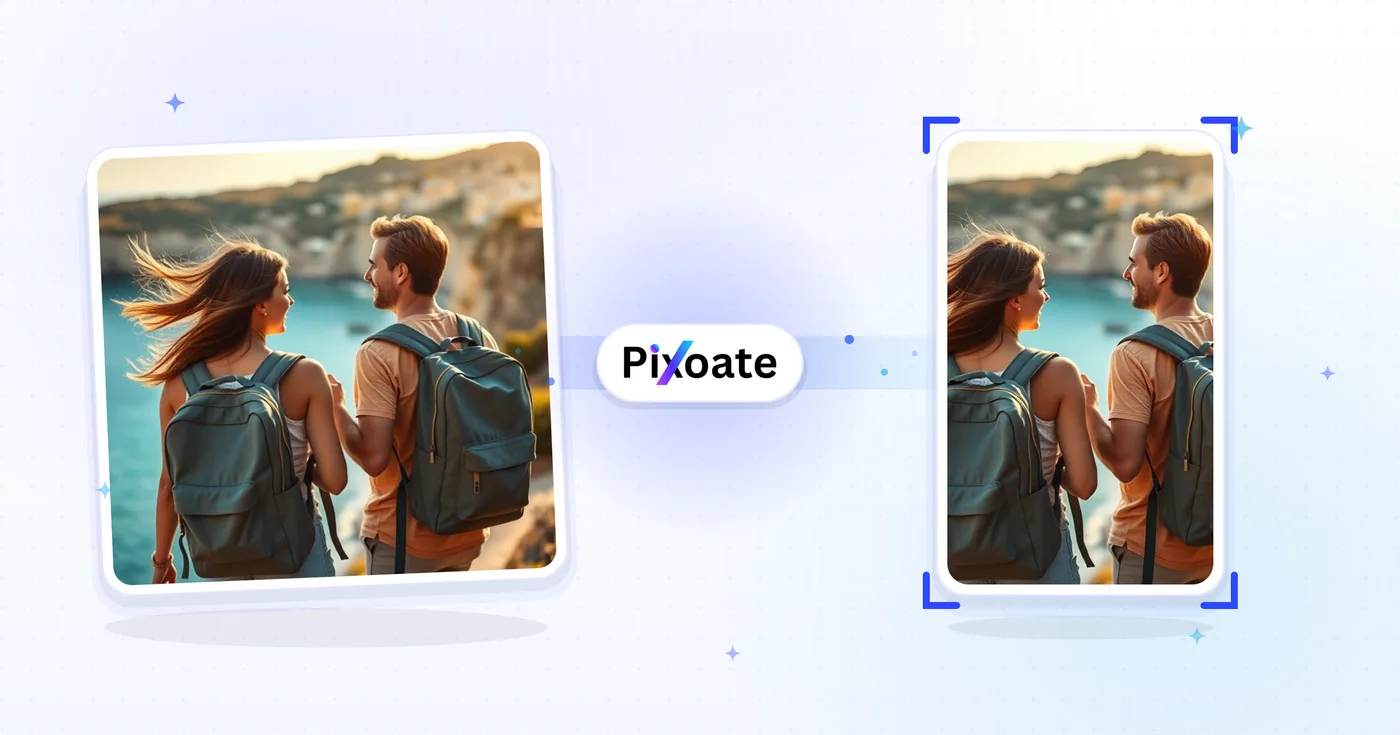
Konwerter Krajobrazu i Portretu — Zmień Orientację Bez Przycinania
Convert liscape to portrait or portrait to liscape using fast tło fills or AI-generated scenery, while keeping the complete prepared zdjęcie.
Upuść zdjęcie — wybierz orientację poziomą lub pionową i pobierz dopasowany obraz
After uploading, choose AI extension, background fill, or cropping. AI extension uses your AI allowance.
Opcje orientacji
Z pionu na poziom
Konwertuj obrazy pionowe na format poziomy. Idealne do mediów społecznościowych i druku.
Z poziomego na pionowy
Konwertuj obrazy poziome na format pionowy. Idealne na ekrany mobilne i relacje.
Jak korzystać
Upload your photo, choose a method and target frame, then review the result before downloading.
Możliwości konwersji orientacji
Choose how your photo fits
AI extends the surroundings, background fill keeps the whole photo, and cropping removes edges to fit. Review generated details before sharing.
Bezpośrednie kontrole
Use the controls in your browser to set the frame, adjust your background or crop, and review the processed photo.
Bezpieczeństwo i przechowywanie
Pliki przetwarzane przez serwer są obsługiwane zgodnie z naszą Polityką bezpieczeństwa.
Co możesz zrobić za pomocą Konwerter krajobrazu i portretu
Zanim zaczniesz, przejrzyj główne możliwości.
- Przełączaj zdjęcie między poziomym i pionowym
- Generate matching scenery beyond the oryginalne frame
- Dopasuj dowolny obraz do docelowej szerokości i wysokości
- Wypełnij pustą przestrzeń rozmytym tłem
- Dodaj jednolite lub gradientowe tło za zdjęciem
- Dodaj tło z biblioteki projektów
- Automatycznie usuń tło zdjęcia
- Zmień rozmiar dla mediów społecznościowych i gotowych ustawień drukowania
Odniesienie do ustawień
24 ustawienia
Dostępne elementy sterujące dla Konwerter krajobrazu i portretu.
Metoda
- Jaki efekt chcesz uzyskać?Ustawienia gotowe
- Wybierz metodę po przesłaniu. AI generuje nowe otoczenie, a darmowe pobrania mają rozmiar internetowy; wypełnienie tła zachowuje całe zdjęcie; przycinanie usuwa krawędzie, aby dopasować obraz do kadru. Metodę możesz zmienić przed pobraniem.Opcje: Rozszerz scenę za pomocą AIDodaj tłoPrzytnij do dopasowania
- TrybLista rozwijana
- Przełącza między konwersją pojedynczych zdjęć a konwersją wielu zdjęć z tymi samymi ustawieniami rozmiaru, tła i jakości, pobieranych razem w jednym pliku ZIP; tryb wsadowy to funkcja Premium.Opcje: Pojedynczy obrazWsadowo
Rozmiar
- RozmiarUstawienia gotowe
- Chooses a preset or custom target frame. Background fill uses these pixel sizes. Single-image AI uses supported ratios and shows the actual PNG dimensions with the result. Cropping keeps the selected source pixels; batch AI uses the chosen output size.Opcje: Użyj gotowego szablonuUżyj niestandardowych
- Użyj gotowego szablonuUstawienia gotowe
- Background sizes: Portrait 900×1200; Vertical Portrait 1080×1350; Classic Movie Poster 1200×1800; ISO A-Series 1000×1414; Landscape 1200×900; Square 1080×1080; Horizontal Landscape 1910×1000; Wide 1920×1080; Productivity Widescreen 1920×1200; Ultrawide 2100×900; Panoramic 2500×1000; Tall 1080×1920.Opcje: Pionowy (3:4)Portret pionowy (4:5)Klasyczny plakat filmowy (2:3)Papier ISO serii A (1:1.414)Poziomy (4:3)Kwadrat (1:1)Krajobraz poziomy (1.91:1)Szeroki (16:9)Ekran panoramiczny do pracy (16:10)Ekran ultrapanoramiczny (21:9)Panorama (5:2 / 2.5:1)Pionowy (9:16)
- SzerokośćWprowadzanie numeruZasięg: 100–8000px · Domyślne: 1200px
- Ustawia dokładną szerokość pliku wyjściowego w pikselach, gdy wybrano opcję Użyj własnych, w zakresie od 100 do 8000.
- WysokośćWprowadzanie numeruZasięg: 100–8000px · Domyślne: 900px
- Ustawia dokładną wysokość pliku wyjściowego w pikselach, gdy wybrano opcję Użyj własnych, w zakresie od 100 do 8000.
Tło
- TłoUstawienia gotowe
- Chooses the fill around your photo when Add background is selected. For generated surroundings, choose Extend scene with AI under Method. These options work for one image or a whole batch.Opcje: RozmycieKolorGradientoweProjektyZdjęcie
- Intensywność rozmyciaSuwakZasięg: 5–50 · Domyślne: 20
- Decyduje, jak mocno zmiękczana jest rozmyta kopia Twojego zdjęcia w tle; wyższe wartości wyglądają gładziej i bardziej abstrakcyjnie. Pojawia się, gdy Tło jest ustawione na Rozmycie.
- Kolor tłaPróbnik kolorów
- Wybiera jednolity kolor wypełniający obszar wokół zdjęcia, gdy Tło jest ustawione na Kolor; domyślnie jest to biel.
- KolorPróbnik kolorów
- Ustawia każdy numerowany punkt koloru gradientu; gradient miesza od 2 do 6 równomiernie rozmieszczonych punktów, a nadmiarowe można usunąć przyciskiem X.
- Dodaj kolorJedno kliknięcie
- Dodaje do gradientowego tła kolejny punkt koloru — maksymalnie sześć punktów.
- KierunekLista rozwijana
- Ustawia kierunek przejścia gradientowego tła: z góry na dół, z lewej do prawej lub po przekątnej. Domyślnie ustawiony jest kierunek pionowy.Opcje: PionowoPoziomoPrzekątna
- ProjektyGaleria
- Otwiera bibliotekę projektów tła, dzięki której wypełnisz przestrzeń wokół zdjęcia gotowym wzorem; niektóre projekty wymagają planu Premium.
- Wyszukaj tłaWprowadzanie tekstu
- Filtruje bibliotekę projektów według słowa kluczowego, dzięki czemu szybko znajdziesz styl tła pasujący do Twojego zdjęcia.
- Kategorie tłaGaleria
- Zawęża bibliotekę projektów do jednej kategorii naraz, a kategoria Wszystkie pokazuje każdy projekt; lista kategorii pochodzi z katalogu teł.
- Tylko bezpłatneWł./Wył
- Ogranicza bibliotekę projektów do darmowych teł, ukrywając te, które wymagają planu Premium.
- Prześlij obraz tłaWejście pliku
- Wczytuje Twoje własne zdjęcie jako wypełnienie tła pod przekonwertowanym obrazem; przycisk Zmień obraz tła pozwala je później podmienić.
- Zmiękczanie krawędziSuwakZasięg: 0–100 · Domyślne: 0
- Zmiękcza krawędzie zdjęcia, aby przenikały się z wypełnieniem tła zamiast kończyć twardym prostokątem; pozostaw 0, aby zachować ostrą krawędź.
- Usuń tło zdjęcia (AI)Wł./Wył
- Wycina obiekt i umieszcza go na wybranym przez ciebie tle, tworząc czystą, naturalną kompozycję.
Rozszerzanie obrazu przez AI
- Rozszerz scenę za pomocą AIJedno kliknięcie
- Kontynuuj scenę do wybranego rozmiaru za pomocą AI, zachowując przygotowane zdjęcie źródłowe. Darmowe pobrania mają rozmiar internetowy. Premium lub kredyty odblokowują pełną rozdzielczość. Obsługiwane proporcje wymagają zachowania proporcji obrazu. W trybie Wsadowo każdy obraz w kolejce jest rozszerzany i dostarczany w wybranym rozmiarze i formacie.
Przytnij
- Rozmiar przycięciaSuwak
- Zmień wielkość kadru, zachowując wybrane proporcje. Przeciągnij ramkę, aby ją przesunąć, lub użyj strzałek do przesuwania oraz klawiszy plus i minus do zmiany rozmiaru.
Wynik
- JakośćSuwakZasięg: 10–100% · Domyślne: 92%
- Równoważy ostrość i rozmiar pliku przekonwertowanego obrazu; wyższe wartości zachowują więcej szczegółów, ale dają większe pliki.
- Zachowaj proporcje i wypełnij tłemWł./Wył
- Gdy opcja jest włączona (domyślnie), zdjęcie zostaje dopasowane do docelowego rozmiaru, a pozostałe miejsce wypełnia wybrane tło; gdy jest wyłączona, zdjęcie jest rozciągane dokładnie do podanych wymiarów.
- Format wyjściowyLista rozwijana
- Określa typ pliku przekonwertowanego obrazu: JPEG dla małych plików ze zdjęciami, PNG dla bezstratnej jakości albo WebP dla nowoczesnych, kompaktowych plików. Domyślny jest JPEG.Opcje: JPEGPNGWebP
Powiązane narzędzia dla Konwerter krajobrazu i portretu
Narzędzia do typowych kolejnych kroków po Konwerter krajobrazu i portretu.
Publikowanie w mediach społecznościowych
Konwerter wideo do pionu i poziomu
Zmieniaj filmy na format pionowy, poziomy, kwadratowy lub niestandardowy. Zachowaj cały kadr, przytnij go, dodaj tło i pobierz plik MP4 za darmo bez znaku wodnego.
Wypróbuj terazStudio obrazu AI
Ekspander obrazu AI
Wybierz proporcje obrazu i wygeneruj nową scenerię wokół oryginalnego obrazu.
Wypróbuj teraz
Studio obrazu AI
Rozszerzenie obrazu AI
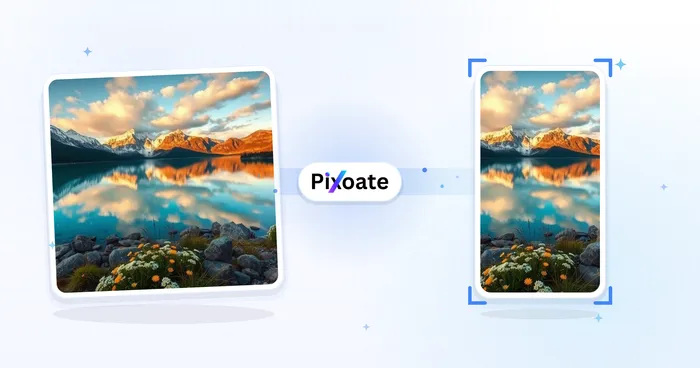
Rozszerz obraz poza jego krawędzie za pomocą AI. Zamieniaj zdjęcia na układy kwadratowe, pionowe, do relacji lub panoramiczne bez przycinania oryginalnego kadru.
Wypróbuj terazNajczęściej zadawane pytania
Jak Konwerter krajobrazu i portretu pomaga Ci osiągnąć cel
Prawdziwe problemy, które rozwiązuje każdego dnia — dla firm, twórców i codziennych zadań. Znajdź przypadek użycia, który Ci odpowiada i zacznij.
Relacje na Instagram w pionowym formacie 9:16
Konwertuj zdjęcia poziome do pionowego formatu 1080x1920 dla Instagram Stories, aby zwiększyć zaangażowanie i wyświetlać je na pełnym ekranie
Filmy pionowe YouTube Shorts i TikTok
Przekształć poziome filmy i obrazy w pionowy format 9:16 do YouTube Shorts, TikTok i Instagram Reels
Rozmiary tapet na iPhone i Android
Konwertuj zdjęcia na tapety dla iPhone'a (1170x2532) i rozmiary tapet dla Androida, aby idealnie dopasować je do ekranu telefonu
Zdjęcie w tle na Facebooku — rozmiar 820x312
Zmieniaj rozmiar zdjęć poziomych do wymiarów zdjęcia w tle na Facebooku 820x312 dla stron firmowych i profili osobistych
Prezentacja PowerPoint i Keynote
Konwertuj obrazy pionowe do poziomego formatu 16:9 na potrzeby slajdów PowerPoint, prezentacji Keynote i raportów biznesowych
Nagłówki i banery na stronę internetową
Przekształć zdjęcia portretowe w szeroki format poziomy do nagłówków stron, banerów i sekcji hero
Generuj brakujące otoczenie zamiast przycinać
Wybierz AI Generate to turn a liscape zdjęcie into portrait or a portrait zdjęcie into liscape while preserving the full source frame i creating coherent scenery around it.
Zdjęcia produktowe w stylu studyjnym bez studia
Uruchom usuwanie tła przez AI, a następnie umieść wycinek na jednolitym kolorze lub gradiencie w dowolnej orientacji — zamieniając zdjęcie zrobione telefonem w domu w gotowy do e-commerce obraz oferty.
Markowe okładki gradientowe do Reels i miniatur
Zbuduj wieloetapowy gradient w kolorach swojej marki jako tło, a następnie przekonwertuj do ramki 9:16 lub 16:9, aby uzyskać spójną wizualnie okładkę Reels lub serię miniatur YouTube.
Zmień format wsadowo całej sesji zdjęciowej
Ustaw całą sesję zdjęciową w kolejce w trybie wsadowym i konwertuj każde zdjęcie do tych samych ustawień rozmiaru, tła i jakości za jednym razem, pobierając gotowy zestaw jako pojedynczy plik ZIP.
Czyste tła zdjęć portretowych na strony zespołu
Wytnij obiekt za pomocą usuwania tła AI i umieść go na neutralnym kolorowym tle w kwadratowym kadrze, nadając rozproszonemu folderowi ze zdjęciami zespołu spójny wygląd do siatki „O nas”.
Zamień pionowe zdjęcia z telefonu w tapetę na pulpit
Wybierz szablon Szeroki 16:9 z rozmytym tłem, aby uzupełnić wysokie zdjęcie z telefonu do pełnego kadru tapety na pulpit — obiekt pozostaje niekadrowany i nierozciągnięty, a rozmyte krawędzie naturalnie wypełniają dodatkową przestrzeń.
Poradniki do tego narzędzia
- The Crop That Cut Out the Selling Point: Why Product Images Need Room to AdaptA social ad crop can hide the feature that makes a product worth buying. Explore portrait layouts and Pixoate editing that give important details room.
- Make a Landscape Photo Portrait Without Cropping PeopleFit a horizontal group photo into a vertical canvas with background fills. Keep faces visible, choose suitable dimensions and review generated scenery carefully.
Obejrzyj each transformation li
Every zdjęcie crosses the slash untouched i comes out the other side finished.























