
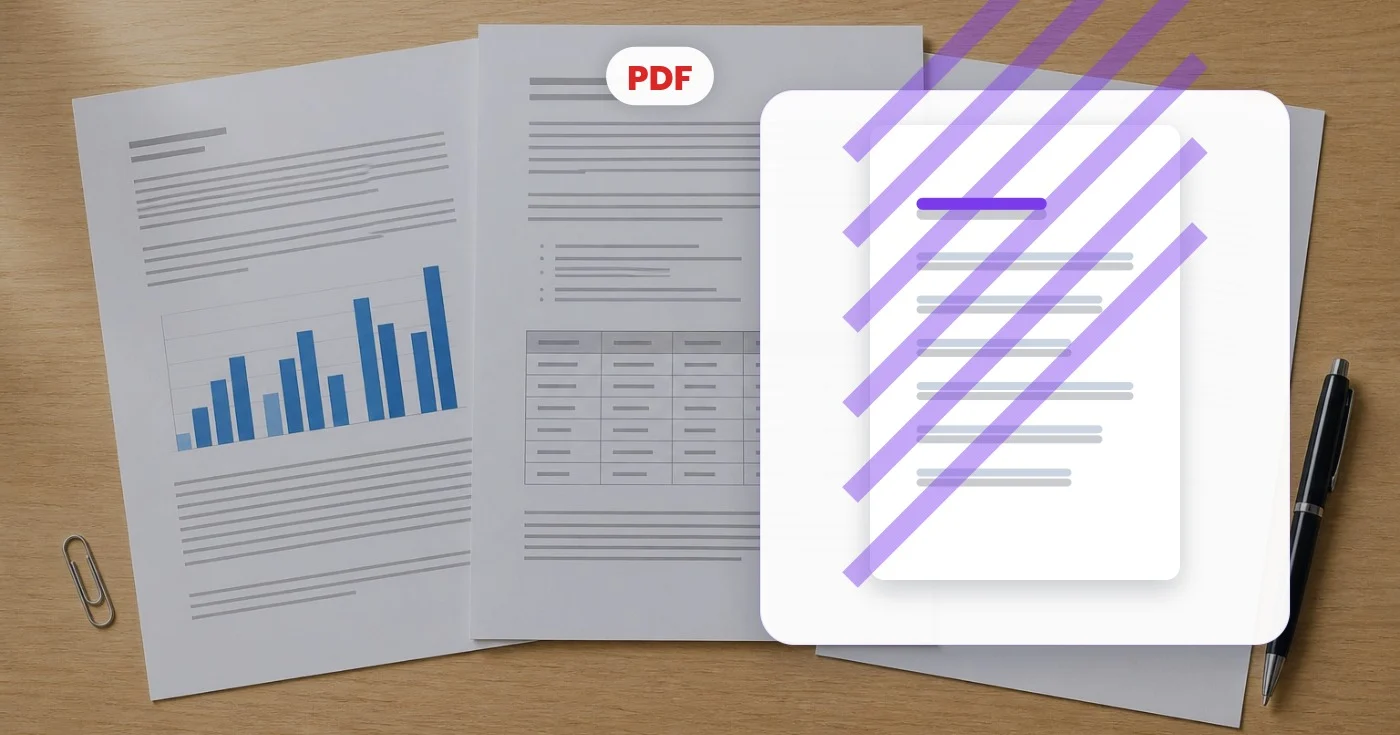
Znak wodny PDF — bezpłatnie dodaj znak wodny do każdej strony PDF
Dodaj tekstowy znak wodny na stronach PDF z możliwością regulacji rozmiaru, koloru, krycia i kąta.
Upuść tu plik PDF — dostaniesz go z powrotem z pieczątką na każdej stronie
Pliki PDF
Co możesz zrobić za pomocą Znak wodny w PDF
Zanim zaczniesz, przejrzyj główne możliwości.
- Pieczątka POUFNE lub PROJEKT na każdej stronie
- Dodaj własny, niestandardowy tekst znaku wodnego do pliku PDF
- Oznacz dokumenty jako prywatne przed udostępnieniem
- Ustaw krycie, kąt i kolor znaku wodnego
- Chroń wersje robocze i wydruki próbne stemplem ukośnym
Odniesienie do ustawień
8 ustawień
Dostępne elementy sterujące dla Znak wodny w PDF.
- Tryb przetwarzaniaUstawienia gotowe
- Przetwórz jeden element lub przełącz na tryb wsadowy Premium, aby zastosować te same ustawienia do wielu elementów. Dostępne typy danych wejściowych zależą od narzędzia.Opcje: Jeden PDFWsadowo
Tekst
- Szybkie ustawienia wstępneUstawienia gotowe
- Gotowe pieczątki, które jednym kliknięciem wstawiają naraz tekst znaku wodnego i pasujący kolor — na przykład POUFNE na czerwono czy WERSJA ROBOCZA na szaro; wszystko możesz później dopracować.Opcje: POUFNESZKICKOPIAZATWIERDZONOOSTATECZNAPRÓBKAZAPŁACONONIE KOPIOWAĆ
- Tekst znaku wodnegoWprowadzanie tekstu
- Tekst nanoszony na każdą stronę pliku PDF; wpisz dowolną treść, np. nazwę firmy, status dokumentu lub informację o wersji.
- Rozmiar czcionkiSuwakZasięg: 10–120pt · Domyślne: 60pt
- Ustawia wielkość tekstu znaku wodnego na każdej stronie; duże rozmiary pasują do wyraźnego ostrzeżenia po przekątnej, a mniejsze lepiej sprawdzają się jako dyskretna pieczątka w rogu.
Styl
- PołożenieUstawienia gotowe
- Umieszcza znak wodny w jednym z dziewięciu miejsc na stronie; opcja Po przekątnej przeprowadza go przez środek każdej strony w klasycznym stylu chroniącym przed kopiowaniem.Opcje: Lewy górnyGóraPrawy górnyLewoŚrodekPrawoNa dole, po lewejDółNa dole, po prawejPRZEKĄTNA
- KrycieSuwakZasięg: 5–100% · Domyślne: 25%
- Decyduje, jak przezroczysty jest znak wodny; niższe wartości pozwalają odczytać treść strony pod spodem, a wyższe sprawiają, że znak mocno się wyróżnia.
- ObrótSuwakZasięg: -90–90° · Domyślne: -30°
- Pochyla znak wodny pod dowolnym kątem, gdy wybrano położenie Przekątna; położenia narożne i środkowe zawsze pozostają proste, więc suwak jest dla nich nieaktywny.
- KolorPróbnik kolorów
- Ustawia kolor tekstu znaku wodnego za pomocą dziewięciu szybkich próbek lub pełnego selektora, w którym możesz wpisać dokładny kod HEX, aby dopasować go do marki albo stylu dokumentu.
Powiązane narzędzia dla Znak wodny w PDF
Narzędzia do typowych kolejnych kroków po Znak wodny w PDF.

PDF & Dokumenty
Podpisz PDF
Narysuj, wpisz lub prześlij podpis, umieść go na stronie PDF i pobierz podpisaną kopię.
Wypróbuj terazPDF & Dokumenty
Hasło do PDF
Dodaj szyfrowanie hasła do pliku PDF lub usuń znane hasło z pliku, do którego modyfikacji masz uprawnienia.
Wypróbuj teraz
PDF & Dokumenty
Połącz PDF
Połącz wiele plików PDF, ułóż je w wymaganej kolejności i pobierz jeden scalony plik.
Wypróbuj terazNajczęściej zadawane pytania
Jak Znak wodny w PDF pomaga Ci osiągnąć cel
Prawdziwe problemy, które rozwiązuje każdego dnia — dla firm, twórców i codziennych zadań. Znajdź przypadek użycia, który Ci odpowiada i zacznij.
Oznaczaj dokumenty wewnętrzne pieczęcią POUFNE
Wewnętrzne prezentacje strategiczne, dokumentacja due diligence przy fuzjach i przejęciach oraz materiały dla zarządu powinny być wyraźnie oznaczone jako poufne. Oznacz każdą stronę po przekątnej przed udostępnieniem, aby zapobiec wyciekom, gdyby plik trafił poza zamierzonych odbiorców.
Oznaczanie umów w toku jako WERSJA ROBOCZA
Znak wodny „WERSJA ROBOCZA” na każdej stronie zapobiega pomyleniu wczesnej wersji z podpisaną umową. Usuń znak wodny, tworząc nowe scalenie po zatwierdzeniu wersji ostatecznej.
Znaki wodne dla konkretnych klientów
Dodawaj do przekazywanych materiałów znak wodny przypisany do klienta (np. nazwa klienta + data), aby w razie udostępnienia pliku poza projektem wiedzieć, czyja kopia wyciekła. Dyskretne zabezpieczenie, skuteczne śledzenie.
Branding materiałów edukacyjnych
Dostawcy kursów online oznaczają pliki PDF kursów imieniem i nazwiskiem kursanta oraz identyfikatorem zapisu, aby zniechęcić do dalszego udostępniania. Spersonalizowane znaki wodne sprawdzają się lepiej niż ogólne DRM na większości platform z płatnymi treściami.
Odbitki próbne fotografów i projektantów
Przy wysyłaniu portfolio PDF do potencjalnych klientów znak wodny „PROOF” zapobiega nielicencjonowanemu użyciu przed zapłatą. Usuń go po rozliczeniu faktury.
Wersjonowanie formularzy urzędowych
Wyraźnie oznaczaj wersje szablonów (np. „WERSJA ROBOCZA v3 – 2026”), aby recenzenci dokładnie wiedzieli, którą wersję mają przed sobą. To kluczowe, gdy ten sam formularz jest przeglądany przez wielu interesariuszy na przestrzeni tygodni.
Pieczęcie potwierdzające oferty nieruchomości
Agenci umieszczają po przekątnej pieczątkę „PRÓBKA” lub „NIE DO DYSTRYBUCJI” na planach mieszkań i broszurach PDF wysyłanych potencjalnym klientom, aby wersji roboczej nie pomylono z finalnym materiałem marketingowym.
Stemplowanie statusu faktur dla freelancerów
Freelancerzy i małe agencje używają próbnika kolorów i pola tekstowego, aby ostemplować faktury PDF napisem „PAID” na zielono lub „UNPAID” na czerwono, dzięki czemu status płatności jest jednoznaczny dla każdego, kto otworzy plik.
Znaki antyfałszerskie na biletach i akredytacjach prasowych
Organizatorzy wydarzeń nanoszą imiona uczestników lub napis "VOID IF COPIED" na biletach PDF i akredytacjach prasowych w małym narożniku, zniechęcając do odsprzedaży i kopiowania.
Przykładowe pieczątki planów podróży dla biur podróży
Agenci podróży nanoszą po przekątnej pieczęć „SAMPLE ITINERARY — NOT VALID FOR TRAVEL” na plikach PDF z proponowanymi podróżami wysyłanych klientom przed rezerwacją, aby zapobiec pomyleniu wersji roboczej z prawdziwym dokumentem podróży.
Stemplowanie poufności dokumentacji medycznej
Kliniki i administratorzy ochrony zdrowia nanoszą po przekątnej pieczęć „CONFIDENTIAL - PROTECTED HEALTH INFORMATION” na plikach PDF z dokumentacją pacjenta przed wysłaniem ich faksem lub e-mailem do ubezpieczycieli, lekarzy kierujących lub radców prawnych, sprawiając, że wrażliwość dokumentu jest jednoznaczna na pierwszy rzut oka.
Obejrzyj each transformation li
Every zdjęcie crosses the slash untouched i comes out the other side finished.























