
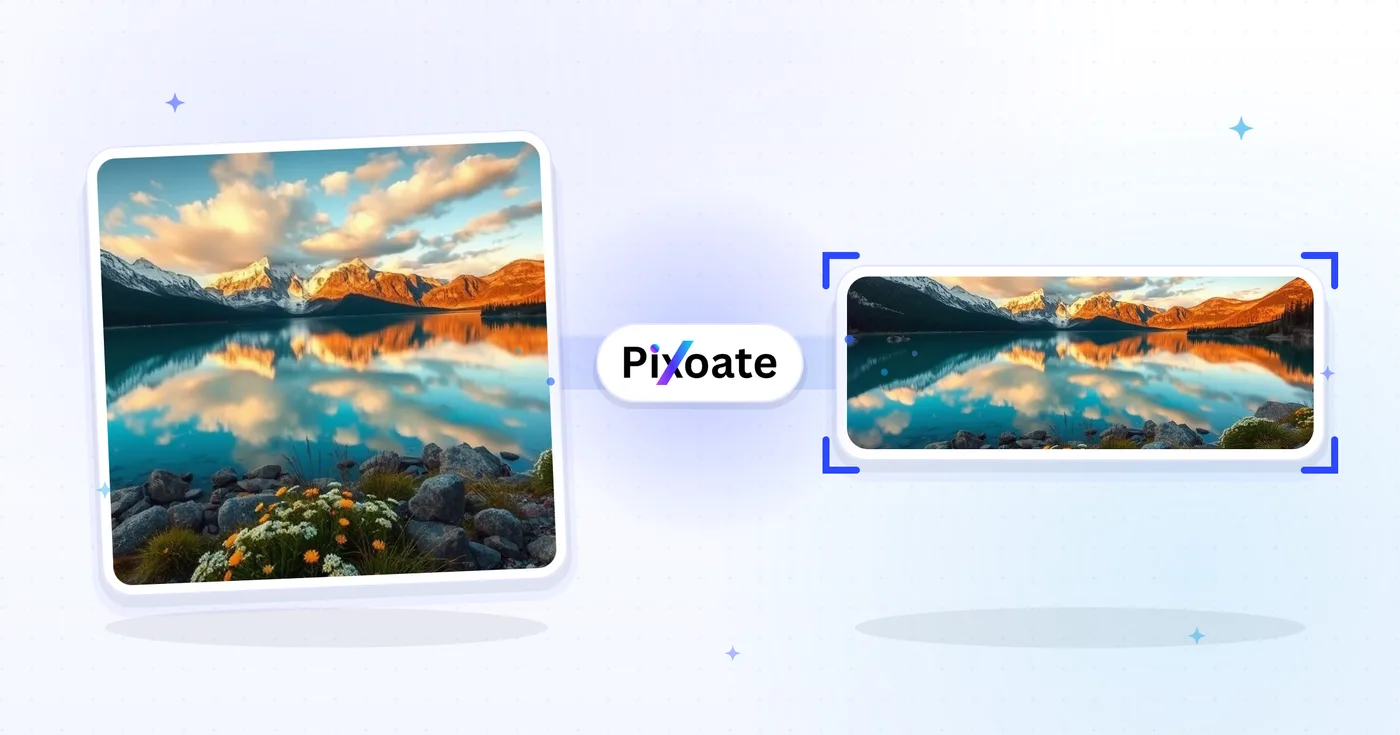
Изменение размера фото для LinkedIn — профиль 400×400 и баннер 1584×396
Измените размер фотографии для изображения вашего профиля LinkedIn (400×400) или баннера (1584×396) или выберите логотип, предустановку публикации или статьи, расположите изображение и загрузите выбранные размеры.
Перетащите изображение — выберите размер баннера, профиля или поста
Размеры изображений LinkedIn
Выберите из списка шаблоны личной обложки, обложки компании и публикации, а затем выберите, насколько изображение соответствует целевому холсту. Требования к платформе могут измениться, поэтому перед публикацией проверьте текущие рекомендации LinkedIn.
Что можно сделать с помощью Изменение размера изображений для LinkedIn
Прежде чем начать, ознакомьтесь с основными возможностями.
- Изменяйте размер фото под баннер LinkedIn 1584×396
- Подберите размер изображений для аватаров и логотипов компании
- Подгоняйте изображения под шапки постов и статей LinkedIn
- Посмотрите безопасную зону перед экспортом
- Залейте пустые края выбранным цветом фона
- Экспортируйте в JPG, PNG или WebP с нужным вам качеством.
Справочник по настройкам
8 настроек
Доступные элементы управления для Изменение размера изображений для LinkedIn.
- Режим обработкиПресеты
- Обработайте один входной материал или перейдите в пакетный режим Premium, чтобы применить общие настройки к нескольким материалам. Доступные типы входных данных зависят от инструмента.Параметры: Одно изображениеПакет
Размер
- Размеры LinkedInПресеты
- Выберите место в LinkedIn, куда вы загружаете изображение; точные размеры в пикселях для этого места (например, персональный баннер 1584×396 или изображение поста 1200×627) применяются автоматически.Параметры: Личный баннерБаннер компанииФото профиляЛоготип компанииКвадратный логотипОпубликовать изображениеОбложка статьиОбложка события
Результат
- ВписатьПресеты
- Выберите, как фото заполняет заданный размер: «Заполнение» обрезает лишнее и заполняет кадр от края до края, «Вписать» сохраняет всё изображение, добавляя поля, «Растянуть» подгоняет точно под размер, но может исказить пропорции.Параметры: ОбложкаВписатьРастянуть
- ФонПипетка цвета
- Задаёт цвет заливки пустого места вокруг изображения, вписанного в кадр; по умолчанию — синий LinkedIn, но можно подобрать под любой фирменный цвет. Для PNG скрыт, так как в нём это место остаётся прозрачным.
- ФорматВыпадающий список
- Выбирает тип выходного файла: JPG — для фотографий, PNG — для прозрачности, WEBP или AVIF — для файлов поменьше, если вы размещаете изображение сами.Параметры: JPGPNGWEBPAVIF
- КачествоСлайдерДиапазон: 40–100% · По умолчанию: 92%
- Управляет сжатием при выводе в JPG, WEBP и AVIF: выше — текст и логотипы остаются чётче, ниже — файл становится меньше. Для PNG не показывается, так как этот формат всегда без потерь.
Предпросмотр
- Показать безопасную зонуВкл / Выкл
- Появляется в пресете «Фото профиля»: показывает круглую область, которую LinkedIn отображает на самом деле, и затемняет обрезаемые углы квадрата — так вы точно впишете лицо или логотип.
Расширение с AI
- Расширить фон с помощью ИИВ один клик
- Продолжите сцену с помощью AI до выбранного размера, сохранив подготовленную исходную фотографию. Доступно с Premium для поддерживаемых пропорций в режиме одного изображения при сохранении соотношения сторон.
Сопутствующие инструменты для Изменение размера изображений для LinkedIn
Инструменты для общих следующих шагов после Изменение размера изображений для LinkedIn.
Социальные публикации
Изменение размера для Facebook
Изменяйте размеры изображений для указанных размеров обложки, профиля и публикации в Facebook с помощью элементов управления подгонкой и заполнением.
Попробовать сейчасСоциальные публикации
Изменение размера изображений для X / Twitter
Измените размер изображений для перечисленных размеров заголовка X, профиля, публикации, открытки и объявления.
Попробовать сейчасБизнес генераторs
Конструктор визиток
Выберите макет визитной карточки, настройте содержимое и цвета и загрузите PDF-файл формата A4 на 10 листов для печати.
Попробовать сейчасЧасто задаваемые вопросы
Используйте доступные настройки LinkedIn в качестве отправной точки и перед публикацией подтвердите текущие требования к личному профилю и странице компании в LinkedIn.
socialЗагрузите изображение, выберите пресет личного баннера LinkedIn (1584 × 396) или обложки страницы компании (1128 × 191), перетащите, чтобы разместить смысловой центр внутри безопасной зоны, и скачайте. Метка безопасной зоны гарантирует, что фото профиля LinkedIn не перекроет важный текст.
usageОставьте свободным нижний левый угол (примерно 250 × 250 пикселей) — именно там на компьютере располагается кружок профиля. Редактор показывает полупрозрачную накладку, чтобы вы могли разместить смысловой центр в правом верхнем углу, где он останется видимым.
tipsJPEG лучше всего подходит для фотографических баннеров с людьми, офисами или фонами — файлы меньшего размера быстрее загружаются при медленном соединении. PNG предпочтительнее для баннеров с четким текстом, логотипами и градиентами, где артефакты сжатия были бы заметны.
technicalLinkedIn обрезает баннер по-разному на мобильных устройствах и компьютере. Редактор показывает предпросмотр обоих вариантов, чтобы вы могли убедиться, что важный текст и лица остаются в безопасной зоне в обоих случаях, избежав частой ошибки «баннер разрезан пополам» в мобильном приложении.
featuresДа. Ваше изображение загружается по протоколу HTTPS, изменяется его размер на наших защищенных серверах и удаляется в соответствии с нашей Политикой безопасности. Мы не продаем файл и не передаем его третьим лицам, поэтому неизданные изображения кампании, фотографии руководителей и конфиденциальные активы бренда остаются защищенными. Если ваша политика требует, чтобы изображения никогда не покидали ваше устройство, используйте вместо этого автономный редактор изображений на рабочем столе.
privacy«Заполнение» полностью заполняет целевую рамку, обрезая излишки — лучше всего для баннеров во всю ширину. «Вписать» помещает всё фото внутрь рамки без обрезки, заполняя пустое пространство выбранным цветом фона. «Растянуть» подгоняет изображение точно под целевой размер, что может исказить людей или логотипы, если соотношение сторон сильно отличается от исходного фото.
featuresПереключите «Вписывание» на «Вместить», затем воспользуйтесь выбором цвета фона, чтобы заполнить область полей — по умолчанию используется синий цвет LinkedIn (#0a66c2), чтобы логотип на прозрачном или однотонном фоне вписывался, но вы можете выбрать любой hex-цвет под собственный бренд.
featuresЛичный баннер (1584x396), баннер компании (1128x191), фото профиля (400x400), логотип компании (300x300), квадратный логотип (60x60), изображение поста (1200x627), обложка статьи (1280x720) и обложка мероприятия (1776x444) — выберите пресет для места, куда загружаете, и точные размеры в пикселях применятся автоматически.
usageДа — селектор формата включает JPEG, PNG, WebP и AVIF. WebP и AVIF обычно дают файлы меньшего размера при том же визуальном качестве, что помогает, если вы размещаете изображение сами, а не загружаете прямо в LinkedIn, который при загрузке по-прежнему ожидает JPEG или PNG.
technicalПолзунок качества (40–100%, показывается для JPEG/WebP/AVIF) управляет сжатием — 85–92% — хороший вариант по умолчанию, сохраняющий текст и логотипы чёткими и при этом остающийся значительно ниже лимитов загрузки LinkedIn. Вывод в PNG игнорирует ползунок, поскольку сжатие PNG всегда без потерь.
qualityLinkedIn показывает фото профиля кругом, поэтому квадратные углы любой загруженной вами фотографии обрезаются. Когда вы выбираете пресет «Фото профиля (400×400)», над предпросмотром появляется кнопка «Показать безопасную зону» — при её включении затемняются четыре угла, которые LinkedIn обрежет, и обводится круг, который он на самом деле покажет, чтобы вы могли убедиться, что ваше лицо или логотип полностью помещается внутри перед скачиванием. Отключите её в любой момент, чтобы увидеть нетронутое квадратное изображение.
featuresВыберите пресет Profile picture, оставьте параметр Fit на Cover, чтобы фото заполняло круглую рамку без пустот, затем включите наложение безопасной зоны, чтобы точно видеть, какие углы обрежет LinkedIn. Переместите или переобрежьте исходное фото так, чтобы ваше лицо оказалось внутри пунктирного круга, прежде чем скачивать — это ловит классическую ошибку «обрезанная макушка» до того, как фото появится в вашем профиле.
tipsИзображения для постов LinkedIn лучше всего смотрятся при размере 1200×627 пикселей — это то же соотношение сторон 1.91:1, которое LinkedIn использует для превью ссылок. В инструменте изменения размера есть готовый пресет «Изображение для поста» именно такого размера, а также пресет «Обложка статьи» 1280×720 для заголовков статей LinkedIn. Выберите пресет, укажите режим заполнения или вписывания и скачайте изображение, которое лента не обрежет.
technicalДа — Pixoate поддерживает пакетную и массовую обработку. Переключитесь в пакетный режим, добавьте до 60 изображений в Premium или до 200 в Pro, задайте параметры один раз, и каждое изображение будет обработано с одинаковыми настройками, прежде чем вы загрузите один ZIP-архив. Массовая обработка — это функция Premium; на выходе используется то же качество и настройки, что и в одиночном режиме.
featuresДа — при массовой обработке вы настраиваете параметры один раз, и они применяются к каждому элементу в пакете — до 60 изображений в версии Premium или 200 в версии Pro. Нет необходимости повторять настройку для каждого элемента, а временные загруженные и созданные файлы безопасно обрабатываются и автоматически удаляются.
usageПочти всегда причина одна из трёх. Файл превышает бесплатный лимит загрузки 11 МБ: Premium принимает до 50 МБ, а Pro — до 120 МБ. Либо инструмент не поддерживает этот формат — проверьте список на панели загрузки. Либо фактический формат не соответствует расширению: переименование не меняет содержимое, поэтому даже внешне корректное изображение может быть отклонено.
troubleshootingПравильный размер пикселя управляет только файлом. Платформа по-прежнему решает, какая ее часть отображается в ленте, на карточке предварительного просмотра или в круглой маске профиля — и каждая поверхность обрезается по-разному. Держите лица, логотипы и текст внутри средних 80% кадра, чтобы ничего важного не оставалось там, где его может достать кадр, и проверяйте предварительный просмотр в приложении перед публикацией.
troubleshootingНет. Вы можете запустить LinkedIn Image Resizer и загрузить бесплатный результат без учетной записи, и он не имеет водяных знаков. Премиум — это то, что вы покупаете, когда ограничения начинают кусаться: до 60 файлов в одном пакете, большие загрузки, отсутствие дневного ограничения и результат с исходным разрешением. На этапе загрузки не отображается ничего, что не было бы видно до начала.
pricingНет — LinkedIn Image Resizer работает в браузере на компьютере и телефоне. Нечего устанавливать, не нужно начинать пробную версию и не нужно покупать лицензию, чтобы увидеть, выполняет ли он то, что вам нужно. Попробуйте его на файле, с которым вы действительно застряли, а не на образце.
troubleshootingКак Изменение размера изображений для LinkedIn помогает вам справиться с задачей
Реальные проблемы, которые он решает каждый день — для бизнеса, авторов и повседневных задач. Найдите вариант использования, который подходит вам, и начните.
Баннеры для личного бренда и поиска работы
Соискатели и те, кто выстраивает личный бренд, создают баннеры для LinkedIn, которые подчеркивают их заголовок, целевую отрасль и текущую готовность к работе — первое, что видит рекрутер
Баннеры профилей основателей и руководителей
Основатели стартапов, генеральные директора и руководители публикуют баннеры с логотипом компании, текущим запуском продукта и признанием инвесторов для большей узнаваемости среди заинтересованных сторон
Главные баннеры для страниц компаний
Маркетинговые команды оформляют обложки страниц компании с актуальным скриншотом продукта, логотипами клиентов и наградами с Glassdoor, чтобы превращать визиты на профиль в подписчиков и соискателей
Баннеры спикеров и авторов конференций
Поменяйте местами баннер спикера или подкаста на текущий сезон, не перестраивая каждый раз макет.
Баннеры рекрутеров и менеджеров по найму
Рекрутеры публикуют баннеры с открытыми вакансиями, преимуществами работодателя и фотографиями команды, чтобы превратить просмотры профиля в отклики и входящие сообщения от кандидатов
Баннеры для продаж и развития бизнеса
BDR-менеджеры, аккаунт-менеджеры и руководители продаж используют баннер, чтобы подчеркнуть ценность продукта, показать логотипы клиентов из кейсов и дать потенциальным заказчикам понятный призыв к действию
Фото профиля LinkedIn без риска обрезки
Выберите пресет «Фото профиля» и включите наложение безопасной зоны, чтобы точно видеть, какие углы обрежет круглая обрезка LinkedIn, чтобы лица и логотипы никогда не обрезались после публикации.
Обложки для вебинаров и митапов
Используйте пресет «Обложка события» (1776×444) с подгонкой «Вместить» и фоном фирменного цвета, чтобы дата вебинара, имя спикера и логотип оставались полностью видимыми, а не обрезались при кадрировании событий LinkedIn.
Один логотип — все размещения в LinkedIn
Экспортируйте один и тот же товарный знак с помощью предустановок логотипа компании (300×300) и квадратного логотипа (60×60) с соответствующим цветом фона, а затем просмотрите каждый размер в LinkedIn.
Быстро загружаемая графика для LinkedIn
Экспортируйте размеры изображения поста и обложки статьи в WebP или AVIF с качеством 85 %+, когда вы размещаете графику самостоятельно, сохраняя быструю загрузку без потери чёткости текста или логотипов.
Наблюдайте за каждой трансформацией
Каждая фотография проходит через разделитель без изменений и выходит готовой.

























