
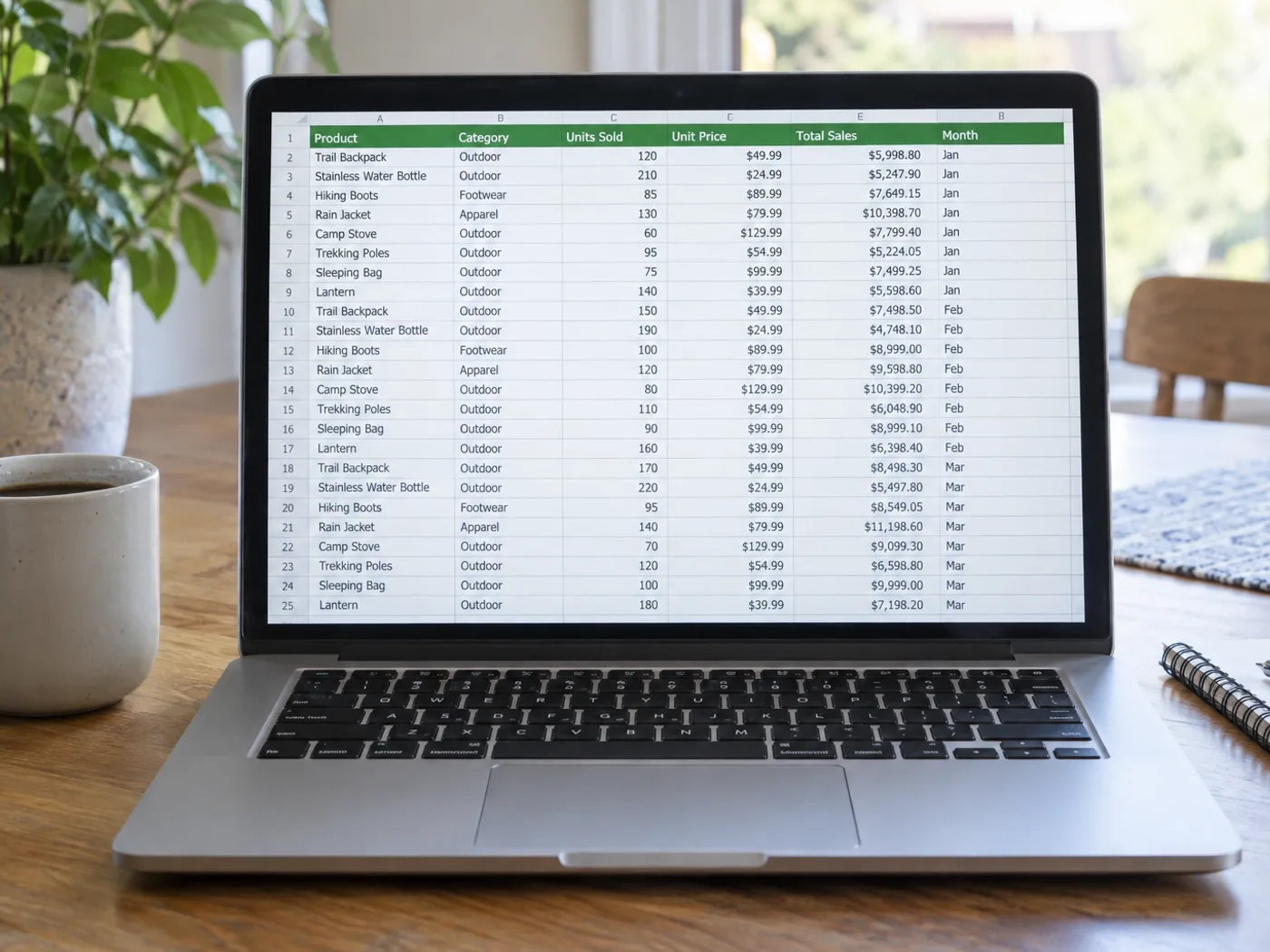
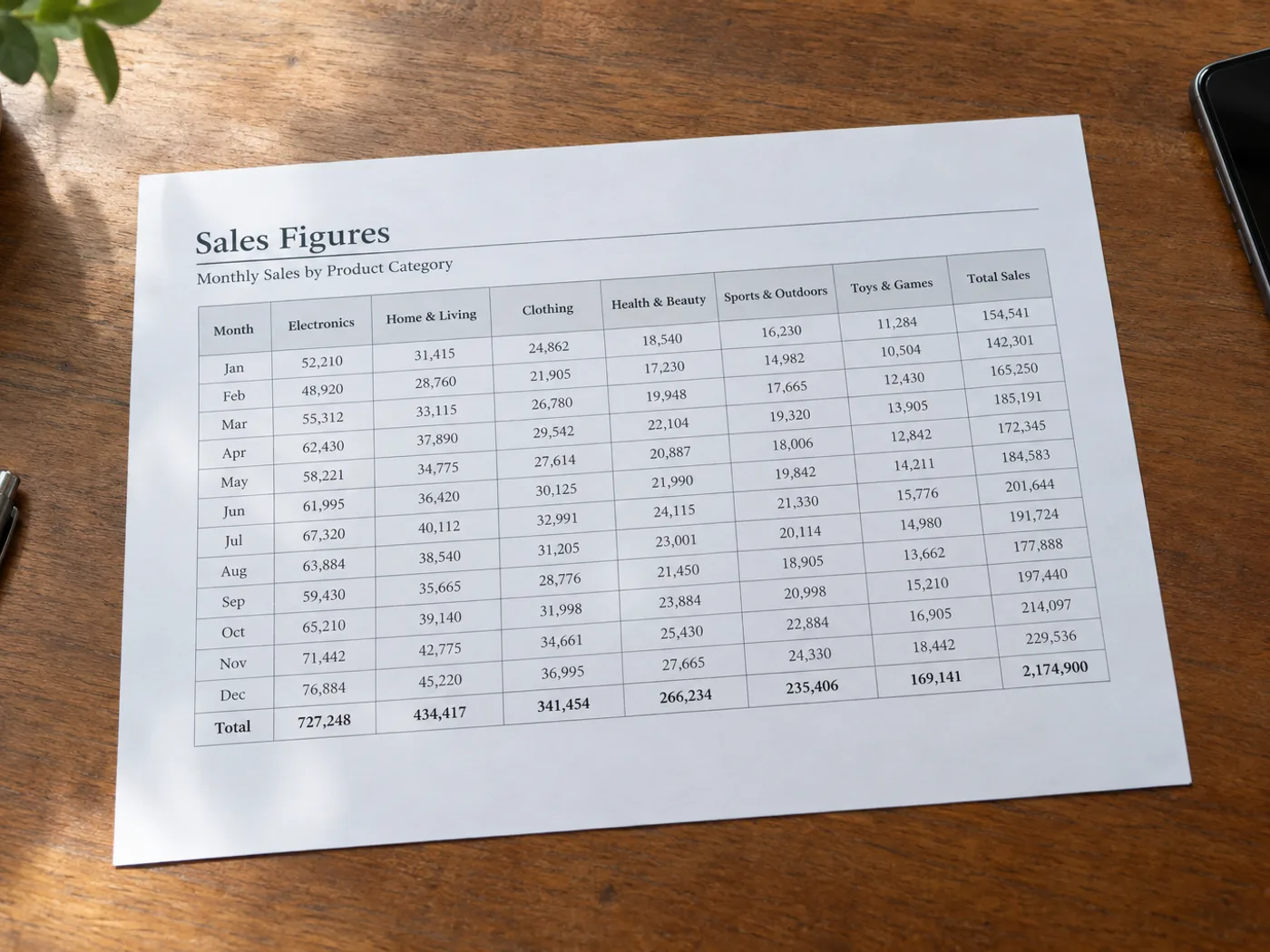
Реалистичный исходный документ, а затем фактическое состояние документа или выходной файл после использования инструмента «Изображение в Excel».
После
До
Изображение в Excel

Конвертер изображений в Excel — конвертируйте JPG в электронную таблицу Excel

Извлеките таблицу из фотографии или снимка экрана в редактируемую книгу XLSX для просмотра.

  • Превратите сфотографированную или сделанную на скриншоте таблицу в редактируемые ячейки
  • Просмотрите и исправьте извлеченные строки перед загрузкой.
  • Скачать оформленную книгу XLSX, готовую для Excel

JPG, PNG, WEBP и другие.

Загрузить изображение

Перетащите фото или скриншот таблицы — скачайте её как редактируемый файл .xlsx

All image formats (JPG, PNG, WEBP, HEIC, TIFF…)

Что можно сделать с помощью Изображение в Excel

Прежде чем начать, ознакомьтесь с основными возможностями.

  • Превращайте фото таблиц в редактируемые таблицы .xlsx
  • Конвертировать скриншоты таблиц в строки и столбцы
  • Оцифруйте печатные данные для анализа в Excel
  • Извлекайте показатели без ручного перепечатывания.
  • Распознавайте текст в таблицах на выбранном языке

Справочник по настройкам

Доступные элементы управления для Изображение в Excel.

Режим обработкиПресеты
Обработайте один входной материал или перейдите в пакетный режим Premium, чтобы применить общие настройки к нескольким материалам. Доступные типы входных данных зависят от инструмента.Параметры: Один файлПакет

Настройки

ДвижокВыпадающий список
Задаёт движок распознавания таблиц: «По умолчанию» справляется с большинством чеков и счетов, «Table AI (бета)» подходит для непростых макетов с объединёнными заголовками, а «Движок 1» и «Движок 2» лучше всего работают на простых сетках.Параметры: По умолчаниюТаблицы с ИИ (бета)Движок 1Движок 2
ЯзыкВыпадающий список
Выберите основной язык исходника. Доступные варианты зависят от выбранного модуля распознавания; неподдерживаемые языки скрыты. По умолчанию выбран английский. Проверьте извлечённый текст на ошибки распознавания.Параметры: АнглийскийФранцузскийНемецкийИспанскийИтальянскийПортугальскийНидерландскийРусскийЯпонскийКорейскийКитайский (упрощённый)Китайский (традиционный)АрабскийХиндиБенгальскийПанджабиУрдуВьетнамскийТайскийПольскийШведскийДатскийНорвежскийФинскийТурецкийУкраинскийИндонезийскийТамильскийТелугуМаратхиНепальскийПерсидскийГреческийИврит

Find the conversion for your document

Бесплатно · Без регистрации · Без водяного знакаПередача загружаемых файлов зашифрованаУдалено согласно политике хранения данных

Часто задаваемые вопросы

Просмотрите распознанную таблицу и скачайте стандартный экспорт .xlsx без регистрации. Бесплатный тариф после входа включает одно извлечение в день; Premium снимает это ограничение.

pricing

Загрузите фото или скриншот, движок OCR определит строки, столбцы и заголовки, и будет создан загружаемый файл .xlsx с закреплёнными строками заголовков, автоматической шириной столбцов и согласованными типами ячеек. Столбцы с валютой помечаются как числа, даты как даты, а текст как строки, поэтому формулы вроде SUM и AVERAGE работают без ручной очистки.

usage

Да. Результат поставляется с закреплённой первой строкой, автоматически подогнанными столбцами и типизацией ячеек как числовых, дат или текста, определённой по источнику. Символы валют ($, €, £, ₹) остаются привязанными к своим ячейкам, а столбцы с процентами форматируются как проценты, поэтому диаграммы и сводные таблицы работают без дополнительной очистки.

features

Да. Инструмент настроен на документы с построчными позициями: кассовые чеки из магазинов, счета из ресторанов, ежемесячные банковские выписки, счета поставщиков, складские инвентаризационные ведомости и журналы посещаемости. Многостраничные PDF и склеенные скриншоты тоже работают — каждая обнаруженная таблица становится отдельным листом Excel внутри книги.

usage

Детектор справляется с одноуровневыми объединёнными заголовками и большинством строк подзаголовков. Для глубоко вложенных форматов (банковские выписки с многострочными балансами) может потребоваться небольшая ручная правка. Просмотрите результат в браузере перед скачиванием и сделайте более точную обрезку заново, если какой-то столбец объединяется с соседним.

technical

С аккуратным печатным почерком это работает хорошо — бухгалтеры и продавцы используют его для оцифровки рукописных журналов. Для прописного или неразборчивого почерка сначала переключитесь на инструмент распознавания рукописного текста (OCR), чтобы получить чистый текстовый экспорт, а затем вручную вставьте структурированные строки в Excel.

quality

Загрузки обрабатываются в соответствии с нашей политикой безопасности. Поставщики услуг могут обрабатывать файлы только по мере необходимости для доставки запрошенной электронной таблицы. Pixoate не продает файлы и не использует их для обучения моделей, а загружаемые файлы не имеют водяных знаков Pixoate. Хранение соответствует политике безопасности; созданную вами ссылку общего доступа может открыть любой, у кого есть ссылка, на срок до 30 дней.

privacy

Default — самый сильный универсальный распознаватель таблиц: он определяет и структуру таблицы, и её текст, — поэтому для большинства чеков и счетов лучше оставить именно его. Table AI (beta) — новый экспериментальный движок, который стоит попробовать, если Default неверно распознаёт сложную вёрстку с объединёнными заголовками. Engine 1 и Engine 2 — более быстрые универсальные проходы OCR без отдельного распознавания структуры таблицы, поэтому они лучше подходят для простых сеток, чем для сложных финансовых отчётов.

features

Откройте панель «Настройки» и используйте выбор языка, чтобы выбрать язык текста внутри вашей таблицы (по умолчанию английский). Выбор правильного языка улучшает распознавание букв с диакритикой, нелатинских письменностей и специфичных для локали символов валют, затем нажмите «Повторить конвертацию», чтобы пересоздать таблицу с новой настройкой.

usage

Да — после конвертации извлечённая таблица появляется в редактируемой сетке с выделенными ячейками низкой достоверности, чтобы вы могли с первого взгляда заметить вероятные ошибки OCR. Нажмите на любую ячейку, чтобы исправить её, или используйте «Сброс», чтобы восстановить исходный вывод OCR; в скачиваемый .xlsx записывается только ваша отредактированная версия.

features

Начните с движка «По умолчанию» и установите в переключателе языка тот же язык, что и в счёте — эта комбинация лучше всего справляется с границами таблиц, объединёнными заголовками и столбцами с валютой. Если макет нестандартный или содержит вложенные подзаголовки, переключитесь на Table AI (бета); если распознавание всё ещё выглядит слабым, проверьте сетку с подсветкой уверенности и вручную исправьте отмеченные ячейки перед скачиванием.

tips

Да — в редактируемой сетке есть кнопка «Добавить строку» под таблицей и значок корзины в каждой строке, что позволяет вставить строку, которую OCR слил с соседней, или удалить фантомную строку, вызванную линией разметки или случайной отметкой. Такие структурные изменения записываются в скачиваемый .xlsx вместе с любым текстом ячеек, который вы исправляете, а «Сбросить» возвращает и то, и другое к исходному результату OCR в один клик.

features

Да — конвертация JPG в Excel это именно то, что делает данный инструмент. Загрузите JPG, PNG или скриншот таблицы, и OCR распознает каждую ячейку и запишет её в оформленный .xlsx с жирной строкой заголовка, границами и закреплённой областью. Это работает даже с фотографиями с телефона и скриншотами, где конвертеры на основе PDF бессильны, потому что OCR считывает пиксели напрямую.

usage

Да. Просмотрите извлечённую таблицу и скачайте .xlsx без брендинга и регистрации в пределах бесплатного лимита. Права на загрузки и результаты остаются у вас. Premium снимает суточное ограничение для интенсивных и пакетных преобразований.

pricing

Да — Pixoate поддерживает пакетную и массовую обработку. Переключитесь в пакетный режим, добавьте до 60 изображений в Premium или до 200 в Pro, задайте параметры один раз, и каждое изображение будет обработано с одинаковыми настройками, прежде чем вы загрузите один ZIP-архив. Массовая обработка — это функция Premium; на выходе используется то же качество и настройки, что и в одиночном режиме.

features

Да — при массовой обработке вы настраиваете параметры один раз, и они применяются к каждому элементу в пакете — до 60 изображений в версии Premium или 200 в версии Pro. Нет необходимости повторять настройку для каждого элемента, а временные загруженные и созданные файлы безопасно обрабатываются и автоматически удаляются.

usage

Почти всегда причина одна из трёх. Файл превышает бесплатный лимит загрузки 11 МБ: Premium принимает до 50 МБ, а Pro — до 120 МБ. Либо инструмент не поддерживает этот формат — проверьте список на панели загрузки. Либо фактический формат не соответствует расширению: переименование не меняет содержимое, поэтому даже внешне корректный скан или снимок может быть отклонён.

troubleshooting

Точность отслеживает исходное изображение больше, чем любая настройка. Снимайте или сканируйте прямо, а не под углом, получайте равномерный свет без тени, падающей на страницу, и заполняйте рамку документом. Установите язык перед запуском — распознавание OCR неправильного алфавита является обычной причиной вывода, который выглядит как ерунда. Всегда читайте результат, прежде чем полагаться на него.

troubleshooting

На вашей загрузке никогда не будет водяного знака. Это платная возможность, и она говорит об этом до того, как вы ее используете, а не после того, как вы выполнили работу — в этом все отличие от инструментов, которые позволяют вам закончить, а затем поставить экспорт после оплаты.

pricing

Нет — Image to Excel работает в браузере на компьютере и телефоне. Ничего не нужно устанавливать, не нужно начинать пробную версию и не нужно покупать лицензию, чтобы увидеть, выполняет ли он то, что вам нужно. Попробуйте его на файле, с которым вы действительно застряли, а не на примере.

troubleshooting

Как Изображение в Excel помогает вам справиться с задачей

Реальные проблемы, которые он решает каждый день — для бизнеса, авторов и повседневных задач. Найдите вариант использования, который подходит вам, и начните.

Для бизнеса

Оцифровка рукописных инвентаризационных ведомостей

Владельцы магазинов и заведующие складами фотографируют рукописные данные учёта запасов и превращают их в оформленные таблицы Excel, готовые для дозаказа, инвентаризации и импорта в POS-системы.

Для бизнеса

Учёт чеков для отчётов о расходах

Фотографируйте чеки из ресторанов, такси и поездок и переносите позиции прямо в Excel для ежемесячных авансовых отчётов, выставления счетов фрилансерами и подачи налоговой отчётности.

Для бизнеса

Оцифровка банковских выписок

Преобразуйте сфотографированные или распечатанные банковские выписки в Excel с уже настроенными формулами — для личного бюджета, учёта фрилансеров и бухгалтерии малого бизнеса.

Для бизнеса

Ежедневные складские ведомости ресторана

Владельцы ресторанов каждый вечер фотографируют складскую ведомость со склада и получают аккуратный файл Excel для заказа на следующий день, анализа списаний и сверки с поставщиками.

Для бизнеса

Ответы на бумажные опросы и формы

Преобразуйте ответы из бумажных анкет, формы обратной связи клиентов и листы регистрации на мероприятия в Excel для анализа, построения диаграмм и синхронизации с CRM без ручного ввода данных.

Образование

Журналы посещаемости и оценок

Преподаватели фотографируют рукописные журналы посещаемости и оценок и превращают их в таблицы Excel, готовые для табелей и родительских собраний.

Для бизнеса

Строительные сметы (BOQ)

Прорабы фотографируют печатные сметы и коммерческие предложения от поставщиков и преобразуют их в Excel для сверки бюджета, отслеживания изменений в заказах и итоговых расчётов.

Для бизнеса

Сравнительная оценка недвижимости

Агенты фотографируют листинги конкурентов и конвертируют их в Excel для сравнительного анализа рынка, экспертных оценок брокеров и клиентских отчётов о ценах.

Для личного использования

Журналы тренировок для персональных тренеров

Сфотографируйте рукописный журнал тренировок клиента или лист посещений зала и превратите его в оформленный файл Excel для отслеживания прогресса, подходов и повторений на протяжении недель без перепечатывания каждой сессии.

Финансы

Трекеры донорских обязательств и сбора средств

НКО фотографируют бумажные карточки обязательств и листы пожертвований с гала-вечеров и конвертируют их в книги Excel для учёта взносов, формирования благодарственных писем и сверки итогов с банковскими поступлениями.

Исследования

Результаты лабораторных анализов в анализируемые таблицы

Исследователи и лаборанты фотографируют распечатанные показания приборов или таблицы результатов и экспортируют их в Excel, где числовые столбцы уже правильно типизированы для диаграмм, t-тестов и сводных таблиц.

Мероприятия

Турнирные таблицы и протоколы спортивных лиг

Сфотографируйте распечатанное табло, турнирную сетку или таблицу лиги после матча и конвертируйте в Excel, чтобы обновить статистику сезона без ручного повторного ввода каждого счёта.

Наблюдайте за каждой трансформацией

Каждая фотография проходит через разделитель без изменений и выходит готовой.






















