


Создатель прозрачного PNG — Сделайте изображение прозрачным онлайн бесплатно
Работает с JPG, PNG, WEBP и другими форматами.
Сделайте изображение прозрачным с помощью удаления фона AI и чистых краев. Загрузите PNG для дизайна, логотипов, слайдов или наклеек или создайте пакетные вырезки с помощью Premium.
- Точные до пикселя края — даже волосы и мелкие детали
- Получите прозрачный PNG, готовый к вставке в любой дизайн
- Никакой ручной маскировки и ореолов, которые нужно очищать впоследствии.
Перетащите любое изображение — получите прозрачный PNG
Выберите настройки до загрузки файла
Выберите настройки до добавления файла. Они будут применены после начала обработки.
Движок
Советы по удалению фона
• Чёткие, хорошо освещённые фото дают самые аккуратные края
• Оживленный фон — это нормально. Низкий контраст между объектом и фоном — вот что вызывает проблемы.
• Увеличьте масштаб волос и тонких краев перед загрузкой, а не после.
• Сохранить как PNG — JPG не может сохранять прозрачность и заполняется белым цветом.
Об удалении фона с помощью AI
Вырез с белым ореолом или сжеванными волосами хуже, чем отсутствие выреза: кто-то должен поправить его вручную, прежде чем его можно будет использовать. Он сохраняет волосы и тонкие края и экспортирует прозрачный PNG-файл, готовый для размещения списков продуктов, изображений профиля и маркетинговой графики.
Как это работает
1. Загрузите фотографию, которую нужно вырезать.
2. Проверьте края — сначала волосы и тонкие детали.
3. Добавьте цвет, фотографию или размытый фон, если вам это нужно.
4. Загрузите прозрачный PNG.
Идеально подходит для
• Фотографии товаров, которые магазин постоянно отклоняет.
• Портреты, на которых комната позади вас отвлекает внимание.
• Списки электронных магазинов, для которых необходим единый единообразный фон.
• Контент для социальных сетей, который должен быть любого цвета.
• Дизайнерская работа, при которой объект перемещается на новый макет.
Что можно сделать с помощью Создание PNG
Прежде чем начать, ознакомьтесь с основными возможностями.
- Превратите поддерживаемую фотографию в прозрачный PNG
- Получите края объекта, точные до пикселя
- Создавайте вырезки для логотипов, слайдов и стикеров
- Добавьте тень для эффекта глубины
- Создавайте графику, готовую к использованию в любом дизайне
Сопутствующие инструменты для Создание PNG
Инструменты для общих следующих шагов после Создание PNG.

Фон студия
Удалить фон
Remove a photo background and download a transparent PNG. Review hair and edges before use.
Попробовать сейчас
Фон студия
Смена фона
Replace a background with a photo, color, gradient or library design. Choose from 21,000+ backgrounds.
Попробовать сейчас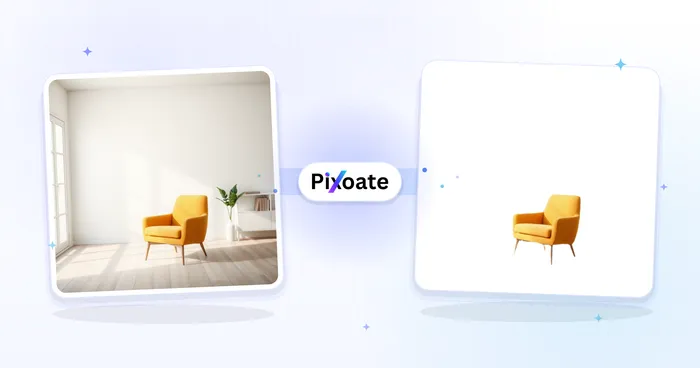
Фон студия
Генератор белого фона
Replace a photo background with white for product listings.
Попробовать сейчасЧасто задаваемые вопросы
Как Создание PNG помогает вам справиться с задачей
Реальные проблемы, которые он решает каждый день — для бизнеса, авторов и повседневных задач. Найдите вариант использования, который подходит вам, и начните.
Дизайн и вырезки, готовые для слайдов
Экспортируйте прозрачные PNG людей, товаров или предметов, чтобы сразу вставлять их в Canva, Figma, PowerPoint и Google Slides — без белой рамки вокруг.
Логотипы и наборы стикеров
Превратите логотип на белом листе или любой другой объект в прозрачный PNG для мерча, водяных знаков, фигурных стикеров и наборов стикеров для чатов.
Руководства по этому инструменту
- Why Your Logo Loses Its Transparent Background and How to Fix ItFind out why a logo loses its transparent background. Use Pixoate to review source files, remove unwanted backgrounds and export a suitable PNG.
- SVG vs PNG for Business Logos: Which Should You Send or Upload?Choose SVG or PNG for business logos, email and presentations. Use Pixoate to export a suitable size while preserving readable lettering and transparency.
Наблюдайте за каждой трансформацией
Каждая фотография проходит через разделитель без изменений и выходит готовой.























