
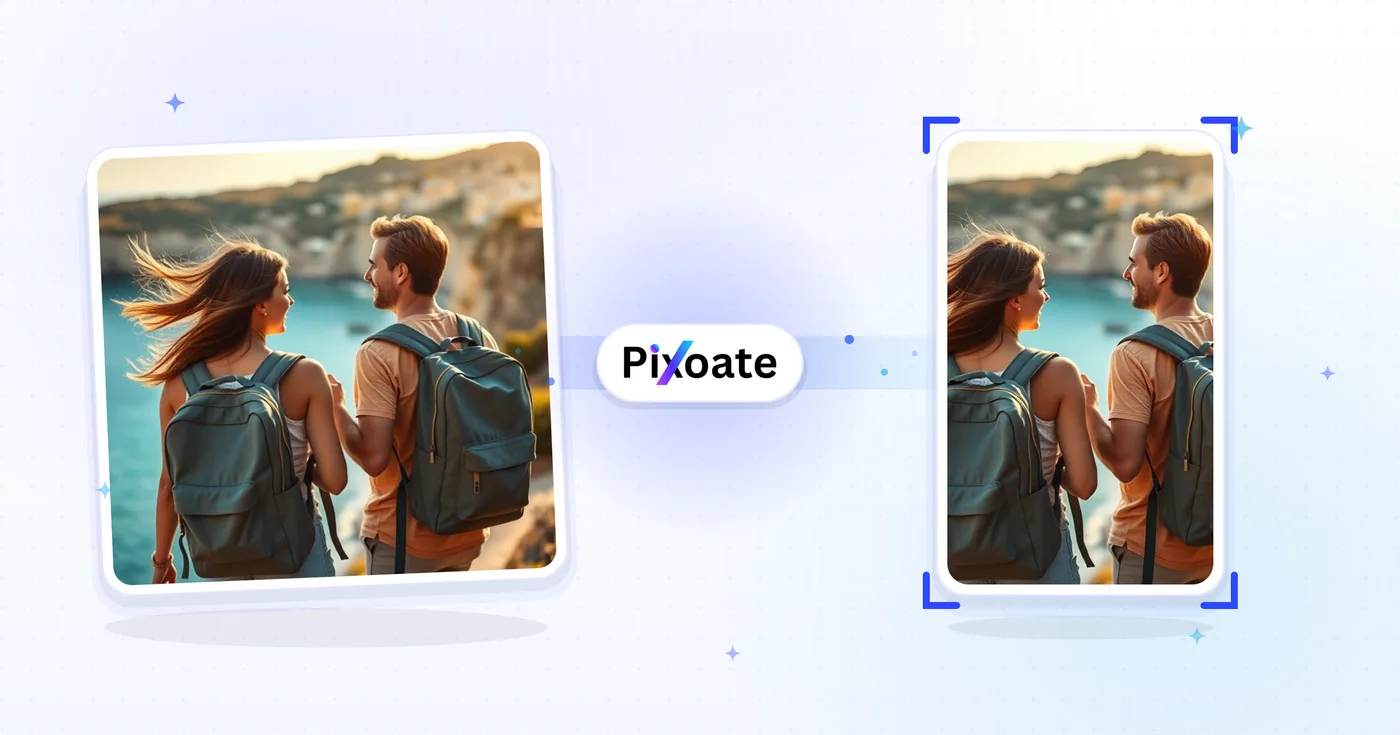
Конвертер альбомной и портретной ориентации — меняйте ориентацию без обрезки
Преобразуйте пейзаж в портрет или портрет в пейзаж, используя быструю заливку фона или пейзажи, созданные искусственным интеллектом, сохраняя при этом полностью подготовленную фотографию.
Перетащите фото — выберите альбомную или книжную ориентацию и скачайте подогнанное изображение
After uploading, choose AI extension, background fill, or cropping. AI extension uses your AI allowance.
Параметры ориентации
Из портретной в альбомную
Конвертируйте вертикальные изображения в горизонтальный формат. Идеально для социальных сетей и печати.
Из альбомной в портретную
Конвертируйте горизонтальные изображения в вертикальный формат. Идеально для мобильных экранов и историй.
Как использовать
Upload your photo, choose a method and target frame, then review the result before downloading.
Возможности преобразования ориентации
Choose how your photo fits
AI extends the surroundings, background fill keeps the whole photo, and cropping removes edges to fit. Review generated details before sharing.
Прямое управление
Use the controls in your browser to set the frame, adjust your background or crop, and review the processed photo.
Безопасность и сохранение
Файлы, обрабатываемые сервером, обрабатываются в соответствии с нашей политикой безопасности.
Что можно сделать с помощью Пейзаж & Портрет Converter
Прежде чем начать, ознакомьтесь с основными возможностями.
- Переключайте фото между альбомной и книжной ориентацией
- Создавайте подходящую сцену за пределами исходного кадра
- Подгоните любое изображение под нужные ширину и высоту
- Заполните пустое пространство размытым фоном
- Добавьте однотонный или градиентный фон за фотографией
- Добавьте фон из библиотеки дизайнов
- Автоматически удаляйте фон с фото
- Изменение размера под соцсети и пресеты для печати
Справочник по настройкам
24 настройки
Доступные элементы управления для Пейзаж & Портрет Converter.
Метод
- Какой результат вам нужен?Пресеты
- Выберите способ после загрузки. ИИ генерирует новое окружение, бесплатные скачивания — в веб-размере; заливка фона сохраняет всё фото; обрезка убирает края, чтобы вписать кадр. Способ можно сменить до скачивания.Параметры: Дорисовать сцену с помощью ИИДобавить фонОбрезать по размеру
- РежимВыпадающий список
- Переключает между конвертацией по одному фото и обработкой многих снимков с одинаковыми настройками размера, фона и качества, которые скачиваются одним ZIP; пакетный режим доступен в Premium.Параметры: Одно изображениеПакет
Размер
- РазмерПресеты
- Chooses a preset or custom target frame. Background fill uses these pixel sizes. Single-image AI uses supported ratios and shows the actual PNG dimensions with the result. Cropping keeps the selected source pixels; batch AI uses the chosen output size.Параметры: Использовать пресетИспользовать свои настройки
- Использовать пресетПресеты
- Background sizes: Portrait 900×1200; Vertical Portrait 1080×1350; Classic Movie Poster 1200×1800; ISO A-Series 1000×1414; Landscape 1200×900; Square 1080×1080; Horizontal Landscape 1910×1000; Wide 1920×1080; Productivity Widescreen 1920×1200; Ultrawide 2100×900; Panoramic 2500×1000; Tall 1080×1920.Параметры: Портрет (3:4)Вертикальный портрет (4:5)Классическая киноафиша (2:3)Бумага серии ISO A (1:1.414)Альбомная (4:3)Квадрат (1:1)Горизонтальный пейзаж (1.91:1)Широкий (16:9)Широкий экран для работы (16:10)Сверхширокий экран (21:9)Панорама (5:2 / 2.5:1)Вертикальный (9:16)
- ШиринаЧисловое полеДиапазон: 100–8000px · По умолчанию: 1200px
- Задаёт точную ширину результата в пикселях при выбранном варианте «Использовать свои настройки» — от 100 до 8000.
- ВысотаЧисловое полеДиапазон: 100–8000px · По умолчанию: 900px
- Задаёт точную высоту результата в пикселях при выбранном варианте «Использовать свои настройки» — от 100 до 8000.
Фон
- ФонПресеты
- Chooses the fill around your photo when Add background is selected. For generated surroundings, choose Extend scene with AI under Method. These options work for one image or a whole batch.Параметры: РазмытиеЦветГрадиентДизайныФото
- Интенсивность размытияСлайдерДиапазон: 5–50 · По умолчанию: 20
- Управляет тем, насколько сильно смягчается размытая фоновая копия вашего фото: большие значения выглядят более плавно и абстрактно. Отображается, когда для фона выбрано «Размытие».
- Цвет фонаПипетка цвета
- Выбирает сплошной цвет, которым заливается область вокруг фотографии, когда для фона выбран режим «Цвет»; по умолчанию — белый.
- ЦветПипетка цвета
- Задаёт каждую пронумерованную опорную точку градиента; градиент смешивает от 2 до 6 равномерно расположенных точек, а лишние можно удалить кнопкой X.
- Добавить цветВ один клик
- Добавляет в градиентный фон ещё одну цветовую точку — всего их может быть до шести.
- НаправлениеВыпадающий список
- Задаёт направление градиентного фона: сверху вниз, слева направо или из угла в угол. По умолчанию — вертикальное.Параметры: ВертикальноГоризонтальноДиагональ
- ДизайныГалерея
- Открывает библиотеку фоновых дизайнов, чтобы заполнить пространство вокруг фотографии готовым оформлением; часть дизайнов доступна на тарифе Premium.
- Поиск фоновТекстовое поле
- Фильтрует библиотеку дизайнов по ключевому слову, чтобы вы быстро нашли фоновый стиль, подходящий вашему фото.
- Категории фоновГалерея
- Сужает библиотеку дизайнов до одной категории за раз, а чип «Все» показывает все дизайны; список категорий берётся из каталога фонов.
- Только бесплатноВкл / Выкл
- Оставляет в библиотеке только бесплатные фоны, скрывая дизайны, для которых нужен тариф Premium.
- Загрузите фоновое изображениеЗагрузка файла
- Загружает ваше фото в качестве фоновой заливки под сконвертированным изображением; кнопка «Изменить фоновое изображение» позволяет заменить его позже.
- Смягчение краёвСлайдерДиапазон: 0–100 · По умолчанию: 0
- Растушёвывает края фото, чтобы они сливались с фоновой заливкой, а не обрывались жёстким прямоугольником; оставьте 0 для чёткого края.
- Удалить фон фото (ИИ)Вкл / Выкл
- Вырезает объект и помещает его на выбранный фон, создавая чистый, естественный композит.
Расширение с AI
- Дорисовать сцену с помощью ИИВ один клик
- Продолжите сцену до выбранного размера с помощью ИИ, сохранив подготовленное исходное фото. Бесплатные скачивания — в веб-размере. Premium или кредиты открывают полное разрешение. Для поддерживаемых соотношений сторон пропорции должны сохраняться. В пакетном режиме каждое изображение в очереди расширяется и выдаётся в выбранном вами размере и формате.
Обрезать
- Размер урожаяСлайдер
- Меняйте размер области обрезки, сохраняя выбранные пропорции. Перетащите рамку в нужное место или используйте стрелки для перемещения, а плюс и минус — для изменения размера.
Результат
- КачествоСлайдерДиапазон: 10–100% · По умолчанию: 92%
- Балансирует резкость и размер сконвертированного изображения: большие значения сохраняют больше деталей, но файл получается тяжелее.
- Сохраняйте соотношение сторон и заполняйте фономВкл / Выкл
- Когда опция включена (по умолчанию), фото вписывается в заданный размер, а свободное место заливается выбранным фоном; когда выключена — фото растягивается точно до указанных размеров.
- Формат выводаВыпадающий список
- Задаёт тип файла сконвертированного изображения: JPEG — небольшие фотофайлы, PNG — качество без потерь, WebP — современные компактные файлы. По умолчанию выбран JPEG.Параметры: JPEGPNGWebP
Сопутствующие инструменты для Пейзаж & Портрет Converter
Инструменты для общих следующих шагов после Пейзаж & Портрет Converter.
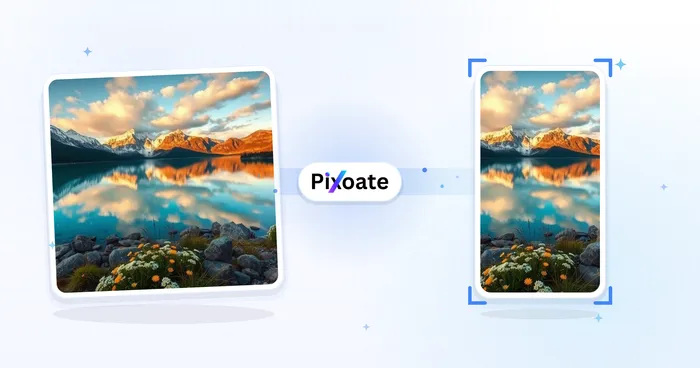
Социальные публикации
Конвертер видео в вертикальный и горизонтальный формат
Преобразуйте видео в вертикальный, горизонтальный, квадратный формат или размер по вашим параметрам. Сохраните весь кадр, обрежьте его, добавьте фон и бесплатно скачайте MP4 без водяного знака.
Попробовать сейчасИИ Изображение студия
ИИ: Расширение изображений
Выберите соотношение сторон и создайте новый фон вокруг исходного изображения.
Попробовать сейчас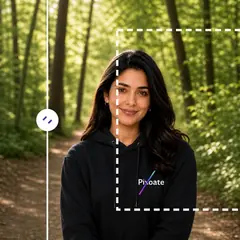
ИИ Изображение студия
ИИ Изображение Extender
Расширяйте изображение за исходные границы с помощью ИИ. Преобразуйте фотографии в квадратный, портретный, вертикальный или широкоэкранный формат без обрезки исходного кадра.
Попробовать сейчасЧасто задаваемые вопросы
Как Пейзаж & Портрет Converter помогает вам справиться с задачей
Реальные проблемы, которые он решает каждый день — для бизнеса, авторов и повседневных задач. Найдите вариант использования, который подходит вам, и начните.
Истории Instagram, вертикальный формат 9:16
Конвертируйте горизонтальные фото в вертикальный формат Instagram Stories 1080x1920 для большей вовлечённости и полноэкранного отображения
Вертикальные видео для YouTube Shorts и TikTok
Преобразуйте горизонтальные видео и изображения в вертикальный формат 9:16 для YouTube Shorts, TikTok и Instagram Reels
Размеры обоев для iPhone и Android
Конвертируйте фотографии в размеры обоев для iPhone (1170x2532) и Android для идеальной подгонки под экран мобильного устройства
Обложка Facebook размером 820x312
Изменяйте размер горизонтальных фотографий до габаритов обложки Facebook 820x312 для бизнес-страниц и личных профилей
Презентации PowerPoint и Keynote
Конвертируйте вертикальные изображения в горизонтальный формат 16:9 для слайдов PowerPoint, презентаций Keynote и бизнес-отчётов
Изображения для шапок и баннеров сайтов
Преобразуйте портретные фото в широкий альбомный формат для шапок сайтов, баннеров и hero-секций
Дорисуйте недостающую сцену вместо обрезки
Выберите «Создать AI», чтобы превратить пейзажную фотографию в портретную или портретную фотографию в пейзажную, сохраняя при этом полный исходный кадр и создавая вокруг него целостный пейзаж.
Студийные снимки товаров без студии
Запустите ИИ-удаление фона, а затем поместите вырезанный объект на однотонную или градиентную подложку в любой ориентации — превращая снятое дома на телефон фото в готовое к публикации изображение товара для интернет-магазина.
Брендовые градиентные обложки для Reels и превью
Соберите многоступенчатый градиент в фирменных цветах в качестве фона, затем конвертируйте в кадр 9:16 или 16:9 для целостной обложки Reels или серии превью YouTube.
Пакетная смена формата всей фотосессии
Поставьте всю съёмку в очередь в режиме Batch и конвертируйте каждое фото с одинаковыми настройками размера, фона и качества за один проход, скачав готовый набор единым ZIP.
Чистые фоны портретов для страниц команды
Вырежьте объект с помощью ИИ-удаления фона и поместите его на нейтральный цветной фон с квадратной обрезкой, придав разрозненной папке командных фото единообразный вид для сетки «О нас».
Превратите вертикальные фото с телефона в обои для рабочего стола
Выберите пресет «Широкий 16:9» с размытым фоном, чтобы дополнить высокое фото с телефона до полного кадра обоев рабочего стола — объект остаётся необрезанным и нерастянутым, а размытые края естественно заполняют дополнительное пространство.
Руководства по этому инструменту
- The Crop That Cut Out the Selling Point: Why Product Images Need Room to AdaptA social ad crop can hide the feature that makes a product worth buying. Explore portrait layouts and Pixoate editing that give important details room.
- Make a Landscape Photo Portrait Without Cropping PeopleFit a horizontal group photo into a vertical canvas with background fills. Keep faces visible, choose suitable dimensions and review generated scenery carefully.
Наблюдайте за каждой трансформацией
Каждая фотография проходит через разделитель без изменений и выходит готовой.























