
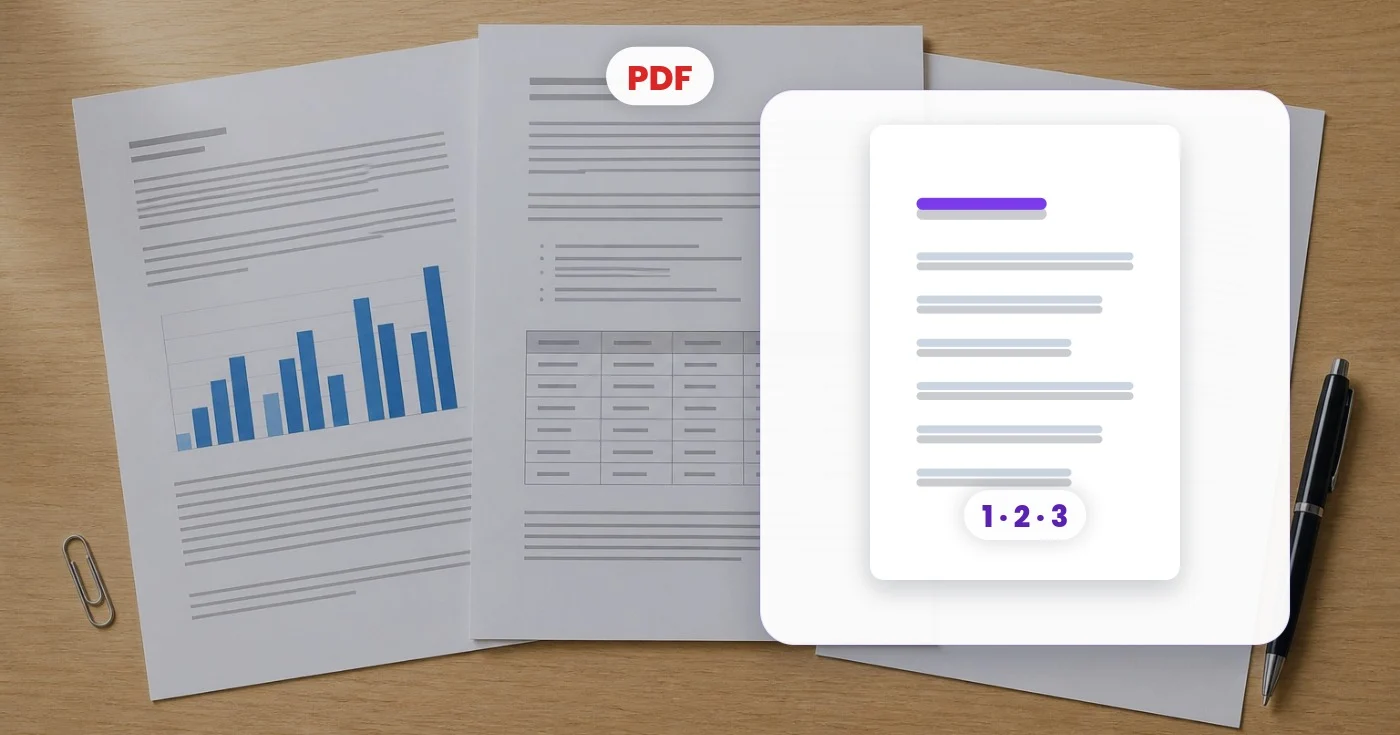
Добавление номеров страниц в PDF за один проход
Добавляйте номера страниц в PDF-файл, задавая произвольное положение, начальный номер, размер шрифта и пропуск титульной страницы. Предварительный просмотр одного бесплатного или нескольких PDF-файлов в пакетном режиме Премиум.
Перетащите PDF сюда — получите его обратно с нумерацией на каждой странице
Что можно сделать с помощью Нумерация страниц
Прежде чем начать, ознакомьтесь с основными возможностями.
- Добавляйте номера на каждую страницу PDF
- Выберите, где на странице расположится номер
- Начинайте нумерацию с любого нужного значения
- Пропускайте титульный лист при нумерации
- Задайте размер шрифта для номеров страниц
- Подготовьте отчёты и рукописи к печати
Справочник по настройкам
5 настроек
Доступные элементы управления для Нумерация страниц.
- Режим обработкиПресеты
- Обработайте один входной материал или перейдите в пакетный режим Premium, чтобы применить общие настройки к нескольким материалам. Доступные типы входных данных зависят от инструмента.Параметры: Один PDFПакет
Параметры
- ПоложениеПресеты
- Выберите, где на каждой странице проставляется номер: внизу по центру, внизу справа или вверху справа.Параметры: Внизу по центруВнизу справаСверху справа
- Начать сЧисловое полеДиапазон: 0–9999 · По умолчанию: 1
- Задаёт номер, который печатается на первой нумеруемой странице, — удобно, когда документ продолжает предыдущий файл.
- Размер шрифтаЧисловое полеДиапазон: 6–48 · По умолчанию: 12
- Регулирует размер номеров страниц: увеличьте для заметной нумерации или уменьшите для скромного колонтитула.
- Пропустить первую страницу (обложку)Вкл / Выкл
- Оставляет первую страницу без номера, чтобы обложка выглядела чисто, а остальной документ был пронумерован.
Сопутствующие инструменты для Нумерация страниц
Инструменты для общих следующих шагов после Нумерация страниц.

PDF и документы
Водяной знак на PDF
Добавляйте текст, например КОНФИДЕНЦИАЛЬНО или ЧЕРНОВИК, на страницы PDF с регулируемым шрифтом, цветом, непрозрачностью и углом наклона.
Попробовать сейчасPDF и документы
Упорядочить PDF
Измените порядок, извлеките или удалите страницы PDF с помощью визуальных миниатюр, а затем загрузите исправленный документ.
Попробовать сейчасPDF и документы

Объединить PDF
Объедините несколько PDF-файлов, расположите их в нужном порядке и загрузите один объединенный файл.
Попробовать сейчасЧасто задаваемые вопросы
Перетащите PDF в область загрузки, выберите позицию (по центру снизу, снизу справа или сверху справа), задайте начальный номер и размер шрифта, а затем нажмите «Добавить номера страниц». Инструмент проставит номер на каждой странице и сразу же выдаст готовый PDF для скачивания.
usageДа. Установите любое начальное число перед применением — это полезно, когда документ продолжает предыдущий том или когда отдельный файл обложки занимает первые номера. Номер каждой страницы — это её позиция плюс заданное вами начальное значение, поэтому последовательность остаётся согласованной.
usageВключите опцию «Пропустить первую страницу». Первая страница остаётся без изменений, а нумерация продолжается со 2-й страницы в соответствии с документом, поэтому оглавление, где указана страница 5, по-прежнему приведёт на страницу с номером 5.
usageНет. Номера страниц вписываются в содержимое страницы, а не перерендериваются вместе с документом, поэтому шрифты, изображения и векторное содержимое остаются нетронутыми, а размер файла почти не меняется.
technicalВаш файл обрабатывается на наших защищенных серверах по зашифрованному соединению и удаляется в соответствии с нашей политикой безопасности. Ничто не является общим, и вам не нужна учетная запись, чтобы использовать этот инструмент.
privacyДа — Pixoate поддерживает пакетную и массовую обработку. Переключитесь в пакетный режим, добавьте до 60 PDF-файлов в Premium или до 200 в Pro, задайте параметры один раз, и каждый PDF-файл будет обрабатываться с одинаковыми настройками перед загрузкой одного ZIP-файла. Массовая обработка — это функция Premium; на выходе используется то же качество и настройки, что и в одиночном режиме.
featuresДа — при массовой обработке вы настраиваете параметры один раз, и они применяются к каждому элементу в пакете — до 60 PDF-файлов в версии Premium или 200 в версии Pro. Нет необходимости повторять настройку для каждого элемента, а временные загруженные и созданные файлы безопасно обрабатываются и автоматически удаляются.
usageПочти всегда причина одна из трёх. Файл превышает бесплатный лимит загрузки 11 МБ: Premium принимает до 50 МБ, а Pro — до 120 МБ. Либо инструмент не поддерживает этот формат — проверьте список на панели загрузки. Либо фактический формат не соответствует расширению: переименование не меняет содержимое файла, поэтому даже внешне корректный PDF может быть отклонён.
troubleshootingСодержимое страницы сохраняется, но все, что зависело от интерактивности исходного файла, может вести себя по-другому — поля формы, слои и аннотации могут быть сведены на страницу в зависимости от выполненной вами операции. Если вам нужно, чтобы поля оставались заполняемыми, выполните этап выравнивания в последнюю очередь. Сохраняйте нетронутый оригинал до тех пор, пока не проверите результат от начала до конца.
troubleshootingAdd Page Numbers to PDF supports free standard use within the published processing allowances. Free downloads are clean — no watermark. No signup is required for standard tool use. Photo effects and AI edits have a web-size limit on Free, with the original-resolution result available through Premium or one credit. Crop, resize, rotate, compress and convert stay full size. Premium supports batches of up to 60 files, with the applicable plan limits shown before processing.
pricingНет — Добавить Page Numbers to PDF работает в браузере на компьютере и телефоне. Вам не нужно ничего устанавливать, не нужно запускать пробный период, и не нужно покупать лицензию прежде чем Вы поймёте, подходит ли инструмент для Вашей задачи. Попробуйте его на файле, с которым Вы действительно работаете, а не на примере.
troubleshootingКак Нумерация страниц помогает вам справиться с задачей
Реальные проблемы, которые он решает каждый день — для бизнеса, авторов и повседневных задач. Найдите вариант использования, который подходит вам, и начните.
Пронумеруйте отчёт перед печатью
Пронумеруйте страницы длинного отчёта по порядку, чтобы напечатанные и скреплённые копии не перепутались, — без запуска настольного редактора.
Пронумеруйте страницы диссертации или рукописи
Добавляйте номера страниц, пропуская титульный лист, и начинайте нумерацию там, где требует ваше учебное заведение или организация, — так нумерация останется согласованной с оглавлением.
Подготовка юридических и клиентских документов
Пронумеруйте каждую страницу пакета документов договора, чтобы стороны могли ссылаться на конкретные страницы при проверке и подписании.





















