
水印 PDF — 免费为每个 PDF 页面添加水印
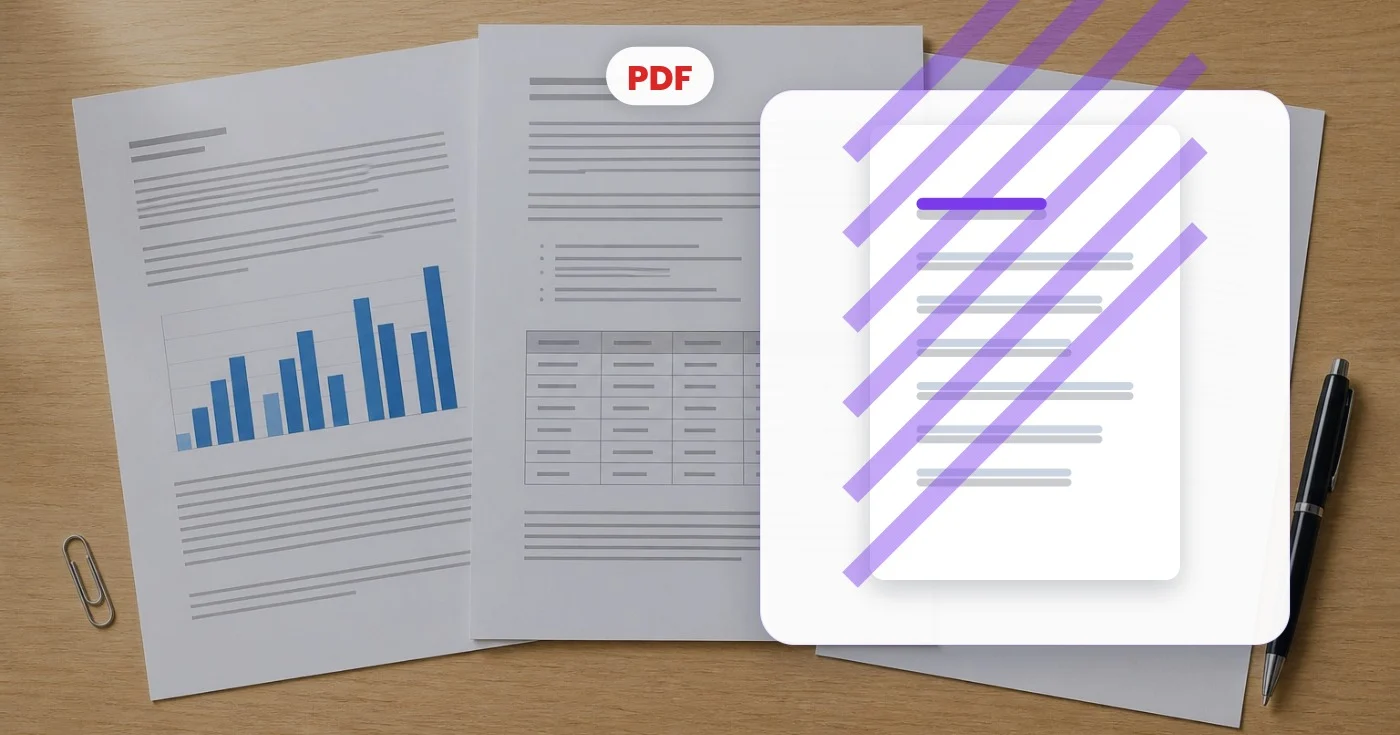
在 PDF 页面上添加文本水印,并可调整大小、颜色、不透明度和角度。
拖入 PDF——取回每一页都已盖印的文件
PDF 文件
使用 PDF 加水印 可以做什么
在开始之前查看主要功能。
- 为每一页添加 CONFIDENTIAL 或 DRAFT 水印
- 为 PDF 添加您自己的自定义水印文字
- 分享前将文档标记为私密
- 设置水印的不透明度、角度和颜色
- 为草稿和校样加上斜向印章保护
设置参考
8 个设置
PDF 加水印 的可用控件。
- 处理模式预设
- 可逐个处理输入内容,也可切换到 Premium 批量模式,将同一设置应用于多个输入。可用的输入类型取决于所用工具。选项: 单个 PDF批量
文字
- 快速预设预设
- 一键印章预设,同时填好水印文字和相配的颜色,例如红色的 CONFIDENTIAL 或灰色的 DRAFT;之后你仍可自由微调每一项设置。选项: CONFIDENTIALDRAFTCOPYAPPROVEDFINALSAMPLEPAIDDO NOT COPY
- 水印文字文字输入
- 加盖到 PDF 每一页上的文字;可输入任意自定义内容,例如公司名称、文档状态或版本说明。
- 字号滑块范围: 10–120pt · 默认: 60pt
- 设置水印文字在每一页上的显示大小;大字号适合醒目的对角线警示,小字号则更适合低调的角落标记。
样式
- 位置预设
- 将水印放置在页面上九个位置中的一处,或使用「对角线」,让它以经典的防复制样式横贯每一页中央。选项: 左上顶部右上左居中右左下底部右下对角线
- 不透明度滑块范围: 5–100% · 默认: 25%
- 控制水印的透明程度;数值越低,下方的页面内容越清晰易读,数值越高,印记越醒目突出。
- 旋转滑块范围: -90–90° · 默认: -30°
- 选择“对角线”位置时,可将水印倾斜到任意角度;四角和居中位置始终保持水平,因此在这些位置下滑块不可用。
- 颜色取色器
- 使用九个快捷色块或完整取色器设置水印文字的颜色,还可输入精确的 HEX 色值,以匹配品牌或文档风格。

常见问题
PDF 加水印 如何助您完成任务
它每天为企业、创作者和日常任务解决实际问题。找到适合您的用例并开始。
在内部文档上加盖「机密」字样
内部战略演示、并购尽调和董事会材料都应明确标注为机密。在传阅前为每一页加盖斜向标记,万一文件流出预期范围,也能防止泄密。
在进行中的合同上标注「草稿」
在每一页都加上「草稿」水印,可防止早期版本被误认为是已签署的合同。最终版获批后,再通过一次新的合并去掉水印即可。
客户专属水印
为交付文件添加针对每位客户的水印(如客户名称 + 日期),这样一旦文件被分享到项目之外,您就能知道是谁的副本外泄。既能形成无形的威慑,又便于追踪溯源。
教育材料品牌设计
在线课程提供商会在课程 PDF 上加盖学员姓名和报名编号,以遏制二次分享。对大多数付费内容平台而言,个性化水印比一刀切的 DRM 更有效。
摄影师与设计师样稿
向潜在客户发送 PDF 作品集时,「PROOF」水印可防止在付款前被未经授权使用。账款结清后再移除即可。
政府表格版本管理
清晰标注模板版本(例如「草稿 v3 - 2026」),让审阅者明确知道手头是哪个版本。当多个相关方在数周内审阅同一份表单时,这一点尤为关键。
房产挂牌证明水印
经纪人在发给潜在客户的 PDF 户型图和宣传册上斜向加盖"SAMPLE"或"NOT FOR DISTRIBUTION"字样,以免草稿被误认为最终的营销资料。
自由职业者的发票状态盖章
自由职业者和小型代理机构使用取色器和文本框在发票 PDF 上以绿色盖上“PAID”或以红色盖上“UNPAID”图章,让任何打开文件的人都能一目了然地看清付款状态。
活动门票与媒体证防伪标记
活动组织者在 PDF 门票和媒体证的角落小位置盖上与会者姓名或“VOID IF COPIED”字样,以遏制转售和复制。
旅行社行程样本印章
旅行代理在预订前发给客户的行程方案 PDF 上斜盖“SAMPLE ITINERARY — NOT VALID FOR TRAVEL”字样,防止草稿被误认为真实的出行文件。
医疗记录保密图章标注
诊所和医疗管理人员在将患者记录 PDF 传真或通过邮件发送给保险公司、转诊机构或法律顾问之前,在其上斜向加盖“机密 - 受保护健康信息”印记,使文件的敏感性一目了然、明确无误。























