
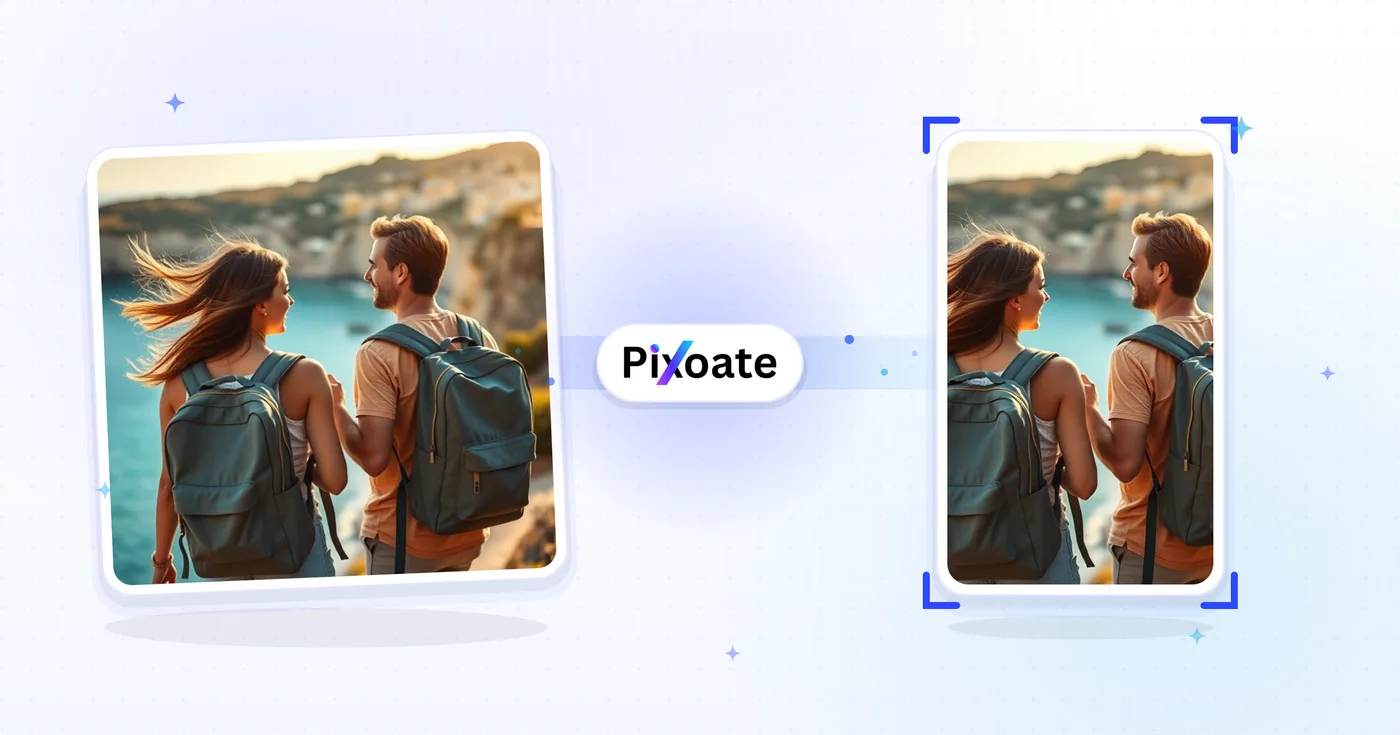
横向和纵向转换器 - 无需裁剪即可更改方向
使用快速背景填充或 AI 生成的风景将风景转换为肖像或将肖像转换为风景,同时保留完整的准备照片。
拖入照片——选择横向或纵向,下载重新适配后的图片
After uploading, choose AI extension, background fill, or cropping. AI extension uses your AI allowance.
方向选项
竖向转横向
将竖版图片转换为横版格式。完美适用于社交媒体和印刷。
横向转竖向
将横向图片转换为竖向格式。非常适合手机显示和快拍。
使用方法
Upload your photo, choose a method and target frame, then review the result before downloading.
方向转换能力
Choose how your photo fits
AI extends the surroundings, background fill keeps the whole photo, and cropping removes edges to fit. Review generated details before sharing.
直接控制
Use the controls in your browser to set the frame, adjust your background or crop, and review the processed photo.
安全和保留
服务器处理的文件根据我们的安全策略进行处理。
使用 横向和纵向转换器 可以做什么
在开始之前查看主要功能。
- 在横向与纵向之间切换照片方向
- 生成超出原始框架的匹配场景
- 将任意图片适配到目标宽度和高度
- 用模糊背景填充空白区域
- 在照片后方添加纯色或渐变背景
- 从设计素材库中拖入背景
- 自动移除照片背景
- 调整为社交媒体和印刷预设尺寸
设置参考
24 个设置
横向和纵向转换器 的可用控件。
处理方法
- 您想要什么效果?预设
- 上传后选择一种方法。AI 会生成新的周边场景,免费下载为网页尺寸;背景填充会保留整张照片;裁剪则会去掉边缘以适应画框。下载前可随时更换方法。选项: 用 AI 扩展画面添加背景裁剪适配
- 模式下拉框
- 在一次转换一张照片,与用相同的尺寸、背景和质量设置转换多张照片、打包成一个 ZIP 一起下载之间切换;“批量”为 Premium 功能。选项: 单张图片批量
尺寸
- 尺寸预设
- Chooses a preset or custom target frame. Background fill uses these pixel sizes. Single-image AI uses supported ratios and shows the actual PNG dimensions with the result. Cropping keeps the selected source pixels; batch AI uses the chosen output size.选项: 使用预设使用自定义
- 使用预设预设
- Background sizes: Portrait 900×1200; Vertical Portrait 1080×1350; Classic Movie Poster 1200×1800; ISO A-Series 1000×1414; Landscape 1200×900; Square 1080×1080; Horizontal Landscape 1910×1000; Wide 1920×1080; Productivity Widescreen 1920×1200; Ultrawide 2100×900; Panoramic 2500×1000; Tall 1080×1920.选项: 竖向(3:4)竖版人像(4:5)经典电影海报(2:3)ISO A 系列纸张(1:1.414)横向(4:3)正方形(1:1)横版照片(1.91:1)宽屏(16:9)办公宽屏(16:10)超宽屏(21:9)全景(5:2 / 2.5:1)竖长(9:16)
- 宽度数字输入框范围: 100–8000px · 默认: 1200px
- 选择「使用自定义」时,以像素为单位设置精确的输出宽度,范围 100 到 8000。
- 高度数字输入框范围: 100–8000px · 默认: 900px
- 选择「使用自定义」时,以像素为单位设置精确的输出高度,范围 100 到 8000。
背景
- 背景预设
- Chooses the fill around your photo when Add background is selected. For generated surroundings, choose Extend scene with AI under Method. These options work for one image or a whole batch.选项: 模糊颜色渐变设计照片
- 模糊强度滑块范围: 5–50 · 默认: 20
- 控制作为背景的照片模糊副本的柔化强度;数值越高越平滑、越抽象。当“背景”设为“模糊”时显示。
- 背景颜色取色器
- 当「背景」设为「颜色」时,选择填充照片周围区域的纯色;默认为白色。
- 颜色取色器
- 设置每一个编号的渐变色标;渐变会在 2 到 6 个等距色标之间过渡,多余的色标可用其 X 按钮删除。
- 添加颜色一键
- 为渐变背景再添加一个色标,最多可添加六个。
- 方向下拉框
- 设置渐变背景的走向:从上到下、从左到右,或沿对角线延展。默认为“垂直”。选项: 垂直水平对角线
- 设计图库
- 打开背景设计库,用现成的设计填充照片周围的空间;部分设计需要 Premium 套餐。
- 搜索背景文字输入
- 按关键词筛选设计库,帮你快速找到适合照片的背景风格。
- 背景分类图库
- 每次只按一个分类标签筛选设计库,「全部」标签则显示所有设计;分类列表来自背景目录。
- 仅限免费版开/关
- 将设计库限定为免费背景,隐藏需要Premium方案的设计。
- 上传背景图像文件输入
- 上传你自己的照片,作为转换后图片背后的背景填充;之后可通过“更换背景图片”按钮随时替换。
- 边缘柔化滑块范围: 0–100 · 默认: 0
- 羽化照片边缘,使其融入背景填充,而不是以生硬的矩形收边;保持为 0 可获得锐利的边缘。
- 移除照片背景(AI)开/关
- 抠出主体并放置在您选择的背景填充上,合成干净自然的画面。
AI 扩图
- 用 AI 扩展画面一键
- 用 AI 将场景延展到所选尺寸,同时保留已准备好的原始照片。免费下载为网页尺寸。Premium 或积分可解锁全分辨率。支持的比例需要保持宽高比。在批量模式下,队列中的每张图片都会被延展,并按您选择的尺寸和格式交付。
裁剪
- 作物尺寸滑块
- 保持所选宽高比,调整裁剪区域大小。拖动选框可重新定位,也可用方向键移动、用加号或减号键调整大小。
输出
- 质量滑块范围: 10–100% · 默认: 92%
- 为转换后的图片在清晰度与文件大小之间取得平衡;数值越高保留的细节越多,但文件也越大。
- 保持纵横比并填充背景开/关
- 开启时(默认),会将照片完整缩放进目标尺寸内,多余的空间用所选背景填充;关闭后,照片会被拉伸到精确尺寸。
- 输出格式下拉框
- 选择转换后图片的文件格式:JPEG 适合体积小的照片文件,PNG 提供无损画质,WebP 则是更现代的小体积格式。默认使用 JPEG。选项: JPEGPNGWebP
常见问题
横向和纵向转换器 如何助您完成任务
它每天为企业、创作者和日常任务解决实际问题。找到适合您的用例并开始。
Instagram 快拍 9:16 竖版格式
将横向照片转换为 Instagram 快拍竖版 1080x1920 格式,提升互动效果并实现全屏展示
YouTube Shorts 与 TikTok 竖版视频
将横向视频和图像转换为 9:16 竖屏格式,适用于 YouTube Shorts、TikTok 和 Instagram Reels
iPhone 与 Android 壁纸尺寸
将照片转换为 iPhone 壁纸(1170x2532)和 Android 壁纸尺寸,完美适配手机屏幕
Facebook 封面照片 820x312 尺寸
将横向照片调整为 Facebook 封面照片尺寸 820x312,适用于企业主页和个人资料
PowerPoint 与 Keynote 演示文稿
将竖版图片转换为横向 16:9 格式,适用于 PowerPoint 幻灯片、Keynote 演示文稿和商业报告
网站页眉与横幅图片
将竖向照片转换为宽幅横向格式,用于网站页眉、横幅图片和主视觉区域
生成缺失的风景而不是裁剪
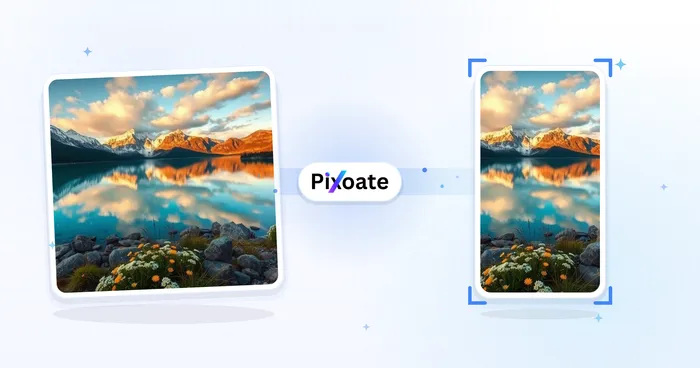
选择AI生成可将风景照片转换为肖像或将肖像照片转换为风景,同时保留完整的源帧并在其周围创建连贯的风景。
无需影棚也能拍出影棚级商品图
运行 AI 抠图去除背景,然后以任意方向将抠好的图放到纯色或渐变背景上——把在家用手机拍的照片变成可直接用于电商的商品图。
用于 Reels 与缩略图的品牌渐变封面
用你的品牌色打造一个多色标渐变作为背景,然后转换为 9:16 或 16:9 画幅,制作出风格统一的 Reels 封面或 YouTube 缩略图系列。
批量重新格式化整场拍摄
在批量模式下排入整套拍摄照片,一次性将每张照片转换为相同的尺寸、背景和质量设置,并将成品集打包为一个 ZIP 下载。
适用于团队页面的干净头像背景
用 AI 抠图抠出主体,将其合成到中性色背景上并裁成正方形,让杂乱的团队照片文件夹在「关于我们」网格中呈现统一外观。
把竖版手机照片变成桌面壁纸
选择 16:9 宽屏预设并搭配虚化背景,把一张竖版手机照片填充成完整的桌面壁纸画框——主体不被裁切也不被拉伸,虚化的边缘自然填满多出的空间。
本工具指南
- The Crop That Cut Out the Selling Point: Why Product Images Need Room to AdaptA social ad crop can hide the feature that makes a product worth buying. Explore portrait layouts and Pixoate editing that give important details room.
- Make a Landscape Photo Portrait Without Cropping PeopleFit a horizontal group photo into a vertical canvas with background fills. Keep faces visible, choose suitable dimensions and review generated scenery carefully.























