
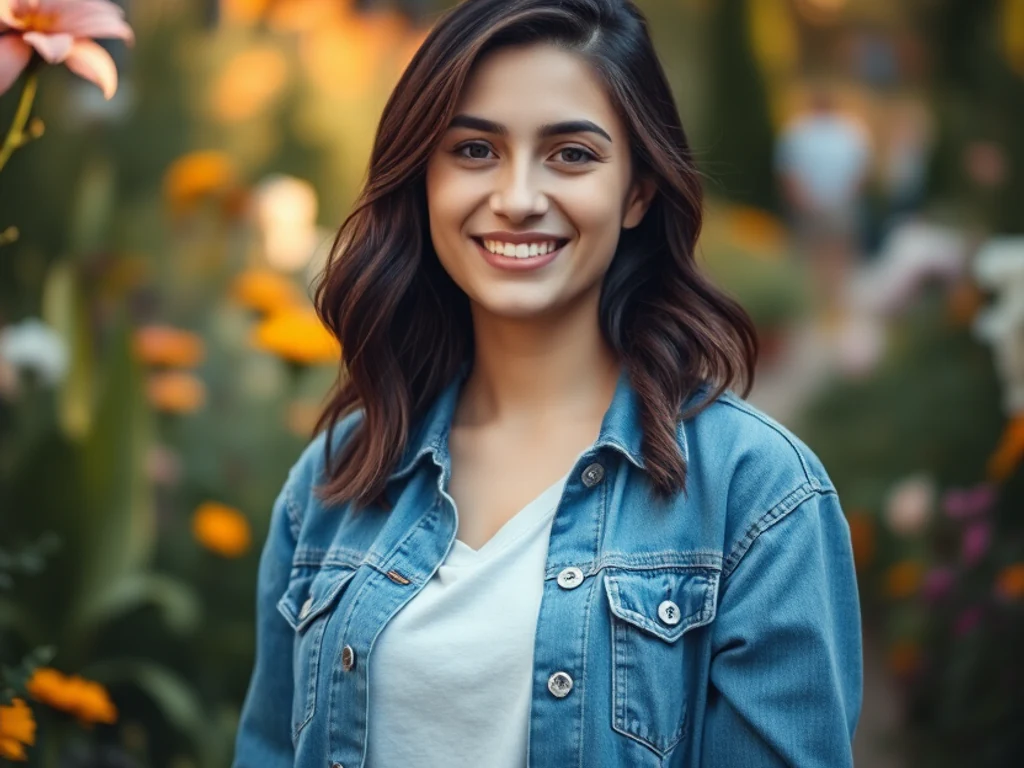
在线像素化图像 — 免费模糊照片中的面孔和盘子
适用于 JPG、PNG、WEBP
选择一个区域或使用面部检测,然后在下载之前应用像素化或模糊。
- 选择任意区域打马赛克或模糊——无需裁剪
- 一键自动识别并隐藏所有人脸
- Full-quality download · free to use · no watermark
拖入照片——标记需要遮盖的内容,下载处理后的副本
获得最佳效果的小贴士
• 马赛克可实现彻底、不可还原的遮盖;模糊则外观更柔和
• 对人脸和证件调高强度,使任何细节都无法还原
• 添加多个方框,一次隐藏多张人脸、车牌或姓名
关于马赛克与模糊工具
Redact anything you do not want shared — faces, house numbers, licence plates, ID cards, screen contents or private text. Draw a box over each area and the tool covers it with a pixel mosaic or a soft blur, or detects every face automatically. The mosaic or blur is drawn on a canvas in your browser, so previews are instant and the downloaded image keeps its full, original quality. Your photo is uploaded over HTTPS so the tool can open it, and automatic face detection runs on our servers.
工作原理
1. 上传你想遮盖的照片
2. 在每个区域上拖出方框,或点击自动识别人脸
3. 选择马赛克或模糊并设置强度
4. 下载经过审查的照片 — 干净、质量好、无水印
适用场景
• 发布到社交媒体前隐藏人脸
• 模糊车牌、门牌号和地址
• 遮盖截图中的姓名、证件号和卡号
• 保护分享照片中的旁人和儿童
使用 图片马赛克与模糊 可以做什么
在开始之前查看主要功能。
- 模糊人脸,保护隐私
- 为照片中的车牌打码
- 隐藏姓名、地址等敏感信息
- 自动检测人脸并快速打码
- 在需要遮盖的区域上涂抹
- 调整遮挡效果的强度
设置参考
5 个设置
图片马赛克与模糊 的可用控件。
- 处理模式预设
- 可逐个处理输入内容,也可切换到 Premium 批量模式,将同一设置应用于多个输入。可用的输入类型取决于所用工具。选项: 单张图片批量
调整
- 效果预设
- 选择所选区域的遮蔽方式:“马赛克”用方块状色块彻底盖住内容,实现严密遮蔽;“模糊”则将其柔化,效果更自然。选项: 马赛克模糊
- 遮盖强度滑块范围: 0–1 · 默认: 0.7
- 设置马赛克或模糊的强度,从「轻微」到「强烈」;处理人脸、车牌和证件时请调高,确保没有任何细节可被辨认。
区域
- 区域在图片上绘制
- 在想要隐藏的每张人脸、车牌、姓名或其他细节上拖出一个方框;最多可添加 24 个方框,也可单独删除任意一个。
- 自动识别人脸一键
- 自动找出照片中的每一张人脸,并为每张脸添加遮挡框,让你一键隐藏所有人脸。


常见问题
图片马赛克与模糊 如何助您完成任务
它每天为企业、创作者和日常任务解决实际问题。找到适合您的用例并开始。
为工作和客服场景涂黑截图敏感信息
在截图中把姓名、邮箱、订单号和账户信息打上马赛克,再分享到工单、文档或公开帖子中——只需在每处敏感区域画一个框,即可下载处理干净的副本。
发布合照前,先模糊人脸
自动识别合影中的每一张人脸,为未同意公开露面的人物打上模糊或马赛克效果——为学校、活动和社交媒体场景提供快捷的隐私保护步骤。
隐藏汽车照片中的车牌
要卖车或发布街拍照片?几秒钟就能模糊车牌,避免车牌号在二手交易平台和社交媒体上曝光。























