
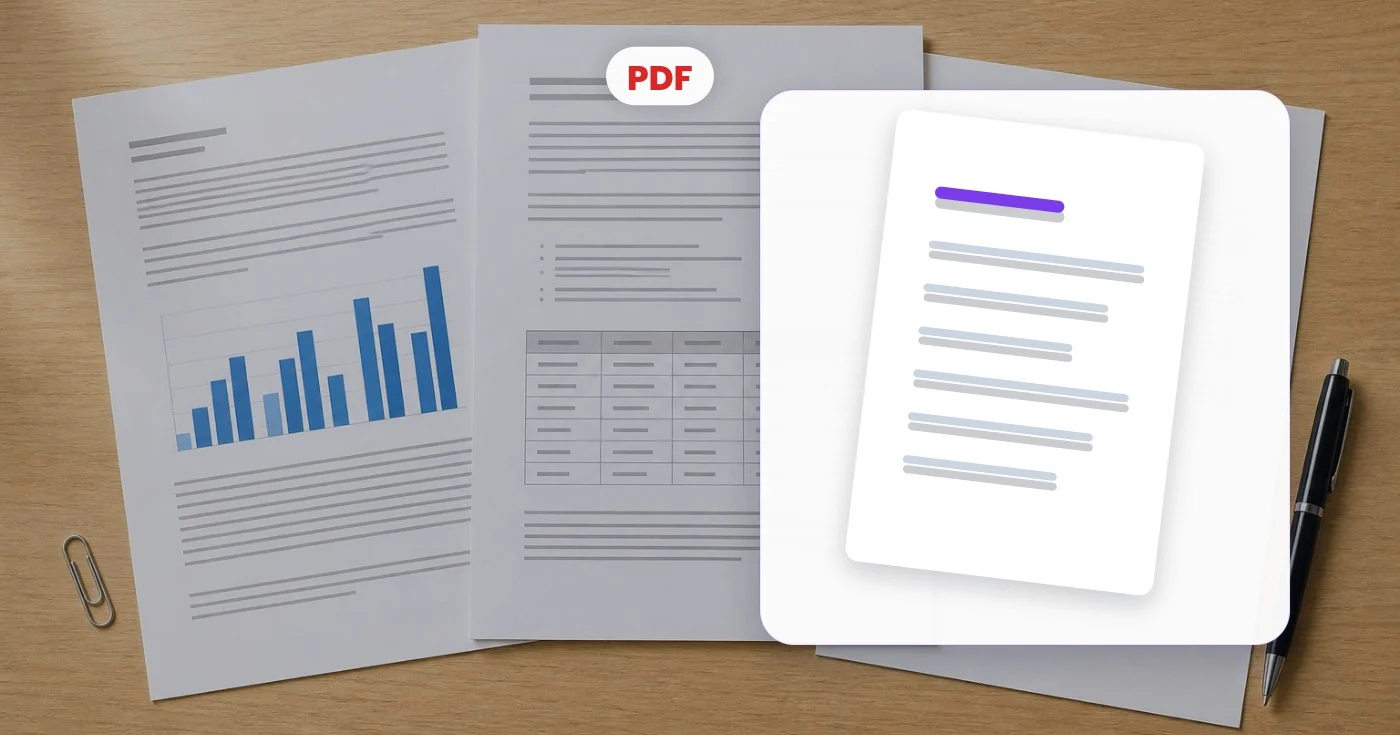
معاينة نتيجة «تدوير PDF»

تدوير ملف PDF — تحويل المناظر الطبيعية إلى صورة شخصية مجانًا عبر الإنترنت

قم بتدوير جميع صفحات PDF أو الصفحات المحددة بمقدار 90 درجة أو 180 درجة أو 270 درجة باستخدام الصور المصغرة المرئية.

ارجعها الى كل صفحة تواجه الطريق الصحيح

PDF

ما يمكنك فعله باستخدام تدوير PDF

قم بمراجعة القدرات الرئيسية قبل البدء.

  • تحويل صفحات PDF الأفقية إلى عمودية
  • 9 مسارات جانبية أو صفحات ممسحة
  • تناوب كل صفحة 90 أو 180 أو 270 درجة
  • تحويل الصفحات الفردية باستخدام الإبهام البصري
  • تصحيح اتجاه الوثيقة المنسوخة
  • عدد الصفحات على مدار الساعة أو على مدار الساعة

مرجع الإعدادات

عناصر التحكم المتاحة لـ تدوير PDF.

وضع المعالجةالإعدادات الجاهزة
عالج مدخلًا واحدًا، أو انتقل إلى وضع الدفعات في Premium لمعالجة عدة مدخلات بالإعدادات نفسها. تعتمد أنواع المدخلات المتاحة على الأداة.الخيارات: ملف PDF واحددفعة

التدوير

تطبيق على الكل / لكل صفحةالإعدادات الجاهزة
اختر ما إذا كانت زاوية التدوير تُطبَّق على كل الصفحات دفعة واحدة أم على الصفحة التي تحددها بالنقر على مصغّرتها فقط.الخيارات: تطبيق على الكللكل صفحة
تدوير الكل 90° باتجاه عقارب الساعةلعق واحد
يضبط كل صفحة في المستند على دوران بمقدار 90 درجة في اتجاه عقارب الساعة بنقرة واحدة، وهو مثالي عندما يتم إجراء المسح الضوئي بالكامل بشكل جانبي أو عندما يلزم أن يكون المستند الأفقي عموديًا.
تدوير الكل 90° عكس عقارب الساعةلعق واحد
يضبط كل صفحة في المستند على دوران 90° عكس عقارب الساعة بنقرة واحدة، للمسوحات المقلوبة في الاتجاه المعاكس.
التدويرالإعدادات الجاهزة
اختر زاوية التدوير الدقيقة مباشرةً: 90 درجة أو 270 درجة تحول الصفحة الأفقية إلى أبعاد عمودية، و180 درجة تحول الصفحة المقلوبة رأسًا على عقب في الاتجاه الصحيح للأعلى. في الوضع "تطبيق على الكل"، يتم تدوير كل صفحة، وفي الوضع "لكل صفحة" يتم تدوير الصورة المصغرة المحددة فقط.الخيارات: 90°180°270°
مجاني الاستخدام · لا يلزم التسجيل · بدون علامة مائيةيتم تشفير التحميلات أثناء النقلتمت إزالته بموجب سياسة الاحتفاظ الخاصة بنا

الأسئلة الشائعة

أفلِت ملف PDF فتعرض الأداة صورة مصغّرة لكل صفحة. انقر على زر التدوير باتجاه عقارب الساعة أو عكسها أسفل أي صفحة لتدويرها 90° في كل مرة، أو استخدم أزرار «تدوير الكل» لتطبيق التدوير نفسه على كل صفحة. احفظ ملف PDF المُصحَّح بنقرة واحدة.

usage

هذه هي الحالة الكلاسيكية للتدوير لكل صفحة على حدة. غالباً ما تحتوي المستندات الممسوحة متعددة الصفحات على مزيج من الصفحات العمودية والأفقية، وبعضها مقلوب رأساً على عقب بحسب طريقة إدخالها في الماسح. استخدم عرض الصور المصغّرة لرصد كل صفحة بها مشكلة وتدويرها على حدة حتى يصبح كل شيء قابلاً للقراءة بشكل قائم.

tips

لا... تغيير تناوب ممتلكات الصفحة التناوبية، وليس محتوى الصفحة. ولا يزال النص قابلاً للاختيار، ولا تزال الصور متوقفة تماماً، كما أن حجم الملف لم يتغير أساساً. هذا أفضل بكثير من التناوب عن طريق الشاشة أو عن طريق إعادة التداول من خلال لهجة مطبوعة.

quality

يقتصر تدوير ملفات PDF على مضاعفات 90° وفقًا لمواصفات PDF — 0° و90° و180° و270°. أما الزوايا الاعتباطية فتتطلب تحويل الصفحة إلى صورة نقطية (وهو ما لا نفعله هنا للحفاظ على الجودة). استخدم محرِّرًا على سطح المكتب للتدويرات غير القياسية.

technical

نعم — نحدّث بيانات ‎/Rotate الوصفية للصفحة وهي الطريقة القياسية في PDF للتعبير عن الاتجاه. وتحترمها كل عارضة متوافقة، بما في ذلك Preview وAdobe Acrobat والعارض المدمج في Chrome وقارئات الهاتف والطابعات.

technical

نعم — هذه هي طريقة العمل لكل صفحة على حدة. وتُظهر عرض الصور المصغّرة التدوير الحالي لكل صفحة (0° أو 90° أو 180° أو 270°)، بحيث تعرف تمامًا ما سيُطبَّق عند الحفظ.

features

يتم تحميل ملف PDF الخاص بك عبر اتصال مشفر (HTTPS)، ويتم تدويره على خادمنا الآمن، وإزالته بموجب سياسة الأمان الخاصة بنا - فنحن لا نبيع الملف أو نشاركه مع أطراف ثالثة. بالنسبة لعمليات سير العمل التي لا يُسمح فيها حتى بالتحميل العابر (على سبيل المثال، سياسات معينة للمعرف أو العقد أو السجل الطبي)، استخدم أداة PDF لسطح المكتب تعمل دون اتصال بالإنترنت بالكامل بدلاً من ذلك.

privacy

قم بمعاينة وتنزيل ملف PDF الذي تم تدويره بدون إنشاء حساب. يبقى الإصدار Premium متاحًا للإمكانيات الحقيقية ذات الحجم الأعلى.

pricing

اضبط الزاوية (للمستند بأكمله أو صفحة تلو الأخرى)، ثم انقر على حفظ ملف PDF المُدوَّر — فيُكتب الاتجاه الجديد في الملف نفسه. وعلى عكس التدوير داخل عارض PDF (الذي غالبًا ما يغيّر طريقة عرض ذلك التطبيق فقط)، يُقرأ الملف المحفوظ بشكل مستقيم في Adobe Acrobat وPreview وChrome وقارئات الجوال على حدٍّ سواء.

usage

التدوير يغيّر اتجاه الصفحة فقط. لإزالة الصفحات أو تغيير ترتيبها، استخدم أداة تنظيم PDF، ثم عُد إلى هنا إن كانت أي صفحات لا تزال تحتاج إلى تقويم. الإبقاء على المهمتين منفصلتين يحافظ على كلٍّ منهما بلا فقدان.

features

«تطبيق على الكل» يضبط زاوية تدوير واحدة لجميع الصفحات دفعةً واحدة — وهو الأسرع عندما يكون المستند بأكمله قد مُسِح بشكل مائل. أمّا «لكل صفحة» فيتيح لك التنقّل عبر الصور المصغّرة ومنح كل صفحة زاويتها الخاصة، وهو ما تحتاجه عندما تكون بعض الصفحات فقط في المسح قد ظهرت مدوّرة بشكل خاطئ.

features

استخدم أزرار 0° / 90° / 180° / 270° في لوحة التدوير للانتقال مباشرة إلى الزاوية التي تريدها بنقرة واحدة، بدلًا من الضغط على "تدوير الكل 90° باتجاه عقارب الساعة" عدة مرات للوصول إلى 180° أو 270°. في وضع "لكل صفحة"، تُطبَّق هذه الأزرار فقط على الصورة المصغّرة المحددة حاليًا.

usage

ابدأ في وضع "Apply to all" وانقر "Rotate all 90° CW" (أو CCW) لتصحيح غالبية الصفحات بإجراء واحد، ثم انتقل إلى وضع "Per page"، وانقر على كل مصغّرة بها مشكلة، واضبط زاويتها الفردية من شبكة 0°/90°/180°/270°. الجمع بين التدوير الجماعي والتصحيحات الموجّهة لكل صفحة يعالج المسح متعدّد الاتجاهات أسرع بكثير من تدوير كل صفحة على حدة من البداية.

tips

اترك الوضع على "Apply to all" وانقر على "Rotate all 90° CW" (أو CCW، أو اختر 90°/270° في لوحة Rotation) - يؤدي إجراء واحد إلى تعيين نفس الزاوية في كل صفحة، بحيث يظهر مستند أفقي كامل بنسب عمودية. عندما تكون هناك صفحات قليلة فقط في الوضع الأفقي، قم بالتبديل إلى "لكل صفحة" بدلاً من ذلك وقم بتعيين 90 درجة أو 270 درجة على تلك الصور المصغرة فقط، مع ترك الصفحات العمودية عند 0 درجة.

usage

لا - يؤدي اختيار 90 درجة أو 270 درجة إلى تحويل الصفحة ومحتواها معًا، وبالتالي فإن المسح الأفقي الذي تم التقاطه من الجانب ينتهي به الأمر إلى القراءة بشكل مستقيم على صفحة ذات شكل عمودي. المستند الذي تم وضعه بشكل طبيعي في الوضع الأفقي، مثل مجموعة الشرائح أو جدول البيانات العريض، يحافظ على هذا التخطيط ويوضع ببساطة جانبًا على الصفحة العمودية؛ لا تتم إعادة كتابة أي شيء، وهذا هو السبب أيضًا في بقاء التدوير بدون فقدان وحجم الملف يتحرك بالكاد.

technical

قم بتحميل ملف PDF وقم بتدوير الصفحات بمقدار 90 درجة - استخدم "تطبيق على الكل" أو قم بالتبديل إلى وضع "لكل صفحة". تتم كتابة التدوير في الملف نفسه، بحيث يبقى في Acrobat وPreview وChrome والطباعة. معاينة وتنزيل دون إنشاء حساب.

usage

نعم - يدعم Pixoate المعالجة المجمعة والمجمعة. قم بالتبديل إلى الوضع الدفعي، وأضف ما يصل إلى 60 ملف PDF على Premium أو 200 على Pro، واضبط خياراتك مرة واحدة، وستتم معالجة كل ملف PDF بنفس الإعدادات قبل تنزيل ملف ZIP واحد. تعد المعالجة المجمعة إحدى الميزات المميزة؛ يستخدم الإخراج نفس الجودة والإعدادات مثل الوضع الفردي.

features

نعم - من خلال المعالجة المجمعة، يمكنك تكوين الإعدادات مرة واحدة ويتم تطبيقها على كل عنصر في المجموعة - ما يصل إلى 60 ملف PDF على Premium أو 200 على Pro. ليست هناك حاجة لتكرار الإعداد لكل عنصر، وتتم معالجة الملفات المؤقتة التي تم تحميلها وإنشاؤها بشكل آمن وحذفها تلقائيًا.

usage

غالبًا ما يكون السبب واحدًا من ثلاثة أمور. إما أن الملف يتجاوز حد الرفع المجاني البالغ 11 MB — إذ يقبل Premium حتى 50 MB و Pro حتى 120 MB. أو أن الأداة لا تقبل هذا التنسيق، لذا راجع القائمة المعروضة في لوحة الرفع. أو أن محتوى الملف لا يطابق التنسيق الذي يوحي به اسمه؛ فتغيير اسم الملف لا يغيّر محتواه، ولهذا يُرفض ملف PDF يبدو صالحًا.

troubleshooting

يتم الاحتفاظ بمحتوى الصفحة، ولكن أي شيء يعتمد على كون الملف الأصلي تفاعليًا يمكن أن يتصرف بشكل مختلف - قد يتم تسوية حقول النموذج والطبقات والتعليقات التوضيحية في الصفحة اعتمادًا على العملية التي قمت بتشغيلها. إذا كنت تريد أن تظل الحقول قابلة للتعبئة، فقم بإجراء خطوة التسوية أخيرًا. احتفظ بالنسخة الأصلية التي لم تمسها حتى تتحقق من الإخراج من النهاية إلى النهاية.

troubleshooting

لا، يمكنك تشغيل Rotate PDF وتنزيل النتيجة المجانية بدون حساب، ولا تحمل أي علامة مائية. Premium هو ما تشتريه عندما تبدأ الحدود في التزايد: ما يصل إلى 60 ملفًا في دفعة واحدة، وعمليات تحميل أكبر، ولا يوجد حد أقصى يومي، ونتيجة الدقة الأصلية. لم يتم الكشف عن أي شيء في خطوة التنزيل لم يكن مرئيًا قبل البدء.

pricing

لا — تعمل أداة «Rotate PDF» في المتصفح على الكمبيوتر والهاتف. لا يوجد شيء لتثبيته، ولا تجربة لبدئها، ولا ترخيص لشرائه قبل أن تعرف إن كانت تلبي احتياجك. جرّبها على الملف الذي تواجه مشكلة معه فعلًا بدلًا من ملف تجريبي.

troubleshooting

كيف تساعدك تدوير PDF على إنجاز مهمتك

فهو يحل المشكلات الحقيقية كل يوم، للشركات والمبدعين والمهام اليومية. ابحث عن حالة الاستخدام التي تناسبك وابدأ.

الإنتاجية

تصحيح مخرجات الماسح الضوئي المائلة

غالباً ما تُنتج ماسحات المستندات صفحات باتجاهات مختلطة عند تغذية الورق أفقياً. دوّر الصفحات المشكلة بمقدار 90° لكل منها بحيث يُقرأ المستند بأكمله بشكل صحيح من الأعلى إلى الأسفل.

على الجوال

إعادة توجيه المستندات الممسوحة بالهاتف

عند المسح الضوئي بكاميرا الهاتف، كثيرًا ما تظهر صفحات مدوَّرة بطريق الخطأ. أعِد تدويرها بعد الالتقاط دون الحاجة إلى إعادة التصوير.

الإنتاجية

قراءة الجداول الأفقية الطويلة

تُطبَع جداول البيانات العريضة المُصدَّرة إلى PDF كصفحات أفقية، لكنها تظهر بشكل مائل على شاشة عمودية أو قارئ إلكتروني. قم بالتدوير إلى اتجاه العرض الأفقي لقراءة مريحة.

للأعمال

تصحيح مسح الإيصالات المقلوب

كثيرًا ما تظهر الإيصالات الممسوحة ضوئيًا مقلوبة لأنها وُضعت بوجهها لأسفل في الماسحة. دوّرها 180° لحل سريع دون إعادة المسح.

للمطورين

الرسومات المعمارية والهندسية

غالباً ما تحتوي ملفات PDF للمخطّطات المصدّرة من CAD/Revit على اتجاهات صفحات محدّدة لكل ورقة. اضبط الاتجاه لكل صفحة بحيث تظهر مجموعات المخطّطات بشكل صحيح لمراجعي الموقع.

للمبدعين

كتيبات متعددة الاتجاهات

تتضمن الكتيبات والمجلات أحيانًا صفحات أفقية مقصودة داخل مستند معظمه رأسي. دوّرها لعرض اتجاه القراءة على الشاشة دون تغيير تخطيط الطباعة.

الاستخدام اليومي

تصحيح المسوحات المدوّرة قبل الرفع إلى بوابة

غالباً ما ترفض بوّابات الرفع الحكومية وبوّابات التأمين والتأشيرات المسوحات الجانبية أو تقتصّها تلقائياً. قوّم كل صفحة إلى وضعها القائم الصحيح قبل الرفع حتى لا يُرفض تقديمك بسبب مشكلة تنسيق قابلة للإصلاح.

الإنتاجية

صحّح الصفحات المائلة من فاكس قديم

غالبًا ما تصل مخرجات الفاكس والماسحات القديمة مدوّرة بسبب طريقة تغذية الورق عبر الجهاز. دوّر الصفحات المتأثرة بمقدار 90° أو 180° في ثوانٍ بدلًا من مطالبة المرسل بإعادة إرسال المستند بالفاكس.

النشر

تحقّق من الاتجاه قبل إرسال كتيّب للطباعة

اكتشف وصحّح الصفحات المائلة أو المقلوبة رأسًا على عقب في ملف PDF جاهز للطباعة قبل إرساله إلى مطبعة، حيث يعني خطأ التدوير هدر دفعة طباعة كاملة بدلًا من إصلاح يستغرق خمس ثوانٍ عبر الإنترنت.

قانوني

تصحيح اتجاه المستندات القانونية قبل التقديم الإلكتروني للمحكمة

كثيرًا ما ترفض أنظمة التقديم الإلكتروني للمحاكم أو تشير إلى المستندات التي مُسحت ضوئيًا بشكل مائل من دفتر قانوني أو مصنّف مستندات مجلّد -- عدّل استقامة كل صفحة قبل التقديم حتى لا يُرد التقديم من مكتب كاتب المحكمة بسبب عيب تنسيق يمكن تجنّبه.

شاهد كل تحويل عند اكتماله

تعبر كل صورة خط المقارنة من دون تعديل وتظهر في الجهة الأخرى مكتملة.




















