
Rug Møbler Visualisering
Generativt output kan variere; gennemgå hele resultatet før udgivelse
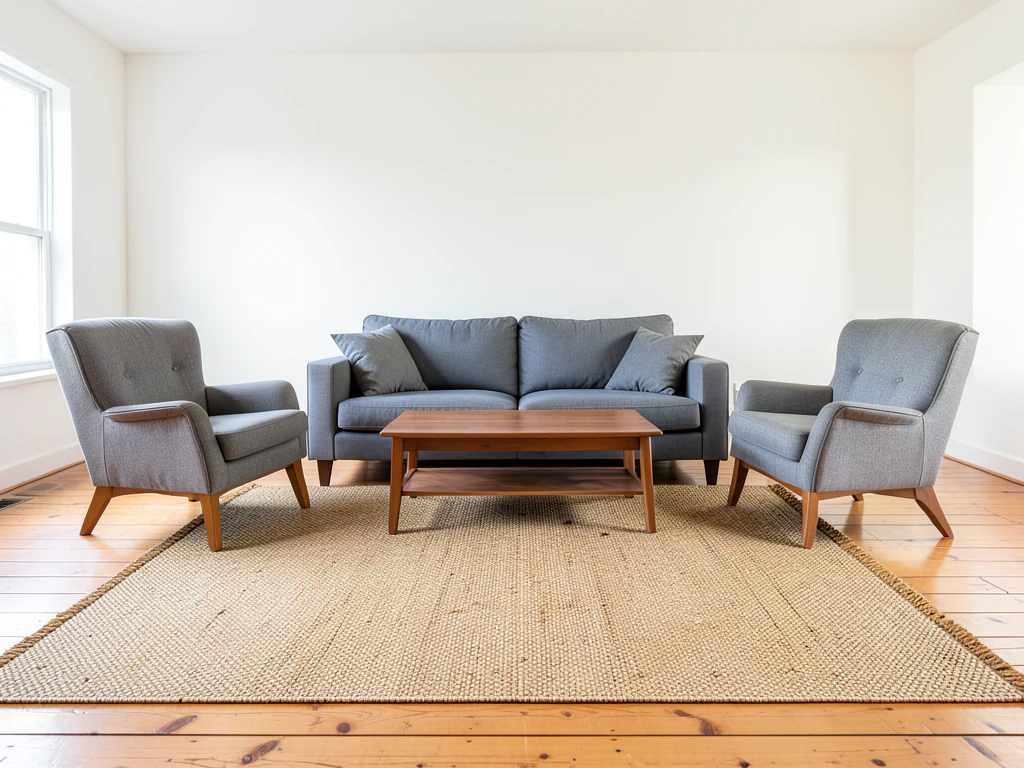
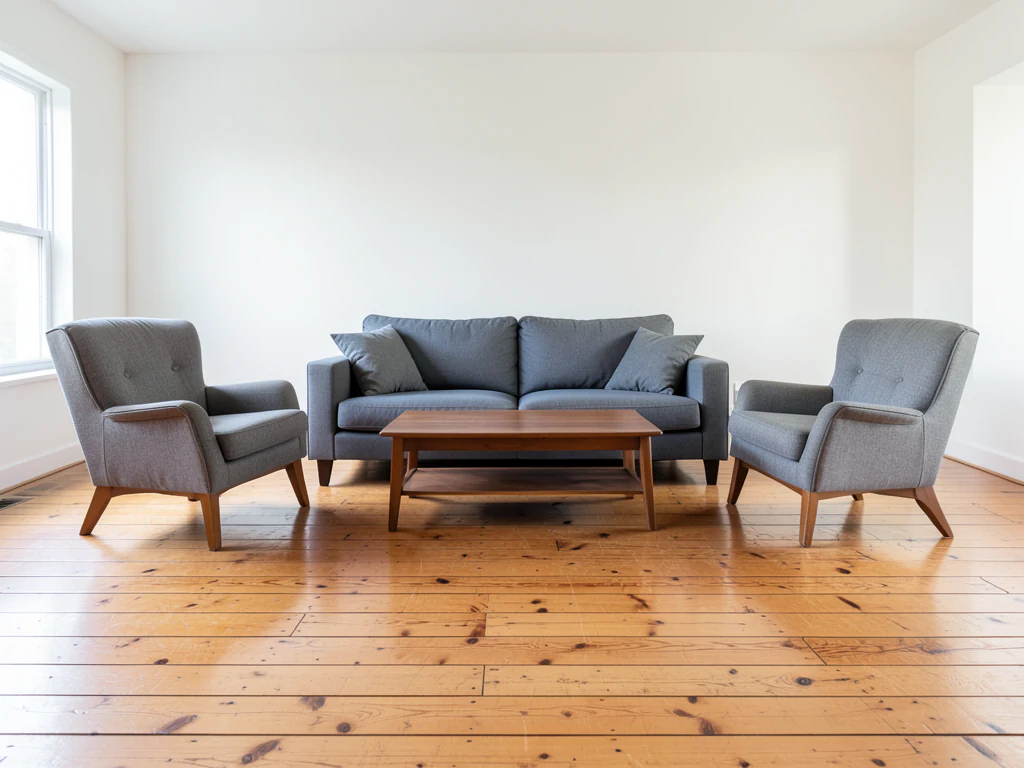
Tæpper er blandt de indretningskøb, hvor størrelsen oftest rammes forkert: De købes for små og ligger fortabt mellem møblerne. Denne stil placerer det beskrevne tæppe i dit foto af rummet i en troværdig størrelse, hvor reglen om møblernes forben på tæppet er synlig. Så kan du vurdere størrelse, mønstertæthed og farver i forhold til din egen sofa og dit gulv, før tæppet bliver sendt.
- Klargjort retning for tæpper
- Redigerbar prompt
- Fuld gennemgang af resultatet påkrævet
Vælg et kildebillede til tæppe
JPG, PNG, WebP, HEIC og andre understøttede formater. For dette værktøj gælder: Free op til 20 MB, Premium og højere abonnementer op til 50 MB.
Konfigurer til Rug Møbler Visualisering
Forberedte indstillinger
- Udgangspunkt
- Upload ét kildebillede
- Siden åbner i det rigtige redigeringsforløb; upload er det eneste nødvendige opsætningstrin.
- Forberedt arbejdsgang
- Klargjort stylingretning for tæpper
- Rug Furniture Visualizer åbnes med retningen Rug forvalgt, så du ikke behøver at finde funktionen manuelt.
- Outputformat
- Samme som det uploadede billede
- Resultatet bevarer formatet på det billede, du uploader.
- Gennemgå regel
- Gennemgå hele det genererede resultat før brug
- Genererede billeder kan variere; brugeren godkender altid det endelige resultat, før filen hentes.
Anvendelser, der passer bedst
- Størrelsestjek efter reglen om forbenene på jorden
- Afprøvning af mønsterets skala i dit rum
- Afstemning af palette med eksisterende møbler
Ofte stillede spørgsmål
- Hvilken størrelse tæppe har mit siddeområde brug for?
- Stort nok til, at alle de forreste møbelben står på det — forhåndsvisningen viser reglen med dine faktiske møbler. Tæpper, der ligger frit uden at forankre noget, får hele rummet til at virke mindre; visualiseringen findes for at forhindre netop den fejl.
- Hvordan vurderer jeg mønsterets skala ud fra et salgsopslag?
- Det kan du ikke – mønsteret ser helt anderledes ud i fuld rumstørrelse, og det er netop det, forhåndsvisningen skal vise. Markante mønstre virker roligere i stor skala, mens små motiver bliver til støj. Se det på dit gulv først.
- Hvad skal jeg tjekke i resultatet for tæppet?
- Gennemgå ansigter, hænder, genstandes geometri, små detaljer, perspektiv, læsbare mærker og enhver påstand, scenen antyder. Generér igen, eller begræns den ønskede ændring, når noget er unøjagtigt.
- Hvilke rettigheder skal jeg tjekke ved et kundeprojekt med et gulvtæppe?
- Brug kun kildemateriale og referencer, som du har rettigheder til, følg reglerne på den platform, hvor resultatet skal bruges, og indhent de nødvendige tilladelser fra personer eller ejere. Det genererede resultat skal stadig gennemgås af et menneske for nøjagtighed og rettigheder.
Hvad du kan gøre med AI-rumindretning
Gennemgå de vigtigste funktioner, før du begynder.
- Abonnement complete-room møbler placement automatically
- Indret stuer, soveværelser, kontorer og spisestuer på ny
- Bevar fast bygningsarkitektur og kameraperspektiv
- Behandl property sets i Premium batchtilstand
Indstillingsreference
5 indstillinger
Tilgængelige kontroller til AI-rumindretning.
Arbejdsgang
- Enkelt billede eller Batch billederForudindstillinger
- Behandl én billede, eller brug Premium Batch billeder til anvend den samme automatic recipe til en angiv og hent én ZIP.Indstillinger: Enkelt billedeBatch billeder
Stilarter
- Forudindstillinger med ét trykForudindstillinger
- Vælg en ready-made retning med én tap; generation uses den selected preset automatically.Indstillinger: Modern stue rumSkandinaviskLuksusinteriørHjem kontorSoveværelseSpise rumBohemeIndustrielMid-century modernLandstilKyststilBørneværelse
- Custom instruktioner (optional)Tekstinput
- Beskriv den ønskede ændring, relevante materialer, belysning, perspektiv og de detaljer, der skal forblive uændrede.
Markering
- Markeringspenslens størrelseSkyderRækkevidde: 4–160px · Standard: 32px
- automatisk markering is den default. Åbn Finjustér området manuelt og angiv dette penselbredde kun når den billede har brug for en tighter rediger boundary.
Resultat
- Ask AI til bevar motiv identity og produkt detaljerTil/fra
- Tilføjer en udtrykkelig instruktion om at bevare hovedmotivet, formen, brandingen, etiketterne og læsbar tekst, medmindre anmodningen ændrer dem.
Relaterede værktøjer til Rug Møbler Visualisering
Værktøjer til almindelige næste trin efter Rug Møbler Visualisering.
virtuel indretning & Property
AI-editor til ejendomsfotos
Rediger ejendomsfotos med AI: tilføj møbler eller et tv, mal vægge, fjern rod, udskift himlen, forbedr udearealer, og skab facader i skumringslys.
Prøv det nu
virtuel indretning & Property
Virtuel boligindretning med AI
Indret tomme rum virtuelt med AI-møbler til boligannoncer. Skab idéer til stue, soveværelse, kontor, spisestue og luksusindretning.
Prøv det nu
Foto Enhancement
AI-fotoforbedring
Juster støj, skarphed, farve og skala i én forbedringsworkflow, og sammenlign derefter resultatet med originalen.
Prøv det nuVejledninger til dette værktøj
- How to Create Furnishing Proposals for Interior Design Clients with AICreate AI furnishing proposals for interior design clients with Pixoate. Compare room concepts and assemble clear presentation PDFs for discussion.
- Beautifully Staged, Believably Sized: Why Virtual Furniture Must Fit the RoomVirtual furniture needs believable proportions. Explore room-scale reviews and Pixoate comparisons that keep attractive staging concepts grounded in reality.
Watch hver transformation land
Hver foto crosses den slash untouched og comes out den anden side finished.























