
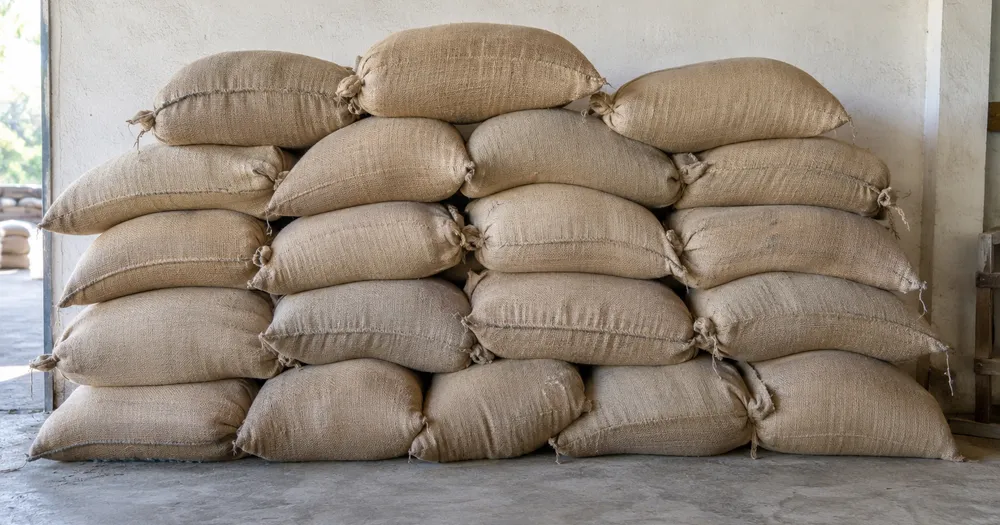
Hitung karung gandum di toko dari foto
Dapat digunakan dengan JPG, PNG, WEBP · Gratis hingga 20 MB, Premium 50 MB
Foto sisi tumpukan atau palet yang terlihat secara lurus — AI memperkirakan karung biji-bijian yang terlihat; tinjau dan koreksi setiap sisi sebelum menggabungkan baris. Dibuat untuk peternakan, tempat pengepakan, dan pedagang grosir — tinjau dan koreksi setiap foto sebelum menambahkannya ke rekap CSV atau PDF.
- Tinjau foto, lalu hitung karung biji-bijian yang terlihat
- Upload a photo and get an automatic count
- Review the markers to catch grain sacks counted twice or missed
- Gratis digunakan · Tanpa perlu mendaftar · Tanpa tanda air
Unggah Gambar
Tips untuk hitungan yang akurat
• Gunakan foto yang terang dan merata, dengan seluruh karung biji-bijian berada di dalam bingkai
• Keep your grain sacks visible and avoid overlapping items
• Titik dan peta panas menunjukkan deteksi yang dipertahankan — tinjau dan perbaiki hasil hitungan
Tentang Penghitung Karung Biji-bijian
The grain sacks counter counts visible grain sacks from your photo and marks detections for review. Counting starts automatically once the photo and item are ready. Visibility, overlap and similar-looking items can affect the total. Built for farms, packhouses and produce wholesalers.
Cara Kerjanya
1. Foto karung biji-bijian milik Anda
2. Upload your photo to count grain sacks automatically
3. Review the markers and correct the tally if needed
4. Tambahkan ke lembar tally dan ekspor hitungan Anda sebagai CSV
Cocok Untuk
• Simpan jumlah stok antara pengiriman dan pengiriman
• Pemeriksaan barang masuk terhadap jembatan timbang dan nota penyerahan
• Penghitungan asupan pabrik dan pedagang
• Draf angka untuk catatan asuransi hasil panen yang disimpan
Pertanyaan yang sering diajukan
- Bisakah alat ini menghitung satu tumpukan penuh ketika sebagian item tersembunyi?
- Alat ini hanya dapat memperkirakan konten foto yang terlihat. Untuk tumpukan yang teratur, foto dan tinjau setiap permukaan yang dapat diakses, perbaiki hitungan, dan perlakukan setiap perkalian berdasarkan kedalaman sebagai perkiraan semata. Gambar bertanda membantu proses peninjauan, tetapi tidak membuktikan jumlah fisik sebenarnya.
- Bagaimana jika foto juga memuat objek selain karung biji-bijian?
- The counter automatically looks for grain sacks in your photo. Similar-looking distractors can still affect the result, so review every marker before using the total.
- Bisakah saya menghitung beberapa foto menjadi satu total?
- Yes — count each photo and add every reviewed result to the tally sheet as a labelled row. Export the tally as CSV or a PDF report, or save it to your account.
- Apakah ini gratis dan privat?
- Ya. Anda dapat menghitung, meninjau, dan mengunduh hasil gratis tanpa akun. Unduhan gratis tanpa watermark. Tidak perlu mendaftar. Foto yang diproses di server dienkripsi selama pengiriman dan dihapus sesuai Kebijakan Keamanan kami.
Apa yang dapat Anda lakukan dengan Penghitung Buah
Tinjau kemampuan utama sebelum Anda mulai.
- Hitung buah dalam peti, nampan, dan wadah panen
- Hitung apel, jeruk, mangga, dan lainnya
- Tinjau setiap penanda buah yang dihitung sebelum memperkirakan hasil panen
- Lacak total panen di seluruh wadah yang diberi label
- Hitung banyak peti dalam audit massal
- Opsional: tandai satu buah untuk menyempurnakan tumpukan yang mengelompok
Referensi pengaturan
14 pengaturan
Kontrol yang tersedia untuk Penghitung Buah.
Unggah
- Foto tunggal / Audit MassalPreset
- Pilih jumlah foto tunggal atau audit massal Premium. Tinjau setiap hasil.Opsi: Foto tunggalAudit Massal
Jumlah
- Penanda yang disertakanPenggeserJangkauan: 0–1 · Bawaan: 0.21
- Dimulai dari 21%; geser ke Show more untuk menyertakan penanda yang lebih samar, atau Only strongest untuk menyembunyikannya.
- Gaya hamparanPreset
- Pilih titik, peta panas, keduanya, atau pratinjau bersih.Opsi: KeduanyatitikPanasTidak Ada
Lanjutan
- Overlay hasiltarik-turun
- Choose how count markers appear in the on-screen preview; the download keeps its own markers.Opsi: Titik + heatmapHanya titikPeta panas saja
Rekap
- Tambah ke tallySatu klik
- Add this count to the tally sheet under the name of the object that was counted. Signed-in accounts add finished counts automatically unless that is turned off under Account settings; in bulk mode every photo also has its own Add to tally button.
- LabelMasukan teks
- Rename a tally row. Edits and removals wait until you choose Save changes, so you can fix several rows at once.
- JumlahMasukan angka
- Correct a row's count; totals, the chart and exports follow once the change is saved.
- Save changesSatu klik
- Apply every edited or removed tally row in one step, or choose Discard changes to leave the sheet as it was.
Chart
- By objectPreset
- The chart is the same in every counting tool and covers the tallies of all of them. By object draws a separate line chart for each tally name, such as pipes and people. By tool draws a chart for each counting tool.Opsi: By objectBy tool
- PeriodePreset
- Choose how far back the chart looks. Days without a count appear as zero.Opsi: 7 days30 days90 days12 months
History
- Counting setupGaleri
- Keep comparable counts together. A first setup is created for you, so the first count can be saved straight away.
- Observed atMasukan teks
- The date and time of the count, shown as a date and a time field.
- NotMasukan teks
- Starts with every detected object and its count, one per line, such as Pipes - 11. Edit it before saving.
- Save countSatu klik
- Save the count to your account history. Open a saved count later to correct it or download its source photo.
Alat terkait untuk Penghitung Buah
Alat untuk langkah umum selanjutnya setelah Penghitung Buah.

Penghitungan & Inventaris
Penghitung Objek
Perkirakan jumlah objek dari sebuah foto. Tinjau dan koreksi penanda bernomor sebelum menggunakan jumlahnya.
Coba sekarang
Penghitungan & Inventaris
Penghitung Objek Langsung
Arahkan ponsel Anda ke item yang terpisah dan terlihat sepenuhnya, lalu tinjau penanda detektor saat hitungan diperbarui secara real time.
Coba sekarang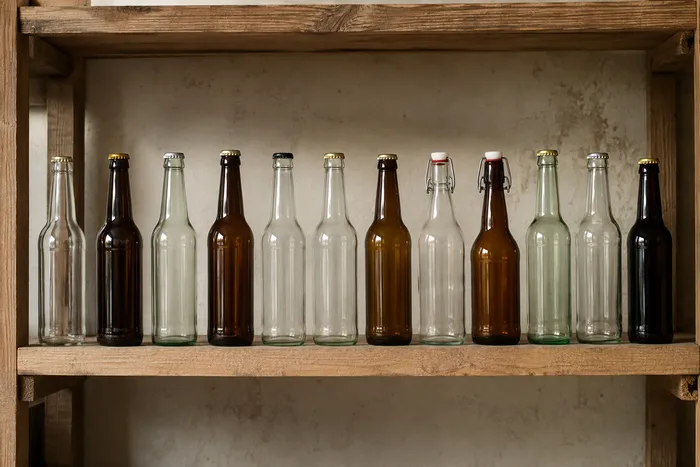
Penghitungan & Inventaris
Penghitung Botol
Hitung botol di rak, dalam krat, atau di ruang pendingin dari satu foto, dengan deteksi yang dihitung ditandai untuk ditinjau.
Coba sekarangBagaimana Penghitung Buah membantu Anda menyelesaikannya
Masalah nyata yang dipecahkannya setiap hari — untuk bisnis, kreator, dan tugas sehari-hari. Temukan kasus penggunaan yang cocok untuk Anda dan mulailah.
Pelacakan Hasil Hari Panen
Buka Audit massal to run Objek terpisah mode across Setiap crate foto, Lalu Tinjau Setiap hasil Sebelum comparing the running total with last Musim.
Stok Pasar Petani & Kios Pinggir Jalan
Jalankan mode Item serupa pada satu jenis buah sebelum buka dan sekali lagi saat tutup, lalu tinjau dan perbaiki kedua rekap tersebut sebelum menggunakan selisihnya sebagai perkiraan penjualan.
Pengambilan Sampel Kebun untuk Perkiraan Hasil
Foto bagian kanopi yang cukup terang dan biarkan AI menghitung buah yang terlihat sebagai metode sampling, gunakan slider Detection sensitivity untuk menyetel buah yang setengah tersembunyi saat memperkirakan hasil panen seluruh kebun.
Penyortiran & Peninjauan Peti di Rumah Kemas
Mark 1-3 example fruit in the Examples pengaturan — Satu per variety in the crate — and Gunakan the Item serupa hasil as a draft Sebelum a crate is sealed. Lalu inspect the physical crate and Perbaiki misses or duplicates Sebelum packhouse sign-off.
Peninjauan Hitungan Pengiriman Grosir
Gunakan gambar bertanda untuk meninjau draf pengiriman berbantuan AI, bandingkan dengan hitungan manual resmi atau fisik, dan simpan hitungan yang telah diperbaiki bersama catatan pengiriman seperti biasa. Gambar ini bukan bukti jumlah dengan sendirinya.
Penghitungan Panen Kebun Rumah
Foto sekeranjang tomat, apel, atau beri hasil kebun sendiri saat panen untuk mendapatkan perkiraan hasil panen, lalu tinjau dan perbaiki penanda sebelum menambahkan baris hitung untuk musim tersebut.
Saksikan setiap transformasi selesai
Setiap foto crosses the slash untouched and comes out the other side finished.























