
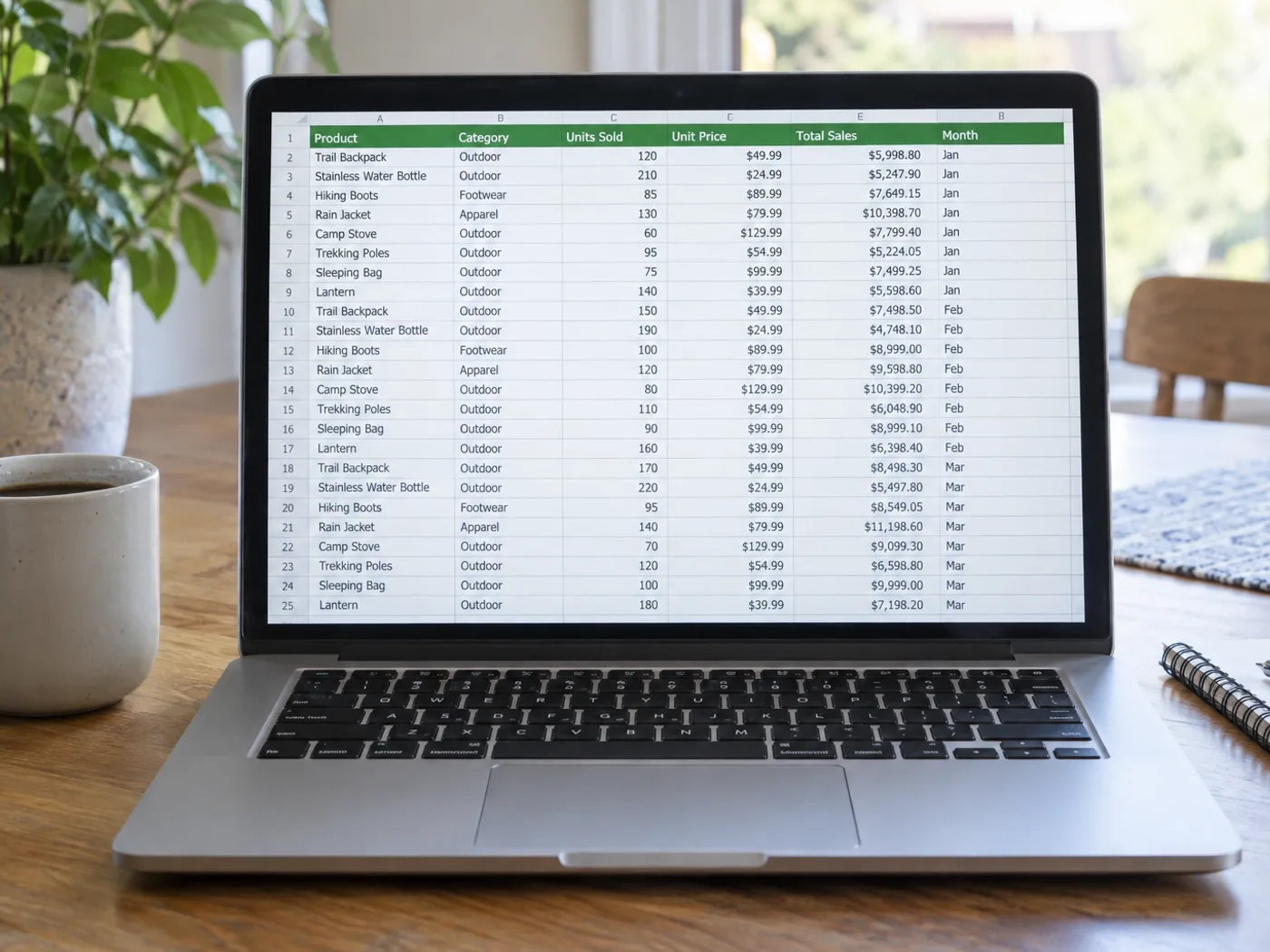
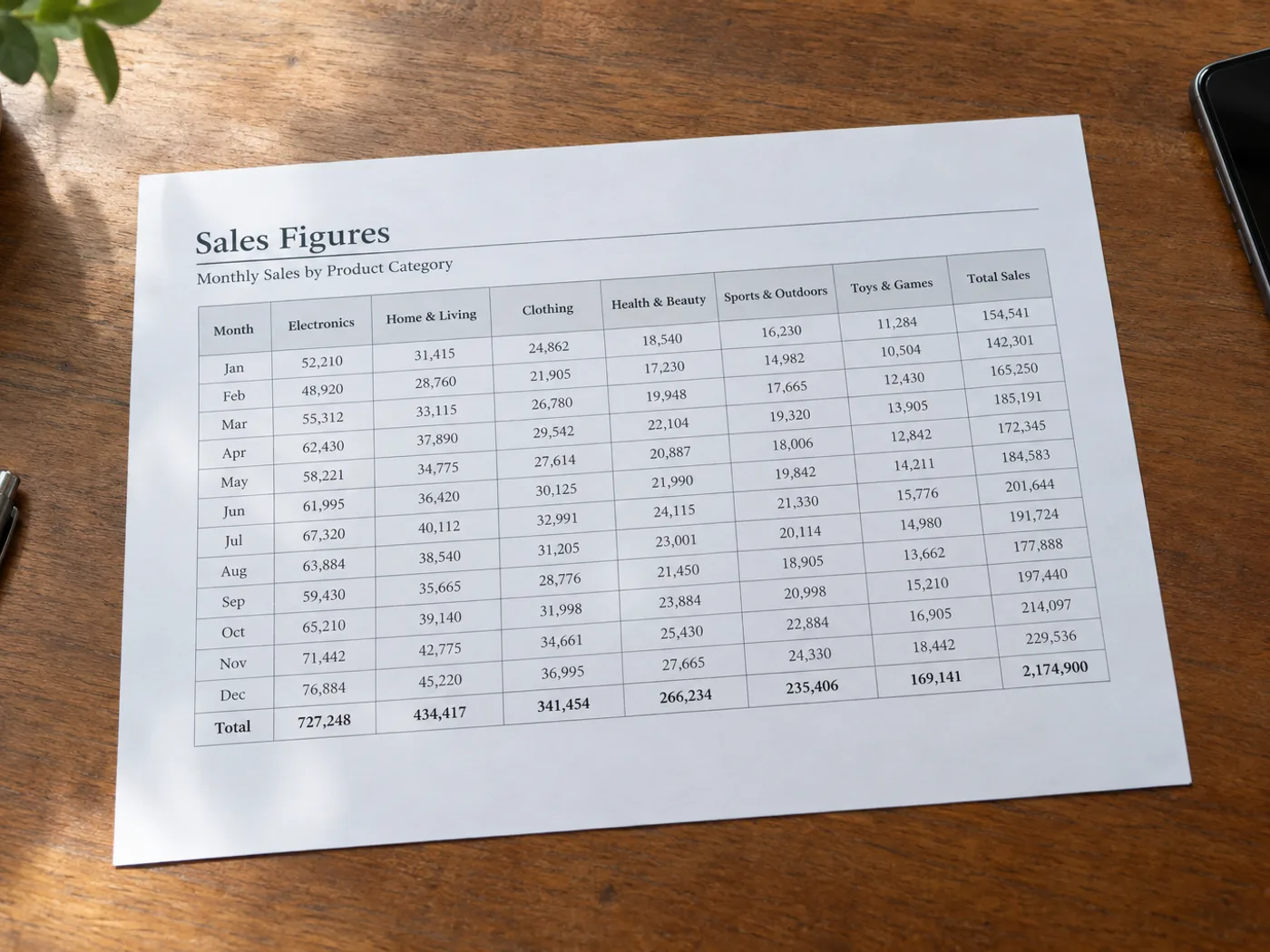

Konverter Gambar ke Excel — Konversi JPG ke Excel Spreadsheet
Ekstrak tabel dari foto atau tangkapan layar ke dalam buku kerja XLSX yang dapat diedit untuk ditinjau.
- Ubah a fotographed or screenshotted Meja into editable cells
- Tinjau and Perbaiki the extracted rows Sebelum unduhaning
- unduhan a formatted XLSX workbook Siap for Excel
JPG, PNG, WEBP, dan lainnya
Unggah Gambar
Letakkan foto atau tangkapan layar tabel — unduh sebagai spreadsheet .xlsx yang dapat diedit
All image formats (JPG, PNG, WEBP, HEIC, TIFF…)
Apa yang dapat Anda lakukan dengan Gambar ke Excel
Tinjau kemampuan utama sebelum Anda mulai.
- Ubah foto tabel menjadi spreadsheet .xlsx yang dapat diedit
- Ubah tangkapan layar tabel menjadi baris dan kolom
- Mendigitalkan data yang dicetak untuk dianalisis di Excel
- Ekstrak gambar tanpa mengetik ulang dengan tangan
- Kenali teks tabel dalam bahasa pilihan Anda
Referensi pengaturan
3 pengaturan
Kontrol yang tersedia untuk Gambar ke Excel.
- Mode pemrosesanPreset
- Proses satu masukan atau beralih ke mode massal Premium untuk memproses beberapa masukan dengan pengaturan yang sama. Jenis masukan yang tersedia bergantung pada alat.Opsi: Berkas tunggalMassal
Pengaturan
- Mesintarik-turun
- Menentukan mesin pengenalan tabel: Bawaan menangani sebagian besar struk dan faktur, Table AI (beta) cocok untuk tata letak rumit dengan header yang digabung, sedangkan Mesin 1 dan Mesin 2 bekerja paling baik pada grid sederhana.Opsi: BawaanTabel AI (beta)Mesin 1Mesin 2
- Bahasatarik-turun
- Choose the main language in the source. The available choices depend on the selected reader; unsupported languages are hidden. English is the default. Review the extracted text for recognition errors.Opsi: bahasa InggrisPerancisJermanSpanyolItaliaPortugisBelandaRusiaJepangKoreaCina (Sederhana)Cina (Tradisional)Arabbahasa Hindibahasa BengaliPunjabibahasa UrduVietnamThailandPolandiaSwediaDenmarkNorwegiaFinlandiaTurkiUkrainabahasa IndonesiaTamilTeluguMarathiNepalPersiaYunaniIbrani
Find the conversion for your document
Alat terkait untuk Gambar ke Excel
Alat untuk langkah umum selanjutnya setelah Gambar ke Excel.

OCR & Ekstraksi Data
Gambar ke CSV
Ekstrak tabel dari tangkapan layar atau foto dan unduh baris dan kolom yang dikenali sebagai CSV.
Coba sekarangOCR & Ekstraksi Data

Gambar ke Teks (OCR)
Ekstrak teks yang dapat diedit dari tangkapan layar, foto, atau pindaian dalam 30+ bahasa yang didukung.
Coba sekarangPDF & Dokumen

Gambar ke PDF
Gabungkan gambar JPG, PNG, WEBP, atau HEIC menjadi PDF biasa berhalaman banyak, atau tambahkan lapisan teks OCR untuk pencarian.
Coba sekarangPertanyaan yang Sering Diajukan
Preview the detected spreadsheet and download the standard .xlsx export without signup. The signed-in free plan includes one extraction a day; Premium removes that daily cap.
pricingUnggah foto atau tangkapan layar, mesin OCR mendeteksi baris, kolom, dan header, lalu file .xlsx yang dapat diunduh dibuat dengan baris header yang dibekukan, lebar kolom otomatis, dan jenis sel yang konsisten. Kolom mata uang ditandai sebagai angka, tanggal sebagai tanggal, dan teks sebagai string sehingga rumus seperti SUM dan AVERAGE berfungsi tanpa pembersihan manual.
usageYa. Keluaran disertai baris pertama yang dibekukan, kolom yang ukurannya menyesuaikan otomatis, dan penetapan tipe sel numerik/tanggal/teks yang disimpulkan dari sumber. Simbol mata uang ($, €, £, ₹) tetap menempel pada selnya, dan kolom persentase diformat sebagai persentase, sehingga bagan dan pivot berfungsi tanpa proses pembersihan tambahan.
featuresYa. Alat ini dioptimalkan untuk dokumen berbasis baris seperti struk belanja, tagihan restoran, rekening koran bulanan, faktur pemasok, perhitungan stok gudang, dan lembar absensi kelas. PDF multihalaman dan tangkapan layar yang digabung juga didukung — setiap tabel yang terdeteksi menjadi lembar Excel tersendiri di dalam buku kerja.
usagePendeteksi menangani header gabungan satu tingkat dan sebagian besar baris sub-header. Untuk format yang bersarang dalam (rekening koran dengan saldo multi-baris), Anda mungkin perlu sedikit pembersihan manual. Pratinjau hasilnya di browser sebelum mengunduh, dan potong ulang dengan lebih ketat jika ada kolom tertentu yang tergabung dengan kolom di sebelahnya.
technicalUntuk tulisan tangan rapi bergaya cetak, alat ini bekerja dengan baik — akuntan dan pemilik toko menggunakannya untuk mendigitalkan buku besar tulisan tangan. Untuk tulisan tangan sambung atau berantakan, beralihlah dulu ke alat OCR Tulisan Tangan untuk mendapatkan ekspor teks yang bersih, lalu tempelkan baris terstruktur ke Excel secara manual.
qualityunggahan are handled under our keamanan policy. Service Providers may Proses file Saja as needed to deliver the requested spreadsheet. Pixoate does not sell file or Gunakan them for Model training, and the unduhan has no Pixoate Watermark. Retention follows the keamanan policy; a Bagikan link Anda explicitly Buat Dapat be opened by anyone with the link for hingga 30 days.
privacyDefaultnya adalah pembaca tabel serba guna yang terkuat — ia mendeteksi struktur tabel serta teksnya — jadi biarkan dipilih untuk sebagian besar tanda terima dan faktur. Table AI (beta) adalah mesin eksperimental baru yang patut dicoba jika Default salah membaca tata letak yang rumit dengan header yang digabungkan. Mesin 1 dan Mesin 2 merupakan lintasan OCR tujuan umum yang lebih cepat dan melewatkan deteksi struktur tabel khusus, sehingga keduanya lebih sesuai dengan grid sederhana dibandingkan laporan keuangan kompleks.
featuresBuka panel Pengaturan dan gunakan pemilih Bahasa untuk memilih bahasa teks di dalam tabel Anda (bahasa Inggris adalah default). Memilih bahasa yang tepat meningkatkan pengenalan huruf beraksen, aksara non-Latin, dan simbol mata uang spesifik lokal, lalu klik Jalankan ulang konversi untuk membuat ulang spreadsheet dengan pengaturan baru.
usageYa — setelah konversi, tabel yang diekstrak muncul dalam grid yang dapat diedit dengan sel berkepercayaan rendah disorot sehingga Anda bisa langsung melihat kemungkinan kesalahan OCR. Klik sel mana pun untuk memperbaikinya, atau gunakan Reset untuk mengembalikan keluaran OCR asli; hanya versi hasil edit Anda yang ditulis ke dalam .xlsx yang diunduh.
featuresMulailah dengan mesin Default dan atur pemilih Bahasa agar sesuai dengan bahasa faktur — kombinasi ini paling baik menangani batas tabel, header gabungan, dan kolom mata uang. Jika tata letaknya tidak biasa atau memiliki sub-judul yang bertumpuk, beralihlah ke Tabel AI (beta); jika pengenalan masih terlihat lemah, tinjau kisi yang disorot secara percaya diri dan perbaiki secara manual setiap sel yang ditandai sebelum mengunduh.
tipsYa — grid yang bisa diedit memiliki tombol Tambah baris di bawah tabel dan ikon tempat sampah di setiap baris, memungkinkan Anda menyisipkan baris yang digabungkan OCR ke tetangganya atau menghapus baris hantu yang disebabkan oleh garis batas atau tanda liar. Perubahan struktural seperti ini ditulis ke dalam .xlsx yang diunduh bersama teks sel apa pun yang Anda perbaiki, dan Reset mengembalikan keduanya ke keluaran OCR asli dengan sekali klik.
featuresYa — jpg ke excel adalah persis yang dilakukan alat ini. Unggah JPG, PNG, atau tangkapan layar tabel, dan OCR akan membaca tiap selnya lalu menuliskannya ke .xlsx yang sudah diformat dengan baris judul tebal, garis tepi, dan panel judul yang dibekukan. Alat ini bekerja pada foto dari ponsel maupun tangkapan layar yang tidak bisa ditangani konverter berbasis PDF, karena membaca piksel gambar secara langsung.
usageYes — preview the extracted spreadsheet and download the unbranded .xlsx without signup, within the free allowance. You keep ownership of uploads and results. Premium removes the daily limit for heavy or bulk conversion.
pricingYa — Pixoate mendukung pemrosesan batch dan massal. Beralih ke mode Batch, tambahkan hingga 60 gambar di Premium atau 200 gambar di Pro, atur pilihan Anda satu kali, dan setiap gambar diproses dengan pengaturan yang sama sebelum Anda mengunduh satu ZIP. Pemrosesan massal adalah fitur Premium; outputnya menggunakan kualitas dan pengaturan yang sama dengan mode tunggal.
featuresYa — dengan pemrosesan massal, Anda mengonfigurasi pengaturan satu kali dan pengaturan tersebut berlaku untuk setiap item dalam batch — hingga 60 gambar di Premium atau 200 gambar di Pro. Tidak perlu mengulangi pengaturan per item, dan file yang diunggah dan dibuat sementara diproses dengan aman dan dihapus secara otomatis.
usageHampir selalu ada satu dari tiga penyebab. Ukuran file melebihi batas unggahan gratis 11 MB — Premium menerima 50 MB dan Pro 120 MB. Formatnya mungkin tidak didukung alat ini; periksa daftar di panel unggahan. Atau isi file tidak sesuai dengan format pada namanya: mengganti nama tidak mengubah isi, sehingga pindaian atau foto yang tampak valid ditolak.
troubleshootingAkurasi melacak gambar sumber lebih dari pengaturan apa pun. Bidik atau pindai secara lurus, bukan dari sudut, dapatkan cahaya merata tanpa bayangan melintasi halaman, dan penuhi bingkai dengan dokumen. Atur bahasa sebelum Anda menjalankannya — OCR menebak alfabet yang salah adalah penyebab umum keluaran yang terlihat tidak masuk akal. Selalu baca hasilnya sebelum Anda mengandalkannya.
troubleshootingUnduhan Anda tidak pernah memiliki tanda air. Ini adalah kemampuan berbayar, dan dikatakan demikian sebelum Anda menggunakannya, bukan setelah Anda menyelesaikan pekerjaannya — itulah perbedaan keseluruhan dari alat yang memungkinkan Anda menyelesaikan dan kemudian melakukan ekspor di belakang pembayaran.
pricingTidak — Image to Excel berjalan langsung di browser pada desktop dan ponsel. Tidak ada yang perlu diinstal, tidak ada uji coba yang perlu dimulai, dan tidak ada lisensi yang perlu dibeli sebelum Anda mengetahui apakah alat ini memenuhi kebutuhan Anda. Coba langsung pada file yang sedang Anda tangani, bukan pada contoh.
troubleshootingBagaimana Gambar ke Excel membantu Anda menyelesaikannya
Masalah nyata yang dipecahkannya setiap hari — untuk bisnis, kreator, dan tugas sehari-hari. Temukan kasus penggunaan yang cocok untuk Anda dan mulailah.
Digitalkan Lembar Inventaris Tulisan Tangan
Pemilik toko dan manajer gudang memotret hitungan stok tulisan tangan dan mengubahnya menjadi lembar Excel rapi yang siap untuk pemesanan ulang, audit, dan impor POS.
Pelacakan Struk untuk Laporan Pengeluaran
Potret struk restoran, taksi, dan perjalanan, lalu salurkan item barisnya langsung ke Excel untuk laporan pengeluaran bulanan, penagihan freelancer, dan pelaporan pajak.
Digitalisasi Rekening Koran
Konversi rekening koran hasil foto atau cetak menjadi Excel untuk penganggaran pribadi, akuntansi pekerja lepas, dan pembukuan usaha kecil dengan rumus yang sudah terpasang.
Lembar Stok Harian Restoran
Pemilik restoran memotret lembar stok dapur setiap malam dan memperoleh file Excel yang rapi untuk pemesanan keesokan hari, analisis pemborosan, dan rekonsiliasi pemasok.
Survei Kertas & Respons Formulir
Konversi tanggapan survei kertas, formulir umpan balik pelanggan, dan lembar pendaftaran acara menjadi Excel untuk analisis, pembuatan grafik, dan sinkronisasi CRM tanpa entri data manual.
Daftar Hadir Kelas & Buku Nilai
Guru memotret daftar hadir dan buku nilai tulisan tangan lalu mengubahnya menjadi lembar Excel yang siap untuk rapor dan pertemuan orang tua-guru.
Rincian Anggaran Biaya Konstruksi (BOQ)
Insinyur lapangan memotret lembar BOQ dan penawaran cetak dari pemasok serta mengubahnya menjadi Excel untuk rekonsiliasi anggaran, pelacakan perubahan pesanan, dan penagihan akhir.
Perbandingan Harga Properti Sejenis
Agen memfoto lembar listing pesaing dan mengubahnya menjadi Excel untuk analisis pasar komparatif, opini harga broker, dan laporan harga untuk klien.
Lembar Catatan Latihan Pelatih Pribadi
Foto catatan latihan tulisan tangan klien atau lembar check-in gym dan ubah menjadi berkas Excel yang tertata untuk melacak kemajuan, set, dan repetisi selama berminggu-minggu tanpa mengetik ulang setiap sesi.
Pelacak Janji Donor & Penggalangan Dana
Organisasi nirlaba memotret kartu ikrar kertas dan lembar donasi gala dan mengonversinya menjadi buku kerja Excel untuk melacak pemberian, membuat surat ucapan terima kasih, dan merekonsiliasi total dengan setoran bank.
Hasil Lab menjadi Spreadsheet yang Dapat Dianalisis
Peneliti dan teknisi lab memotret hasil bacaan instrumen cetak atau tabel hasil dan mengekspornya sebagai Excel, dengan kolom numerik yang sudah diketik dengan benar untuk grafik, uji-t, dan tabel pivot.
Klasemen Liga Olahraga & Lembar Skor
Foto papan skor cetak, bagan turnamen, atau lembar klasemen liga setelah pertandingan dan konversikan menjadi Excel untuk memperbarui statistik musim tanpa memasukkan ulang setiap skor secara manual.
Panduan untuk alat ini
- How to Convert an Image to Excel with Editable Rows and ColumnsConvert an image to Excel with editable rows and columns. Use Pixoate to extract table data, then check prices, dates and product codes before sharing.
- How to Turn Supplier Price List Photos into Excel for Comparing CostsTurn supplier price list photos into editable Excel tables with Pixoate. Compare unit costs, pack sizes and dates without retyping every line.
Saksikan setiap transformasi selesai
Setiap foto crosses the slash untouched and comes out the other side finished.

























