Dokumen sumber yang menyerupai penggunaan nyata, diikuti keadaan dokumen atau berkas keluaran yang benar-benar dihasilkan oleh “PDF ke Gambar”.
Sesudah
Sebelum
PDF ke Gambar

Pengonversi PDF ke Gambar — Konversi PDF ke JPG atau PNG Gratis

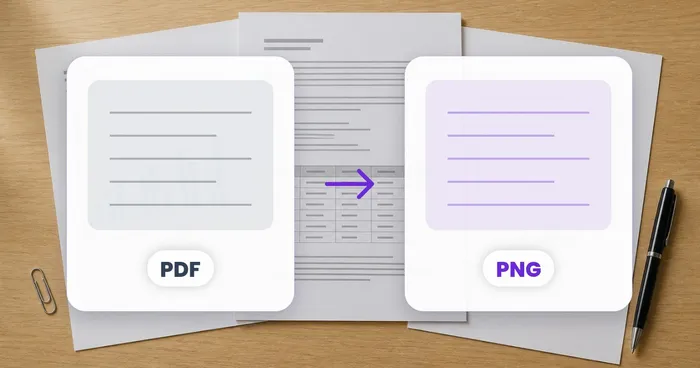
Anda memerlukan satu halaman sebagai gambar, bukan keseluruhan dokumen. Konversikan PDF ke JPG atau PNG — atau keluarkan foto yang tersimpan di dalamnya.

  • Dapatkan halaman yang dapat Anda tempelkan ke slide, postingan, atau pesan
  • Render halaman lengkap, atau ekstrak gambar yang tertanam di dalamnya
  • Hingga 300 DPI saat hasilnya harus dicetak

PDF

Apa yang ingin Anda ubah menjadi gambar?

Unggah PDF

Jatuhkan PDF — render setiap halaman lengkap sebagai JPG atau PNG

PDF · free up to 11MB, Premium up to 50MB

Apa yang dapat Anda lakukan dengan PDF ke Gambar

Tinjau kemampuan utama sebelum Anda mulai.

  • Pilih render halaman utuh atau ekstraksi gambar tersemat
  • Render setiap halaman sebagai PNG atau JPG pada 150, 200, atau 300 DPI
  • Unduh satu halaman yang dirender atau semua gambar halaman
  • Ekstrak foto dan grafik raster yang didukung ke dalam satu ZIP
  • Lewati teks PDF dan karya seni vektor saat mengekstrak gambar

Referensi pengaturan

Kontrol yang tersedia untuk PDF ke Gambar.

Mode pemrosesanPreset
Proses satu masukan atau beralih ke mode massal Premium untuk memproses beberapa masukan dengan pengaturan yang sama. Jenis masukan yang tersedia bergantung pada alat.Opsi: Berkas tunggalMassal

Modus

Apa yang ingin Anda ubah menjadi gambar?Preset
Merender setiap halaman utuh atau hanya mengekstrak foto dan grafik raster yang didukung yang sudah tersimpan di dalam PDF.Opsi: Konversi seluruh halamanEkstrak gambar yang tertanam

Keluaran

Format gambartarik-turun
Memilih format render halaman: PNG mempertahankan tepi tajam tanpa kehilangan kualitas dan JPG menghasilkan berkas yang lebih kecil. Perubahan akan menghapus render lama dan menunggu tindakan eksplisit lainnya.Opsi: PNG — tanpa kehilangan kualitas, teks lebih tajamJPG — file lebih kecil
Resolusitarik-turun
Mengatur seberapa tajam setiap halaman dirender: 150 DPI untuk pratinjau web cepat, 200 DPI (default) untuk penggunaan sehari-hari, atau 300 DPI untuk gambar berkualitas cetak.Opsi: 150 DPI — web / layar200 DPI — bawaan300 DPI — kualitas cetak
Gratis digunakan · Tanpa perlu mendaftar · Tanpa tanda airUnggahan dienkripsi saat transitDihapus berdasarkan kebijakan penyimpanan kami

Pertanyaan yang Sering Diajukan

Pilih Konversi seluruh halaman, pilih PNG dan 150, 200, atau 300 DPI, lalu pilih Render halaman PDF. Setiap hasil muncul di galeri untuk diunduh satu per satu, dan Unduh semua gambar menyimpan seluruh set.

usage

Pilih 150 DPI untuk penggunaan web atau layar, 200 DPI untuk keseimbangan default, atau 300 DPI untuk cetak. Alat ini tidak menyediakan 72 atau 96 DPI, dan menaikkan DPI tidak dapat memulihkan detail yang tidak ada pada pindaian sumber.

technical

Mode seluruh halaman mendukung PNG dan JPG. Mode ini tidak memiliki opsi WebP atau penggeser kualitas JPG. Ekstraksi gambar tertanam mengembalikan aset raster yang didukung yang dikodekan ulang sebagai berkas PNG dalam satu ZIP.

features

Ketajaman bergantung pada sumber — merender pindaian 150 DPI pada 300 DPI memperbesarnya tanpa menciptakan detail. Bandingkan sendiri hasilnya; alat ini tidak mendeteksi atau menandai DPI efektif dari sebuah pindaian sumber.

quality

Tidak. Mode halaman-penuh merender setiap halaman dan tidak ada pemilih rentang halaman. Pisahkan atau atur PDF terlebih dahulu jika Anda membutuhkan sebagian saja. Ekstrak gambar tersemat adalah tugas yang berbeda dan memindai berkas untuk aset raster yang didukung, bukan halaman yang dipilih.

features

Unggahan dan hasil ditangani sesuai kebijakan Keamanan, dengan aturan penyimpanan terpisah untuk tautan berbagi apa pun yang Anda buat secara eksplisit. Jenis keluaran yang tersedia adalah render halaman PNG atau JPG dan gambar yang diekstrak dalam PNG, bukan WebP.

privacy

Keduanya. Setelah konversi, setiap halaman muncul sebagai thumbnail di galeri — klik salah satunya untuk menyimpan gambar tersebut. Untuk mengambil seluruh dokumen, gunakan tombol 'Unduh semua gambar' dan setiap halaman disimpan sekaligus sebagai page-1.png, page-2.png, dan seterusnya.

usage

Konversi seluruh halaman membuat gambar halaman; Ekstrak gambar tersemat menarik aset raster yang tersimpan dalam PDF. Kedua mode tidak menghasilkan teks yang dapat disunting. Gunakan PDF ke Teks saat Anda membutuhkan kata untuk disalin, dicari, atau disunting.

tips

Konversi seluruh halaman saat Anda membutuhkan setiap halaman persis sebagai PNG atau JPG yang dapat dibagikan, termasuk teks dan tata letak. Ekstrak gambar tersemat saat Anda hanya menginginkan foto atau grafik raster yang didukung dan tersimpan di dalam PDF; mode itu mengembalikan berkas PNG dalam satu ZIP dan melewati teks halaman serta karya seni vektor.

usage

Pilih Konversi seluruh halaman, lalu gunakan Format gambar: PNG mempertahankan tepi tajam tanpa kehilangan kualitas sementara JPG menghasilkan berkas lebih kecil. Mengubahnya menghapus render lama dan menunggu Anda memilih Render halaman PDF lagi. Ekstrak gambar tersemat selalu mengembalikan aset yang diekstrak dan didukung sebagai PNG dalam ZIP.

features

Tidak. PDF yang sama tetap terpilih. Perubahan format atau resolusi akan menghapus gambar halaman lama dan menunggu klik Render halaman PDF secara eksplisit, sehingga menelusuri pengaturan tidak dapat diam-diam memulai konversi lain.

usage

Untuk thumbnail web atau pratinjau layar, pilih JPG pada 150 DPI — file kecil yang dimuat cepat. Untuk penggunaan umum dan lampiran email, 200 DPI (default) menyeimbangkan kejelasan dan ukuran dengan baik dalam format apa pun. Untuk cetak, flyer, atau poster, pilih PNG pada 300 DPI agar teks dan gambar garis tetap tajam pada ukuran penuh.

tips

Render, tinjau, dan unduh gambar halaman tanpa membuat akun, sesuai kuota gratis. Premium menghilangkan batas harian yang tercakup.

pricing

Tidak — hanya ada dua pengaturan: dropdown Format gambar yang dibatasi pada PNG atau JPG (tanpa WebP), dan dropdown Resolusi yang ditetapkan pada 150, 200, atau 300 DPI, tanpa slider kualitas yang dapat disesuaikan untuk format mana pun. Itulah keseluruhan rentang yang saat ini ditawarkan, apa pun yang mungkin dikesankan teks situs lainnya — tidak ada panel lanjutan tersembunyi.

features

Tidak — setiap halaman dalam PDF yang diunggah selalu dirender; tidak ada kolom rentang halaman atau pemilih halaman di alat ini, meskipun sebagian teks situs mengesankan sebaliknya. Jika Anda hanya perlu halaman tertentu diubah menjadi gambar, ekstrak dulu dengan PDF Split (berdasarkan rentang halaman) atau hapus yang tidak diinginkan dengan Organize PDF, lalu jalankan PDF hasil yang lebih kecil melalui PDF ke Gambar.

usage

Upload PDF, pilih JPG sebagai format output dan tentukan resolusi — 150, 200, atau 300 DPI — lalu konversi. Setiap halaman dirender menjadi file JPEG tersendiri, dan Anda bisa mengunduh halaman satu per satu atau sekaligus semuanya. Prosesnya sama saja di ponsel maupun komputer, jadi tidak perlu Acrobat atau software apa pun untuk mengubah PDF ke JPG.

usage

Ya — konversi, pratinjau, dan unduh halaman JPG atau PNG bersih tanpa membuat akun. Tunjangan gratis mencakup pekerjaan sehari-hari seperti menarik slide atau berbagi halaman; Lift premium mencakup batas.

pricing

Pilih Ekstrak gambar tersemat. Fitur ini menarik foto dan grafik raster yang didukung dan tersimpan di dalam PDF, menghapus duplikat, dan mengembalikan berkas PNG dalam satu ZIP. Fitur ini tidak merender teks halaman, latar belakang, atau karya seni vektor; pilih Konversi seluruh halaman saat Anda membutuhkan gambar utuh dari setiap halaman.

features

Ya — Pixoate mendukung pemrosesan batch dan massal. Beralih ke mode Batch, tambahkan hingga 60 PDF di Premium atau 200 di Pro, atur pilihan Anda satu kali, dan setiap PDF diproses dengan pengaturan yang sama sebelum Anda mengunduh satu ZIP yang berisi arsip gambar halaman per PDF. Pemrosesan massal adalah fitur Premium; outputnya menggunakan kualitas dan pengaturan yang sama dengan mode tunggal.

features

Ya — dengan pemrosesan massal, Anda mengonfigurasi pengaturan satu kali dan pengaturan tersebut berlaku untuk setiap item dalam batch — hingga 60 PDF di Premium atau 200 di Pro. Tidak perlu mengulangi pengaturan per item, dan file yang diunggah dan dibuat sementara diproses dengan aman dan dihapus secara otomatis.

usage

Hampir selalu ada satu dari tiga penyebab. Ukuran file melebihi batas unggahan gratis 11 MB — Premium menerima 50 MB dan Pro 120 MB. Formatnya mungkin tidak didukung alat ini; periksa daftar di panel unggahan. Atau isi file tidak sesuai dengan format pada namanya: mengganti nama tidak mengubah isi, sehingga PDF yang tampak valid ditolak.

troubleshooting

PDF menyimpan tempat setiap karakter berada di halaman, bukan paragraf dan gaya yang digunakan pengolah kata, jadi mengonversi berarti membangun kembali struktur tersebut dengan inferensi. Kolom, tabel, dan teks kompleks yang membungkus gambar adalah tempatnya. Jika tampilan lebih penting daripada kemampuan mengedit, pilih mode visual; jika Anda perlu mengetikkannya, pilih mode yang dapat diedit dan perkirakan untuk memperbaiki judul yang aneh.

troubleshooting

Tidak. Anda dapat menjalankan PDF ke Gambar dan mengunduh hasil gratisnya tanpa akun, dan tidak ada tanda air. Premium adalah apa yang Anda beli ketika batasan mulai berlaku: hingga 60 file dalam satu batch, unggahan lebih besar, tanpa batas harian, dan hasil resolusi asli. Tidak ada yang terungkap pada langkah pengunduhan yang tidak terlihat sebelum Anda memulai.

pricing

Tidak — PDF to Images berjalan langsung di browser pada desktop dan ponsel. Tidak ada yang perlu diinstal, tidak ada uji coba yang perlu dimulai, dan tidak ada lisensi yang perlu dibeli sebelum Anda mengetahui apakah alat ini memenuhi kebutuhan Anda. Coba langsung pada file yang sedang Anda tangani, bukan pada contoh.

troubleshooting

Bagaimana PDF ke Gambar membantu Anda menyelesaikannya

Masalah nyata yang dipecahkannya setiap hari — untuk bisnis, kreator, dan tugas sehari-hari. Temukan kasus penggunaan yang cocok untuk Anda dan mulailah.

Untuk Bisnis

Thumbnail PDF untuk Pratinjau Situs Web

Tunjukkan apa sebenarnya PDF sebelum seseorang mengunduhnya, alih-alih menggunakan ikon file umum

Untuk Bisnis

Slide Presentasi untuk Berbagi di Media Sosial

Konversi deck slide PDF menjadi slide PNG untuk postingan carousel LinkedIn, thread gambar Twitter, dan swipe Instagram — slide menjangkau lebih luas daripada satu tautan PDF.

Untuk Bisnis

Cetak Hanya Gambar dari PDF Panjang

Render setiap halaman sebagai PNG untuk dikirim ke percetakan yang tidak menerima PDF — berguna untuk cetak poster, produksi banner, dan tampilan format besar.

Produktivitas

Berbagi Halaman PDF di Slack & Teams

Lepas halaman tertentu sebagai PNG ke Slack, Microsoft Teams, atau Discord agar rekan kerja dapat melihat pratinjau konten secara langsung tanpa membuka PDF lengkap di penampil terpisah.

Untuk Bisnis

Pratinjau Katalog Produk E-Commerce

Konversi katalog produk PDF menjadi pratinjau PNG untuk halaman detail produk agar pembeli bisa membalik halaman langsung di browser tanpa mengunduh PDF.

Untuk Kreator

Halaman Naskah untuk Pengiriman

Penulis mengubah halaman naskah PDF menjadi gambar PNG yang dibutuhkan oleh beberapa majalah sastra dan platform pengiriman yang lebih menyukai kiriman berbasis gambar daripada PDF.

Pendidikan

Halaman Lembar Kerja untuk Dicetak

Guru merender halaman lembar kerja PDF sebagai PNG untuk disematkan ke Google Slides, desain Canva, atau aplikasi papan tulis interaktif yang digunakan selama sesi kelas langsung.

Produktivitas

Cuplikan Satu Halaman untuk Email

Kirim satu halaman PDF sebagai lampiran PNG dalam email saat penerima tidak membutuhkan seluruh dokumen — payload lebih kecil, tanpa penampil PDF tambahan, pratinjau instan di aplikasi email mana pun.

Untuk Developer

Masukkan Halaman yang Dipindai ke Penampil Arsip

Render halaman PDF yang dipindai sebagai PNG pada 200-300 DPI untuk dimasukkan ke sistem arsip khusus gambar, DAM, atau penampil IIIF yang tidak menerima PDF secara langsung.

Dokumen Resmi

Ubah Halaman KTP atau Paspor Menjadi Gambar untuk Portal Unggah yang Menolak PDF

Beberapa portal visa, tunjangan, dan pembaruan DMV hanya menerima foto JPG atau PNG dari halaman ID, bukan PDF. Render halaman PDF terpindai sebagai satu JPG atau PNG beresolusi tinggi agar terunggah dengan bersih ke portal yang menolak dokumen berformat PDF sepenuhnya.

Penggunaan Pribadi

Ubah Dokumen Keluarga Hasil Pindaian Menjadi Foto yang Dapat Dibagikan

Sertifikat, surat, dan catatan silsilah lama yang disimpan sebagai pindaian PDF sering kali tampil buruk di aplikasi pesan. Konversikan halaman menjadi gambar PNG atau JPG individual agar kerabat bisa melihat dan menyimpannya seperti foto biasa saat dibagikan melalui pesan teks atau WhatsApp.

Saksikan setiap transformasi selesai

Setiap foto crosses the slash untouched and comes out the other side finished.