
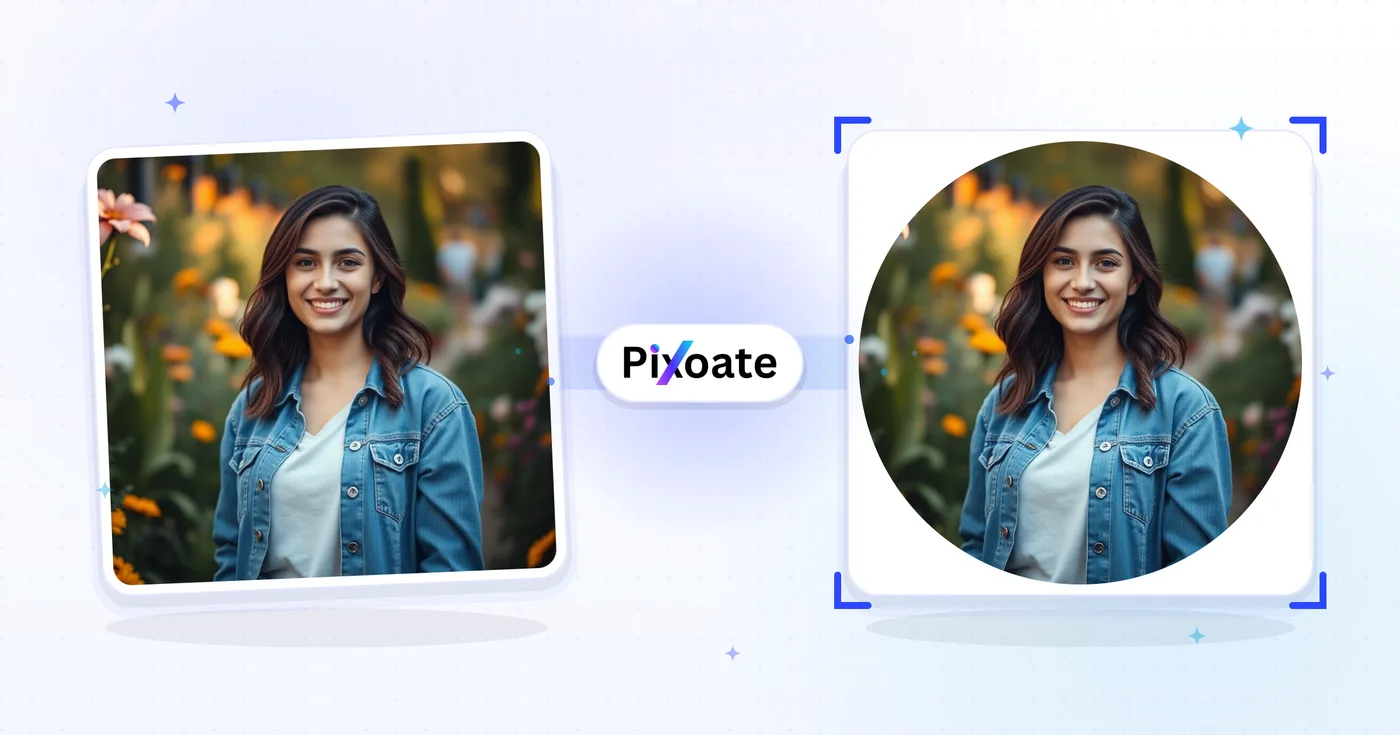
Circle Crop: ritaglia un'immagine in un cerchio online gratuitamente
Le immagini del profilo non devono essere spedite in una scatola bianca. Posiziona un ritaglio circolare pulito dal vivo e scaricalo come PNG trasparente.
Trascina una foto — ottieni un ritaglio circolare su PNG trasparente
Ritaglio circolare
Ritaglio circolare
Crea ritagli circolari per immagini del profilo, avatar e layout di progettazione.
Come usare
Carica la tua immagine, regola l'area di ritaglio e scarica la tua immagine circolare.
Funzionalità di ritaglio circolare
Uscita circolare
Posiziona il ritaglio circolare e rivedi i suoi bordi nell'anteprima prima del download.
Controlli diretti
Sposta e ridimensiona l'area di ritaglio con i controlli forniti.
Sicurezza e conservazione
I file elaborati dal server vengono gestiti in base alla nostra politica di sicurezza.
Cosa puoi fare con Ritaglio circolare
Esamina le funzionalità principali prima di iniziare.
- Ritaglia una foto supportata in un cerchio
- Crea foto profilo e avatar rotondi
- Scarica un PNG trasparente senza riquadro bianco
- Position and resize the circle before saving
- Imposta un colore di sfondo pieno dietro il cerchio
- Salva il ritaglio circolare in PNG o JPG
Riferimento alle impostazioni
6 impostazioni
Controlli disponibili per Ritaglio circolare.
- Modalità di elaborazionePreimpostazioni
- Elabora un singolo elemento oppure passa alla modalità batch di Premium per applicare le stesse impostazioni a più elementi. I tipi di input disponibili dipendono dallo strumento.Opzioni: Immagine singolaIn blocco
Ritaglia
- Preimpostazioni rapide per cerchioPreimpostazioni
- Dimensioni del cerchio centrato applicabili con un tocco: Profilo è l'80% del lato corto per gli avatar, Grande copre il lato lungo da bordo a bordo, Media è il 70% e Piccolo il 50% per un primo piano stretto.Opzioni: ProfiloGrandeMediaPiccolo
- RaggioCon un clic
- I pulsanti meno e più riducono o ingrandiscono il cerchio di ritaglio a passi del 5% del lato corto della foto, per un dimensionamento preciso senza trascinare le maniglie sui bordi.
Risultato
- Formato di outputMenu a discesa
- Sceglie il tipo di file salvato.PNG è sempre la scelta iniziale e mantiene trasparente tutto all'esterno del cerchio, così come WebP;solo JPEG riempie quell'area con un colore di sfondo a tinta unita.Opzioni: PNG (trasparente)JPEGWebP
- QualitàCursoreIntervallo: 1–100% · Predefinito: 92%
- Imposta la compressione JPEG dall'1% al 100%; i valori più alti mantengono nitido il bordo del cerchio, a costo di un file più pesante. Compare solo quando il formato di output è JPEG.
- Colore di sfondoSelettore colore
- Sceglie il colore a tinta unita che riempie gli angoli fuori dal cerchio nell'esportazione JPEG, che non supporta la trasparenza; è nascosto per PNG e WebP, che mantengono trasparenti quegli angoli.
Strumenti correlati per Ritaglio circolare
Strumenti per i passaggi successivi comuni dopo Ritaglio circolare.

Fotoritocco e utilità
Ritaglia immagine
Trascina per ritagliare un'immagine. Scegli un rapporto preimpostato o inserisci dimensioni precise.
Provalo ora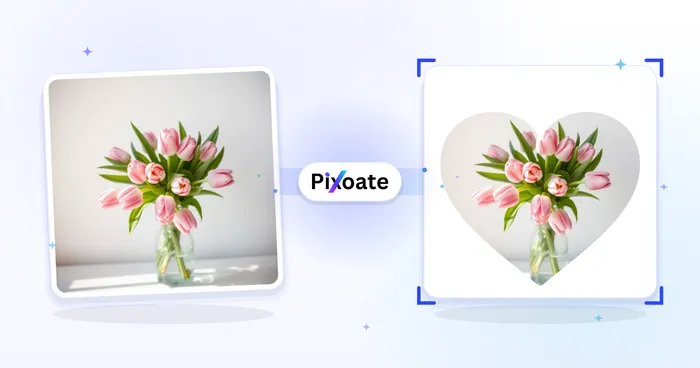
Fotoritocco e utilità
Ritaglia per forma
Ritaglia una foto creando un cuore, una stella, un cerchio, un triangolo o una forma personalizzata e scarica un PNG trasparente.
Provalo ora
Studio di sfondo
Rimuovi sfondo
Rimuovi lo sfondo di una foto e scarica un PNG trasparente. Controlla capelli e bordi prima di usarla.
Provalo oraDomande frequenti
Come Ritaglio circolare ti aiuta a portare a termine il lavoro
Problemi reali che risolve ogni giorno: per aziende, creatori e attività quotidiane. Trova il caso d'uso adatto a te e inizia.
Foto profilo per Instagram e WhatsApp
Crea immagini del profilo perfettamente circolari e dall'aspetto professionale per Instagram, WhatsApp, LinkedIn, Discord e Telegram
Progettazione di logo
Progetta loghi circolari ed elementi di brand per aziende e organizzazioni
Storie Instagram e copertine in evidenza
Crea copertine circolari per le storie in evidenza di Instagram, badge dei profili e contenuti delle storie social che catturano l'attenzione
Design di siti web
Progetta elementi circolari per siti web, comprese foto del team, testimonianze e funzionalità in evidenza
Icone app
Crea icone circolari per app ed elementi di interfaccia per le applicazioni mobile
Composizioni artistiche
Crea composizioni circolari artistiche per l'arte digitale e i progetti creativi
Spille e bottoni fotografici personalizzati
Ritaglia in cerchio una foto per adattarla esattamente al template di una spilla, pin o portachiavi print-on-demand, così il prodotto rotondo tranciato non taglia volti o loghi ai bordi.
Avatar professionale per videochiamate
Ritaglia un ritratto in un cerchio netto dimensionato per Zoom, Microsoft Teams, Slack e Google Meet, che mostrano tutti le foto profilo in un riquadro circolare — imposta bene l'inquadratura prima di caricare invece di lasciare che l'app la ritagli automaticamente.
Badge con ritratto di agenti immobiliari per cartelli e biglietti
Ritaglia in cerchio la foto tessera del tuo agente per gli inserti dei cartelli da giardino, i biglietti da visita e i badge nella firma email, usando il preset Profile per mantenere il volto centrato come richiesto dai template MLS e delle agenzie immobiliari.
Inserti fotografici per bomboniere e decorazioni di nozze
Ritaglia la foto di una coppia in un cerchio delle dimensioni di ornamenti fotografici, etichette rotonde per bomboniere o ricordi di feste che richiedono un inserto rotondo anziché un ritaglio quadrato.
Foto Tessera per Rubrica Aziendale e Pagina Team
Ritaglia in cerchio un intero gruppo di foto tessera di dipendenti o fondatori, mantenendo dimensione e inquadratura uniformi per la pagina About o Team di un sito web, in linea con lo stile ad avatar circolare usato da agenzie, startup e pagine team SaaS al posto di foto rettangolari disomogenee.
Guarda ogni trasformazione applicarsi
Ogni foto attraversa la barra senza modifiche e ne esce dall'altro lato già completata.
 Miglioramento dell'intelligenza artificiale
 Arredamento virtuale
 Bellezza naturale
 Ritratti professionali con IA
 Flash diretto usa e getta
 Foto per inserzioni Amazon
 Riilluminazione autentica dell'ora d'oro
 Ristrutturazione della cucina
 Rifocalizzazione Intelligente
 Pubblicità di prodotti
 Acquerello
 Rimozione sfondo










