
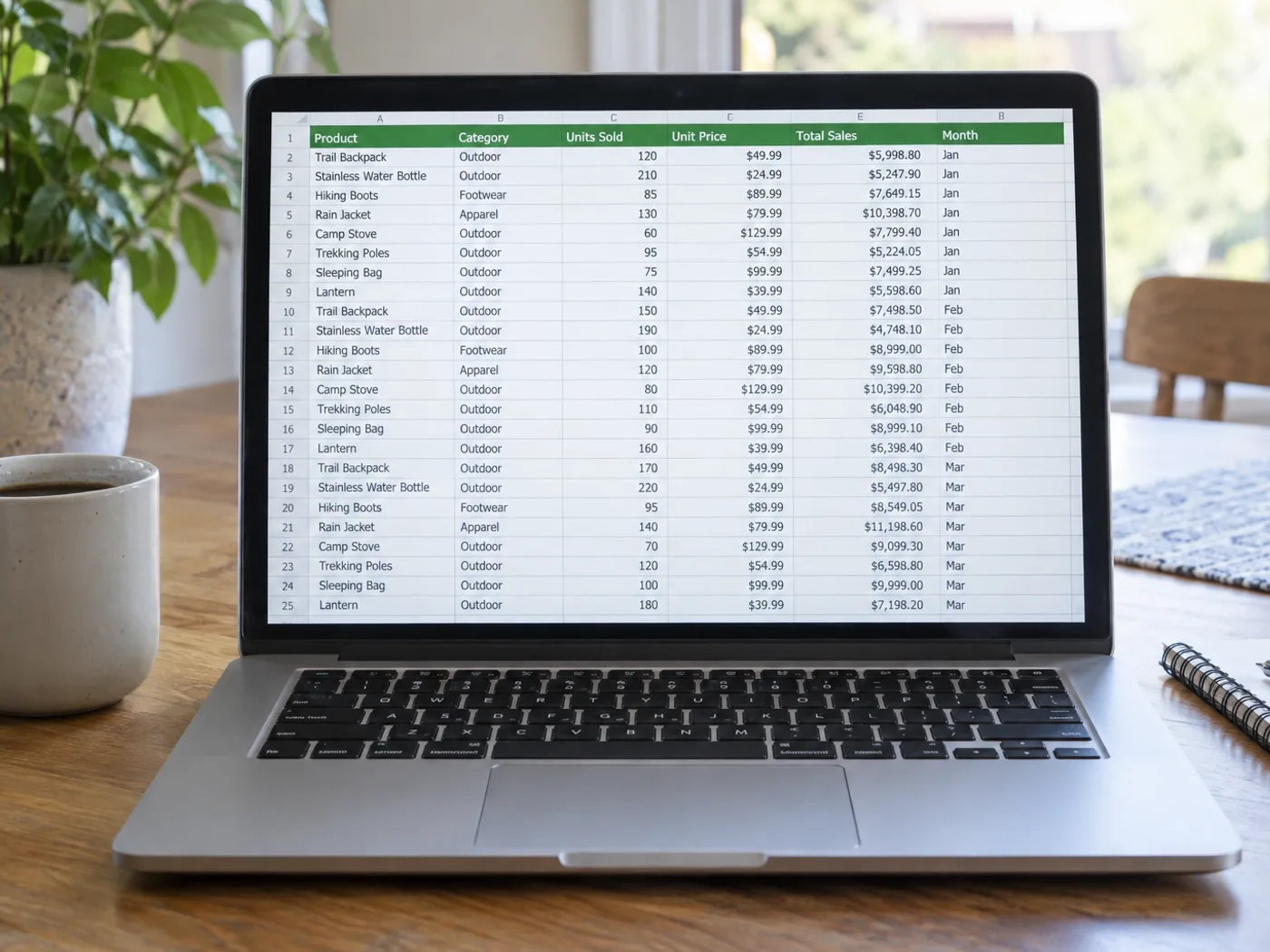
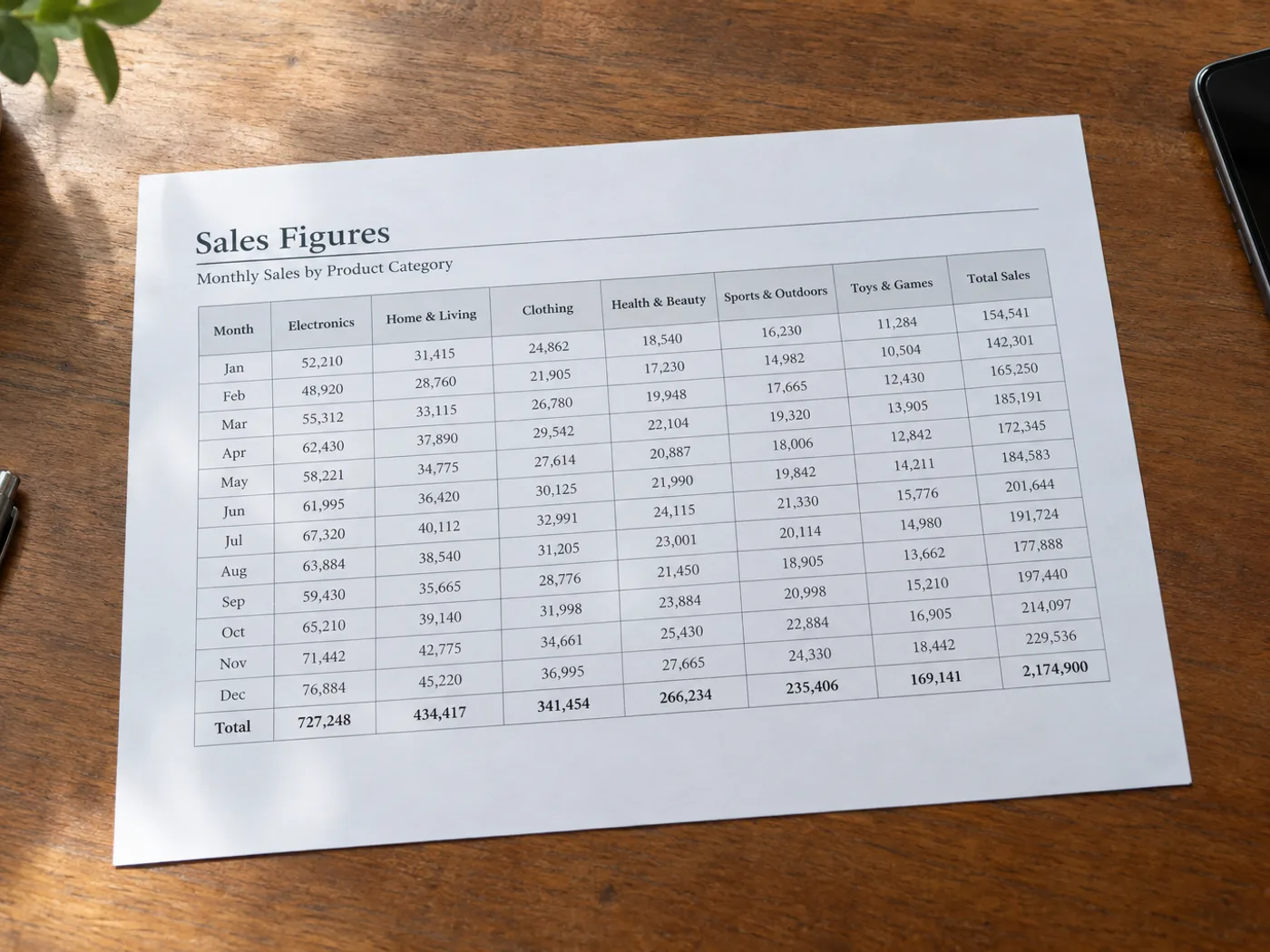
Illustrative preview
Convertitore di immagini in Excel: converti JPG in fogli di calcolo Excel
JPG, PNG, WEBP e altro ancora
Estrai una tabella da una foto o da uno screenshot in una cartella di lavoro XLSX modificabile per la revisione.
- Trasforma una tabella fotografata o acquisita dallo schermo in celle modificabili
- Rivedi e correggi le righe estratte prima di scaricarle
- Download the rows as an XLSX workbook ready for Excel
Carica
Trascina un file qui o fai clic per sfogliarlo
Tutti i formati immagine (JPG, PNG, WEBP, HEIC, TIFF…) · PDF
Cosa puoi fare con Da immagine a Excel
Esamina le funzionalità principali prima di iniziare.
- Trasforma le foto di tabelle in fogli .xlsx modificabili
- Converti gli screenshot di tabelle in righe e colonne
- Digitalizza i dati stampati per analizzarli in Excel
- Estrai i dati numerici senza riscriverli a mano
- Riconosci il testo delle tabelle nella lingua che scegli
Riferimento alle impostazioni
3 impostazioni
Controlli disponibili per Da immagine a Excel.
- Modalità di elaborazionePreimpostazioni
- Elabora un singolo elemento oppure passa alla modalità batch di Premium per applicare le stesse impostazioni a più elementi. I tipi di input disponibili dipendono dallo strumento.Opzioni: File singoloIn blocco
Impostazioni
- MotoreMenu a discesa
- Sceglie il motore di riconoscimento delle tabelle: Predefinito gestisce la maggior parte di scontrini e fatture, Table AI (beta) è adatto ai layout complicati con intestazioni unite, mentre Motore 1 e Motore 2 danno il meglio sulle griglie semplici.Opzioni: PredefinitoIA per tabelle (beta)Motore 1Motore 2
- LinguaMenu a discesa
- Scegli la lingua principale del documento. Le opzioni disponibili dipendono dal motore di lettura selezionato; le lingue non supportate sono nascoste. La lingua predefinita è l’inglese. Controlla il testo estratto per individuare eventuali errori di riconoscimento.Opzioni: IngleseFranceseTedescoSpagnoloItalianoPortogheseOlandeseRussoGiapponeseCoreanoCinese (semplificato)Cinese (tradizionale)AraboHindiBengalesePunjabiUrduVietnamitaThailandesePolaccoSvedeseDaneseNorvegeseFinlandeseTurcoUcrainoIndonesianoTamilTeluguMarathiNepalesePersianoGrecoEbraico
Trova la conversione adatta al tuo documento
Strumenti correlati per Da immagine a Excel
Strumenti per i passaggi successivi comuni dopo Da immagine a Excel.

OCR ed estrazione dati
Da immagine a CSV
Estrai una tabella da uno screenshot o una foto e scarica le righe e le colonne riconosciute come CSV.
Provalo ora
OCR ed estrazione dati
Da immagine a testo (OCR)
Estrai testo modificabile da uno screenshot, una foto o una scansione in oltre 30 lingue supportate.
Provalo ora
PDF e documenti
Da immagine a PDF
Unisci le immagini in un PDF multipagina. Se vuoi, aggiungi il testo riconosciuto per cercarlo e copiarlo.
Provalo oraDomande frequenti
Come Da immagine a Excel ti aiuta a portare a termine il lavoro
Problemi reali che risolve ogni giorno: per aziende, creatori e attività quotidiane. Trova il caso d'uso adatto a te e inizia.
Digitalizza i fogli di inventario scritti a mano
Shopkeepers and warehouse managers photograph handwritten stock counts and turn them into Excel sheets ready for reordering, audits and POS imports.
Monitoraggio delle ricevute per le note spese
Scatta gli scontrini di ristoranti, taxi e viaggi e trasferisci le singole voci direttamente in Excel per le note spese mensili, la fatturazione dei liberi professionisti e la dichiarazione dei redditi.
Digitalizzazione degli estratti conto
Converti estratti conto bancari fotografati o stampati in Excel per la gestione del budget personale, la contabilità dei liberi professionisti e la contabilità delle piccole imprese, con le formule già impostate.
Schede giornaliere di inventario del ristorante
I titolari dei ristoranti fotografano ogni sera la scheda di inventario del retrobottega e ottengono un file Excel pulito per gli ordini del giorno successivo, l'analisi degli sprechi e la riconciliazione con i fornitori.
Risposte a sondaggi e moduli cartacei
Converti le risposte ai sondaggi cartacei, i moduli di feedback dei clienti e i fogli di registrazione agli eventi in Excel per l'analisi, la creazione di grafici e la sincronizzazione con il CRM senza inserimento manuale dei dati.
Registri delle presenze e dei voti in classe
Gli insegnanti fotografano i registri delle presenze e i registri dei voti scritti a mano e li trasformano in fogli Excel pronti per le pagelle e i colloqui con i genitori.
Computi metrici per l'edilizia (BOQ)
I tecnici di cantiere fotografano i computi metrici stampati e i preventivi dei fornitori e li convertono in Excel per la riconciliazione del budget, il monitoraggio delle varianti e la fatturazione finale.
Prezzi comparabili nel settore immobiliare
Gli agenti fotografano le schede degli annunci della concorrenza e le convertono in Excel per analisi comparative di mercato, stime di valore degli intermediari e report di prezzo destinati ai clienti.
Schede di allenamento per personal trainer
Photograph a client's handwritten workout log or gym check-in sheet and turn it into an Excel file for tracking progress, sets and reps across weeks without re-typing every session.
Monitoraggio di promesse di donazione e raccolte fondi
Le organizzazioni no-profit fotografano i moduli cartacei di adesione e i fogli di donazione dei gala e li convertono in cartelle di lavoro Excel per tracciare i doni, generare lettere di ringraziamento e riconciliare i totali con i depositi bancari.
Risultati di laboratorio in fogli di calcolo analizzabili
Researchers and lab techs photograph printed instrument readouts or results tables and export them as Excel after checking the values in the review grid, then set number formats before charts, t-tests and pivot tables.
Classifiche di campionati sportivi e tabelloni dei punteggi
Fotografa un tabellone stampato, un tabellone di torneo o un foglio di classifica di campionato dopo una partita e convertilo in Excel per aggiornare le statistiche di stagione senza reinserire manualmente ogni punteggio.
Guide per questo strumento
- How to Convert an Image to Excel with Editable Rows and ColumnsConvert an image to Excel with editable rows and columns. Use Pixoate to extract table data, then check prices, dates and product codes before sharing.
- How to Turn Supplier Price List Photos into Excel for Comparing CostsTurn supplier price list photos into editable Excel tables with Pixoate. Compare unit costs, pack sizes and dates without retyping every line.
Guarda ogni trasformazione applicarsi
Ogni foto attraversa la barra senza modifiche e ne esce dall'altro lato già completata.
 Miglioramento dell'intelligenza artificiale
 Arredamento virtuale
 Bellezza naturale
 Ritratti professionali con IA
 Flash diretto usa e getta
 Foto per inserzioni Amazon
 Riilluminazione autentica dell'ora d'oro
 Ristrutturazione della cucina
 Rifocalizzazione Intelligente
 Pubblicità di prodotti
 Acquerello
 Rimozione sfondo










