
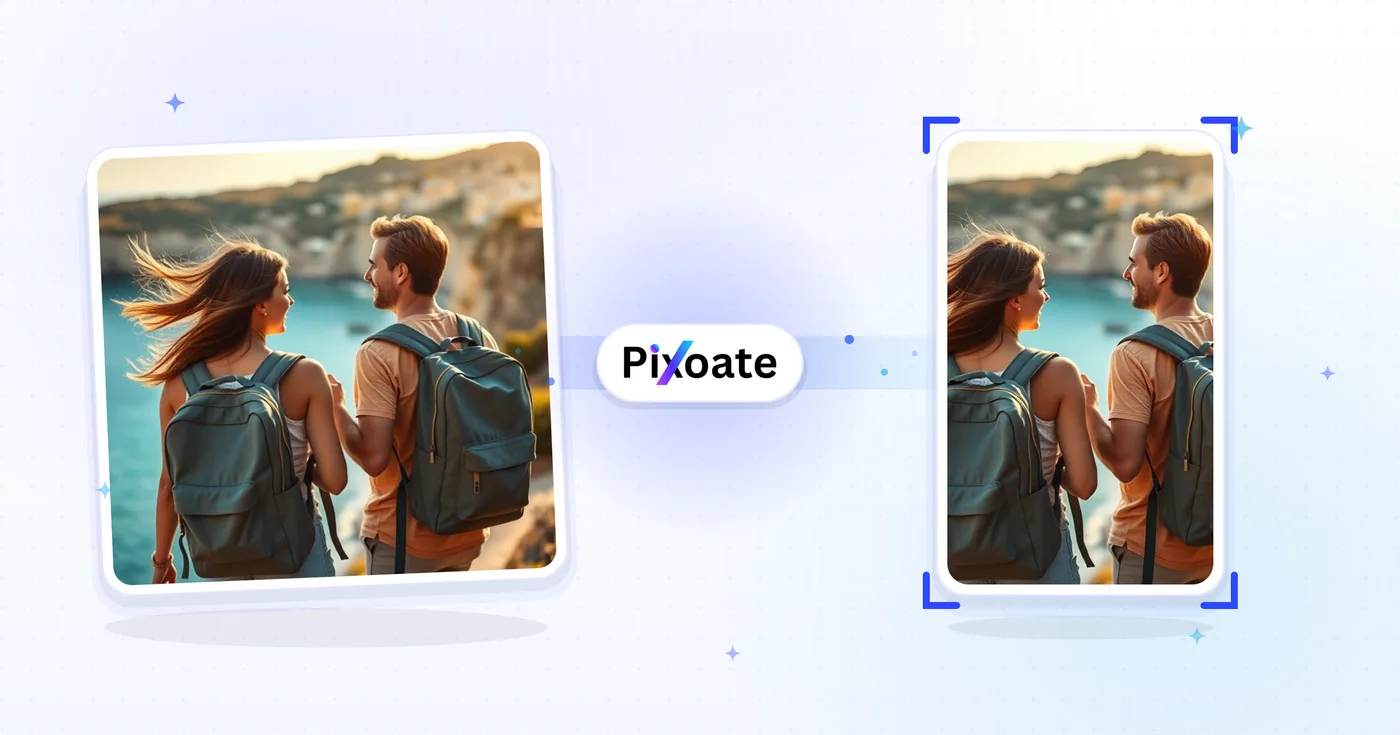
Convertitore orizzontale e verticale: modifica l'orientamento senza ritagliare
Converti da orizzontale a verticale o da verticale a orizzontale utilizzando riempimenti di sfondo rapidi o scenari generati dall'intelligenza artificiale, mantenendo la foto completa preparata.
Trascina una foto — scegli orizzontale o verticale e scarica l'immagine riadattata
After uploading, choose AI extension, background fill, or cropping. AI extension uses your AI allowance.
Opzioni di Orientamento
Da verticale a orizzontale
Converti le immagini verticali nel formato orizzontale. Perfetto per i social media e la stampa.
Da orizzontale a verticale
Converti le immagini orizzontali in formato verticale. Ideale per schermi di dispositivi mobili e storie.
Come usare
Upload your photo, choose a method and target frame, then review the result before downloading.
Funzionalità di conversione dell'orientamento
Choose how your photo fits
AI extends the surroundings, background fill keeps the whole photo, and cropping removes edges to fit. Review generated details before sharing.
Controlli diretti
Use the controls in your browser to set the frame, adjust your background or crop, and review the processed photo.
Sicurezza e conservazione
I file elaborati dal server vengono gestiti in base alla nostra politica di sicurezza.
Cosa puoi fare con Convertitore di paesaggi e ritratti
Esamina le funzionalità principali prima di iniziare.
- Passa una foto da orizzontale a verticale e viceversa
- Genera uno scenario coerente oltre l'inquadratura originale
- Adatta qualsiasi immagine alla larghezza e all'altezza che vuoi
- Riempi lo spazio vuoto con uno sfondo sfocato
- Aggiungi uno sfondo in tinta unita o sfumato dietro la foto
- Inserisci uno sfondo dalla libreria di design
- Rimuovi automaticamente lo sfondo della foto
- Ridimensiona con i preset per social e stampa
Riferimento alle impostazioni
24 impostazioni
Controlli disponibili per Convertitore di paesaggi e ritratti.
Metodo
- Che risultato vuoi?Preimpostazioni
- Scegli un metodo dopo il caricamento. L'AI genera un nuovo contesto attorno alla foto, con download gratuiti in formato web; il riempimento dello sfondo mantiene l'intera foto; il ritaglio rimuove i bordi per adattarla alla cornice. Puoi cambiare metodo prima del download.Opzioni: Estendi la scena con l'AIAggiungi sfondoRitaglia per adattare
- ModalitàMenu a discesa
- Alterna fra la conversione di una foto alla volta e la conversione di molte foto con le stesse impostazioni di dimensione, sfondo e qualità, scaricate insieme in un unico ZIP; Batch è una funzione Premium.Opzioni: Immagine singolaIn blocco
Dimensione
- DimensionePreimpostazioni
- Chooses a preset or custom target frame. Background fill uses these pixel sizes. Single-image AI uses supported ratios and shows the actual PNG dimensions with the result. Cropping keeps the selected source pixels; batch AI uses the chosen output size.Opzioni: Usa presetUsa personalizzato
- Usa presetPreimpostazioni
- Background sizes: Portrait 900×1200; Vertical Portrait 1080×1350; Classic Movie Poster 1200×1800; ISO A-Series 1000×1414; Landscape 1200×900; Square 1080×1080; Horizontal Landscape 1910×1000; Wide 1920×1080; Productivity Widescreen 1920×1200; Ultrawide 2100×900; Panoramic 2500×1000; Tall 1080×1920.Opzioni: Verticale (3:4)Ritratto verticale (4:5)Locandina cinematografica classica (2:3)Carta ISO serie A (1:1.414)Orizzontale (4:3)Quadrato (1:1)Paesaggio orizzontale (1.91:1)Largo (16:9)Schermo ampio per lavorare (16:10)Schermo ultralargo (21:9)Panoramica (5:2 / 2.5:1)Verticale (9:16)
- LarghezzaCampo numericoIntervallo: 100–8000px · Predefinito: 1200px
- Imposta la larghezza esatta dell'output in pixel quando è selezionato Usa personalizzato, da 100 fino a 8000.
- AltezzaCampo numericoIntervallo: 100–8000px · Predefinito: 900px
- Imposta l'altezza esatta dell'output in pixel quando è selezionato Usa personalizzato, da 100 fino a 8000.
Sfondo
- SfondoPreimpostazioni
- Chooses the fill around your photo when Add background is selected. For generated surroundings, choose Extend scene with AI under Method. These options work for one image or a whole batch.Opzioni: SfocaturaColoreSfumaturaProgettiFoto
- Intensità della sfocaturaCursoreIntervallo: 5–50 · Predefinito: 20
- Controlla con quanta intensità viene ammorbidita la copia sfocata della tua foto usata come sfondo; valori più alti risultano più uniformi e astratti. Compare quando Sfondo è impostato su Sfocatura.
- Colore di sfondoSelettore colore
- Sceglie il colore pieno che riempie l'area attorno alla foto quando Sfondo è impostato su Colore; il valore predefinito è il bianco.
- ColoreSelettore colore
- Imposta ogni punto colore numerato del gradiente; il gradiente sfuma da 2 a 6 punti equidistanti e quelli in più possono essere rimossi con il rispettivo pulsante X.
- Aggiungi coloreCon un clic
- Aggiunge un altro punto colore allo sfondo sfumato, fino a un massimo di sei punti.
- DirezioneMenu a discesa
- Imposta la direzione in cui scorre la sfumatura di sfondo: dall'alto verso il basso, da sinistra a destra o da un angolo all'altro. L'impostazione predefinita è Verticale.Opzioni: VerticaleOrizzontaleDiagonale
- ProgettiGalleria
- Apre la libreria di sfondi grafici per riempire lo spazio attorno alla tua foto con un design già pronto; alcuni design richiedono un piano Premium.
- Cerca sfondiInserimento testo
- Filtra la libreria di design per parola chiave, così trovi rapidamente uno stile di sfondo adatto alla tua foto.
- Categorie di sfondiGalleria
- Restringe la libreria dei design a una categoria alla volta, con il filtro Tutti che mostra ogni design; l'elenco delle categorie proviene dal catalogo degli sfondi.
- Solo gratisAttivo / Disattivo
- Limita la libreria dei design agli sfondi gratuiti, nascondendo quelli che richiedono un piano Premium.
- Carica un'immagine di sfondoCampo file
- Carica una tua foto da usare come riempimento di sfondo dietro l'immagine convertita; il pulsante Cambia immagine di sfondo ti permette di sostituirla in seguito.
- Ammorbidimento dei bordiCursoreIntervallo: 0–100 · Predefinito: 0
- Sfuma i bordi della foto così si fondono con il riempimento di sfondo invece di terminare in un rettangolo netto; lascia 0 per un bordo definito.
- Rimuovi lo sfondo della foto (AI)Attivo / Disattivo
- Ritaglia il soggetto e posizionalo sul riempimento dello sfondo scelto per un composto pulito e naturale.
Espansione con IA
- Estendi la scena con l'AICon un clic
- Prolunga la scena fino alla dimensione selezionata con l'AI, mantenendo la foto sorgente preparata. I download gratuiti sono in formato web. Premium o i crediti sbloccano la piena risoluzione. I rapporti supportati richiedono di mantenere le proporzioni. In modalità In blocco, ogni immagine in coda viene estesa e consegnata nella dimensione e nel formato scelti.
Ritaglia
- Dimensioni del raccoltoCursore
- Ridimensiona l’area di ritaglio mantenendo le proporzioni scelte. Trascina il riquadro per spostarlo oppure usa le frecce per muoverlo e i tasti più o meno per ridimensionarlo.
Risultato
- QualitàCursoreIntervallo: 10–100% · Predefinito: 92%
- Bilancia la nitidezza e il peso del file dell'immagine convertita; valori più alti conservano più dettagli ma producono file più pesanti.
- Mantieni le proporzioni e riempi con uno sfondoAttivo / Disattivo
- Quando è attiva (impostazione predefinita), adatta la foto all'interno della dimensione di destinazione e riempie lo spazio residuo con lo sfondo scelto; quando è disattivata, la foto viene stirata fino alle dimensioni esatte.
- Formato di outputMenu a discesa
- Sceglie il tipo di file dell'immagine convertita: JPEG per foto leggere, PNG per una qualità senza perdite o WebP per file compatti e moderni. JPEG è l'impostazione predefinita.Opzioni: JPEGPNGWebP
Strumenti correlati per Convertitore di paesaggi e ritratti
Strumenti per i passaggi successivi comuni dopo Convertitore di paesaggi e ritratti.
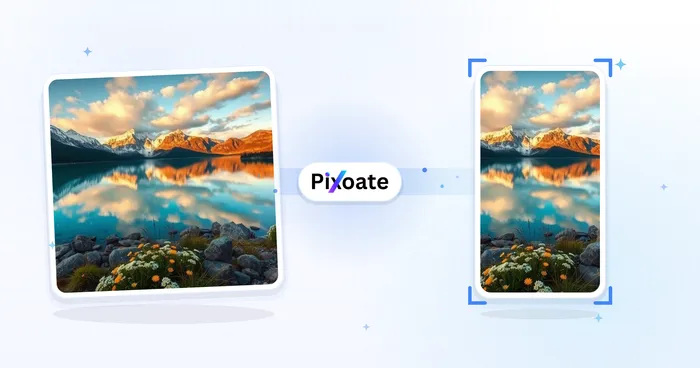
Pubblicazione sociale
Convertitore video verticale e orizzontale
Converti i video tra formato verticale, orizzontale, quadrato e dimensioni personalizzate. Mantieni l'intero fotogramma, ritaglia, aggiungi sfondi e scarica gratis in MP4 senza filigrana.
Provalo oraStudio di immagini AI
Espansore di immagini AI
Scegli un rapporto d'aspetto e genera un nuovo scenario intorno all'immagine originale.
Provalo ora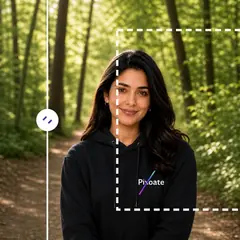
Studio di immagini AI
Estensore di immagini AI
Espandi un'immagine oltre i bordi con l'AI. Converti le foto in formato quadrato, verticale, storia o widescreen senza ritagliare l'inquadratura originale.
Provalo oraDomande frequenti
Come Convertitore di paesaggi e ritratti ti aiuta a portare a termine il lavoro
Problemi reali che risolve ogni giorno: per aziende, creatori e attività quotidiane. Trova il caso d'uso adatto a te e inizia.
Storie Instagram in formato verticale 9:16
Converti le foto orizzontali nel formato verticale 1080x1920 delle Instagram Stories per un maggiore coinvolgimento e una visualizzazione a schermo intero
Video verticali per YouTube Shorts e TikTok
Trasforma video e immagini orizzontali nel formato verticale 9:16 per YouTube Shorts, TikTok e Instagram Reels
Dimensioni sfondi per iPhone e Android
Converti le foto nelle dimensioni degli sfondi per iPhone (1170x2532) e Android per un adattamento perfetto allo schermo del cellulare
Foto di copertina Facebook formato 820x312
Ridimensiona le foto orizzontali alle dimensioni della foto di copertina di Facebook 820x312 per pagine aziendali e profili personali
Presentazioni PowerPoint e Keynote
Converti le immagini verticali nel formato orizzontale 16:9 per slide di PowerPoint, presentazioni Keynote e report aziendali
Immagini di intestazione e banner per siti web
Trasforma le foto in verticale nel formato panoramico orizzontale per intestazioni di siti web, immagini banner e sezioni hero
Genera lo scenario mancante invece di ritagliare
Scegli Genera AI per trasformare una foto orizzontale in verticale o una foto verticale in orizzontale preservando l'intero fotogramma sorgente e creando uno scenario coerente attorno ad esso.
Foto prodotto in stile studio senza uno studio
Esegui la rimozione dello sfondo con l'AI, poi posiziona il ritaglio su uno sfondo a tinta unita o sfumato con qualsiasi orientamento, trasformando una foto scattata col telefono a casa in un'immagine di listing pronta per l'e-commerce.
Copertine a gradiente brandizzate per Reel e miniature
Crea un gradiente multi-stop nei colori del tuo brand come sfondo, poi convertilo in un formato 9:16 o 16:9 per una serie di copertine di Reel o miniature YouTube dall'aspetto coerente.
Riformatta in blocco un intero servizio fotografico
Metti in coda un intero servizio fotografico in modalità Batch e converti ogni foto con le stesse impostazioni di dimensione, sfondo e qualità in un solo passaggio, scaricando il set finito come un unico ZIP.
Sfondi Puliti per Foto Tessera nelle Pagine Team
Scontorna il soggetto con la rimozione dello sfondo AI e componilo su uno sfondo di colore neutro con ritaglio quadrato, dando a una cartella disordinata di foto del team un aspetto coerente per una griglia "Chi siamo".
Trasforma le foto verticali del telefono in sfondi per desktop
Scegli il preset Wide 16:9 con uno sfondo Sfocato per riempire una foto verticale da telefono fino a un intero riquadro da sfondo desktop — il soggetto resta non ritagliato e non stirato mentre i bordi sfocati riempiono lo spazio in più in modo naturale.
Guide per questo strumento
- The Crop That Cut Out the Selling Point: Why Product Images Need Room to AdaptA social ad crop can hide the feature that makes a product worth buying. Explore portrait layouts and Pixoate editing that give important details room.
- Make a Landscape Photo Portrait Without Cropping PeopleFit a horizontal group photo into a vertical canvas with background fills. Keep faces visible, choose suitable dimensions and review generated scenery carefully.
Guarda ogni trasformazione applicarsi
Ogni foto attraversa la barra senza modifiche e ne esce dall'altro lato già completata.
 Miglioramento dell'intelligenza artificiale
 Arredamento virtuale
 Bellezza naturale
 Ritratti professionali con IA
 Flash diretto usa e getta
 Foto per inserzioni Amazon
 Riilluminazione autentica dell'ora d'oro
 Ristrutturazione della cucina
 Rifocalizzazione Intelligente
 Pubblicità di prodotti
 Acquerello
 Rimozione sfondo










