
Rimuovi sfondo dall'immagine: rimozione sfondo online gratuita
Funziona con JPG, PNG, WEBP e altro
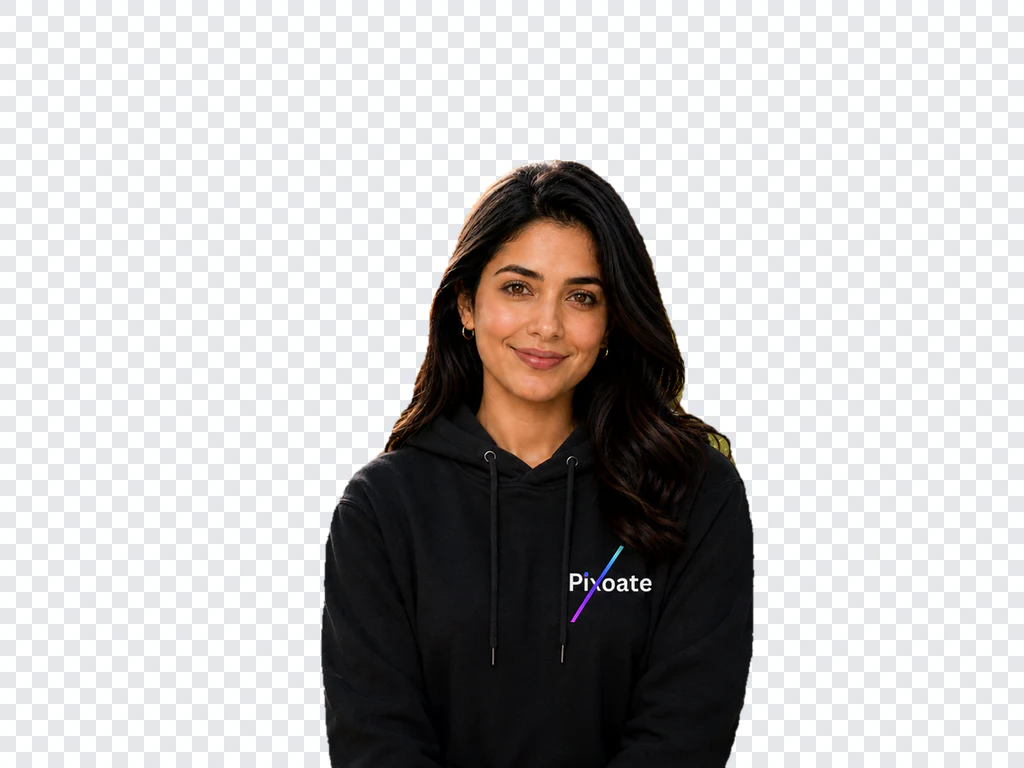
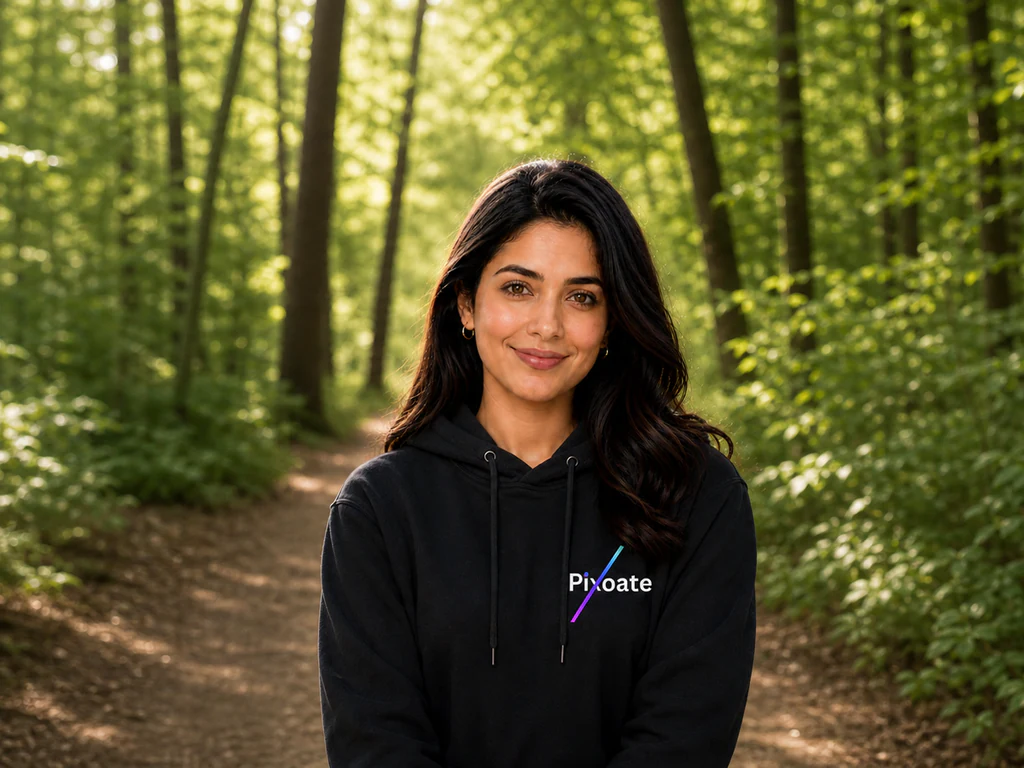
Il ritaglio della maggior parte degli strumenti ha un alone bianco e capelli masticati. Controlla questo a grandezza naturale, quindi scarica il PNG trasparente.
- Bordi precisi al pixel: anche capelli e dettagli sottili
- Ottieni un PNG trasparente, pronto da inserire in qualsiasi progetto
- Nessun mascheramento manuale e nessun alone da pulire successivamente
Trascina una foto qui: ottieni un PNG trasparente
Scegli le impostazioni prima di caricare
Scegli le impostazioni prima di aggiungere un archivio. Verranno applicate all'avvio dell'elaborazione.
Motore
Consigli per la rimozione dello sfondo
• Le foto nitide e ben illuminate danno bordi più nitidi
• Gli sfondi occupati vanno bene: il basso contrasto tra soggetto e sfondo è ciò che causa problemi
• Ingrandisci i capelli e i bordi sottili prima del download, non dopo
• Salva come PNG: un JPG non può mantenere la trasparenza e lo riempie di bianco
Informazioni sulla rimozione dello sfondo con AI
Un ritaglio con un alone bianco o dei capelli masticati è peggio di nessun ritaglio: qualcuno deve aggiustarlo a mano prima di poterlo utilizzare. Questo contiene capelli e bordi sottili ed esporta un PNG trasparente pronto per elenchi di prodotti, immagini del profilo e grafica di marketing.
Come funziona
1. Carica la foto che vuoi ritagliare
2. Controlla prima i bordi: i capelli e i dettagli sottili
3. Aggiungi un colore, una foto o uno sfondo sfocato se ne hai bisogno
4. Scarica il PNG trasparente
Perfetto per
• Foto di prodotti che un marketplace continua a rifiutare
• Ritratti in cui la stanza dietro di te crea distrazione
• Elenchi di e-commerce che necessitano di un background coerente
• Contenuti dei social media che devono sedersi su qualsiasi colore
• Lavoro di progettazione in cui il soggetto cade su un nuovo layout
Cosa puoi fare con Rimozione sfondo
Esamina le funzionalità principali prima di iniziare.
- Rimuovere gli sfondi senza mascherare i capelli a mano
- Ottieni un PNG trasparente che non mostri alcuna casella bianca nelle diapositive
- Ottieni scontorni puliti anche su capelli e bordi sottili
- Sostituisci lo sfondo con un colore, una foto o un design
- Sfoca una stanza che distrae dietro il soggetto
- Prepara le foto prodotto per gli annunci e-commerce
- Rimuovi lo sfondo in blocco da molte immagini
Riferimento alle impostazioni
24 impostazioni
Controlli disponibili per Rimozione sfondo.
Modalità
- Immagine singola / In bloccoPreimpostazioni
- Passa dallo scontorno di una foto alla volta all'elaborazione di molte foto in un'unica sessione, con tutti i risultati del lotto consegnati insieme in un unico download ZIP.Opzioni: Immagine singolaIn blocco
Sfondo
- SfondoPreimpostazioni
- Scegli cosa appare dietro il tuo ritaglio: mantienilo trasparente oppure aggiungi una tinta unita, una copia sfocata della foto originale, una foto caricata da te o uno sfondo grafico.Opzioni: NessunoColoreSfocaturaFotoProgetta
- ColoreSelettore colore
- Scegli il colore pieno da mettere dietro il soggetto: tocca uno dei sei campioni rapidi (bianco, nero, grigio chiaro, blu, verde, rosso) oppure usa il selettore Personalizzato per una tonalità esatta.
- Intensità della sfocatura dello sfondoCursoreIntervallo: 2–30px · Predefinito: 12px
- Nella modalità Sfocatura, il cursore Sfocatura controlla quanto viene sfocata una copia della foto originale dietro il soggetto; i valori più alti danno una profondità di campo più marcata, in stile ritratto.
- Carica una foto di sfondoCampo file
- Nella modalità Foto, scegli un'immagine dal tuo dispositivo da collocare dietro il soggetto ritagliato, sostituendo lo sfondo rimosso con una scena scelta da te.
- Sfocatura della foto di sfondoCursoreIntervallo: 0–30px · Predefinito: 0px
- Nella modalità Foto, il cursore Sfocatura ammorbidisce la foto di sfondo che hai caricato, così una scena affollata non ruba l'attenzione al soggetto; lascialo a 0 per mantenere il nuovo sfondo perfettamente nitido.
- ProgettaPreimpostazioni
- Scegli un fondale già pronto per il tuo ritaglio: sfoglia i campioni sfumati selezionati o la libreria di sfondi con fantasie e design in stile studio, applicati all'istante nell'anteprima.Opzioni: SfumatureSfondi
- Rifinisci i bordiDisegna sull'immagine
- Apre un editor a pennello per ritoccare a mano il ritaglio quando il risultato automatico lascia residui di sfondo o taglia troppo, ad esempio capelli o dettagli fini dei bordi.
Rifinisci i bordi
- Cancella / RipristinaPreimpostazioni
- Cancella rimuove pennellando lo sfondo residuo sfuggito allo scontorno automatico; Ripristina riporta la foto originale dove è stato rimosso troppo, ideale per ciocche di capelli o gioielli.Opzioni: CancellaRipristina
- PennelloCursoreIntervallo: 2–20 · Predefinito: 6
- Imposta la dimensione del pennello per cancellare o ripristinare, proporzionata alle dimensioni dell'immagine così i tratti restano coerenti sia sulle foto piccole sia su quelle ad altissima risoluzione.
Foto prodotto (e-commerce)
- Foto prodotto (e-commerce)Attivo / Disattivo
- In modalità in blocco uniforma ogni ritaglio per gli annunci sui marketplace: rifila, centra, aggiunge i margini e ridimensiona ogni prodotto su uno sfondo quadrato identico, così l'intero catalogo risulta coerente.
- Dimensione del risultatoPreimpostazioni
- La dimensione quadrata in pixel a cui viene ridimensionata ogni immagine di prodotto (1000² per impostazione predefinita); scegli una misura più grande per annunci con zoom sui marketplace, più piccola per pagine che si caricano più in fretta.Opzioni: 1000²1200²2000²
- Margine internoCursoreIntervallo: 0–30% · Predefinito: 5%
- Quanto margine vuoto circonda ogni prodotto all'interno del suo quadrato, in percentuale sul riquadro — più spaziatura dà ai prodotti un respiro uniforme in tutta la griglia delle inserzioni.
Ridimensiona l'output
- Ridimensiona l'outputAttivo / Disattivo
- Esporta il risultato finale nelle dimensioni esatte in pixel che scegli tu: ritaglio, sfondo e ombra vengono generati per primi e poi ridimensionati, così sia i download singoli sia gli ZIP dei batch arrivano già pronti all'uso. Incluso con Premium.
- Larghezza (px)Campo numericoIntervallo: 1–8192px
- Imposta la larghezza esatta dell'output in pixel, fino a 8192; con il blocco delle proporzioni attivo, l'altezza si aggiorna automaticamente per rispettare le proporzioni dell'immagine.
- Altezza (px)Campo numericoIntervallo: 1–8192px
- Imposta l'altezza esatta dell'output in pixel, fino a 8192; con il blocco delle proporzioni attivo, la larghezza si aggiorna automaticamente per rispettare le proporzioni dell'immagine.
- Mantieni le proporzioniAttivo / Disattivo
- Mantiene le proporzioni del risultato in modo che nulla venga deformato: ogni immagine si adatta alla larghezza e all'altezza scelte mantenendo il proprio rapporto, così anche i batch con immagini di dimensioni diverse restano naturali. Attivo per impostazione predefinita.
Filigrana sul risultato
- Filigrana sul risultatoAttivo / Disattivo
- Applica un tuo testo sopra il risultato finale: studi e agenzie contrassegnano le anteprime dei ritagli prima di inviarle ai clienti, così il lavoro resta di loro proprietà finché non viene approvato. Viene applicato dopo eventuali sfondo, ombra o ridimensionamento. Incluso con Premium.
- Testo / LogoPreimpostazioni
- Di cosa è fatto il marchio: Testo applica una riga che scrivi tu, Logo applica un'immagine che carichi tu — un logo PNG con trasparenza è la scelta migliore per un marchio pulito.Opzioni: TestoMarchio
- Testo della filigranaInserimento testo
- Il testo applicato sull'immagine, fino a 60 caratteri: il nome del tuo studio o della tua agenzia, oppure una dicitura standard come PREVIEW, DRAFT o SAMPLE.
- Carica il tuo logoCampo file
- In modalità Logo, scegli l'immagine da applicare sul risultato: il logo della tua agenzia o del tuo studio, dimensionato in proporzione alla foto e posizionato secondo la posizione e l'opacità scelte.
- PosizionePreimpostazioni
- Dove si trova il marchio: A mosaico lo ripete in diagonale su tutta l'immagine così non può essere ritagliato via, Centro posiziona un unico marchio al centro dell'immagine, e In basso a destra lascia una discreta indicazione in un angolo.Opzioni: RipetutaCentroIn basso a destra
- OpacitàCursoreIntervallo: 10–80% · Predefinito: 35%
- Quanto risalta il marchio sull'immagine: valori più bassi restano abbastanza discreti da permetterti di valutare il risultato, valori più alti rendono la prova più difficile da ignorare o rimuovere.
- Colore della filigranaSelettore colore
- Il colore del testo del marchio: i campioni rapidi bianco o nero coprono la maggior parte delle foto, con un selettore personalizzato per abbinare il colore del tuo brand.
Preset più usati
Strumenti correlati per Rimozione sfondo
Strumenti per i passaggi successivi comuni dopo Rimozione sfondo.
Studio di sfondo
Cambia sfondo
Replace a background with a photo, color, gradient or library design. Choose from 21,000+ backgrounds.
Provalo ora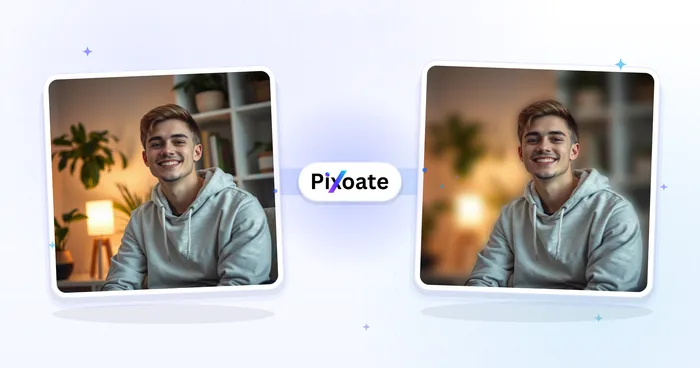
Studio di sfondo
Sfocatura dello sfondo dell'immagine
Sfoca lo sfondo mantenendo nitido il soggetto rilevato.
Provalo ora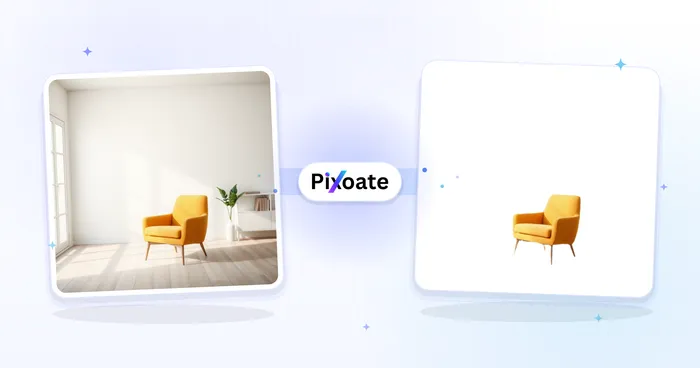
Studio di sfondo
Creatore di sfondo bianco
Sostituisci lo sfondo di una foto con il bianco per le schede prodotto.
Provalo oraDomande frequenti
Come Rimozione sfondo ti aiuta a portare a termine il lavoro
Problemi reali che risolve ogni giorno: per aziende, creatori e attività quotidiane. Trova il caso d'uso adatto a te e inizia.
Annunci di prodotti per Amazon ed eBay
Rispetta la regola dello sfondo bianco puro che continua a far rifiutare le tue inserzioni Amazon ed eBay
LinkedIn e foto professionali
Crea ritratti professionali e puliti rimuovendo sfondi, muri e disordine dell'ufficio. Utile per profili LinkedIn, curriculum e siti Web aziendali.
Storie Instagram e social media
Rimuovi gli sfondi per storie Instagram creative, video TikTok e post sui social media. Colloca i soggetti su sfondi colorati o sovrapponili ad altre immagini.
E-commerce e negozi online
Crea foto di prodotto uniformi con sfondi trasparenti per Shopify, WooCommerce e negozi online. Immagini di prodotto professionali aumentano la fiducia dei clienti.
Marketing e pubblicità
Inserisci un prodotto in qualsiasi layout di annunci di Facebook o Google senza che sia accompagnato dallo sfondo originale
Progettazione di logo e branding
Rimuovi gli sfondi da loghi, icone ed elementi del brand per un uso versatile su siti web, biglietti da visita e materiali di marketing. I PNG trasparenti funzionano ovunque.
Fotografia di matrimoni ed eventi
Rimuovi gli sfondi dalle foto di matrimonio e dalle immagini di eventi per album, inviti e annunci creativi. Crea composizioni artistiche con soggetti trasparenti.
Immobiliare e foto di proprietà
Rimuovi gli sfondi che distraggono dalle foto delle proprietà per annunci immobiliari puliti. Concentra l'attenzione sulla proprietà stessa per coinvolgere meglio gli acquirenti.
Marketing per ristoranti e food
Rimuovi gli sfondi dalle foto di cibo per menu di ristoranti, siti web e app di consegna. Le immagini di cibo pulite stimolano l'appetito e aumentano gli ordini dei clienti.
Cataloghi di moda e abbigliamento
Rimuovi gli sfondi dalle foto di moda e dalle immagini di abbigliamento per i cataloghi online. Gli sfondi trasparenti permettono ai clienti di concentrarsi sui dettagli del prodotto.
Miniature e copertine YouTube
Esci da una stanza disordinata in modo che una miniatura di YouTube mostri te, non la lavanderia
Progetti di stampa e design
Rimuovi gli sfondi per materiali di stampa, biglietti da visita, volantini e progetti di design. Le immagini trasparenti offrono flessibilità nel layout e nella composizione.
Recupera i dettagli fini di capelli e pelo
Usa la modalità Ripristina del pennello Rifinisci bordi per ridipingere baffi, ciocche di capelli sfuggenti o pelo che l'AI ha ritagliato in modo troppo aggressivo: ideale per ritratti di animali domestici e primi piani.
Foto profilo in stile studio istantanea
Scegli la modalità Sfocatura per trasformare qualsiasi scatto da telefono in una foto profilo dall'aspetto professionale con uno sfondo delicatamente sfocato, senza prenotare una sessione in studio.
Standardizza un intero catalogo prodotti in un unico passaggio
Attiva il livello Batch per e-commerce per ritagliare, centrare, aggiungere margine e ridimensionare ogni foto di un servizio alla stessa dimensione quadrata e allo stesso sfondo — pronto per le inserzioni su Amazon, Etsy e Shopify con zero editing manuale per immagine.
Componi un Soggetto su Qualsiasi Scena
Carica la tua foto di sfondo in modalità Photo per inserire un prodotto o una persona in una scena lifestyle o in un contesto di destinazione, per mockup e visual di campagna.
Ritagli a piena risoluzione per stampa e merchandising
Sblocca ogni dettaglio della foto originale per poster di grandi dimensioni, stampe su tela e trasferibili su capi di abbigliamento.
Guide per questo strumento
- Why Shopify Product Thumbnails Look Uneven and How to Fix ThemFix uneven Shopify product thumbnails with Pixoate. Align canvas sizes, product placement and surrounding space for easier catalogue comparisons.
- One Store, Five Photography Styles: Why Your Shopify Catalogue Feels InconsistentAn inconsistent Shopify catalogue makes products harder to compare. Use Pixoate to coordinate backgrounds, framing and scale across related listings.
Guarda ogni trasformazione applicarsi
Ogni foto attraversa la barra senza modifiche e ne esce dall'altro lato già completata.
 Miglioramento dell'intelligenza artificiale
 Arredamento virtuale
 Bellezza naturale
 Ritratti professionali con IA
 Flash diretto usa e getta
 Foto per inserzioni Amazon
 Riilluminazione autentica dell'ora d'oro
 Ristrutturazione della cucina
 Rifocalizzazione Intelligente
 Pubblicità di prodotti
 Acquerello
 Rimozione sfondo










