

Convertitore da PDF a immagine: converti PDF in JPG o PNG gratuitamente
Hai bisogno di una pagina come immagine, non dell'intero documento. Converti il PDF in JPG o PNG oppure estrai le foto archiviate al suo interno.
- Ottieni una pagina che puoi incollare in una diapositiva, post o messaggio
- Visualizza pagine complete o estrai le immagini in esse incorporate
- Fino a 300 DPI quando il risultato deve essere stampato
Carica PDF
Trascina un PDF — renderizza ogni pagina completa come JPG o PNG
PDF · gratis fino a 20MB, Premium fino a 50MB
Cosa puoi fare con PDF in immagini
Esamina le funzionalità principali prima di iniziare.
- Scegli il rendering di pagine intere o l'estrazione delle immagini incorporate
- Genera ogni pagina come PNG o JPG a 150, 200 o 300 DPI
- Scarica una singola pagina generata o tutte le immagini delle pagine
- Estrai foto e grafica raster supportate in un unico ZIP
- Ignora il testo e la grafica vettoriale del PDF durante l'estrazione delle immagini
Riferimento alle impostazioni
4 impostazioni
Controlli disponibili per PDF in immagini.
- Modalità di elaborazionePreimpostazioni
- Elabora un singolo elemento oppure passa alla modalità batch di Premium per applicare le stesse impostazioni a più elementi. I tipi di input disponibili dipendono dallo strumento.Opzioni: File singoloIn blocco
Modalità
- Cosa vuoi trasformare in immagini?Preimpostazioni
- Genera ogni pagina completa oppure estrae solo le foto raster e la grafica supportate già memorizzate all'interno del PDF.Opzioni: Converti pagine intereEstrai le immagini incorporate
Risultato
- Formato immagineMenu a discesa
- Seleziona il formato di rendering della pagina: PNG mantiene bordi nitidi senza perdita di qualità e JPG crea archivi più piccoli. Una modifica cancella il vecchio rendering e attende un'altra azione esplicita.Opzioni: PNG — senza perdita di qualità, testo più nitidoJPG — file più leggeri
- RisoluzioneMenu a discesa
- Imposta la nitidezza con cui viene renderizzata ogni pagina: 150 DPI per anteprime web veloci, 200 DPI (impostazione predefinita) per l'uso quotidiano o 300 DPI per immagini di qualità da stampa.Opzioni: 150 DPI — web / schermo200 DPI — predefinito300 DPI — qualità di stampa
Strumenti correlati per PDF in immagini
Strumenti per i passaggi successivi comuni dopo PDF in immagini.
PDF e documenti
Da PDF a PNG
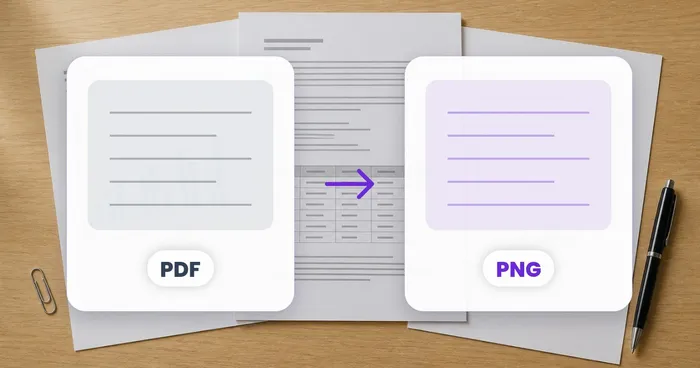
Converti le pagine PDF in PNG a 150, 200 o 300 DPI. Scarica le singole pagine o l'intero set.
Provalo ora
PDF e documenti
Da immagine a PDF
Unisci le immagini in un PDF multipagina. Se vuoi, aggiungi il testo riconosciuto per cercarlo e copiarlo.
Provalo oraPDF e documenti
Dividi PDF
Dividi un PDF per intervallo di pagine, a intervalli regolari o in singole pagine. Scarica i file separatamente o in un ZIP.
Provalo oraDomande frequenti
Come PDF in immagini ti aiuta a portare a termine il lavoro
Problemi reali che risolve ogni giorno: per aziende, creatori e attività quotidiane. Trova il caso d'uso adatto a te e inizia.
Miniature PDF per le anteprime dei siti web
Mostra cos'è effettivamente un PDF prima che qualcuno lo scarichi, invece di un'icona di file generica
Diapositive di presentazione per la condivisione social
Converti le presentazioni in PDF in slide PNG per i caroselli di LinkedIn, i thread di immagini su Twitter e gli swipe di Instagram: le slide vanno più lontano di un singolo link a un PDF.
Stampa solo immagini da PDF lunghi
Trasforma ogni pagina in un PNG da inviare a una tipografia che non accetta PDF: utile per la stampa di poster, la produzione di banner e i display di grande formato.
Condivisione di pagine PDF in Slack e Teams
Rilascia una pagina specifica come PNG in Slack, Microsoft Teams o Discord, così i colleghi possono visualizzarne in anteprima il contenuto direttamente senza aprire l'intero PDF in un visualizzatore separato.
Anteprime dei cataloghi prodotti e-commerce
Converti i cataloghi prodotti in PDF in anteprime PNG per le pagine di dettaglio prodotto, così i clienti possono sfogliare le pagine direttamente nel browser senza scaricare il PDF.
Pagine di manoscritto da inviare
Gli scrittori convertono le pagine di un manoscritto PDF in immagini PNG, richieste da alcune riviste letterarie e piattaforme di invio che preferiscono le candidature basate su immagini anziché su PDF.
Pagine di esercizi da stampare
Gli insegnanti trasformano le pagine delle schede didattiche in PDF in immagini PNG da inserire in Google Slides, progetti Canva o app per lavagne interattive usate durante le lezioni dal vivo.
Istantanee a pagina singola per email
Invia una singola pagina PDF come allegato PNG via email quando il destinatario non ha bisogno dell'intero documento: dimensione ridotta, nessun visualizzatore PDF aggiuntivo, anteprima istantanea in qualsiasi app di posta.
Inserisci le pagine scansionate nei visualizzatori d'archivio
Renderizza le pagine di un PDF scansionato come PNG a 200-300 DPI per l'inserimento in sistemi di archivio solo-immagine, DAM o visualizzatori IIIF che non accettano direttamente i PDF.
Converti Pagine di Documenti o Passaporto in Immagini per Portali che Rifiutano i PDF
Alcuni portali per visti, prestazioni e rinnovi della motorizzazione accettano solo una foto JPG o PNG di una pagina del documento d'identità, non un PDF. Renderizza la pagina PDF scansionata come singolo JPG o PNG ad alta risoluzione così che si carichi senza problemi sui portali che rifiutano del tutto i documenti in formato PDF.
Trasforma documenti di famiglia scansionati in foto condivisibili
Vecchi certificati, lettere e documenti genealogici salvati come scansioni PDF spesso si visualizzano male nelle app di messaggistica. Converti le pagine in singole immagini PNG o JPG così i parenti possono visualizzarle e salvarle come normali foto quando le condividi via messaggio o WhatsApp.
Guarda ogni trasformazione applicarsi
Ogni foto attraversa la barra senza modifiche e ne esce dall'altro lato già completata.
 Miglioramento dell'intelligenza artificiale
 Arredamento virtuale
 Bellezza naturale
 Ritratti professionali con IA
 Flash diretto usa e getta
 Foto per inserzioni Amazon
 Riilluminazione autentica dell'ora d'oro
 Ristrutturazione della cucina
 Rifocalizzazione Intelligente
 Pubblicità di prodotti
 Acquerello
 Rimozione sfondo










