
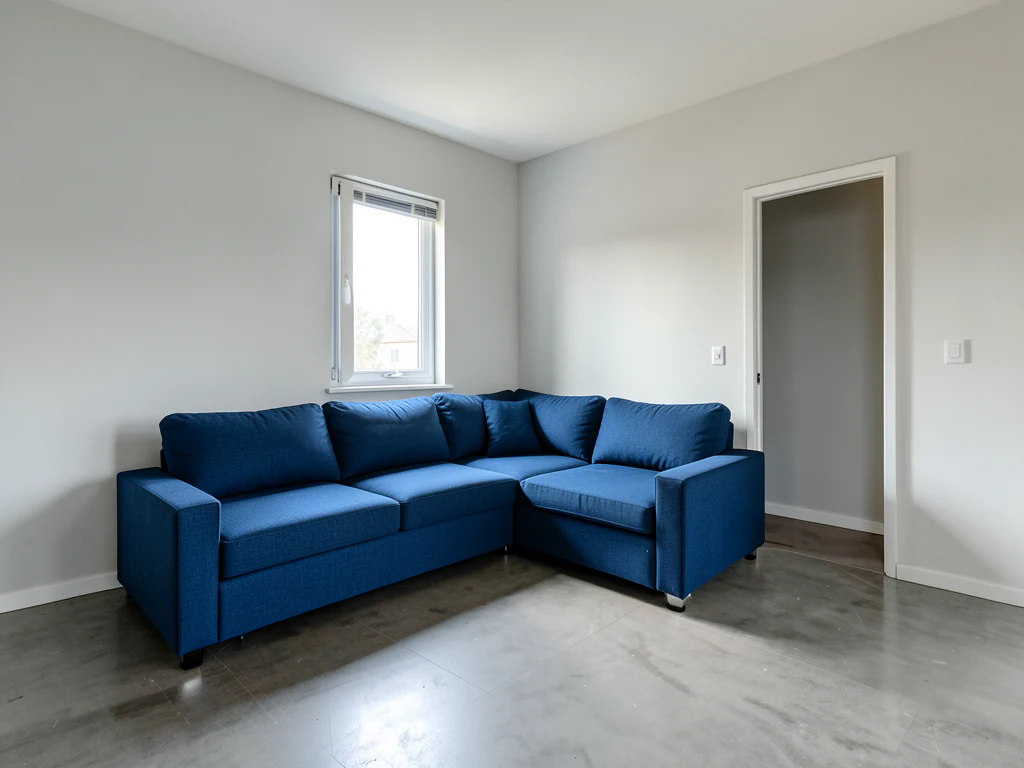
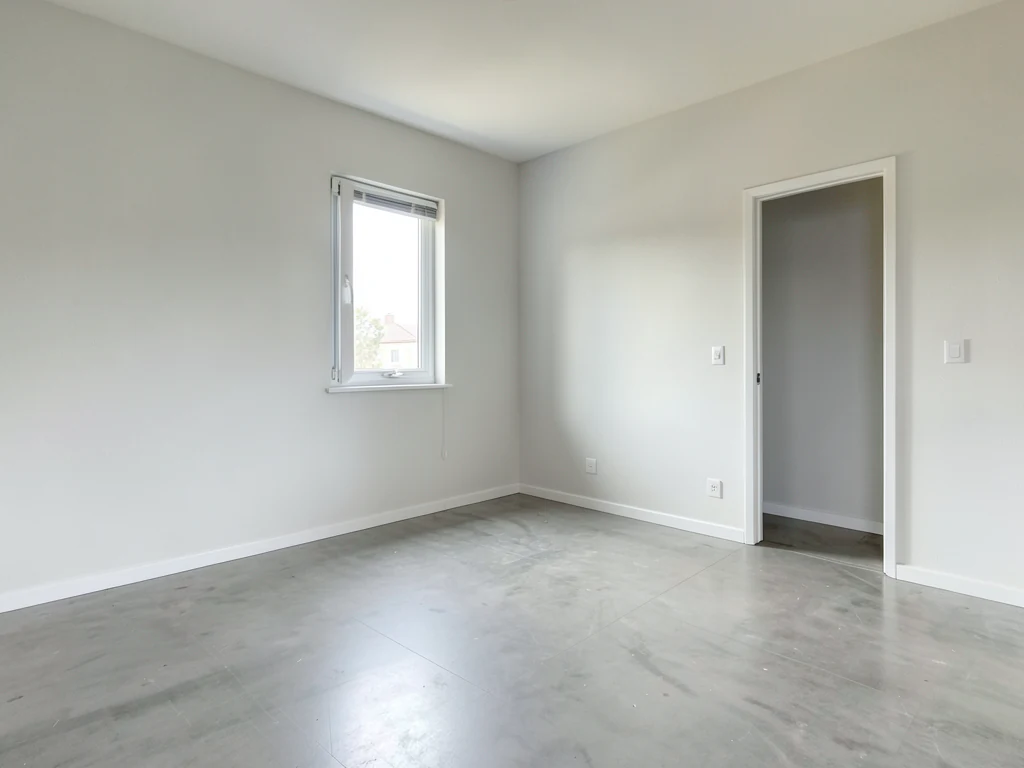
코너 소파 가구 유형
Sectional 가구 시각화 도구
생성 결과는 달라질 수 있으므로 게시하기 전에 전체 결과를 검토하세요.
모듈형 소파는 긴 의자가 반대쪽에 놓여 방 전체의 동선을 막는 문제가 생기기 쉽습니다. 이 연출은 원하는 방향의 L자형 또는 U자형 소파를 내 방 사진에 배치합니다. 실제 벽 모서리에 맞는지, 걸어 다닐 공간이 확보되는지 눈으로 확인할 수 있습니다.
- 섹셔널 소파 연출 방향 준비 완료
- 수정 가능한 프롬프트
- 전체 결과 검토 필수
모듈형 소파에 사용할 원본 이미지를 선택하세요.
JPG, PNG, WebP, HEIC 등 지원되는 형식을 사용할 수 있습니다. 이 도구의 업로드 한도는 Free 20 MB, Premium 이상 50 MB입니다.
가상 스테이징 및 부동산 공간 디자인사전 설정이 자동으로 로드됨
Sectional 가구 시각화 도구에 대한 설정
준비된 설정
- 출발점
- 원본 이미지 한 장 업로드
- 페이지가 올바른 편집 작업 흐름으로 열리므로, 업로드만 하면 바로 시작할 수 있습니다.
- 준비된 워크플로우
- 섹셔널 소파 공간 연출 방향 준비 완료
- 모듈형 소파 가구 시뮬레이터에서는 모듈형 소파 모드가 미리 선택되어 있어 해당 기능을 직접 찾을 필요가 없습니다.
- 출력 형식
- 업로드한 원본과 동일
- 결과물은 업로드한 이미지의 가로세로 비율을 유지합니다.
- 검토 규칙
- 사용하기 전에 생성된 전체 결과 검토
- 생성된 이미지는 결과가 달라질 수 있으며, 다운로드 전 최종 결과는 사용자의 승인을 거칩니다.
최적의 용도
- 내 방에서 좌측형·우측형 카우치 비교
- 실제 벽 길이에 맞춘 모서리 배치 확인
- 주문 전 동선 확인
자주 묻는 질문
- 구매 전에 카우치 방향은 어떻게 고르나요?
- 방 사진에 두 방향을 모두 생성해 보세요 — 잘못된 방향은 대개 통로를 막거나 TV를 등지는 모습으로 드러납니다. 재입고 수수료를 내야 할 실수를 2분 만에 확인할 수 있습니다.
- 코너형 소파가 방을 지나치게 차지하는지도 보여 줄까요?
- 그것이 시각화의 역할입니다. 내 사진에 현실적인 비율로 놓은 모듈형 소파를 보면 방에 여유가 남는지 알 수 있습니다. 쇼룸에서의 기억보다 비좁아 보이는 결과를 먼저 참고하고, 실제 치수를 확인해 주세요.
- 모듈형 소파 결과에서 무엇을 확인해야 하나요?
- 얼굴, 손, 사물의 형태, 작은 디테일, 원근감, 알아볼 수 있는 표식과 장면이 암시하는 주장까지 확인하세요. 부정확한 부분이 있으면 다시 생성하거나 요청한 변경의 범위를 줄여 주세요.
- 모듈형 소파 관련 고객 의뢰 작업에서는 어떤 권리 관계를 확인해야 하나요?
- 사용 권한이 있는 원본 자료와 참고 자료만 사용하고, 게시할 플랫폼의 규정을 따르며, 필요한 경우 인물이나 재산에 대한 허가를 받으세요. 생성된 결과물도 사람이 정확성과 권리 문제를 검토해야 합니다.
AI 공간 연출로 할 수 있는 일
시작하기 전에 주요 기능을 검토하세요.
- 방 전체의 가구 배치를 자동으로 계획
- 거실, 침실, 사무실, 식당을 새 스타일로 꾸미기
- 보존 fixed architecture and 카메라 원근
- Premium 일괄 처리 모드로 매물 사진 세트 처리
설정 참고
5 설정
AI 공간 연출에 사용 가능한 제어 기능입니다.
작업 흐름
- 단일 이미지 또는 일괄 이미지프리셋
- 이미지 한 장을 처리하거나, Premium ‘일괄 이미지’로 여러 장에 같은 자동 레시피를 적용하고 ZIP 파일 하나로 다운로드하세요.옵션: 단일 이미지일괄 이미지
스타일
- 원탭 프리셋프리셋
- 준비된 스타일을 한 번의 탭으로 고르세요. 생성할 때 선택한 프리셋이 자동으로 적용됩니다.옵션: 모던 거실스칸디나비아럭셔리한 인테리어집 office침실식당보헤미안인더스트리얼미드센추리 모던팜하우스해안풍아이 방
- 맞춤 지시 (선택)텍스트 입력
- 요청된 변경 사항, 관련 재료, 조명, 관점 및 변경되지 않아야 하는 세부 사항을 설명합니다.
선택
- 선택 브러시 크기슬라이더범위: 4–160px · 기본값: 32px
- 자동 선택이 기본값입니다. 이미지에 더 정밀한 편집 경계가 필요할 때만 '영역 직접 조정'을 열고 이 브러시 두께를 설정하세요.
출력
- AI가 인물의 얼굴 특징과 제품 디테일을 유지하도록 요청켜기 / 끄기
- 요청에 따라 변경되지 않는 한 주요 주제, 모양, 브랜딩, 레이블 및 읽을 수 있는 텍스트를 유지하라는 명시적 지침을 추가합니다.
무료 이용 · 회원가입 불필요 · 워터마크 없음업로드는 전송 중에 암호화됩니다.보관 정책에 따라 삭제됨
Sectional 가구 시각화 도구 관련 도구
Sectional 가구 시각화 도구 이후 일반적인 다음 단계를 위한 도구입니다.
가상 홈스타일링 및 부동산
AI 부동산 사진 편집기
AI로 부동산 사진을 편집하세요. 가구나 TV를 추가하고, 벽을 칠하고, 잡동사니를 제거하고, 하늘을 바꾸고, 조경을 개선하고, 황혼의 외관을 만드세요.
지금 사용해 보기
가상 홈스타일링 및 부동산
가상 스테이징 AI
부동산 매물을 위한 AI 가구로 빈 방을 가상으로 연출해 보세요. 거실, 침실, 사무실, 식당, 고급스러운 컨셉을 만들어보세요.
지금 사용해 보기
사진 향상
AI 사진 화질 개선기
하나의 향상 워크플로에서 노이즈, 선명도, 색상 및 배율을 조정한 다음 결과를 원본과 비교하세요.
지금 사용해 보기이 도구 사용 가이드
- How to Create Furnishing Proposals for Interior Design Clients with AICreate AI furnishing proposals for interior design clients with Pixoate. Compare room concepts and assemble clear presentation PDFs for discussion.
- Beautifully Staged, Believably Sized: Why Virtual Furniture Must Fit the RoomVirtual furniture needs believable proportions. Explore room-scale reviews and Pixoate comparisons that keep attractive staging concepts grounded in reality.
각 변화를 확인하세요
모든 사진이 원본 그대로 슬래시를 지나 반대편에서 완성된 결과물로 나옵니다.























