
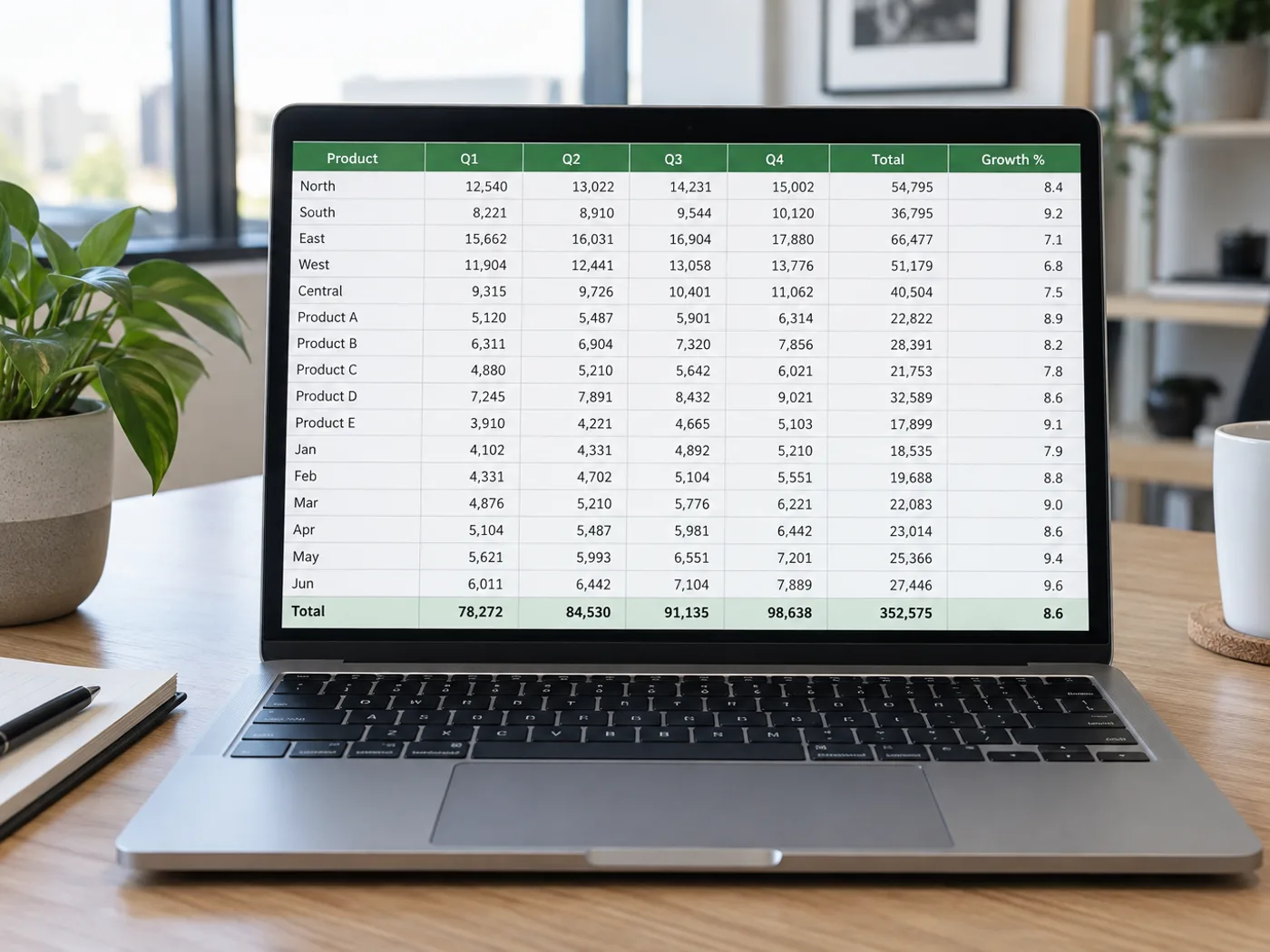
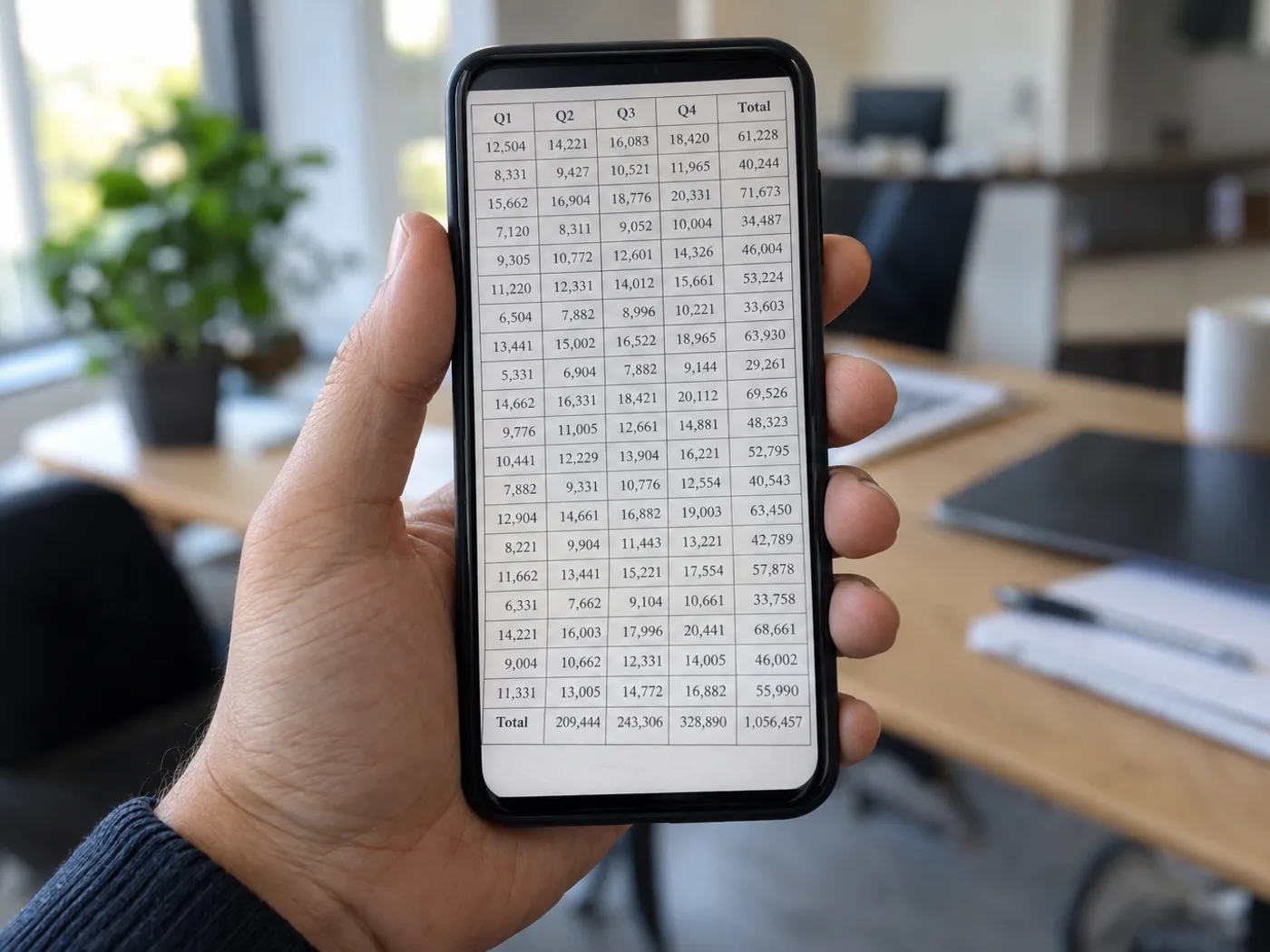
이미 찍어 둔 표를 다시 입력하지 마세요
휴대폰으로 표를 찍어 두었어도 Excel에서 작업하려면 데이터가 셀별로 나뉘어 있어야 합니다. JPG에 인쇄된 행을 추출해 편집 가능한 표로 만든 뒤 원본 사진과 비교하세요. 압축 때문에 흐려진 숫자를 바로잡고 통합 문서로 저장할 수 있습니다.
매장에서 촬영한 공급업체 가격표
상품명과 제시 가격을 셀로 옮기세요. 추출된 금액을 원본 사진과 대조한 다음 공급업체별 가격을 비교할 수 있습니다.
인쇄된 실험 측정값
촬영해 둔 실험 결과표를 추출해 분석에 활용하세요. Excel에서 계산을 추가하기 전에 소수점과 단위를 확인하세요.
사진 속 표를 검토된 Excel 데이터로 만들기
- 표가 똑바로 서 있고 화면을 충분히 채우는 원본 사진 파일을 사용하세요.
- 표를 추출한 뒤 열의 경계, 소수점, 부호가 JPG 원본과 일치하는지 확인하세요.
- 검토 화면에서 셀을 수정한 후 XLSX를 다운로드하세요. 수식은 값을 확인한 다음 추가하세요.
흐린 사진, 사라진 소수점, 수식 복원에 관한 질문
- JPG를 Excel로 변환하면 사진 자체가 시트에 들어가나요?
- 표의 내용을 인식해 편집 가능한 셀로 만듭니다. Excel에 사진을 붙여 넣는 기능이 아니라, 데이터를 직접 다룰 수 있는 스프레드시트로 바꾸는 기능입니다.
- JPG 대신 JPEG 파일을 올려도 되나요?
- 네. JPG와 JPEG는 같은 이미지 형식의 확장자이므로 따로 변환할 필요가 없습니다.
- 사진 속 표에 있던 소수점이 왜 사라졌나요?
- 사진이 흐리거나 JPEG 압축이 적용되면 작은 부호가 뚜렷하지 않을 수 있습니다. 검토 화면에서 해당 셀을 수정하세요. 여러 값이 잘못 인식됐다면 더 선명하게 다시 촬영하는 것이 좋습니다.
- 사진으로 원래 Excel 수식을 복원할 수 있나요?
- 사진에는 화면에 표시된 값만 담겨 있습니다. 수식 정의, 숨겨진 시트, 통합 문서 참조 정보는 이미지의 픽셀에서 복원할 수 없습니다.


























