
선명한 PNG 표도 셀을 편집하려면 변환이 필요합니다
PNG로 저장하면 표의 글자가 선명하게 유지되는 경우가 많지만, 셀은 여전히 이미지의 픽셀입니다. 저장된 PNG 표를 워크시트로 추출하고 열이 제대로 나뉘었는지 검토하세요. 그런 다음 Excel에서 정렬하거나 필터를 적용하고 데이터를 추가로 정리할 수 있습니다.
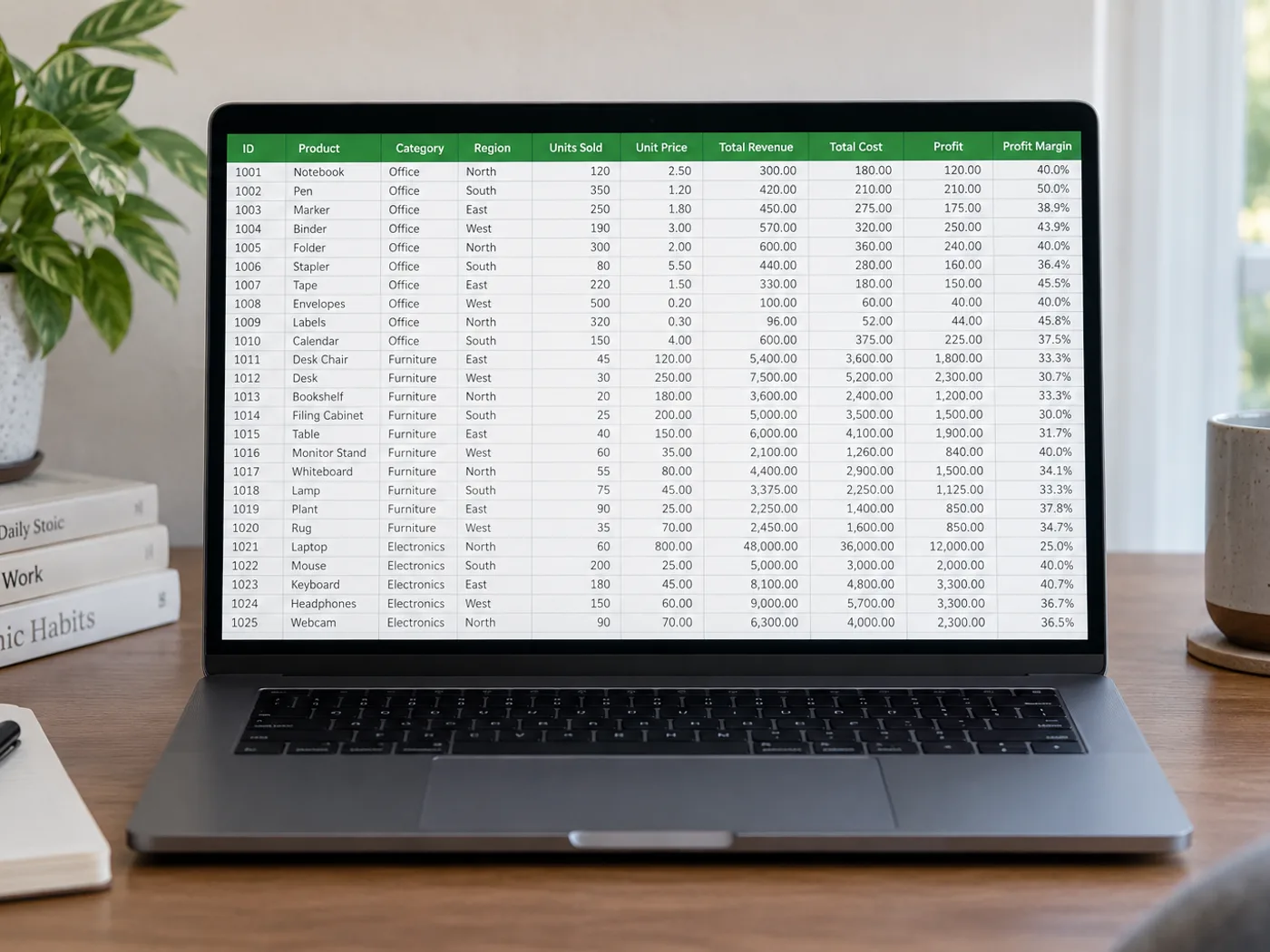
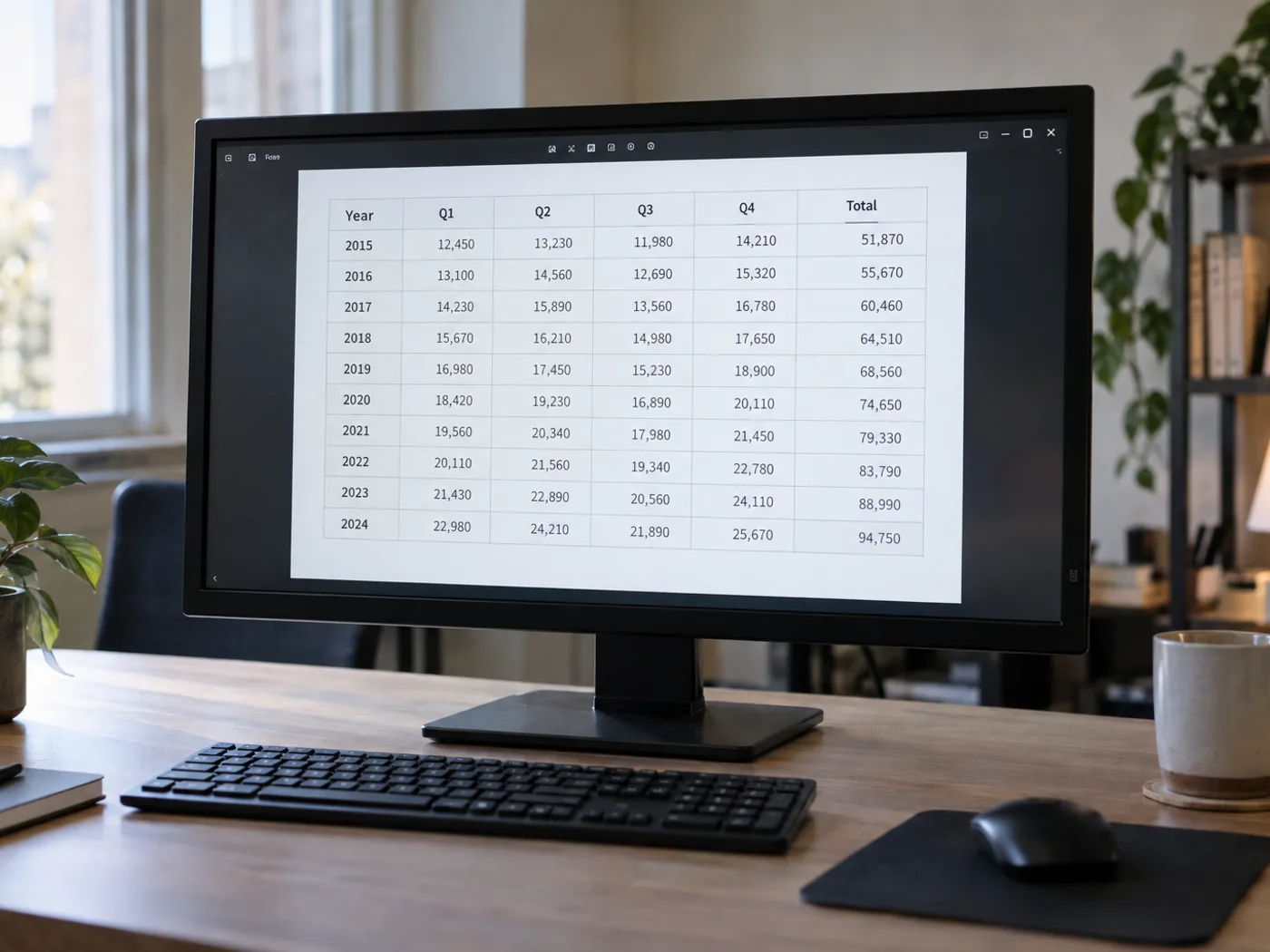
PNG로 내보낸 보고서 표
보고서 작성자가 원본 통합 문서 없이 이미지만 첨부한 경우, 이미지에 보이는 데이터를 다시 표로 만들 수 있습니다.
상품 식별 코드가 있는 참조표
이름과 코드를 워크시트로 옮기세요. 기존 기록과 연결하기 전에 맨 앞의 0과 문자·숫자 조합이 정확한지 확인하세요.
PNG 원본에서 편집 가능한 셀 추출하기
- 작은 미리보기 이미지를 확대하지 말고 원래 해상도의 PNG를 저장하세요.
- 표를 추출한 후 좁은 열, 여러 줄로 나뉜 열 제목, 식별 코드 필드를 확인하세요.
- 잘못 인식된 셀을 수정하고 XLSX로 내보내세요. Excel에서 열었을 때 식별 코드의 셀 서식도 확인하세요.
투명 배경, 차트, 숫자 앞의 0을 처리하는 방법
- Excel 셀을 추출하기 전에 PNG를 JPG로 바꿔야 하나요?
- 아니요. PNG를 그대로 업로드하세요. JPG로 변환해도 정보가 추가되지는 않으며, 압축으로 인해 작은 글자 주변이 손상될 수 있습니다.
- PNG 표의 배경이 투명하면 어떻게 하나요?
- 글자와 배경이 뚜렷하게 구분되어야 합니다. 미리보기에서 글자를 읽기 어렵다면 대비되는 배경을 넣은 사본을 만든 뒤 추출하세요.
- 차트가 들어 있는 PNG도 데이터 워크시트로 바뀌나요?
- 이 페이지는 이미지에 보이는 표의 셀을 추출하는 용도입니다. 차트의 선이나 막대만으로는 원래 데이터 계열을 알 수 없습니다. 원본 표가 있다면 그 표를 사용하세요.
- 00127 같은 코드는 통합 문서에서 어떻게 처리해야 하나요?
- 추출된 코드를 PNG 원본과 대조하고 Excel의 셀 서식을 확인하세요. 맨 앞의 0에도 의미가 있는 식별 코드는 텍스트로 처리하세요.


























