
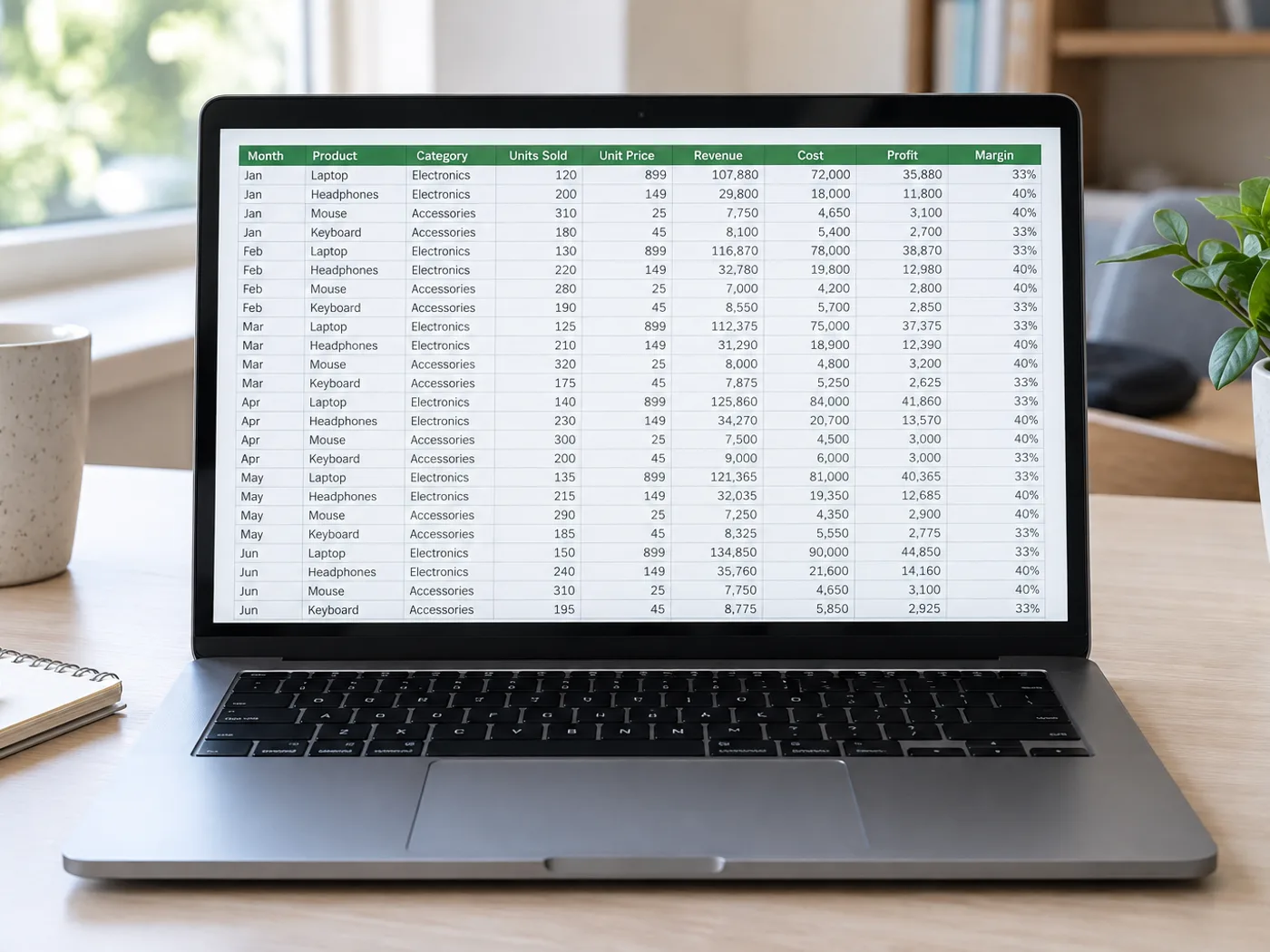
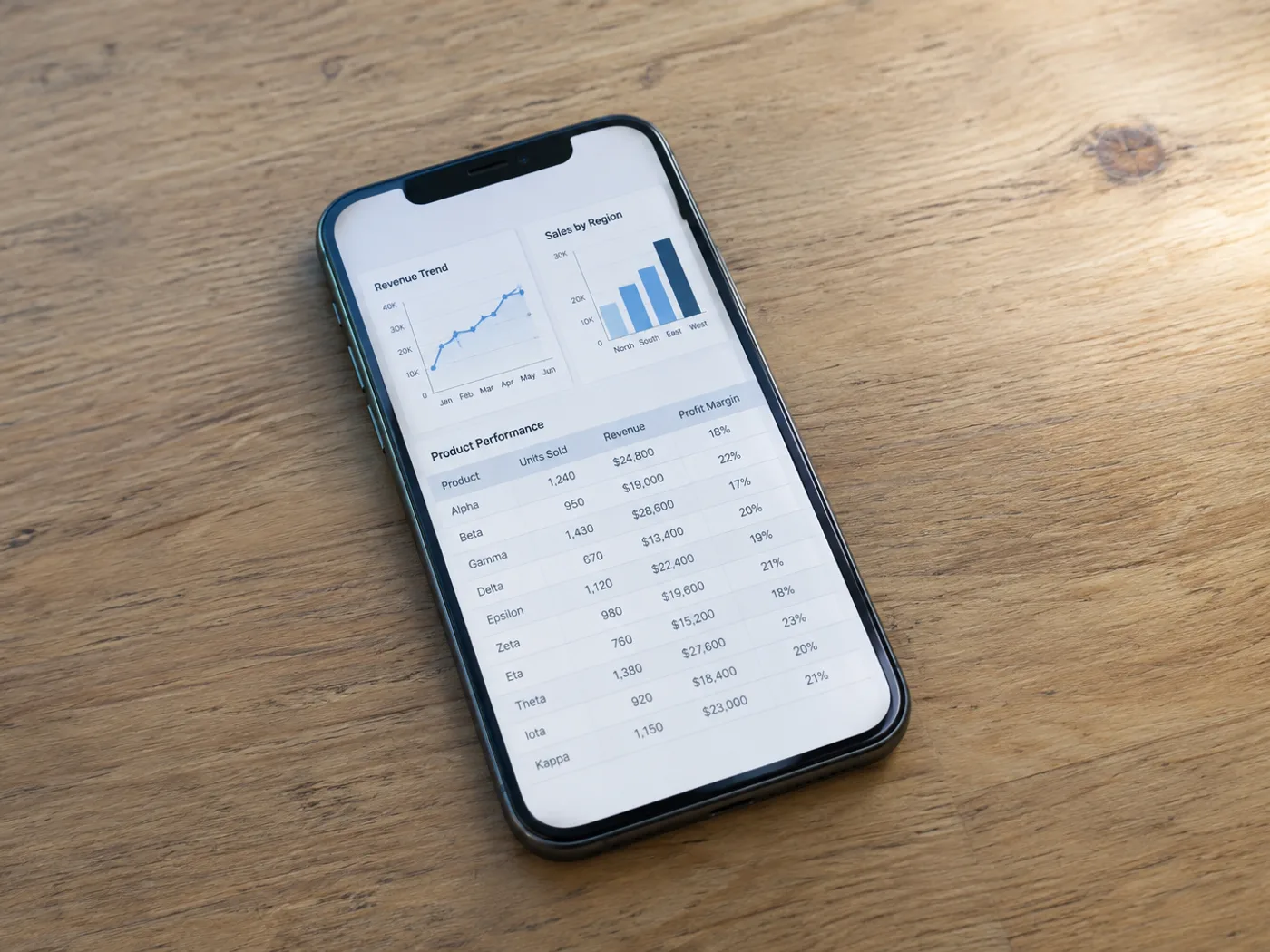
내보내기 버튼이 없어도 표를 일일이 입력할 필요는 없습니다
대시보드에 표는 있지만 스프레드시트로 내보내는 기능이 없다면, 화면에 보이는 행을 캡처해 Excel로 추출하세요. 스크린샷에 열 제목을 함께 담아야 각 열을 구분하고 추출된 표를 확인하기 쉽습니다.
주간 보고서에 넣을 대시보드 수치
보고 화면에 표시된 지표 표를 추출하세요. 자신의 워크시트에 수치를 합치기 전에 해당 수치의 집계 기간을 확인하세요.
발표 자료 속 비교표
슬라이드 스크린샷의 표를 편집 가능한 셀로 옮기면, 표시된 옵션이나 가격을 하나씩 다시 입력하지 않아도 됩니다.
행이 잘리지 않도록 화면을 캡처한 뒤 Excel 셀로 추출하세요
- 브라우저에서 글자가 잘 보이는 확대 비율로 표를 캡처하세요. 열 제목과 마지막 행 전체를 포함해야 합니다.
- 스크린샷에서 표를 추출한 다음 검토 화면에서 메뉴 글자나 불필요한 행을 제거하세요.
- 화면에 표시된 보고서와 대조하고 수정한 Excel 통합 문서를 내보내세요.
잘린 행, 겹치는 캡처 영역, 대시보드 계정 접근에 관한 질문
- 스크린샷을 Excel로 변환하면 화면 아래쪽의 행도 복원되나요?
- 아니요. OCR은 업로드한 스크린샷에 담긴 픽셀만 읽을 수 있습니다. 나머지 부분은 따로 캡처하거나, 해당 프로그램에 내보내기 기능이 있다면 그 기능을 사용하세요.
- 여러 스크린샷의 겹치는 부분에서 행이 중복되지 않게 하려면 어떻게 하나요?
- 각 행을 식별할 수 있는 항목을 캡처에 포함하고, 추출된 워크시트를 합칠 때 겹치는 부분을 확인하세요. 이 페이지는 별도로 캡처한 이미지의 중복을 자동으로 정리하지 않습니다.
- 스크린샷에 대시보드 메뉴도 남겨 두어야 하나요?
- 열 제목은 유지하고 불필요한 메뉴는 잘라내세요. 화면의 다른 글자가 표의 내용으로 인식될 수 있으므로, 검토 과정에서 제거해야 할 수도 있습니다.
- 스크린샷을 추출하면 제 대시보드 계정에 연결되나요?
- 아니요. 사용자가 제공한 이미지만 처리합니다. 변환 도구는 대시보드에 로그인하거나 계정의 원본 데이터를 가져오지 않습니다.


























