
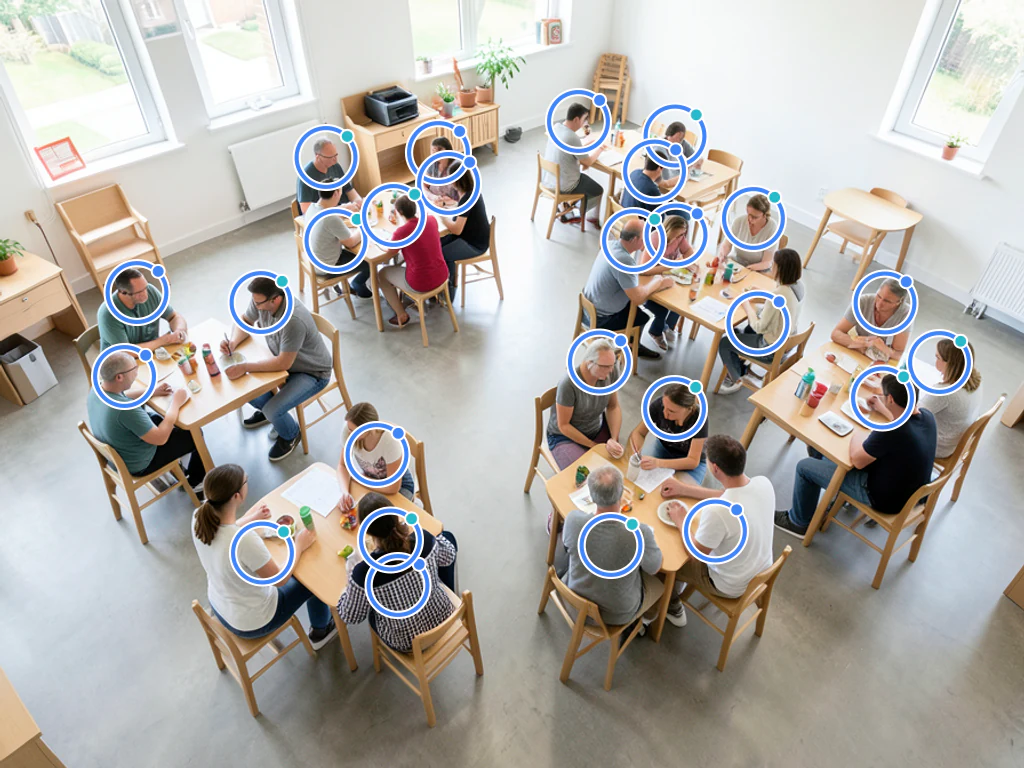
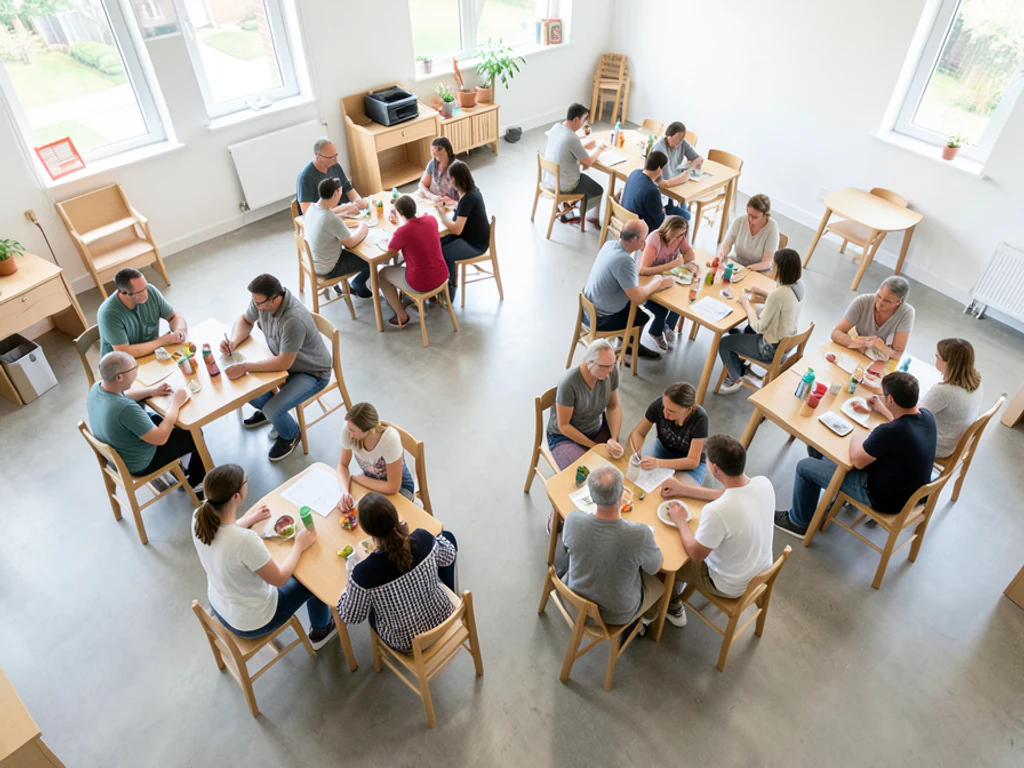
ਫੋਟੋ ਵਿੱਚ ਸਮੁਦਾਇਕ ਸਮਾਗਮ ਵਿੱਚ ਲੋਕਾਂ ਦੀ ਗਿਣਤੀ ਕਰੋ
JPG, PNG, WEBP ਨਾਲ ਕੰਮ ਕਰਦਾ ਹੈ
ਗ੍ਰਾਂਟ ਐਪਲੀਕੇਸ਼ਨਾਂ ਅਤੇ ਕੌਂਸਲ ਰਿਪੋਰਟਾਂ ਤੁਹਾਡੇ ਇਵੈਂਟ ਬਾਰੇ ਬਿਲਕੁਲ ਇੱਕ ਸਵਾਲ ਪੁੱਛਦੀਆਂ ਹਨ — ਕਿੰਨੇ ਆਏ — ਅਤੇ "ਬਹੁਤ ਸਾਰੇ" ਬਾਕਸ ਵਿੱਚ ਨਹੀਂ ਭਰਦੇ ਹਨ। ਇਕੱਠ ਦੀ ਇੱਕ ਫੋਟੋ ਅੱਪਲੋਡ ਕਰੋ ਅਤੇ ਸਮੀਖਿਆ ਲਈ ਮਾਰਕ ਕੀਤੇ ਹਰੇਕ ਵਿਅਕਤੀ ਦੇ ਨਾਲ ਹੈੱਡਕਾਉਂਟ ਪ੍ਰਾਪਤ ਕਰੋ।
- ਸੰਘਣੀਆਂ ਭੀੜਾਂ ਦੇ ਨਾਲ-ਨਾਲ ਛੋਟੇ ਸਮੂਹ ਵੀ ਗਿਣਦਾ ਹੈ
- ਪ੍ਰਬੰਧਕਾਂ ਅਤੇ ਕੌਂਸਲਾਂ ਲਈ ਬਣਾਇਆ ਗਿਆ
- ਦੁਬਾਰਾ ਗਿਣਤੀ ਕਰਨਾ ਬੰਦ ਕਰੋ ਕਿਉਂਕਿ ਕੋਈ ਅੱਧਾ ਰਾਹ ਚਲਾ ਗਿਆ ਹੈ
- ਨਿਸ਼ਾਨਬੱਧ ਨਤੀਜੇ 'ਤੇ ਸਿੱਧੇ ਤੌਰ 'ਤੇ ਖੋਜੇ ਗਏ ਹਰੇਕ ਵਿਅਕਤੀ ਦੀ ਸਮੀਖਿਆ ਕਰੋ
ਇਕੱਠ ਦੀ ਫ਼ੋਟੋ ਅੱਪਲੋਡ ਕਰੋ—ਹਰ ਵਿਅਕਤੀ ਦੇ ਨਿਸ਼ਾਨਾਂ ਨਾਲ ਕੁੱਲ ਗਿਣਤੀ ਪ੍ਰਾਪਤ ਕਰੋ
ਸਹੀ ਗਿਣਤੀ ਲਈ ਨੁਸਖੇ
• ਫ਼ੋਟੋ ਲਈ ਸੁਝਾਅ: ਸਭ ਤੋਂ ਵਿਅਸਤ ਪਲ 'ਤੇ ਇੱਕ ਕਦਮ, ਪੜਾਅ ਜਾਂ ਢਲਾਨ ਤੋਂ ਇਕੱਠ ਨੂੰ ਸ਼ੂਟ ਕਰੋ; ਸਟ੍ਰੀਟ ਇਵੈਂਟਸ ਲਈ, ਉੱਚੀ ਥਾਂ ਤੋਂ ਪ੍ਰਤੀ ਬਲਾਕ ਇੱਕ ਫੋਟੋ।
• ਜੇ ਛੋਟੇ ਸਮੂਹਾਂ ਵਿੱਚ ਕੁਝ ਲੋਕ ਛੁੱਟ ਜਾਣ ਤਾਂ ਸੰਵੇਦਨਸ਼ੀਲਤਾ ਵਧਾਓ
• If people are turned away or in profile, turn on “Include people facing away” — it counts them too, not just visible faces; check the markers for any duplicates
ਲੋਕ ਗਿਣਨ ਵਾਲੇ ਟੂਲ ਬਾਰੇ
ਗ੍ਰਾਂਟ ਐਪਲੀਕੇਸ਼ਨਾਂ ਅਤੇ ਕੌਂਸਲ ਰਿਪੋਰਟਾਂ ਤੁਹਾਡੇ ਇਵੈਂਟ ਬਾਰੇ ਬਿਲਕੁਲ ਇੱਕ ਸਵਾਲ ਪੁੱਛਦੀਆਂ ਹਨ — ਕਿੰਨੇ ਆਏ — ਅਤੇ "ਬਹੁਤ ਸਾਰੇ" ਬਾਕਸ ਵਿੱਚ ਨਹੀਂ ਭਰਦੇ ਹਨ। ਲੋਕ ਕਾਊਂਟਰ ਫੋਟੋ ਲਈ ਸਹੀ ਇੰਜਣ ਚੁਣਦੇ ਹਨ: ਛੋਟੇ ਸਮੂਹਾਂ ਨੂੰ ਵਿਅਕਤੀ ਦੁਆਰਾ ਪ੍ਰਮਾਣਿਤ ਨੰਬਰ ਵਾਲੇ ਬਕਸਿਆਂ ਨਾਲ ਖੋਜਿਆ ਜਾਂਦਾ ਹੈ, ਜਦੋਂ ਕਿ ਸੰਘਣੇ ਦ੍ਰਿਸ਼ ਇਕੱਠਾਂ ਲਈ ਬਣਾਏ ਗਏ AI ਭੀੜ-ਘਣਤਾ ਇੰਜਣ 'ਤੇ ਸਵਿਚ ਕਰਦੇ ਹਨ ਜਿੱਥੇ ਲਾਸ਼ਾਂ ਓਵਰਲੈਪ ਹੁੰਦੀਆਂ ਹਨ ਅਤੇ ਡਿਟੈਕਟਰ ਘੱਟ ਹੁੰਦੇ ਹਨ। ਸਭ ਤੋਂ ਵਿਅਸਤ ਪਲ 'ਤੇ ਇੱਕ ਕਦਮ, ਪੜਾਅ ਜਾਂ ਢਲਾਨ ਤੋਂ ਇਕੱਠ ਨੂੰ ਸ਼ੂਟ ਕਰੋ; ਸਟ੍ਰੀਟ ਇਵੈਂਟਸ ਲਈ, ਉੱਚੀ ਥਾਂ ਤੋਂ ਪ੍ਰਤੀ ਬਲਾਕ ਇੱਕ ਫੋਟੋ। ਮਾਰਕ ਕੀਤੇ ਨਤੀਜੇ ਦੀ ਸਮੀਖਿਆ ਕਰੋ, ਇਸ ਤੋਂ ਖੁੰਝੀ ਹੋਈ ਚੀਜ਼ ਨੂੰ ਠੀਕ ਕਰੋ, ਫਿਰ ਐਨੋਟੇਟ ਚਿੱਤਰ ਨੂੰ ਆਪਣੇ ਰਿਕਾਰਡ ਵਜੋਂ ਡਾਊਨਲੋਡ ਕਰੋ।
ਇਹ ਕਿਵੇਂ ਕੰਮ ਕਰਦਾ ਹੈ
1. ਗਰੁੱਪ ਜਾਂ ਭੀੜ ਦੀ ਫ਼ੋਟੋ ਅੱਪਲੋਡ ਕਰੋ
2. AI ਹਰ ਵਿਅਕਤੀ ਨੂੰ ਪਛਾਣਦਾ ਹੈ
3. ਵੱਧ ਜਾਂ ਘੱਟ ਪਛਾਣਨ ਲਈ ਸੰਵੇਦਨਸ਼ੀਲਤਾ ਸੈੱਟ ਕਰੋ
4. ਗਿਣਤੀ ਪੜ੍ਹੋ ਅਤੇ ਨਿਸ਼ਾਨਬੱਧ ਚਿੱਤਰ ਡਾਊਨਲੋਡ ਕਰੋ
ਇਨ੍ਹਾਂ ਲਈ ਢੁਕਵਾਂ
• ਗ੍ਰਾਂਟ ਅਤੇ ਕੌਂਸਲ ਦੀ ਰਿਪੋਰਟਿੰਗ ਲਈ ਹਾਜ਼ਰੀ ਦੇ ਅੰਕੜੇ
• ਸਾਲ-ਦਰ-ਸਾਲ ਮਤਦਾਨ ਦੀ ਤੁਲਨਾ
• ਵਲੰਟੀਅਰ-ਟੂ-ਅਟੈਂਡੀ ਅਨੁਪਾਤ ਦੀ ਯੋਜਨਾਬੰਦੀ
• ਮਾਰਕ ਕੀਤੇ ਫੋਟੋ ਰਿਕਾਰਡ ਜੋ ਤੁਸੀਂ ਫਾਈਲ ਜਾਂ ਸਾਂਝੇ ਕਰ ਸਕਦੇ ਹੋ
ਫੋਟੋ ਵਿੱਚ ਸਮੁਦਾਇਕ ਸਮਾਗਮ ਵਿੱਚ ਲੋਕਾਂ ਦੀ ਗਿਣਤੀ ਕਰੋ ਲਈ ਸੈੱਟਅੱਪ ਕਰੋ
ਤਿਆਰ ਸੈਟਿੰਗ
- ਸ਼ੁਰੂਆਤੀ ਬਿੰਦੂ
- ਇਕੱਠ ਦੀ ਇੱਕ ਚੌੜੀ ਫੋਟੋ
- ਸਭ ਤੋਂ ਵਿਅਸਤ ਪਲ 'ਤੇ ਇੱਕ ਕਦਮ, ਪੜਾਅ ਜਾਂ ਢਲਾਨ ਤੋਂ ਇਕੱਠ ਨੂੰ ਸ਼ੂਟ ਕਰੋ; ਸਟ੍ਰੀਟ ਇਵੈਂਟਸ ਲਈ, ਉੱਚੀ ਥਾਂ ਤੋਂ ਪ੍ਰਤੀ ਬਲਾਕ ਇੱਕ ਫੋਟੋ।
- ਤਿਆਰ ਵਰਕਫਲੋ
- ਭਾਈਚਾਰੇ ਦੇ ਹਾਜ਼ਰੀਨ ਦੀ ਗਿਣਤੀ ਕਰੋ
- ਲੋਕ ਮੋਡ ਅਤੇ ਆਟੋਮੈਟਿਕ ਸੀਨ ਰੂਟਿੰਗ ਪਹਿਲਾਂ ਹੀ ਚੁਣੀ ਗਈ ਹੈ; ਹੱਥੀਂ ਲੱਭਣ ਲਈ ਕੋਈ ਡਿਟੈਕਟਰ ਨਹੀਂ ਹੈ।
- ਸਮੀਖਿਆਯੋਗ ਆਉਟਪੁੱਟ
- ਇੱਕ ਚਿੰਨ੍ਹਿਤ ਹੈੱਡਕਾਉਂਟ ਅਤੇ ਡਾਊਨਲੋਡ ਕਰਨਯੋਗ ਰਿਕਾਰਡ
- ਖੋਜੇ ਗਏ ਲੋਕਾਂ ਦੀ ਨਿਸ਼ਾਨਦੇਹੀ ਕੀਤੀ ਜਾਂਦੀ ਹੈ ਤਾਂ ਜੋ ਬਲੈਕ ਬਾਕਸ ਵਜੋਂ ਸਵੀਕਾਰ ਕਰਨ ਦੀ ਬਜਾਏ ਸਰੋਤ ਦੇ ਵਿਰੁੱਧ ਕੁੱਲ ਦੀ ਜਾਂਚ ਕੀਤੀ ਜਾ ਸਕੇ।
- ਨਿਯਮ ਦੀ ਸਮੀਖਿਆ ਕਰੋ
- ਕੁੱਲ ਵਰਤਣ ਜਾਂ ਸਾਂਝਾ ਕਰਨ ਤੋਂ ਪਹਿਲਾਂ ਹਰੇਕ ਮਾਰਕਰ ਦੀ ਸਮੀਖਿਆ ਕਰੋ
- ਫਰੇਮ ਦੇ ਕਿਨਾਰੇ 'ਤੇ ਮੌਜੂਦਗੀ, ਧੁੰਦਲਾਪਣ, ਅਤੇ ਲੋਕ ਗਿਣਤੀ ਨੂੰ ਪ੍ਰਭਾਵਿਤ ਕਰ ਸਕਦੇ ਹਨ; ਪਹਿਲਾਂ ਕਿਸੇ ਖੁੰਝੇ ਜਾਂ ਡੁਪਲੀਕੇਟ ਮਾਰਕਰ ਨੂੰ ਠੀਕ ਕਰੋ।
ਸਭ ਤੋਂ ਵਧੀਆ ਵਰਤੋਂ
- ਗ੍ਰਾਂਟ ਅਤੇ ਕੌਂਸਲ ਰਿਪੋਰਟਿੰਗ ਲਈ ਹਾਜ਼ਰੀ ਦੇ ਅੰਕੜੇ
- ਸਾਲ-ਦਰ-ਸਾਲ ਮਤਦਾਨ ਦੀ ਤੁਲਨਾ
- ਵਲੰਟੀਅਰ-ਟੂ-ਅਟੈਂਡੀ ਅਨੁਪਾਤ ਦੀ ਯੋਜਨਾਬੰਦੀ
ਅਕਸਰ ਪੁੱਛੇ ਜਾਣ ਵਾਲੇ ਸਵਾਲ
- ਮੈਂ ਇੱਕ ਫੋਟੋ ਤੋਂ ਭਾਈਚਾਰੇ ਦੇ ਹਾਜ਼ਰੀਨ ਦੀ ਗਿਣਤੀ ਕਿਵੇਂ ਕਰਾਂ?
- ਇਕੱਠ ਦੀ ਇੱਕ ਸਪਸ਼ਟ ਫ਼ੋਟੋ ਅੱਪਲੋਡ ਕਰੋ ਅਤੇ AI ਹਰ ਉਸ ਵਿਅਕਤੀ ਦੀ ਨਿਸ਼ਾਨਦੇਹੀ ਕਰਦਾ ਹੈ ਜਿਸਨੂੰ ਉਹ ਖੋਜਦਾ ਹੈ, ਸਿਖਰ 'ਤੇ ਦਿਖਾਏ ਗਏ ਕੁੱਲ ਦੇ ਨਾਲ। ਸਭ ਤੋਂ ਵਿਅਸਤ ਪਲ 'ਤੇ ਇੱਕ ਕਦਮ, ਪੜਾਅ ਜਾਂ ਢਲਾਨ ਤੋਂ ਇਕੱਠ ਨੂੰ ਸ਼ੂਟ ਕਰੋ; ਸਟ੍ਰੀਟ ਇਵੈਂਟਸ ਲਈ, ਉੱਚੀ ਥਾਂ ਤੋਂ ਪ੍ਰਤੀ ਬਲਾਕ ਇੱਕ ਫੋਟੋ। ਨੰਬਰ 'ਤੇ ਭਰੋਸਾ ਕਰਨ ਤੋਂ ਪਹਿਲਾਂ ਮਾਰਕਰਾਂ ਦੀ ਸਮੀਖਿਆ ਕਰੋ ਅਤੇ ਸੰਵੇਦਨਸ਼ੀਲਤਾ ਨੂੰ ਵਿਵਸਥਿਤ ਕਰੋ।
- ਕੀ ਇਹ ਕੰਮ ਕਰਦਾ ਹੈ ਜਦੋਂ ਸੀਨ ਪੈਕ ਹੁੰਦਾ ਹੈ?
- ਹਾਂ — ਸੰਘਣੇ ਦ੍ਰਿਸ਼ ਆਪਣੇ ਆਪ ਹੀ ਇਕੱਠਾਂ ਲਈ ਬਣਾਏ ਗਏ ਭੀੜ-ਘਣਤਾ ਇੰਜਣ 'ਤੇ ਬਦਲ ਜਾਂਦੇ ਹਨ ਜਿੱਥੇ ਲੋਕ ਓਵਰਲੈਪ ਹੁੰਦੇ ਹਨ, ਇੱਕ ਹੀਟਮੈਪ ਅਤੇ ਬਿੰਦੀਆਂ ਦੇ ਨਾਲ ਇਹ ਦਰਸਾਉਂਦੇ ਹਨ ਕਿ ਅੰਦਾਜ਼ਾ ਕਿੱਥੋਂ ਆਉਂਦਾ ਹੈ। ਓਕਲੂਸ਼ਨ ਅਜੇ ਵੀ ਲੋਕਾਂ ਨੂੰ ਲੁਕਾਉਂਦਾ ਹੈ, ਇਸਲਈ ਵਿਅਸਤ-ਦ੍ਰਿਸ਼ਟੀ ਦੇ ਨਤੀਜਿਆਂ ਨੂੰ ਸਮੀਖਿਆ ਕੀਤੇ ਅਨੁਮਾਨਾਂ ਦੇ ਰੂਪ ਵਿੱਚ ਮੰਨੋ ਅਤੇ ਜਦੋਂ ਵੀ ਤੁਸੀਂ ਕਰ ਸਕਦੇ ਹੋ ਤਾਂ ਇੱਕ ਉੱਚ, ਵਿਆਪਕ ਸਹੂਲਤ ਦੀ ਵਰਤੋਂ ਕਰੋ।
- ਮੈਂ ਗ੍ਰਾਂਟ ਰਿਪੋਰਟ ਵਿੱਚ ਕਿਹੜਾ ਹਾਜ਼ਰੀ ਨੰਬਰ ਪਾਵਾਂ?
- ਇਵੈਂਟ ਦੇ ਸਿਖਰ ਅਤੇ ਇੱਕ ਮੱਧ-ਈਵੈਂਟ 'ਤੇ ਇੱਕ ਫੋਟੋ ਦੀ ਗਿਣਤੀ ਕਰੋ, ਫਿਰ ਸਬੂਤ ਵਜੋਂ ਨਿਸ਼ਾਨਬੱਧ ਫੋਟੋਆਂ ਦੇ ਨਾਲ ਸਿਖਰ ਦੀ ਗਿਣਤੀ ਦੀ ਰਿਪੋਰਟ ਕਰੋ। ਇੱਕ ਸੁਰੱਖਿਅਤ, ਦਸਤਾਵੇਜ਼ੀ ਗਿਣਤੀ — ਇੱਥੋਂ ਤੱਕ ਕਿ ਇੱਕ ਮਾਮੂਲੀ ਵੀ — ਇੱਕ ਸ਼ੱਕੀ ਗੋਲ ਅੰਦਾਜ਼ੇ ਨਾਲੋਂ ਫੰਡਰਾਂ ਲਈ ਬਹੁਤ ਵਧੀਆ ਪੜ੍ਹਦੀ ਹੈ।
- ਕੀ ਲੋਕ ਕਾਊਂਟਰ ਮੁਫਤ ਹਨ, ਅਤੇ ਮੇਰੀ ਫੋਟੋ ਦਾ ਕੀ ਹੁੰਦਾ ਹੈ?
- ਹਾਂ — ਖਾਤਾ ਬਣਾਏ ਬਿਨਾਂ ਲੋਕਾਂ ਦੀ ਗਿਣਤੀ ਕਰੋ, ਜਾਂਚੋ ਅਤੇ ਨਿਸ਼ਾਨ ਲੱਗਿਆ ਨਤੀਜਾ ਡਾਊਨਲੋਡ ਕਰੋ; ਗਿਣਤੀ ਹਰ ਪਲਾਨ ’ਤੇ ਇੱਕੋ ਜਿਹੀ ਹੁੰਦੀ ਹੈ। ਡਾਊਨਲੋਡ ਮੁਫ਼ਤ ਹਨ ਅਤੇ ਕੋਈ ਵਾਟਰਮਾਰਕ ਨਹੀਂ। ਸਾਈਨ ਅੱਪ ਕਰਨ ਦੀ ਲੋੜ ਨਹੀਂ। ਭੇਜਣ ਦੌਰਾਨ ਫ਼ੋਟੋਆਂ ਇਨਕ੍ਰਿਪਟ ਕੀਤੀਆਂ ਜਾਂਦੀਆਂ ਹਨ, ਗਿਣਤੀ ਕੱਢਣ ਲਈ ਪ੍ਰੋਸੈੱਸ ਹੁੰਦੀਆਂ ਹਨ ਅਤੇ ਸਾਡੀ ਸੁਰੱਖਿਆ ਨੀਤੀ ਮੁਤਾਬਕ ਹਟਾ ਦਿੱਤੀਆਂ ਜਾਂਦੀਆਂ ਹਨ।
ਤੁਸੀਂ ਪੀਪਲ ਕਾਊਂਟਰ ਨਾਲ ਕੀ ਕਰ ਸਕਦੇ ਹੋ
ਸ਼ੁਰੂ ਕਰਨ ਤੋਂ ਪਹਿਲਾਂ ਮੁੱਖ ਸਮਰੱਥਾਵਾਂ ਦੀ ਸਮੀਖਿਆ ਕਰੋ।
- ਆਪਣੀ ਥਾਂ ਗੁਆਏ ਬਿਨਾਂ ਭੀੜ ਵਿੱਚ ਲੋਕਾਂ ਦੀ ਗਿਣਤੀ ਕਰੋ
- ਇੱਕ ਇੱਕਲੇ ਚਿੱਤਰ ਤੋਂ ਇਵੈਂਟ ਹਾਜ਼ਰੀ ਦਾ ਅੰਦਾਜ਼ਾ ਲਗਾਓ
- ਕਲਾਸਰੂਮਾਂ ਅਤੇ ਇਕੱਠਾਂ ਵਿੱਚ ਟੈਲੀ ਸਿਰ
- ਚਿੱਤਰ 'ਤੇ ਚਿੰਨ੍ਹਿਤ ਹਰੇਕ ਗਿਣੇ ਗਏ ਵਿਅਕਤੀ ਨੂੰ ਦੇਖੋ
- ਕੈਮਰੇ ਤੋਂ ਦੂਰ ਦਾ ਸਾਹਮਣਾ ਕਰ ਰਹੇ ਲੋਕਾਂ ਨੂੰ ਸ਼ਾਮਲ ਕਰੋ
- ਸੰਘਣੀ ਭੀੜ ਲਈ ਅਧਿਕਤਮ ਸ਼ੁੱਧਤਾ ਚਾਲੂ ਕਰੋ
- ਛੋਟੇ ਜਾਂ ਦੂਰ ਦੇ ਚਿਹਰਿਆਂ ਲਈ ਫਾਈਨ-ਟਿਊਨ ਖੋਜ
ਸੈਟਿੰਗਾਂ ਦਾ ਹਵਾਲਾ
16 ਸੈਟਿੰਗਾਂ
ਪੀਪਲ ਕਾਊਂਟਰ ਲਈ ਉਪਲਬਧ ਨਿਯੰਤਰਣ।
- ਪ੍ਰੋਸੈਸਿੰਗ ਮੋਡਪ੍ਰੀਸੈਟ
- ਇੱਕ ਇਨਪੁੱਟ ਪ੍ਰੋਸੈਸ ਕਰੋ ਜਾਂ ਇੱਕੋ ਸੈਟਿੰਗਾਂ ਨਾਲ ਕਈ ਇਨਪੁੱਟ ਪ੍ਰੋਸੈਸ ਕਰਨ ਲਈ Premium ਬੈਚ ਮੋਡ ਚੁਣੋ। ਉਪਲਬਧ ਇਨਪੁੱਟ ਕਿਸਮਾਂ ਟੂਲ ਉੱਤੇ ਨਿਰਭਰ ਕਰਦੀਆਂ ਹਨ।ਚੋਣਾਂ: ਇਕਹਿਰੀ ਫ਼ੋਟੋਬਲਕ ਆਡਿਟ
ਗਿਣਤੀ
- ਸ਼ਾਮਲ ਮਾਰਕਰਸਲਾਈਡਰਰੇਂਜ: 0–1 · ਮੂਲ: 0.21
- Starts at 21%; slide toward Show more to include weaker people markers or Only strongest to hide them. The headcount updates instantly.
- ਓਵਰਲੇ ਸ਼ੈਲੀਪ੍ਰੀਸੈਟ
- ਸੈੱਟ ਕਰਦਾ ਹੈ ਕਿ ਗਿਣੇ ਲੋਕ ਝਲਕ ਵਿੱਚ ਕਿਵੇਂ ਦਿਖਣ — ਬਿੰਦੀਆਂ, ਘਣਤਾ ਹੀਟਮੈਪ, ਦੋਵੇਂ, ਜਾਂ ਸਾਫ਼ ਚਿੱਤਰ — ਤਾਂ ਜੋ ਤੁਸੀਂ ਲੋਕਾਂ ਦੀ ਗਿਣਤੀ ਅੱਖੀਂ ਪਰਖ ਸਕੋ।ਚੋਣਾਂ: ਦੋਵੇਂਬਿੰਦੀਆਂਗਰਮੀਕੋਈ ਨਹੀਂ
- ਦੂਰ ਦਾ ਸਾਹਮਣਾ ਕਰਨ ਵਾਲੇ ਲੋਕਾਂ ਨੂੰ ਸ਼ਾਮਲ ਕਰੋਚਾਲੂ/ਬੰਦ
- ਉਹਨਾਂ ਲੋਕਾਂ ਦੀ ਗਿਣਤੀ ਕਰਦਾ ਹੈ ਜੋ ਦੂਰ ਹੋ ਗਏ ਹਨ, ਪ੍ਰੋਫਾਈਲ ਵਿੱਚ, ਜਾਂ ਜਿਨ੍ਹਾਂ ਦਾ ਚਿਹਰਾ ਲੁਕਿਆ ਹੋਇਆ ਹੈ — ਸਿਰਫ ਦਿਖਾਈ ਦੇਣ ਵਾਲੇ ਚਿਹਰੇ ਨਹੀਂ — ਜਦੋਂ ਕਿ ਕਦੇ ਵੀ ਇੱਕ ਵਿਅਕਤੀ ਨੂੰ ਦੋ ਵਾਰ ਨਹੀਂ ਗਿਣਿਆ ਜਾਂਦਾ ਹੈ ਅਤੇ ਕਦੇ ਵੀ ਇੱਕ ਵਿਅਕਤੀ ਦੇ ਰੂਪ ਵਿੱਚ ਇਕੱਲੇ ਲੱਤਾਂ ਦੀ ਗਿਣਤੀ ਨਹੀਂ ਕਰਦਾ ਹੈ। ਅਸਲ ਵਿੱਚ ਸੰਘਣੀ ਭੀੜ ਲਈ ਇਹ ਇੱਕ ਘਣਤਾ ਅਨੁਮਾਨ ਤੱਕ ਵਧਦਾ ਹੈ।
- ਵੱਧ ਤੋਂ ਵੱਧ ਸ਼ੁੱਧਤਾ (ਹੌਲੀ)ਚਾਲੂ/ਬੰਦ
- ਫ਼ੋਟੋ 'ਤੇ ਹਰ ਗਿਣਤੀ ਇੰਜਣ ਚਲਾਉਂਦਾ ਹੈ ਅਤੇ ਸਭ ਤੋਂ ਭਰੋਸੇਯੋਗ ਗਿਣਤੀ ਲਈ ਉਨ੍ਹਾਂ ਦੇ ਨਤੀਜਿਆਂ ਦੀ ਆਪਸ ਵਿੱਚ ਜਾਂਚ ਕਰਦਾ ਹੈ; ਇਸ ਵਿੱਚ ਥੋੜ੍ਹਾ ਵੱਧ ਸਮਾਂ ਲੱਗਦਾ ਹੈ।
- ਪਛਾਣ ਸੰਵੇਦਨਸ਼ੀਲਤਾਸਲਾਈਡਰਰੇਂਜ: 0–1 · ਮੂਲ: 0.5
- ਕੰਟਰੋਲ ਕਰਦਾ ਹੈ ਕਿ ਲੋਕ ਕਿੰਨੀ ਤਤਪਰਤਾ ਨਾਲ ਨਿਸ਼ਾਨਬੱਧ ਹੋਣ, ਸਖ਼ਤ ਤੋਂ ਨਰਮ ਤੱਕ — ਜੇ ਛੋਟੇ ਸਮੂਹਾਂ ਵਿਚਲੇ ਲੋਕ ਛੁੱਟ ਜਾਣ ਤਾਂ ਇਸ ਨੂੰ ਵਧਾਓ, ਜੇ ਗ਼ੈਰ-ਮਨੁੱਖੀ ਚੀਜ਼ਾਂ ਵੀ ਗਿਣੀਆਂ ਜਾਣ ਤਾਂ ਘਟਾਓ।
ਗਿਣਤੀ
- ਟੈਲੀ ਵਿੱਚ ਸ਼ਾਮਲ ਕਰੋਇੱਕ-ਕਲਿੱਕ ਕਰੋ
- Add this count to the tally sheet under the name of the object that was counted. Signed-in accounts add finished counts automatically unless that is turned off under Account settings; in bulk mode every photo also has its own Add to tally button.
- ਲੇਬਲਟੈਕਸਟ ਇਨਪੁੱਟ
- Rename a tally row. Edits and removals wait until you choose Save changes, so you can fix several rows at once.
- ਗਿਣਤੀਨੰਬਰ ਇੰਪੁੱਟ
- Correct a row's count; totals, the chart and exports follow once the change is saved.
- Save changesਇੱਕ-ਕਲਿੱਕ ਕਰੋ
- Apply every edited or removed tally row in one step, or choose Discard changes to leave the sheet as it was.
Chart
- By objectਪ੍ਰੀਸੈਟ
- The chart is the same in every counting tool and covers the tallies of all of them. By object draws a separate line chart for each tally name, such as pipes and people. By tool draws a chart for each counting tool.ਚੋਣਾਂ: By objectBy tool
- ਅੰਤਰਾਲਪ੍ਰੀਸੈਟ
- Choose how far back the chart looks. Days without a count appear as zero.ਚੋਣਾਂ: 7 days30 days90 days12 months
History
- Counting setupਗੈਲਰੀ
- Keep comparable counts together. A first setup is created for you, so the first count can be saved straight away.
- Observed atਟੈਕਸਟ ਇਨਪੁੱਟ
- The date and time of the count, shown as a date and a time field.
- ਸੁਰਟੈਕਸਟ ਇਨਪੁੱਟ
- Starts with every detected object and its count, one per line, such as Pipes - 11. Edit it before saving.
- Save countਇੱਕ-ਕਲਿੱਕ ਕਰੋ
- Save the count to your account history. Open a saved count later to correct it or download its source photo.
ਮਸ਼ਹੂਰ ਪ੍ਰੀਸੈੱਟ
ਫੋਟੋ ਵਿੱਚ ਸਮੁਦਾਇਕ ਸਮਾਗਮ ਵਿੱਚ ਲੋਕਾਂ ਦੀ ਗਿਣਤੀ ਕਰੋ ਲਈ ਸੰਬੰਧਿਤ ਟੂਲ
ਫੋਟੋ ਵਿੱਚ ਸਮੁਦਾਇਕ ਸਮਾਗਮ ਵਿੱਚ ਲੋਕਾਂ ਦੀ ਗਿਣਤੀ ਕਰੋ ਤੋਂ ਬਾਅਦ ਆਮ ਅਗਲੇ ਪੜਾਵਾਂ ਲਈ ਟੂਲ।

ਗਿਣਤੀ ਅਤੇ ਇਨਵੈਂਟਰੀ
ਆਬਜੈਕਟ ਕਾਊਂਟਰ
Estimate an object count from a photo. Review and correct the numbered markers before using the count.
ਹੁਣੇ ਅਜ਼ਮਾਓ
ਗਿਣਤੀ ਅਤੇ ਇਨਵੈਂਟਰੀ
ਲਾਈਵ ਆਬਜੈਕਟ ਕਾਊਂਟਰ
ਆਪਣੇ ਫ਼ੋਨ ਨੂੰ ਵੱਖ ਕੀਤੀਆਂ, ਪੂਰੀ ਤਰ੍ਹਾਂ ਦਿਖਾਈ ਦੇਣ ਵਾਲੀਆਂ ਆਈਟਮਾਂ 'ਤੇ ਨਿਸ਼ਾਨਾ ਬਣਾਓ ਅਤੇ ਡਿਟੈਕਟਰ ਮਾਰਕਰਾਂ ਦੀ ਸਮੀਖਿਆ ਕਰੋ ਕਿਉਂਕਿ ਅਸਲ ਸਮੇਂ ਵਿੱਚ ਗਿਣਤੀ ਦੇ ਅੱਪਡੇਟ ਹੁੰਦੇ ਹਨ।
ਹੁਣੇ ਅਜ਼ਮਾਓ
OCR ਅਤੇ ਡਾਟਾ ਐਕਸਟਰੈਕਸ਼ਨ
ਇਮੇਜ ਤੋਂ ਟੈਕਸਟ (OCR)
30+ ਸਮਰਥਿਤ ਭਾਸ਼ਾਵਾਂ ਵਿੱਚ ਸਕ੍ਰੀਨਸ਼ੌਟ, ਫੋਟੋ ਜਾਂ ਸਕੈਨ ਤੋਂ ਸੰਪਾਦਨਯੋਗ ਟੈਕਸਟ ਐਕਸਟਰੈਕਟ ਕਰੋ।
ਹੁਣੇ ਅਜ਼ਮਾਓਪੀਪਲ ਕਾਊਂਟਰ ਤੁਹਾਡਾ ਕੰਮ ਕਰਨ ਵਿੱਚ ਕਿਵੇਂ ਮਦਦ ਕਰਦਾ ਹੈ
ਅਸਲ ਸਮੱਸਿਆਵਾਂ ਜੋ ਇਹ ਹਰ ਰੋਜ਼ ਹੱਲ ਕਰਦੀ ਹੈ — ਕਾਰੋਬਾਰਾਂ, ਸਿਰਜਣਹਾਰਾਂ ਅਤੇ ਰੋਜ਼ਾਨਾ ਦੇ ਕੰਮਾਂ ਲਈ। ਉਹ ਵਰਤੋਂ ਕੇਸ ਲੱਭੋ ਜੋ ਤੁਹਾਡੇ ਲਈ ਫਿੱਟ ਹੈ ਅਤੇ ਸ਼ੁਰੂ ਕਰੋ।
ਸਮਾਗਮ ਤੇ ਕਾਨਫਰੰਸ ਹਾਜ਼ਰੀ ਮਿਲਾਨ
ਕਮਰੇ ਜਾਂ ਸਥਾਨ ਦੀ ਫ਼ੋਟੋ ਖਿੱਚੋ ਤਾਂ ਸ਼ੁਰੂਆਤੀ ਹਾਜ਼ਰੀ ਅੰਦਾਜ਼ਾ ਮਿਲੇ, ਫਿਰ ਨਤੀਜੇ ਦੀ ਸਮੀਖਿਆ ਕਰੋ ਅਤੇ ਮਿਲਾਨ ਲਈ ਕਿਸੇ ਪ੍ਰਵਾਨਿਤ ਹੱਥੀਂ ਜਾਂ ਟਿਕਟਿੰਗ ਗਿਣਤੀ ਦੀ ਵਰਤੋਂ ਕਰੋ।
ਰੈਲੀਆਂ ਤੇ ਧਰਨਿਆਂ ਲਈ ਭੀੜ-ਆਕਾਰ ਅਨੁਮਾਨ
ਉੱਪਰੋਂ ਲਈ ਜਾਂ ਚੌੜੀ ਫ਼ੋਟੋ ਤੋਂ ਭੀੜ ਦੇ ਆਕਾਰ ਦਾ ਮੋਟਾ ਅੰਦਾਜ਼ਾ ਬਣਾਓ, ਅਨਿਸ਼ਚਿਤਤਾ ਦੀ ਸਮੀਖਿਆ ਕਰੋ, ਅਤੇ ਪ੍ਰਕਾਸ਼ਿਤ ਕਰਨ ਜਾਂ ਫੈਸਲਾ ਲੈਣ ਤੋਂ ਪਹਿਲਾਂ ਇਸ ਦੀ ਹੋਰ ਸਬੂਤਾਂ ਨਾਲ ਪੁਸ਼ਟੀ ਕਰੋ।
ਰਿਟੇਲ ਫੁੱਟਫਾਲ ਤੇ ਕਤਾਰ ਸਨੈਪਸ਼ਾਟ
ਕਿਸੇ ਖ਼ਾਸ ਪਲ 'ਤੇ ਪੈਰ-ਆਵਾਜਾਈ ਜਾਂ ਕਤਾਰ ਦੀ ਲੰਬਾਈ ਦੀ ਝਟ-ਪੜਤਾਲ ਲਈ ਇੱਕ ਫ਼ੋਟੋ ਤੋਂ ਕਤਾਰ ਵਿੱਚ ਜਾਂ ਦੁਕਾਨ ਦੇ ਸਾਹਮਣੇ ਖ਼ਰੀਦਦਾਰ ਗਿਣੋ, ਬਿਨਾਂ ਕਿਸੇ ਕੈਮਰਾ ਸਿਸਟਮ ਦੀ ਲੋੜ ਦੇ।
ਕਲਾਸਰੂਮ ਤੇ ਮੀਟਿੰਗ ਹਾਜ਼ਰੀ ਰਜਿਸਟਰ
ਸ਼ੁਰੂਆਤੀ ਹੈੱਡ-ਕਾਊਂਟ ਅੰਦਾਜ਼ੇ ਲਈ ਇੱਕ ਕਮਰੇ ਦੀ ਫ਼ੋਟੋ ਵਰਤੋ, ਫਿਰ ਕਿਸੇ ਅਧਿਕਾਰਤ ਵਿਅਕਤੀ ਤੋਂ ਹਾਜ਼ਰੀ ਰਜਿਸਟਰ ਮੈਨੂਅਲੀ ਪੂਰਾ ਜਾਂ ਮੇਲ ਕਰਵਾਓ।
ਥਾਂ ਦੀ ਸ਼ੁਰੂਆਤੀ ਹਾਜ਼ਰੀ ਦੇ ਅੰਦਾਜ਼ੇ
ਫ਼ੋਟੋ ਅੰਦਾਜ਼ੇ ਨੂੰ ਸਿਰਫ਼ ਮੁੱਢਲੀ ਚੇਤਾਵਨੀ ਵਜੋਂ ਵਰਤੋ, ਫਿਰ ਖੋਲ੍ਹਣ ਤੋਂ ਪਹਿਲਾਂ ਪ੍ਰਵਾਨਿਤ ਸਰੀਰਕ ਜਾਂ ਅਧਿਕਾਰਤ ਓਕਿਊਪੈਂਸੀ ਜਾਂਚ ਪੂਰੀ ਕਰੋ। AI ਨਤੀਜਾ ਫਾਇਰ-ਸੇਫਟੀ ਜਾਂ ਸਮਰੱਥਾ-ਪਾਲਣਾ ਰਿਕਾਰਡ ਨਹੀਂ ਹੈ।
ਟ੍ਰਾਂਜ਼ਿਟ ਪਲੇਟਫ਼ਾਰਮ ਤੇ ਉਡੀਕ-ਖੇਤਰ ਭੀੜ ਜਾਂਚ
ਸ਼ੁਰੂਆਤੀ ਘਣਤਾ ਅੰਦਾਜ਼ੇ ਲਈ ਰੇਲ ਪਲੇਟਫਾਰਮ, ਬੱਸ ਸਟਾਪ ਜਾਂ ਉਡੀਕ ਖੇਤਰ ਦੀ ਫ਼ੋਟੋ ਖਿੱਚੋ, ਫਿਰ ਸੁਰੱਖਿਆ ਜਾਂ ਸਮਰੱਥਾ ਬਾਰੇ ਫੈਸਲਾ ਲੈਣ ਤੋਂ ਪਹਿਲਾਂ ਇਸ ਦੀ ਪ੍ਰਵਾਨਿਤ ਸੰਚਾਲਨ ਜਾਂਚਾਂ ਨਾਲ ਪੁਸ਼ਟੀ ਕਰੋ।
ਇਸ ਟੂਲ ਦੀਆਂ ਗਾਈਡਾਂ
- A Busy Café Photo Tells One Part of the Demand StoryA busy cafe photo captures occupancy at one moment. Explore Pixoate people counts, their limits and how reviewed snapshots can inform demand discussions.
- Count Restaurant Customers from CCTV Photos: A Practical GuideUse café and restaurant photos to review occupancy and queues. Learn a checked headcount workflow and why snapshots cannot measure unique daily visitors.
ਹਰ ਰੂਪਾਂਤਰ ਲਾਗੂ ਹੁੰਦਾ ਵੇਖੋ
ਹਰ ਫੋਟੋ ਸਲੈਸ਼ ਨੂੰ ਬਿਨਾਂ ਛੂਹ ਕੇ ਪਾਰ ਕਰਦੀ ਹੈ ਅਤੇ ਦੂਜੇ ਪਾਸੇ ਤੋਂ ਬਾਹਰ ਆਉਂਦੀ ਹੈ।























