
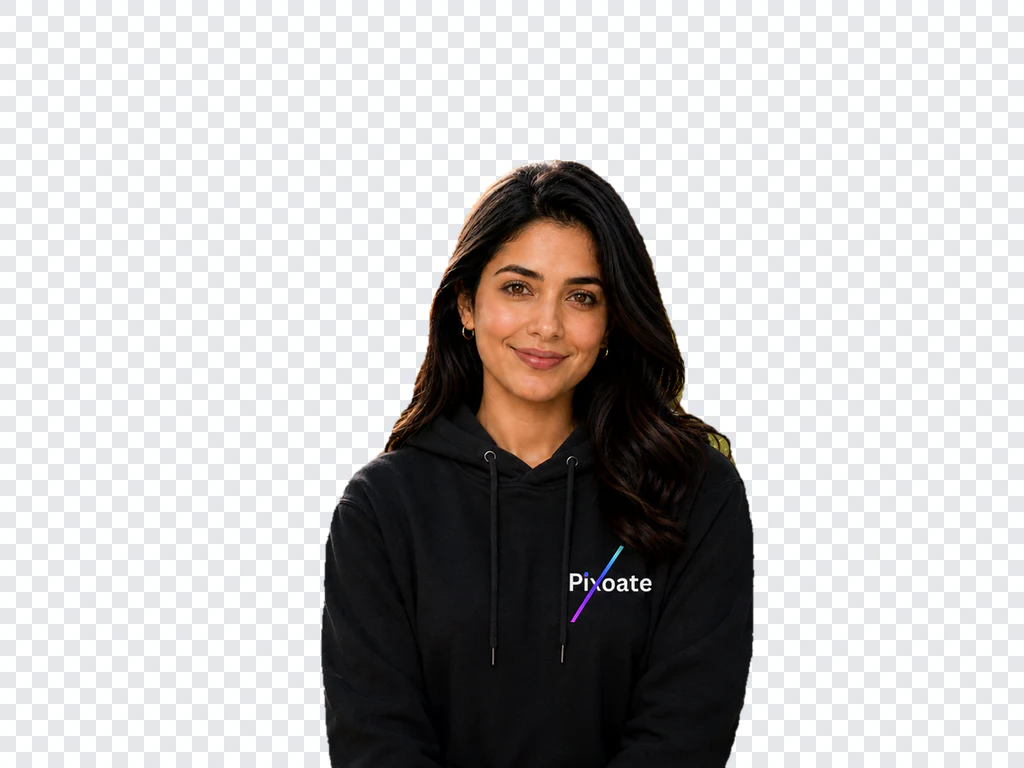
ਚਿੱਤਰ ਤੋਂ ਬੈਕਗ੍ਰਾਉਂਡ ਹਟਾਓ — ਮੁਫਤ ਬੈਕਗ੍ਰਾਉਂਡ ਰੀਮੂਵਰ ਔਨਲਾਈਨ
JPG, PNG, WEBP ਅਤੇ ਹੋਰ ਨਾਲ ਕੰਮ ਕਰਦਾ ਹੈ
ਕੱਟਆਉਟ ਜ਼ਿਆਦਾਤਰ ਟੂਲ ਹੈਂਡ ਬੈਕ ਵਿੱਚ ਇੱਕ ਸਫੈਦ ਹਾਲੋ ਅਤੇ ਚਬਾਉਣ ਵਾਲੇ ਵਾਲ ਹੁੰਦੇ ਹਨ। ਇਸ ਨੂੰ ਪੂਰੇ ਆਕਾਰ 'ਤੇ ਚੈੱਕ ਕਰੋ, ਫਿਰ ਪਾਰਦਰਸ਼ੀ PNG ਡਾਊਨਲੋਡ ਕਰੋ।
- ਪਿਕਸਲ-ਸਟੀਕ ਕਿਨਾਰੇ — ਵਾਲ ਤੇ ਬਾਰੀਕ ਵੇਰਵੇ ਵੀ
- ਇੱਕ ਪਾਰਦਰਸ਼ੀ PNG ਪ੍ਰਾਪਤ ਕਰੋ, ਕਿਸੇ ਵੀ ਡਿਜ਼ਾਈਨ ਵਿੱਚ ਪਾਉਣ ਲਈ ਤਿਆਰ
- ਕੋਈ ਦਸਤੀ ਮਾਸਕਿੰਗ ਨਹੀਂ, ਅਤੇ ਬਾਅਦ ਵਿੱਚ ਸਾਫ਼ ਕਰਨ ਲਈ ਕੋਈ ਹਾਲੋ ਨਹੀਂ
JPG, PNG, WEBP ਅਤੇ ਹੋਰ ਨਾਲ ਕੰਮ ਕਰਦਾ ਹੈ
ਇੱਥੇ ਇੱਕ ਫੋਟੋ ਸੁੱਟੋ — ਇੱਕ ਪਾਰਦਰਸ਼ੀ PNG ਵਾਪਸ ਪ੍ਰਾਪਤ ਕਰੋ
ਅੱਪਲੋਡ ਕਰਨ ਤੋਂ ਪਹਿਲਾਂ ਆਪਣੀਆਂ ਸੈਟਿੰਗਾਂ ਚੁਣੋ
ਫਾਈਲ ਜੋੜਨ ਤੋਂ ਪਹਿਲਾਂ ਆਪਣੀਆਂ ਸੈਟਿੰਗਾਂ ਚੁਣੋ। ਪ੍ਰੋਸੈਸਿੰਗ ਸ਼ੁਰੂ ਹੋਣ 'ਤੇ ਇਹ ਲਾਗੂ ਹੋਣਗੀਆਂ।
ਇੰਜਣ
ਬੈਕਗ੍ਰਾਊਂਡ ਹਟਾਉਣ ਦੇ ਸੁਝਾਅ
• ਤਿੱਖੀਆਂ, ਚੰਗੀ ਤਰ੍ਹਾਂ ਰੋਸ਼ਨੀ ਵਾਲੀਆਂ ਫ਼ੋਟੋਆਂ ਕਰਿਸਪਸਟ ਕਿਨਾਰੇ ਦਿੰਦੀਆਂ ਹਨ
• ਵਿਅਸਤ ਬੈਕਗ੍ਰਾਊਂਡ ਠੀਕ ਹਨ — ਵਿਸ਼ੇ ਅਤੇ ਬੈਕਡ੍ਰੌਪ ਵਿਚਕਾਰ ਘੱਟ ਅੰਤਰ ਹੈ ਜੋ ਪਰੇਸ਼ਾਨੀ ਦਾ ਕਾਰਨ ਬਣਦਾ ਹੈ
• ਡਾਊਨਲੋਡ ਕਰਨ ਤੋਂ ਪਹਿਲਾਂ ਵਾਲਾਂ ਅਤੇ ਪਤਲੇ ਕਿਨਾਰਿਆਂ 'ਤੇ ਜ਼ੂਮ ਇਨ ਕਰੋ, ਬਾਅਦ ਵਿੱਚ ਨਹੀਂ
• PNG ਦੇ ਰੂਪ ਵਿੱਚ ਸੇਵ ਕਰੋ — ਇੱਕ JPG ਪਾਰਦਰਸ਼ਤਾ ਨਹੀਂ ਰੱਖ ਸਕਦਾ ਅਤੇ ਇਸਨੂੰ ਸਫੇਦ ਨਾਲ ਭਰ ਦਿੰਦਾ ਹੈ
AI ਪਿਛੋਕੜ ਹਟਾਉਣ ਬਾਰੇ
ਚਿੱਟੇ ਹਾਲੋ ਜਾਂ ਚਬਾਏ ਹੋਏ ਵਾਲਾਂ ਵਾਲਾ ਕੱਟਆਉਟ ਬਿਨਾਂ ਕੱਟਆਉਟ ਨਾਲੋਂ ਵੀ ਮਾੜਾ ਹੁੰਦਾ ਹੈ — ਕਿਸੇ ਨੂੰ ਇਸ ਦੀ ਵਰਤੋਂ ਕਰਨ ਤੋਂ ਪਹਿਲਾਂ ਇਸਨੂੰ ਹੱਥ ਨਾਲ ਠੀਕ ਕਰਨਾ ਪੈਂਦਾ ਹੈ। ਇਹ ਵਾਲਾਂ ਅਤੇ ਬਾਰੀਕ ਕਿਨਾਰਿਆਂ ਨੂੰ ਰੱਖਦਾ ਹੈ, ਅਤੇ ਉਤਪਾਦ ਸੂਚੀਆਂ, ਪ੍ਰੋਫਾਈਲ ਤਸਵੀਰਾਂ ਅਤੇ ਮਾਰਕੀਟਿੰਗ ਗ੍ਰਾਫਿਕਸ ਲਈ ਤਿਆਰ ਇੱਕ ਪਾਰਦਰਸ਼ੀ PNG ਨਿਰਯਾਤ ਕਰਦਾ ਹੈ।
ਇਹ ਕਿਵੇਂ ਕੰਮ ਕਰਦਾ ਹੈ
1. ਤੁਹਾਨੂੰ ਕੱਟਣ ਦੀ ਲੋੜ ਵਾਲੀ ਫੋਟੋ ਅੱਪਲੋਡ ਕਰੋ
2. ਕਿਨਾਰਿਆਂ ਦੀ ਜਾਂਚ ਕਰੋ - ਪਹਿਲਾਂ ਵਾਲ ਅਤੇ ਪਤਲੇ ਵੇਰਵੇ
3. ਜੇਕਰ ਤੁਹਾਨੂੰ ਲੋੜ ਹੋਵੇ ਤਾਂ ਰੰਗ, ਫੋਟੋ ਜਾਂ ਧੁੰਦਲਾ ਬੈਕਗ੍ਰਾਊਂਡ ਸ਼ਾਮਲ ਕਰੋ
4. ਪਾਰਦਰਸ਼ੀ PNG ਡਾਊਨਲੋਡ ਕਰੋ
ਇਨ੍ਹਾਂ ਲਈ ਢੁਕਵਾਂ
• ਉਤਪਾਦ ਦੀਆਂ ਫੋਟੋਆਂ ਨੂੰ ਇੱਕ ਬਜ਼ਾਰ ਅਸਵੀਕਾਰ ਕਰਦਾ ਰਹਿੰਦਾ ਹੈ
• ਪੋਰਟਰੇਟ ਜਿੱਥੇ ਤੁਹਾਡੇ ਪਿੱਛੇ ਦਾ ਕਮਰਾ ਧਿਆਨ ਭਟਕਾਉਂਦਾ ਹੈ
• ਈ-ਕਾਮਰਸ ਸੂਚੀਆਂ ਜਿਹਨਾਂ ਨੂੰ ਇੱਕ ਇਕਸਾਰ ਪਿਛੋਕੜ ਦੀ ਲੋੜ ਹੁੰਦੀ ਹੈ
• ਸੋਸ਼ਲ ਮੀਡੀਆ ਸਮੱਗਰੀ ਜਿਸ ਨੂੰ ਕਿਸੇ ਵੀ ਰੰਗ 'ਤੇ ਬੈਠਣਾ ਪੈਂਦਾ ਹੈ
• ਡਿਜ਼ਾਈਨ ਦਾ ਕੰਮ ਜਿੱਥੇ ਵਿਸ਼ਾ ਨਵੇਂ ਖਾਕੇ 'ਤੇ ਆ ਜਾਂਦਾ ਹੈ
ਤੁਸੀਂ ਬੈਕਗ੍ਰਾਊਂਡ ਰੀਮੂਵਰ ਨਾਲ ਕੀ ਕਰ ਸਕਦੇ ਹੋ
ਸ਼ੁਰੂ ਕਰਨ ਤੋਂ ਪਹਿਲਾਂ ਮੁੱਖ ਸਮਰੱਥਾਵਾਂ ਦੀ ਸਮੀਖਿਆ ਕਰੋ।
- ਹੱਥਾਂ ਨਾਲ ਵਾਲਾਂ ਨੂੰ ਮਾਸਕ ਕੀਤੇ ਬਿਨਾਂ ਪਿਛੋਕੜ ਹਟਾਓ
- ਇੱਕ ਪਾਰਦਰਸ਼ੀ PNG ਪ੍ਰਾਪਤ ਕਰੋ ਜੋ ਸਲਾਈਡਾਂ ਵਿੱਚ ਕੋਈ ਸਫੈਦ ਬਾਕਸ ਨਹੀਂ ਦਿਖਾਉਂਦਾ
- ਵਾਲਾਂ ਅਤੇ ਬਾਰੀਕ ਕਿਨਾਰਿਆਂ ਦੇ ਆਲੇ ਦੁਆਲੇ ਸਾਫ਼ ਕੱਟਆਊਟ ਪ੍ਰਾਪਤ ਕਰੋ
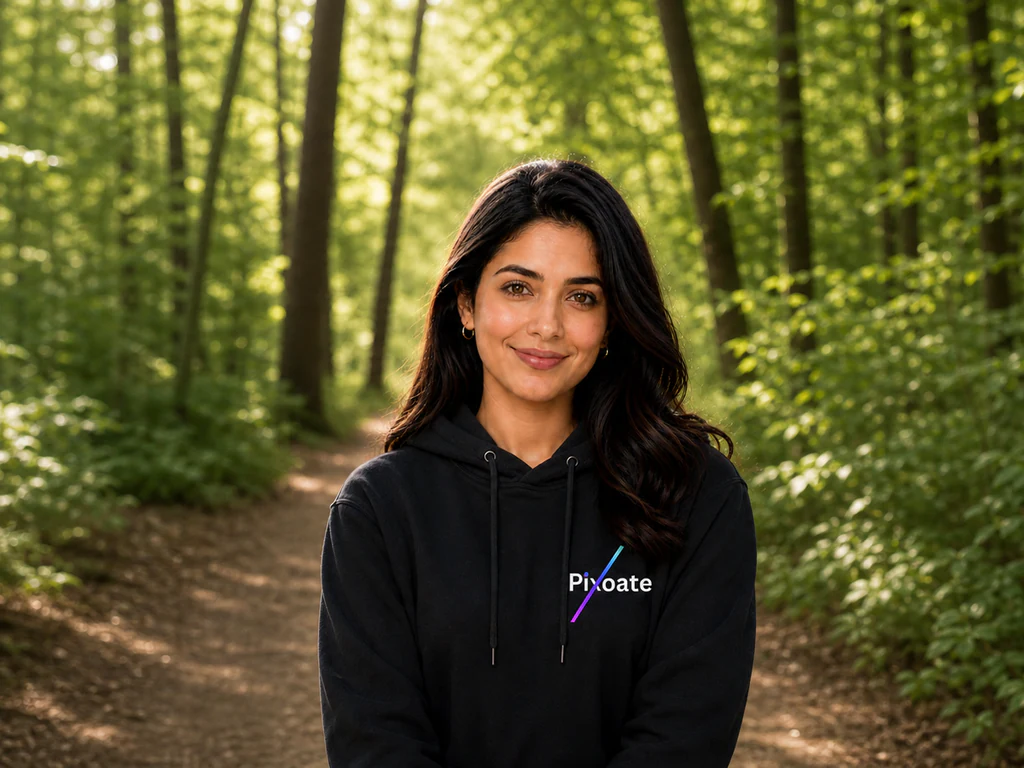
- ਬੈਕਗ੍ਰਾਊਂਡ ਨੂੰ ਰੰਗ, ਫੋਟੋ ਜਾਂ ਡਿਜ਼ਾਈਨ ਨਾਲ ਬਦਲੋ
- ਆਪਣੇ ਵਿਸ਼ੇ ਦੇ ਪਿੱਛੇ ਧਿਆਨ ਭਟਕਾਉਣ ਵਾਲੇ ਕਮਰੇ ਨੂੰ ਧੁੰਦਲਾ ਕਰੋ
- ਈ-ਕਾਮਰਸ ਸੂਚੀਆਂ ਲਈ ਉਤਪਾਦ ਦੀਆਂ ਫੋਟੋਆਂ ਤਿਆਰ ਕਰੋ
- ਬੈਚ-ਬਹੁਤ ਸਾਰੇ ਚਿੱਤਰਾਂ ਤੋਂ ਪਿਛੋਕੜ ਹਟਾਓ
ਸੈਟਿੰਗਾਂ ਦਾ ਹਵਾਲਾ
24 ਸੈਟਿੰਗਾਂ
ਬੈਕਗ੍ਰਾਊਂਡ ਰੀਮੂਵਰ ਲਈ ਉਪਲਬਧ ਨਿਯੰਤਰਣ।
ਮੋਡ
- ਸਿੰਗਲ ਚਿੱਤਰ / ਬੈਚਪ੍ਰੀਸੈਟ
- ਇੱਕ-ਇੱਕ ਕਰਕੇ ਫ਼ੋਟੋ ਕੱਟਣ ਅਤੇ ਕਈ ਫ਼ੋਟੋਆਂ ਨੂੰ ਇੱਕੋ ਵਾਰ ਪ੍ਰੋਸੈੱਸ ਕਰਨ ਵਿਚਕਾਰ ਸਵਿੱਚ ਕਰੋ; ਬੈਚ ਦੇ ਸਾਰੇ ਨਤੀਜੇ ਇਕੱਠੇ ਇੱਕੋ ZIP ਡਾਊਨਲੋਡ ਵਿੱਚ ਮਿਲਦੇ ਹਨ।ਚੋਣਾਂ: ਇੱਕ ਤਸਵੀਰਬੈਚ
ਬੈਕਗ੍ਰਾਊਂਡ
- ਬੈਕਗ੍ਰਾਊਂਡਪ੍ਰੀਸੈਟ
- ਤੁਹਾਡੇ ਕੱਟਆਊਟ ਦੇ ਪਿੱਛੇ ਕੀ ਦਿਖੇ, ਇਹ ਚੁਣੋ: ਉਸ ਨੂੰ ਪਾਰਦਰਸ਼ੀ ਰੱਖੋ, ਕੋਈ ਠੋਸ ਰੰਗ ਪਾਓ, ਅਸਲ ਫ਼ੋਟੋ ਦੀ ਧੁੰਦਲੀ ਕਾਪੀ ਲਾਓ, ਆਪਣੀ ਅੱਪਲੋਡ ਕੀਤੀ ਫ਼ੋਟੋ ਵਰਤੋ, ਜਾਂ ਕੋਈ ਤਿਆਰ ਡਿਜ਼ਾਈਨ ਕੀਤਾ ਬੈਕਡ੍ਰੌਪ ਚੁਣੋ।ਚੋਣਾਂ: ਕੋਈ ਨਹੀਂਰੰਗਧੁੰਦਲਾਫ਼ੋਟੋਡਿਜ਼ਾਈਨ
- ਰੰਗਰੰਗ ਚੋਣਕਾਰ
- ਆਪਣੇ ਵਿਸ਼ੇ ਪਿੱਛੇ ਲੱਗਣ ਵਾਲਾ ਪੱਕਾ ਰੰਗ ਚੁਣੋ — ਛੇ ਤੇਜ਼ ਸਵੈਚਾਂ ਵਿੱਚੋਂ ਕੋਈ ਇੱਕ ਟੈਪ ਕਰੋ (ਚਿੱਟਾ, ਕਾਲਾ, ਹਲਕਾ ਸਲੇਟੀ, ਨੀਲਾ, ਹਰਾ, ਲਾਲ) ਜਾਂ ਕਿਸੇ ਵੀ ਸਟੀਕ ਸ਼ੇਡ ਲਈ ਕਸਟਮ ਚੋਣਕਾਰ ਵਰਤੋ।
- ਬੈਕਗ੍ਰਾਊਂਡ ਧੁੰਦਲਾਪਣ ਦੀ ਤੀਬਰਤਾਸਲਾਈਡਰਰੇਂਜ: 2–30px · ਮੂਲ: 12px
- ਬਲਰ ਮੋਡ ਵਿੱਚ, ਬਲਰ ਸਲਾਈਡਰ ਤੈਅ ਕਰਦਾ ਹੈ ਕਿ ਵਿਸ਼ੇ ਦੇ ਪਿੱਛੇ ਤੁਹਾਡੀ ਅਸਲ ਫ਼ੋਟੋ ਦੀ ਕਾਪੀ ਕਿੰਨੀ ਧੁੰਦਲੀ ਹੋਵੇ; ਵੱਧ ਮੁੱਲ ਵਧੇਰੇ ਡੈਪਥ-ਆਫ਼-ਫੀਲਡ ਵਾਲਾ, ਪੋਰਟਰੇਟ ਵਰਗਾ ਲੁੱਕ ਦਿੰਦੇ ਹਨ।
- ਬੈਕਗਰਾਊਂਡ ਫ਼ੋਟੋ ਅੱਪਲੋਡ ਕਰੋਫਾਈਲ ਇੰਪੁੱਟ
- ਫ਼ੋਟੋ ਮੋਡ ਵਿੱਚ, ਕੱਟਆਊਟ ਵਿਸ਼ੇ ਦੇ ਪਿੱਛੇ ਰੱਖਣ ਲਈ ਆਪਣੀ ਡਿਵਾਈਸ ਤੋਂ ਕੋਈ ਤਸਵੀਰ ਚੁਣੋ ਅਤੇ ਹਟਾਏ ਗਏ ਬੈਕਗ੍ਰਾਊਂਡ ਦੀ ਥਾਂ ਆਪਣਾ ਮਨਪਸੰਦ ਦ੍ਰਿਸ਼ ਲਗਾਓ।
- ਬੈਕਗ੍ਰਾਊਂਡ ਫ਼ੋਟੋ ਧੁੰਦਲਾਪਣਸਲਾਈਡਰਰੇਂਜ: 0–30px · ਮੂਲ: 0px
- ਫ਼ੋਟੋ ਮੋਡ ਵਿੱਚ, ਬਲਰ ਸਲਾਈਡਰ ਤੁਹਾਡੀ ਅੱਪਲੋਡ ਕੀਤੀ ਬੈਕਗ੍ਰਾਊਂਡ ਫ਼ੋਟੋ ਨੂੰ ਨਰਮ ਕਰ ਦਿੰਦਾ ਹੈ ਤਾਂ ਜੋ ਭੀੜ-ਭੜੱਕੇ ਵਾਲਾ ਦ੍ਰਿਸ਼ ਵਿਸ਼ੇ ਤੋਂ ਧਿਆਨ ਨਾ ਖਿੱਚੇ; ਨਵੇਂ ਬੈਕਗ੍ਰਾਊਂਡ ਨੂੰ ਪੂਰੀ ਤਰ੍ਹਾਂ ਤਿੱਖਾ ਰੱਖਣ ਲਈ 0 'ਤੇ ਹੀ ਛੱਡ ਦਿਓ।
- ਡਿਜ਼ਾਈਨਪ੍ਰੀਸੈਟ
- ਆਪਣੇ ਕੱਟਆਊਟ ਲਈ ਤਿਆਰ-ਸ਼ੁਦਾ ਬੈਕਡ੍ਰੌਪ ਚੁਣੋ — ਚੋਣਵੇਂ ਗਰੇਡੀਐਂਟ ਸਵੈਚ ਜਾਂ ਪੈਟਰਨਾਂ ਤੇ ਸਟੂਡੀਓ-ਸ਼ੈਲੀ ਦੇ ਡਿਜ਼ਾਈਨਾਂ ਵਾਲੀ ਬੈਕਗ੍ਰਾਊਂਡ ਲਾਇਬ੍ਰੇਰੀ ਵੇਖੋ; ਇਹ ਪ੍ਰੀਵਿਊ ਵਿੱਚ ਤੁਰੰਤ ਲਾਗੂ ਹੋ ਜਾਂਦੇ ਹਨ।ਚੋਣਾਂ: ਗਰੇਡੀਐਂਟਬੈਕਗ੍ਰਾਊਂਡ
- ਕਿਨਾਰੇ ਨਿਖਾਰੋਚਿੱਤਰ 'ਤੇ ਖਿੱਚੋ
- ਜਦੋਂ ਆਟੋਮੈਟਿਕ ਨਤੀਜਾ ਥੋੜ੍ਹਾ ਬੈਕਗ੍ਰਾਊਂਡ ਛੱਡ ਦੇਵੇ ਜਾਂ ਵਾਲਾਂ ਵਰਗੇ ਬਾਰੀਕ ਕਿਨਾਰੇ ਜ਼ਿਆਦਾ ਕੱਟ ਦੇਵੇ, ਤਾਂ ਕੱਟਆਊਟ ਨੂੰ ਹੱਥੀਂ ਸੁਧਾਰਨ ਲਈ ਬੁਰਸ਼ ਐਡੀਟਰ ਖੋਲ੍ਹਦਾ ਹੈ।
ਕਿਨਾਰੇ ਨਿਖਾਰੋ
- ਮਿਟਾਓ / ਰੀਸਟੋਰ ਕਰੋਪ੍ਰੀਸੈਟ
- ਮਿਟਾਓ ਉਸ ਬਚੀ ਹੋਈ ਬੈਕਗ੍ਰਾਊਂਡ ਨੂੰ ਪੂੰਝ ਦਿੰਦਾ ਹੈ ਜੋ ਆਪਣੇ-ਆਪ ਹੋਏ ਕੱਟ ਵਿੱਚ ਰਹਿ ਗਈ; ਬਹਾਲ ਕਰੋ ਉੱਥੇ ਅਸਲੀ ਫ਼ੋਟੋ ਵਾਪਸ ਲਿਆਉਂਦਾ ਹੈ ਜਿੱਥੇ ਬਹੁਤ ਜ਼ਿਆਦਾ ਹਟ ਗਿਆ ਸੀ — ਵਾਲਾਂ ਦੀਆਂ ਲਿਟਾਂ ਜਾਂ ਗਹਿਣਿਆਂ ਲਈ ਬਿਲਕੁਲ ਢੁਕਵਾਂ।ਚੋਣਾਂ: ਮਿਟਾਓਰੀਸਟੋਰ ਕਰੋ
- ਬੁਰਸ਼ਸਲਾਈਡਰਰੇਂਜ: 2–20 · ਮੂਲ: 6
- ਮਿਟਾਉਣ ਜਾਂ ਵਾਪਸ ਲਿਆਉਣ ਲਈ ਬੁਰਸ਼ ਦਾ ਆਕਾਰ ਸੈੱਟ ਕਰਦਾ ਹੈ, ਜੋ ਚਿੱਤਰ ਦੇ ਆਕਾਰ ਮੁਤਾਬਕ ਸਕੇਲ ਹੁੰਦਾ ਹੈ ਤਾਂ ਜੋ ਸਟ੍ਰੋਕ ਛੋਟੀਆਂ ਫ਼ੋਟੋਆਂ ਤੇ ਬਹੁਤ ਉੱਚ-ਰੈਜ਼ੋਲਿਊਸ਼ਨ ਵਾਲੀਆਂ, ਦੋਹਾਂ 'ਤੇ ਅਨੁਪਾਤ ਵਿੱਚ ਰਹਿਣ।
ਉਤਪਾਦ ਫ਼ੋਟੋਆਂ (e-commerce)
- ਉਤਪਾਦ ਫ਼ੋਟੋਆਂ (e-commerce)ਚਾਲੂ/ਬੰਦ
- ਬੈਚ ਮੋਡ ਵਿੱਚ, ਮਾਰਕਿਟਪਲੇਸ ਸੂਚੀਆਂ ਲਈ ਹਰੇਕ ਉਤਪਾਦ ਨੂੰ ਇੱਕ ਸਮਾਨ ਵਰਗ ਬੈਕਗ੍ਰਾਉਂਡ ਵਿੱਚ ਛਾਂਟਣ, ਕੇਂਦਰਿਤ ਕਰਨ, ਪੈਡਿੰਗ ਅਤੇ ਰੀਸਾਈਜ਼ ਕਰਕੇ ਹਰ ਕੱਟਆਉਟ ਨੂੰ ਮਾਨਕੀਕਰਨ ਕਰਦਾ ਹੈ ਤਾਂ ਕਿ ਇੱਕ ਪੂਰਾ ਕੈਟਾਲਾਗ ਇੱਕਸਾਰ ਦਿਖਾਈ ਦੇਵੇ।
- ਆਉਟਪੁੱਟ ਆਕਾਰਪ੍ਰੀਸੈਟ
- ਉਹ ਵਰਗਾਕਾਰ ਪਿਕਸਲ ਆਕਾਰ ਜਿਸ ਵਿੱਚ ਹਰ ਪ੍ਰੋਡਕਟ ਤਸਵੀਰ ਦਾ ਆਕਾਰ ਬਦਲਿਆ ਜਾਂਦਾ ਹੈ (ਮੂਲ ਰੂਪ ਵਿੱਚ 1000²); ਜ਼ੂਮ ਕਰਨ ਯੋਗ ਮਾਰਕਿਟਪਲੇਸ ਲਿਸਟਿੰਗਾਂ ਲਈ ਵੱਡਾ ਆਕਾਰ ਚੁਣੋ, ਅਤੇ ਤੇਜ਼ੀ ਨਾਲ ਖੁੱਲ੍ਹਣ ਵਾਲੇ ਪੇਜਾਂ ਲਈ ਛੋਟਾ।ਚੋਣਾਂ: 1000²1200²2000²
- ਪੈਡਿੰਗਸਲਾਈਡਰਰੇਂਜ: 0–30% · ਮੂਲ: 5%
- ਹਰ ਉਤਪਾਦ ਦੇ ਆਲੇ-ਦੁਆਲੇ ਉਸ ਦੇ ਵਰਗ ਅੰਦਰ ਕਿੰਨੀ ਖ਼ਾਲੀ ਥਾਂ ਰਹੇਗੀ, ਫ੍ਰੇਮ ਦੇ ਪ੍ਰਤੀਸ਼ਤ ਵਜੋਂ — ਵੱਧ ਪੈਡਿੰਗ ਨਾਲ ਪੂਰੇ ਲਿਸਟਿੰਗ ਗਰਿੱਡ ਵਿੱਚ ਉਤਪਾਦਾਂ ਨੂੰ ਇੱਕੋ ਜਿਹੀ ਖੁੱਲ੍ਹੀ ਥਾਂ ਮਿਲਦੀ ਹੈ।
ਆਉਟਪੁੱਟ ਦਾ ਆਕਾਰ ਬਦਲੋ
- ਆਉਟਪੁੱਟ ਦਾ ਆਕਾਰ ਬਦਲੋਚਾਲੂ/ਬੰਦ
- ਤਿਆਰ ਨਤੀਜੇ ਨੂੰ ਤੁਹਾਡੇ ਚੁਣੇ ਸਹੀ ਪਿਕਸਲ ਆਕਾਰ ਵਿੱਚ ਐਕਸਪੋਰਟ ਕਰਦਾ ਹੈ — ਪਹਿਲਾਂ ਕੱਟਆਊਟ, ਬੈਕਗ੍ਰਾਊਂਡ ਅਤੇ ਸ਼ੈਡੋ ਤਿਆਰ ਕੀਤੇ ਜਾਂਦੇ ਹਨ ਅਤੇ ਫਿਰ ਸਕੇਲ ਕੀਤੇ ਜਾਂਦੇ ਹਨ, ਤਾਂ ਜੋ ਸਿੰਗਲ ਡਾਊਨਲੋਡ ਅਤੇ ਪੂਰੇ ਬੈਚ ZIP ਵਰਤੋਂ ਲਈ ਤਿਆਰ ਪਹੁੰਚਣ। ਪ੍ਰੀਮੀਅਮ ਨਾਲ ਸ਼ਾਮਲ।
- ਚੌੜਾਈ (px)ਨੰਬਰ ਇੰਪੁੱਟਰੇਂਜ: 1–8192px
- ਆਉਟਪੁੱਟ ਦੀ ਸਹੀ ਚੌੜਾਈ ਪਿਕਸਲਾਂ ਵਿੱਚ ਸੈੱਟ ਕਰਦਾ ਹੈ, 8192 ਤੱਕ; ਐਸਪੈਕਟ-ਰੇਸ਼ੋ ਲੌਕ ਚਾਲੂ ਹੋਣ 'ਤੇ, ਉਚਾਈ ਤਸਵੀਰ ਦੇ ਅਨੁਪਾਤ ਨਾਲ ਮੇਲ ਖਾਣ ਲਈ ਆਪਣੇ ਆਪ ਅੱਪਡੇਟ ਹੁੰਦੀ ਹੈ।
- ਉਚਾਈ (px)ਨੰਬਰ ਇੰਪੁੱਟਰੇਂਜ: 1–8192px
- ਆਉਟਪੁੱਟ ਦੀ ਸਹੀ ਉਚਾਈ ਪਿਕਸਲਾਂ ਵਿੱਚ ਸੈੱਟ ਕਰਦਾ ਹੈ, 8192 ਤੱਕ; ਐਸਪੈਕਟ-ਰੇਸ਼ੋ ਲੌਕ ਚਾਲੂ ਹੋਣ 'ਤੇ, ਚੌੜਾਈ ਤਸਵੀਰ ਦੇ ਅਨੁਪਾਤ ਨਾਲ ਮੇਲ ਖਾਣ ਲਈ ਆਪਣੇ ਆਪ ਅੱਪਡੇਟ ਹੁੰਦੀ ਹੈ।
- ਆਸਪੈਕਟ ਰੇਸ਼ੋ ਬਰਕਰਾਰ ਰੱਖੋਚਾਲੂ/ਬੰਦ
- ਨਤੀਜੇ ਨੂੰ ਅਨੁਪਾਤ ਵਿੱਚ ਰੱਖਦਾ ਹੈ ਤਾਂ ਜੋ ਕੁਝ ਵੀ ਖਿੱਚਿਆ ਨਾ ਜਾਵੇ — ਹਰ ਤਸਵੀਰ ਆਪਣੇ ਖ਼ੁਦ ਦੇ ਅਨੁਪਾਤ ਨਾਲ ਚੁਣੀ ਚੌੜਾਈ ਅਤੇ ਉਚਾਈ ਵਿੱਚ ਫਿੱਟ ਹੁੰਦੀ ਹੈ, ਜਿਸ ਨਾਲ ਮਿਸ਼ਰਤ-ਆਕਾਰ ਬੈਚ ਵੀ ਸੁਭਾਵਿਕ ਦਿਖਦੇ ਹਨ। ਮੂਲ ਰੂਪ ਵਿੱਚ ਚਾਲੂ।
ਆਉਟਪੁੱਟ 'ਤੇ ਵਾਟਰਮਾਰਕ ਲਾਓ
- ਆਉਟਪੁੱਟ 'ਤੇ ਵਾਟਰਮਾਰਕ ਲਾਓਚਾਲੂ/ਬੰਦ
- ਤਿਆਰ ਨਤੀਜੇ ਉੱਤੇ ਤੁਹਾਡਾ ਆਪਣਾ ਟੈਕਸਟ ਛਾਪਦਾ ਹੈ — ਸਟੂਡੀਓ ਅਤੇ ਏਜੰਸੀਆਂ ਕਲਾਇੰਟਾਂ ਨੂੰ ਭੇਜਣ ਤੋਂ ਪਹਿਲਾਂ ਪ੍ਰੀਵਿਊ ਕੱਟਆਊਟ 'ਤੇ ਨਿਸ਼ਾਨ ਲਾਉਂਦੀਆਂ ਹਨ ਤਾਂ ਜੋ ਮਨਜ਼ੂਰੀ ਮਿਲਣ ਤੱਕ ਕੰਮ ਉਹਨਾਂ ਦਾ ਹੀ ਰਹੇ। ਇਹ ਕਿਸੇ ਵੀ ਬੈਕਗ੍ਰਾਊਂਡ, ਸ਼ੈਡੋ ਜਾਂ ਰੀਸਾਈਜ਼ ਤੋਂ ਬਾਅਦ ਲਾਗੂ ਹੁੰਦਾ ਹੈ। ਪ੍ਰੀਮੀਅਮ ਨਾਲ ਸ਼ਾਮਲ।
- ਟੈਕਸਟ / ਲੋਗੋਪ੍ਰੀਸੈਟ
- ਨਿਸ਼ਾਨ ਕਿਸ ਚੀਜ਼ ਦਾ ਬਣਿਆ ਹੈ: ਟੈਕਸਟ ਤੁਹਾਡੀ ਟਾਈਪ ਕੀਤੀ ਲਾਈਨ ਛਾਪਦਾ ਹੈ, ਲੋਗੋ ਤੁਹਾਡੀ ਅੱਪਲੋਡ ਕੀਤੀ ਤਸਵੀਰ ਛਾਪਦਾ ਹੈ — ਸਾਫ਼-ਸੁਥਰੇ ਬ੍ਰਾਂਡ ਨਿਸ਼ਾਨ ਲਈ ਪਾਰਦਰਸ਼ਤਾ ਵਾਲਾ PNG ਲੋਗੋ ਸਭ ਤੋਂ ਵਧੀਆ ਕੰਮ ਕਰਦਾ ਹੈ।ਚੋਣਾਂ: ਟੈਕਸਟਲੋਗੋ
- ਵਾਟਰਮਾਰਕ ਟੈਕਸਟਟੈਕਸਟ ਇਨਪੁੱਟ
- ਤਸਵੀਰ ਉੱਤੇ ਛਾਪਿਆ ਜਾਣ ਵਾਲਾ ਟੈਕਸਟ, 60 ਅੱਖਰਾਂ ਤੱਕ — ਤੁਹਾਡੇ ਸਟੂਡੀਓ ਜਾਂ ਏਜੰਸੀ ਦਾ ਨਾਮ, ਜਾਂ PREVIEW, DRAFT ਜਾਂ SAMPLE ਵਰਗਾ ਕੋਈ ਆਮ ਪਰੂਫਿੰਗ ਸ਼ਬਦ।
- ਆਪਣਾ ਲੋਗੋ ਅੱਪਲੋਡ ਕਰੋਫਾਈਲ ਇੰਪੁੱਟ
- ਲੋਗੋ ਮੋਡ ਵਿੱਚ, ਨਤੀਜੇ ਉੱਤੇ ਛਾਪੀ ਜਾਣ ਵਾਲੀ ਤਸਵੀਰ ਚੁਣੋ — ਤੁਹਾਡੀ ਏਜੰਸੀ ਜਾਂ ਸਟੂਡੀਓ ਦਾ ਲੋਗੋ — ਜੋ ਫੋਟੋ ਦੇ ਹਿਸਾਬ ਨਾਲ ਆਕਾਰ ਵਿੱਚ ਰੱਖਿਆ ਜਾਂਦਾ ਹੈ ਅਤੇ ਚੁਣੀ ਸਥਿਤੀ ਅਤੇ ਧੁੰਦਲੇਪਣ 'ਤੇ ਲਾਇਆ ਜਾਂਦਾ ਹੈ।
- ਸਥਿਤੀਪ੍ਰੀਸੈਟ
- ਨਿਸ਼ਾਨ ਕਿੱਥੇ ਬੈਠਦਾ ਹੈ: ਟਾਈਲਡ ਇਸਨੂੰ ਪੂਰੀ ਤਸਵੀਰ ਵਿੱਚ ਤਿਰਛੇ ਰੂਪ ਵਿੱਚ ਦੁਹਰਾਉਂਦਾ ਹੈ ਤਾਂ ਜੋ ਇਸਨੂੰ ਕ੍ਰੌਪ ਕਰਕੇ ਹਟਾਇਆ ਨਾ ਜਾ ਸਕੇ, ਸੈਂਟਰ ਵਿਚਕਾਰ ਇੱਕ ਨਿਸ਼ਾਨ ਲਾਉਂਦਾ ਹੈ, ਅਤੇ ਬੌਟਮ ਰਾਈਟ ਇੱਕ ਹਲਕਾ ਕੋਨੇ ਵਾਲਾ ਕ੍ਰੈਡਿਟ ਰੱਖਦਾ ਹੈ।ਚੋਣਾਂ: ਟਾਈਲ ਕੀਤਾਵਿਚਕਾਰਹੇਠਾਂ ਸੱਜੇ
- ਅਪਾਰਦਰਸ਼ਤਾਸਲਾਈਡਰਰੇਂਜ: 10–80% · ਮੂਲ: 35%
- ਨਿਸ਼ਾਨ ਤਸਵੀਰ ਉੱਤੇ ਕਿੰਨੀ ਤੀਬਰਤਾ ਨਾਲ ਦਿਖਦਾ ਹੈ — ਘੱਟ ਮੁੱਲ ਨਤੀਜੇ ਨੂੰ ਪਰਖਣ ਲਈ ਕਾਫ਼ੀ ਹਲਕੇ ਰਹਿੰਦੇ ਹਨ, ਵੱਧ ਮੁੱਲ ਪਰੂਫ ਨੂੰ ਨਜ਼ਰਅੰਦਾਜ਼ ਕਰਨਾ ਜਾਂ ਹਟਾਉਣਾ ਔਖਾ ਬਣਾ ਦਿੰਦੇ ਹਨ।
- ਵਾਟਰਮਾਰਕ ਰੰਗਰੰਗ ਚੋਣਕਾਰ
- ਨਿਸ਼ਾਨ ਦਾ ਟੈਕਸਟ ਰੰਗ — ਚਿੱਟੇ ਜਾਂ ਕਾਲੇ ਦੇ ਇੱਕ-ਟੈਪ ਸਵੈਚ ਜ਼ਿਆਦਾਤਰ ਫੋਟੋਆਂ ਲਈ ਕਾਫ਼ੀ ਹਨ, ਨਾਲ ਹੀ ਬ੍ਰਾਂਡ ਰੰਗ ਨਾਲ ਮਿਲਾਉਣ ਲਈ ਇੱਕ ਕਸਟਮ ਪਿਕਰ।
ਮਸ਼ਹੂਰ ਪ੍ਰੀਸੈੱਟ
ਬੈਕਗ੍ਰਾਊਂਡ ਰੀਮੂਵਰ ਲਈ ਸੰਬੰਧਿਤ ਟੂਲ
ਬੈਕਗ੍ਰਾਊਂਡ ਰੀਮੂਵਰ ਤੋਂ ਬਾਅਦ ਆਮ ਅਗਲੇ ਪੜਾਵਾਂ ਲਈ ਟੂਲ।
ਬੈਕਗ੍ਰਾਊਂਡ ਸਟੂਡੀਓ
ਬੈਕਗ੍ਰਾਊਂਡ ਚੇਂਜਰ
Replace a background with a photo, color, gradient or library design. Choose from 21,000+ backgrounds.
ਹੁਣੇ ਅਜ਼ਮਾਓ
ਬੈਕਗ੍ਰਾਊਂਡ ਸਟੂਡੀਓ
ਧੁੰਦਲਾ ਚਿੱਤਰ ਬੈਕਗ੍ਰਾਊਂਡ
Blur the background while keeping the detected subject sharp.
ਹੁਣੇ ਅਜ਼ਮਾਓ
ਬੈਕਗ੍ਰਾਊਂਡ ਸਟੂਡੀਓ
ਵ੍ਹਾਈਟ ਬੈਕਗ੍ਰਾਊਂਡ ਮੇਕਰ
Replace a photo background with white for product listings.
ਹੁਣੇ ਅਜ਼ਮਾਓਅਕਸਰ ਪੁੱਛੇ ਜਾਂਦੇ ਸਵਾਲ
ਬੈਕਗ੍ਰਾਊਂਡ ਰੀਮੂਵਰ ਤੁਹਾਡਾ ਕੰਮ ਕਰਨ ਵਿੱਚ ਕਿਵੇਂ ਮਦਦ ਕਰਦਾ ਹੈ
ਅਸਲ ਸਮੱਸਿਆਵਾਂ ਜੋ ਇਹ ਹਰ ਰੋਜ਼ ਹੱਲ ਕਰਦੀ ਹੈ — ਕਾਰੋਬਾਰਾਂ, ਸਿਰਜਣਹਾਰਾਂ ਅਤੇ ਰੋਜ਼ਾਨਾ ਦੇ ਕੰਮਾਂ ਲਈ। ਉਹ ਵਰਤੋਂ ਕੇਸ ਲੱਭੋ ਜੋ ਤੁਹਾਡੇ ਲਈ ਫਿੱਟ ਹੈ ਅਤੇ ਸ਼ੁਰੂ ਕਰੋ।
Amazon ਤੇ eBay ਪ੍ਰੋਡਕਟ ਲਿਸਟਿੰਗਾਂ
ਸ਼ੁੱਧ-ਚਿੱਟੇ ਪਿਛੋਕੜ ਦੇ ਨਿਯਮ ਨੂੰ ਪੂਰਾ ਕਰੋ ਜੋ ਤੁਹਾਡੀ ਐਮਾਜ਼ਾਨ ਅਤੇ ਈਬੇ ਸੂਚੀਆਂ ਨੂੰ ਰੱਦ ਕਰ ਦਿੰਦਾ ਹੈ
LinkedIn ਅਤੇ ਪੇਸ਼ੇਵਰ ਹੈੱਡਸ਼ਾਟ
ਦਫਤਰੀ ਪਿਛੋਕੜ, ਕੰਧਾਂ ਅਤੇ ਗੜਬੜ ਨੂੰ ਹਟਾ ਕੇ ਸਾਫ਼-ਸੁਥਰੇ ਪੇਸ਼ੇਵਰ ਹੈੱਡਸ਼ਾਟ ਬਣਾਓ। ਲਿੰਕਡਇਨ ਪ੍ਰੋਫਾਈਲਾਂ, ਰੈਜ਼ਿਊਮੇ ਅਤੇ ਕਾਰਪੋਰੇਟ ਵੈੱਬਸਾਈਟਾਂ ਲਈ ਉਪਯੋਗੀ।
Instagram ਸਟੋਰੀਜ਼ ਤੇ ਸੋਸ਼ਲ ਮੀਡੀਆ
ਰਚਨਾਤਮਕ Instagram ਸਟੋਰੀਆਂ, TikTok ਵੀਡੀਓ ਅਤੇ ਸੋਸ਼ਲ ਮੀਡੀਆ ਪੋਸਟਾਂ ਲਈ ਬੈਕਗ੍ਰਾਊਂਡ ਹਟਾਓ। ਵਿਸ਼ਿਆਂ ਨੂੰ ਰੰਗ-ਬਰੰਗੇ ਬੈਕਗ੍ਰਾਊਂਡਾਂ 'ਤੇ ਰੱਖੋ ਜਾਂ ਹੋਰ ਚਿੱਤਰਾਂ 'ਤੇ ਓਵਰਲੇ ਕਰੋ।
ਈ-ਕਾਮਰਸ ਅਤੇ ਆਨਲਾਈਨ ਸਟੋਰ
Shopify, WooCommerce ਅਤੇ ਆਨਲਾਈਨ ਸਟੋਰਾਂ ਲਈ ਪਾਰਦਰਸ਼ੀ ਬੈਕਗ੍ਰਾਊਂਡ ਨਾਲ ਇਕਸਾਰ ਉਤਪਾਦ ਫ਼ੋਟੋ ਬਣਾਓ। ਪੇਸ਼ੇਵਰ ਉਤਪਾਦ ਤਸਵੀਰਾਂ ਗਾਹਕਾਂ ਦਾ ਭਰੋਸਾ ਵਧਾਉਂਦੀਆਂ ਹਨ।
ਮਾਰਕੀਟਿੰਗ ਅਤੇ ਇਸ਼ਤਿਹਾਰਬਾਜ਼ੀ
ਕਿਸੇ ਉਤਪਾਦ ਨੂੰ ਕਿਸੇ ਵੀ ਫੇਸਬੁੱਕ ਜਾਂ ਗੂਗਲ ਐਡ ਲੇਆਉਟ ਵਿੱਚ ਮੂਲ ਬੈਕਡ੍ਰੌਪ ਦੇ ਬਿਨਾਂ ਛੱਡੋ
ਲੋਗੋ ਡਿਜ਼ਾਈਨ ਅਤੇ ਬ੍ਰਾਂਡਿੰਗ
ਵੈੱਬਸਾਈਟਾਂ, ਬਿਜ਼ਨਸ ਕਾਰਡਾਂ ਅਤੇ ਮਾਰਕੀਟਿੰਗ ਸਮੱਗਰੀ ਵਿੱਚ ਬਹੁ-ਮੰਤਵੀ ਵਰਤੋਂ ਲਈ ਲੋਗੋ, ਆਈਕਨਾਂ ਅਤੇ ਬ੍ਰਾਂਡ ਤੱਤਾਂ ਤੋਂ ਬੈਕਗ੍ਰਾਊਂਡ ਹਟਾਓ। ਪਾਰਦਰਸ਼ੀ PNG ਹਰ ਥਾਂ ਕੰਮ ਕਰਦੇ ਹਨ।
ਵਿਆਹ ਅਤੇ ਸਮਾਗਮ ਫੋਟੋਗ੍ਰਾਫੀ
ਰਚਨਾਤਮਕ ਐਲਬਮਾਂ, ਸੱਦਾ-ਪੱਤਰਾਂ ਅਤੇ ਐਲਾਨਾਂ ਲਈ ਵਿਆਹ ਦੀਆਂ ਫੋਟੋਆਂ ਅਤੇ ਸਮਾਗਮ ਦੀਆਂ ਤਸਵੀਰਾਂ ਤੋਂ ਬੈਕਗ੍ਰਾਊਂਡ ਹਟਾਓ। ਪਾਰਦਰਸ਼ੀ ਵਿਸ਼ਿਆਂ ਨਾਲ ਕਲਾਤਮਕ ਕੰਪੋਜ਼ੀਸ਼ਨ ਬਣਾਓ।
ਰੀਅਲ ਅਸਟੇਟ ਅਤੇ ਜਾਇਦਾਦ ਦੀਆਂ ਫੋਟੋਆਂ
ਸਾਫ਼ ਰੀਅਲ ਅਸਟੇਟ ਲਿਸਟਿੰਗਾਂ ਲਈ ਜਾਇਦਾਦ ਦੀਆਂ ਫੋਟੋਆਂ ਤੋਂ ਧਿਆਨ ਭਟਕਾਉਣ ਵਾਲੇ ਬੈਕਗ੍ਰਾਊਂਡ ਹਟਾਓ। ਬਿਹਤਰ ਖਰੀਦਦਾਰ ਸ਼ਮੂਲੀਅਤ ਲਈ ਧਿਆਨ ਜਾਇਦਾਦ ਉੱਤੇ ਹੀ ਕੇਂਦਰਿਤ ਕਰੋ।
ਰੈਸਟੋਰੈਂਟ ਅਤੇ ਫੂਡ ਮਾਰਕੀਟਿੰਗ
ਰੈਸਟੋਰੈਂਟ ਮੀਨੂੰ, ਵੈੱਬਸਾਈਟਾਂ ਅਤੇ ਡਿਲੀਵਰੀ ਐਪਾਂ ਲਈ ਭੋਜਨ ਦੀਆਂ ਫੋਟੋਆਂ ਤੋਂ ਬੈਕਗ੍ਰਾਊਂਡ ਹਟਾਓ। ਸਾਫ਼ ਭੋਜਨ ਚਿੱਤਰ ਭੁੱਖ ਦੀ ਖਿੱਚ ਅਤੇ ਗਾਹਕ ਆਰਡਰ ਵਧਾਉਂਦੇ ਹਨ।
ਫੈਸ਼ਨ ਅਤੇ ਕੱਪੜੇ ਦੇ ਕੈਟਾਲਾਗ
ਔਨਲਾਈਨ ਕੈਟਾਲਾਗਾਂ ਲਈ ਫੈਸ਼ਨ ਫੋਟੋਆਂ ਅਤੇ ਕੱਪੜਿਆਂ ਦੇ ਚਿੱਤਰਾਂ ਤੋਂ ਬੈਕਗ੍ਰਾਊਂਡ ਹਟਾਓ। ਪਾਰਦਰਸ਼ੀ ਬੈਕਗ੍ਰਾਊਂਡ ਗਾਹਕਾਂ ਨੂੰ ਉਤਪਾਦ ਦੇ ਵੇਰਵਿਆਂ 'ਤੇ ਧਿਆਨ ਦੇਣ ਦਿੰਦੇ ਹਨ।
YouTube ਥੰਬਨੇਲ ਅਤੇ ਕਵਰ
ਆਪਣੇ ਆਪ ਨੂੰ ਇੱਕ ਗੜਬੜ ਵਾਲੇ ਕਮਰੇ ਵਿੱਚੋਂ ਬਾਹਰ ਕੱਢੋ ਤਾਂ ਜੋ ਇੱਕ YouTube ਥੰਬਨੇਲ ਤੁਹਾਨੂੰ ਦਿਖਾਏ, ਨਾ ਕਿ ਲਾਂਡਰੀ
ਪ੍ਰਿੰਟ ਅਤੇ ਡਿਜ਼ਾਈਨ ਪ੍ਰੋਜੈਕਟ
ਛਾਪੇ ਜਾਣ ਵਾਲੀ ਸਮੱਗਰੀ, ਬਿਜ਼ਨਸ ਕਾਰਡਾਂ, ਫਲਾਇਰਾਂ ਅਤੇ ਡਿਜ਼ਾਈਨ ਪ੍ਰੋਜੈਕਟਾਂ ਲਈ ਬੈਕਗ੍ਰਾਊਂਡ ਹਟਾਓ। ਪਾਰਦਰਸ਼ੀ ਚਿੱਤਰ ਲੇਆਉਟ ਅਤੇ ਕੰਪੋਜ਼ੀਸ਼ਨ ਵਿੱਚ ਲਚਕ ਦਿੰਦੇ ਹਨ।
ਬਾਰੀਕ ਵਾਲ ਤੇ ਫਰ ਦੀ ਬਾਰੀਕੀ ਵਾਪਸ ਲਿਆਓ
AI ਨੇ ਜੋ ਮੁੱਛਾਂ, ਢਿੱਲੇ ਵਾਲਾਂ ਦੀਆਂ ਲੜੀਆਂ ਜਾਂ ਫਰ ਬਹੁਤ ਜ਼ਿਆਦਾ ਕੱਟ ਦਿੱਤਾ ਹੈ, ਉਸਨੂੰ ਵਾਪਸ ਪੇਂਟ ਕਰਨ ਲਈ Refine edges ਬੁਰਸ਼ ਦਾ Restore ਮੋਡ ਵਰਤੋ — ਪਾਲਤੂ ਪੋਰਟ੍ਰੇਟਾਂ ਅਤੇ ਨੇੜਲੇ ਹੈੱਡਸ਼ਾਟਾਂ ਲਈ ਆਦਰਸ਼।
ਤੁਰੰਤ ਸਟੂਡੀਓ-ਸ਼ੈਲੀ ਪ੍ਰੋਫ਼ਾਈਲ ਤਸਵੀਰ
ਸਟੂਡੀਓ ਸੈਸ਼ਨ ਬੁੱਕ ਕੀਤੇ ਬਿਨਾਂ ਕਿਸੇ ਵੀ ਫ਼ੋਨ ਸਨੈਪਸ਼ਾਟ ਨੂੰ ਨਰਮ ਧੁੰਦਲੀ, ਪੇਸ਼ੇਵਰ ਦਿੱਖ ਵਾਲੀ ਪ੍ਰੋਫ਼ਾਈਲ ਫ਼ੋਟੋ ਵਿੱਚ ਬਦਲਣ ਲਈ Blur ਮੋਡ ਚੁਣੋ।
ਇੱਕ ਹੀ ਵਾਰ ਵਿੱਚ ਪੂਰੇ ਉਤਪਾਦ ਕੈਟਾਲਾਗ ਨੂੰ ਮਿਆਰੀ ਬਣਾਓ
ਇੱਕ ਸ਼ੂਟ ਦੀ ਹਰੇਕ ਫ਼ੋਟੋ ਨੂੰ ਇੱਕੋ ਵਰਗ ਆਕਾਰ ਅਤੇ ਬੈਕਗਰਾਊਂਡ ਵਿੱਚ ਕੱਟਣ, ਕੇਂਦਰ ਕਰਨ, ਪੈਡ ਕਰਨ ਅਤੇ ਰੀਸਾਈਜ਼ ਕਰਨ ਲਈ e-commerce Batch ਦਰਜਾ ਚਾਲੂ ਕਰੋ — ਪ੍ਰਤੀ ਚਿੱਤਰ ਜ਼ੀਰੋ ਹੱਥੀਂ ਸੰਪਾਦਨ ਨਾਲ Amazon, Etsy ਅਤੇ Shopify ਲਿਸਟਿੰਗ-ਤਿਆਰ।
ਕਿਸੇ ਵੀ ਦ੍ਰਿਸ਼ ਉੱਤੇ ਵਿਸ਼ੇ ਨੂੰ ਜੋੜੋ
ਕਿਸੇ ਉਤਪਾਦ ਜਾਂ ਵਿਅਕਤੀ ਨੂੰ ਲਾਈਫਸਟਾਈਲ ਸੀਨ ਜਾਂ ਟਿਕਾਣੇ ਵਾਲੇ ਬੈਕਡ੍ਰੌਪ ਵਿੱਚ ਰੱਖਣ ਲਈ Photo ਮੋਡ ਵਿੱਚ ਆਪਣੀ ਬੈਕਗ੍ਰਾਊਂਡ ਫੋਟੋ ਅਪਲੋਡ ਕਰੋ, ਮੌਕਅੱਪਾਂ ਅਤੇ ਮੁਹਿੰਮ ਦੇ ਵਿਜ਼ੂਅਲਾਂ ਲਈ।
ਪ੍ਰਿੰਟ ਅਤੇ ਮਰਚ ਲਈ ਪੂਰੀ-ਰੈਜ਼ੋਲੂਸ਼ਨ ਕਟਆਊਟ
ਵੱਡੇ ਪੋਸਟਰਾਂ, ਕੈਨਵਸ ਪ੍ਰਿੰਟਸ ਅਤੇ ਲਿਬਾਸ ਟ੍ਰਾਂਸਫਰ ਲਈ ਅਸਲ ਫੋਟੋ ਤੋਂ ਹਰ ਵੇਰਵੇ ਨੂੰ ਅਨਲੌਕ ਕਰੋ।
ਇਸ ਟੂਲ ਦੀਆਂ ਗਾਈਡਾਂ
- Why Shopify Product Thumbnails Look Uneven and How to Fix ThemFix uneven Shopify product thumbnails with Pixoate. Align canvas sizes, product placement and surrounding space for easier catalogue comparisons.
- One Store, Five Photography Styles: Why Your Shopify Catalogue Feels InconsistentAn inconsistent Shopify catalogue makes products harder to compare. Use Pixoate to coordinate backgrounds, framing and scale across related listings.
ਹਰ ਰੂਪਾਂਤਰ ਲਾਗੂ ਹੁੰਦਾ ਵੇਖੋ
ਹਰ ਫੋਟੋ ਸਲੈਸ਼ ਨੂੰ ਬਿਨਾਂ ਛੂਹ ਕੇ ਪਾਰ ਕਰਦੀ ਹੈ ਅਤੇ ਦੂਜੇ ਪਾਸੇ ਤੋਂ ਬਾਹਰ ਆਉਂਦੀ ਹੈ।























