
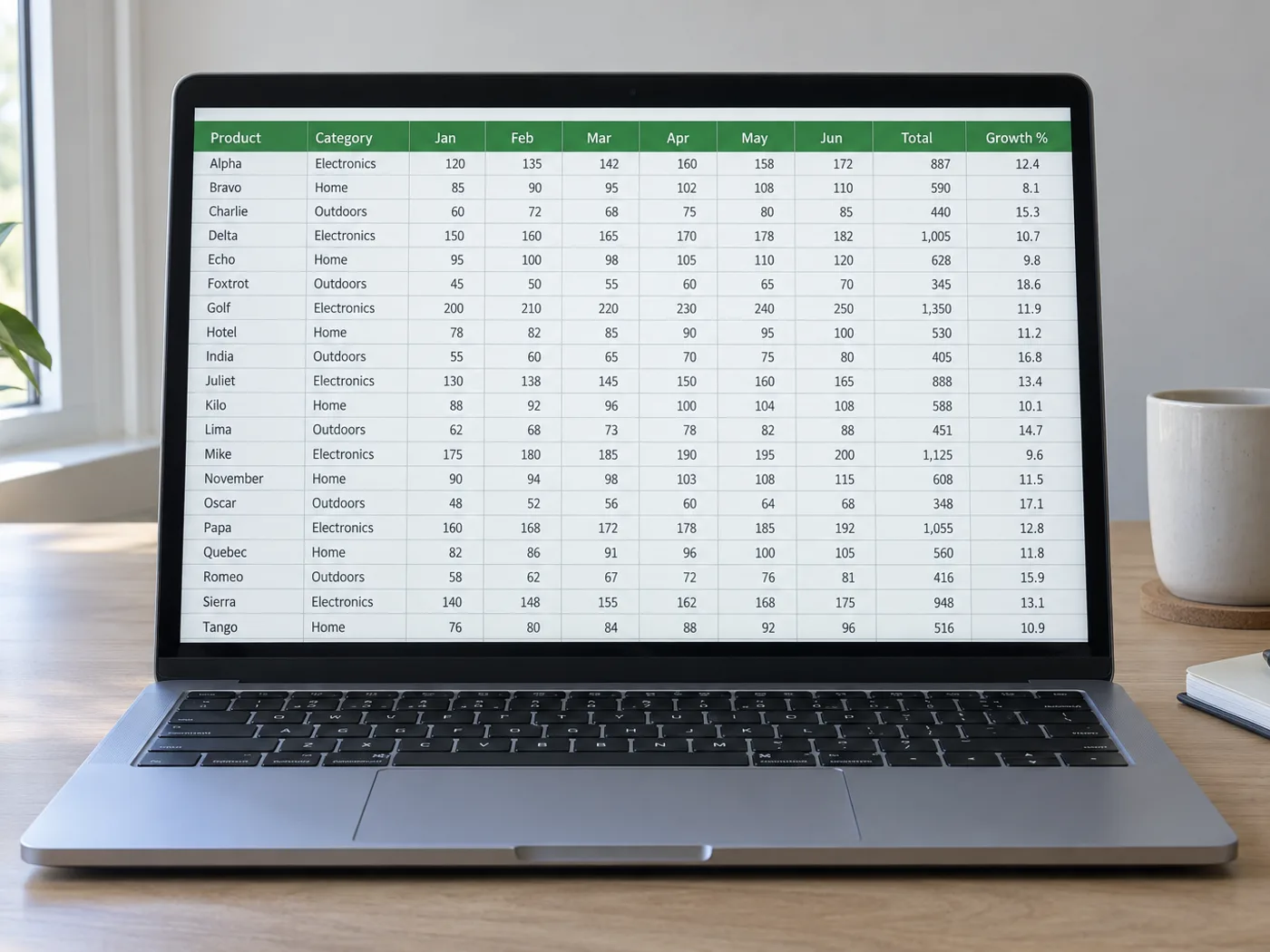
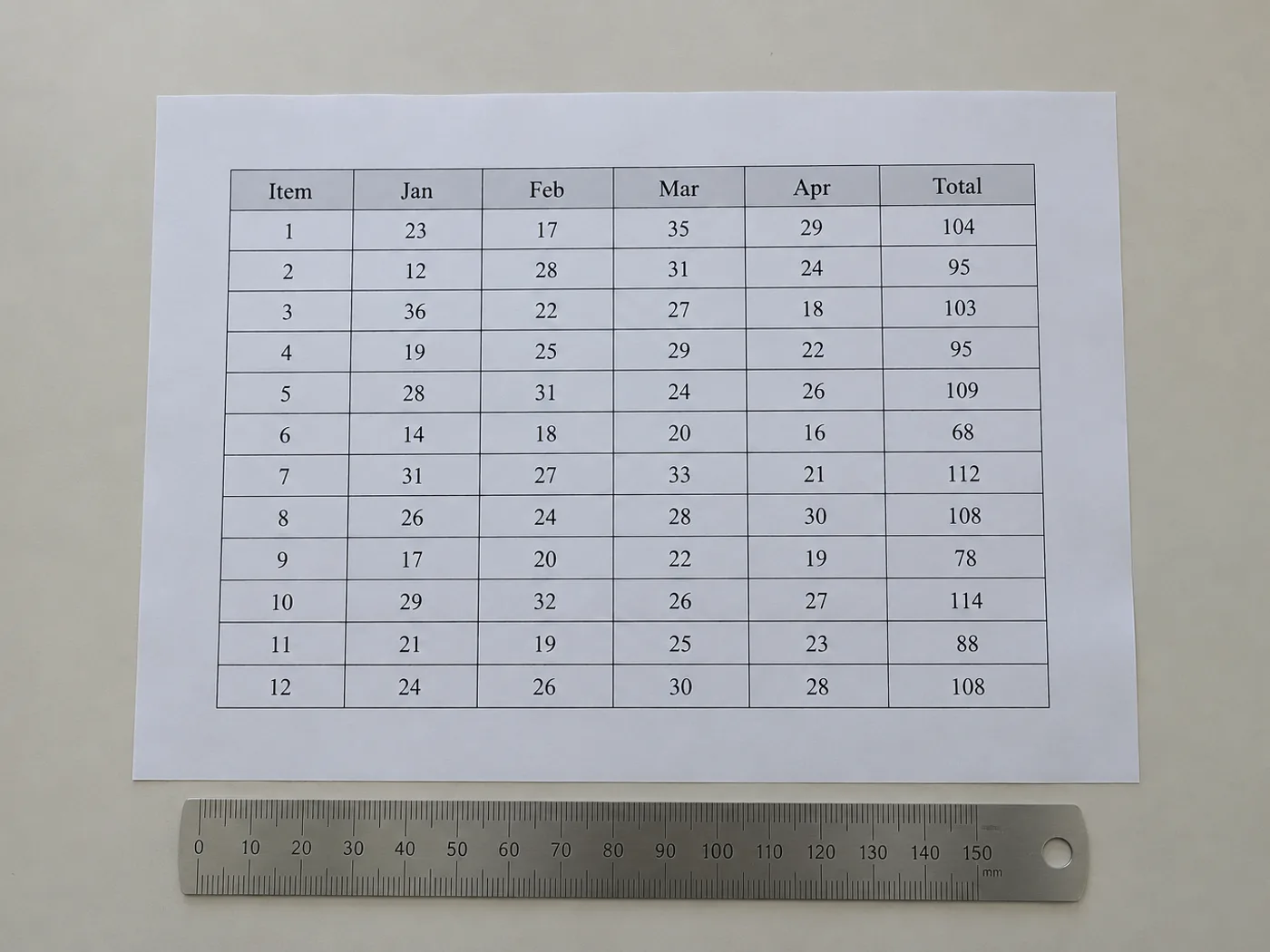
ਅਸਲ ਵਰਕਬੁੱਕ ਤੋਂ ਬਿਨਾਂ ਵੀ ਟੇਬਲ ਦੇ ਸੈੱਲ ਵਰਤਣਯੋਗ ਹੋਣੇ ਚਾਹੀਦੇ ਹਨ
ਜਦੋਂ ਤੁਹਾਡੇ ਕੋਲ ਸਿਰਫ਼ ਚਿੱਤਰ ਹੋਵੇ, ਤਾਂ ਸਾਰਣੀ ਦੇ ਦਿਸਦੇ ਸੈੱਲਾਂ ਦੀ ਸਮੱਗਰੀ ਕੱਢੋ। ਸਮੀਖਿਆ ਗ੍ਰਿਡ ਵਿੱਚ ਐਕਸਪੋਰਟ ਤੋਂ ਪਹਿਲਾਂ ਪਛਾਣਿਆ ਢਾਂਚਾ ਸੁਧਾਰ ਸਕਦੇ ਹੋ; ਇਹ ਖ਼ਾਸ ਕਰਕੇ ਬਿਨਾਂ ਹੱਦਾਂ ਵਾਲੇ ਕਾਲਮਾਂ ਅਤੇ ਇੱਕ ਤੋਂ ਵੱਧ ਖੇਤਰਾਂ ਉੱਤੇ ਫੈਲੇ ਸਿਰਲੇਖਾਂ ਲਈ ਮਦਦਗਾਰ ਹੈ।
ਪ੍ਰਕਾਸ਼ਿਤ ਹਵਾਲਾ ਸਾਰਣੀਆਂ
ਆਪਣੀਆਂ ਗਣਨਾਵਾਂ ਲਈ ਰਿਪੋਰਟ ਦੀ ਸਾਰਣੀ ਦੀ ਐਡਿਟ ਕਰਨ ਯੋਗ ਕਾਪੀ ਤਿਆਰ ਕਰੋ ਅਤੇ ਅਸਲ ਸਰੋਤ ਤੇ ਮਾਪ ਇਕਾਈਆਂ ਦੇ ਲੇਬਲ ਬਰਕਰਾਰ ਰੱਖੋ।
ਬਿਨਾਂ ਖਿੱਚੀਆਂ ਖਾਨੇਦਾਰ ਲਾਈਨਾਂ ਵਾਲੀਆਂ ਸਾਰਣੀਆਂ
ਮੁੱਲਾਂ ਨੂੰ ਸਪ੍ਰੈਡਸ਼ੀਟ ਡਾਟੇ ਵਜੋਂ ਵਰਤਣ ਤੋਂ ਪਹਿਲਾਂ ਜਾਂਚੋ ਕਿ ਖਾਲੀ ਥਾਂਵਾਂ ਨਾਲ ਇਕਸਾਰ ਕੀਤੇ ਮੁੱਲ ਸਹੀ ਕਾਲਮਾਂ ਵਿੱਚ ਆਏ ਹਨ ਜਾਂ ਨਹੀਂ।
ਅੰਕ ਵਰਤਣ ਤੋਂ ਪਹਿਲਾਂ ਸਾਰਣੀ ਦਾ ਢਾਂਚਾ ਮੁੜ ਬਣਾਓ
- ਕਰੌਪ ਕਰਕੇ ਇੱਕ ਸਾਰਣੀ ਰੱਖੋ ਅਤੇ ਉਸ ਦੇ ਅੰਕੜੇ ਸਮਝਣ ਲਈ ਲੋੜੀਂਦੀਆਂ ਟਿੱਪਣੀਆਂ ਜਾਂ ਇਕਾਈਆਂ ਬਰਕਰਾਰ ਰੱਖੋ।
- ਪਛਾਣੇ ਗਏ ਕਾਲਮਾਂ ਅਤੇ ਕਤਾਰਾਂ ਨੂੰ ਚਿੱਤਰ ਨਾਲ ਮਿਲਾਓ; ਗ੍ਰਿੱਡ ਦੀਆਂ ਗੁੰਮ ਜਾਂ ਵਾਧੂ ਐਂਟਰੀਆਂ ਠੀਕ ਕਰੋ।
- ਜਾਂਚੇ ਹੋਏ ਸੈੱਲ ਐਕਸਪੋਰਟ ਕਰੋ ਅਤੇ ਪੇਸ਼ਕਾਰੀ ਲਈ ਲੋੜੀਂਦੀ ਖ਼ਾਸ ਫਾਰਮੈਟਿੰਗ Excel ਵਿੱਚ ਮੁੜ ਬਣਾਓ।
ਬਿਨਾਂ ਹੱਦ-ਰੇਖਾਵਾਂ ਵਾਲੇ ਕਾਲਮ, ਮਿਲੇ ਹੋਏ ਸਿਰਲੇਖ ਅਤੇ ਗ਼ਾਇਬ ਕਤਾਰਾਂ
- ਕੀ Excel ਵਿੱਚ ਡਾਟਾ ਕੱਢਣ ਲਈ ਸਾਰਣੀ ਦੇ ਚਿੱਤਰਾਂ ਵਿੱਚ ਖਾਨਿਆਂ ਦੀਆਂ ਲਕੀਰਾਂ ਦਿਸਣੀਆਂ ਜ਼ਰੂਰੀ ਹਨ?
- ਸਿੱਧੀ ਕਤਾਰਬੰਦੀ ਵੀ ਕਾਲਮਾਂ ਦਾ ਸੰਕੇਤ ਦੇ ਸਕਦੀ ਹੈ। ਬਿਨਾਂ ਹੱਦ-ਰੇਖਾਵਾਂ ਵਾਲੀਆਂ ਸਾਰਣੀਆਂ ਦੀ ਵੱਧ ਧਿਆਨ ਨਾਲ ਜਾਂਚ ਕਰੋ, ਕਿਉਂਕਿ ਅਗਲੀ ਲਾਈਨ ਵਿੱਚ ਮੁੜਦਾ ਟੈਕਸਟ ਅਤੇ ਅਸਮਾਨ ਫ਼ਾਸਲੇ ਪਛਾਣੀਆਂ ਹੱਦਾਂ ਨੂੰ ਖਿਸਕਾ ਸਕਦੇ ਹਨ।
- ਕੀ ਸਿਰਲੇਖਾਂ ਲਈ ਜੋੜੇ ਗਏ ਸੈੱਲ Excel ਵਿੱਚ ਵੀ ਜੁੜੇ ਰਹਿਣਗੇ?
- ਬਿਲਕੁਲ ਉਹੀ ਲੇਆਉਟ ਮੁੜ ਬਣਨ ਉੱਤੇ ਭਰੋਸਾ ਨਾ ਕਰੋ। ਕੱਢੇ ਗਏ ਕਾਲਮ ਸਿਰਲੇਖ ਜਾਂਚੋ ਅਤੇ ਸਾਰਣੀ ਦੇ ਅਰਥ ਮੁਤਾਬਕ Excel ਵਿੱਚ ਸੈੱਲ ਮਿਲਾਓ ਜਾਂ ਵੱਖ ਕਰੋ।
- ਜੇ ਟੇਬਲ ਦੇ ਚਿੱਤਰ ਵਿੱਚ ਫੁੱਟਨੋਟ ਹੋਣ ਤਾਂ ਕੀ ਹੋਵੇਗਾ?
- ਫੁੱਟਨੋਟ ਸੰਦਰਭ ਲਈ ਰੱਖੋ, ਪਰ ਡਾਟਾ ਗ੍ਰਿਡ ਵਿੱਚ ਗ਼ਲਤ ਕਤਾਰਾਂ ਵਜੋਂ ਆ ਗਏ ਫੁੱਟਨੋਟ ਹਟਾ ਦਿਓ। ਲੋੜ ਪੈਣ ਉੱਤੇ ਉਨ੍ਹਾਂ ਦਾ ਮਤਲਬ ਵੱਖਰੇ ਨੋਟ ਵਿੱਚ ਸੰਭਾਲੋ।
- XLSX ਐਕਸਪੋਰਟ ਕਰਨ ਤੋਂ ਪਹਿਲਾਂ ਗੁੰਮ ਹੋਈ ਕਤਾਰ ਕਿਵੇਂ ਠੀਕ ਕਰਾਂ?
- ਕਤਾਰਾਂ ਜੋੜਨ ਜਾਂ ਠੀਕ ਕਰਨ ਲਈ ਐਡਿਟ ਕੀਤੀ ਜਾ ਸਕਣ ਵਾਲੀ ਸਮੀਖਿਆ ਸਾਰਣੀ ਵਰਤੋ, ਫਿਰ ਵਰਕਬੁੱਕ ਡਾਊਨਲੋਡ ਕਰਨ ਤੋਂ ਪਹਿਲਾਂ ਕਤਾਰਾਂ ਦੀ ਗਿਣਤੀ ਚਿੱਤਰ ਨਾਲ ਮਿਲਾਓ।


























