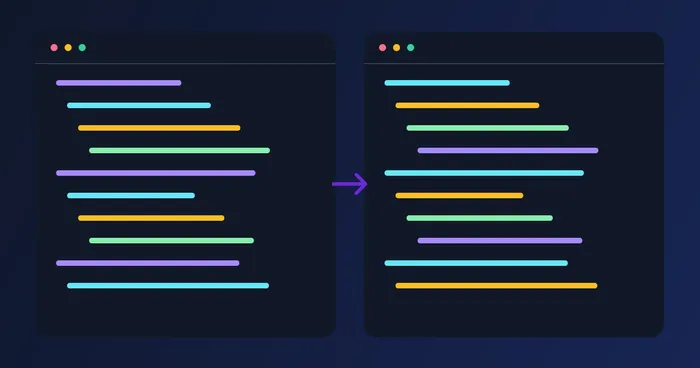
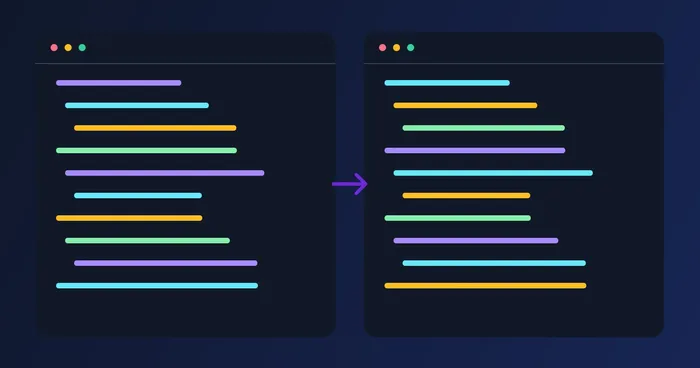
Podgląd wyniku narzędzia „Porównywarka różnic”

Sprawdzanie różnic — porównaj dwa teksty i znajdź różnice online

Porównywanie dwóch wersji na oko łatwo przeoczy zmiany. Wklej oba teksty i zobacz każde dodanie i usunięcie podświetlone w widoku podzielonym lub połączonym — a potem skopiuj wynik. Bezpłatne, bez konieczności zakładania konta.

Oryginał

Zmienione

Co możesz zrobić za pomocą Porównywarka różnic

Zanim zaczniesz, przejrzyj główne możliwości.

  • Porównaj dwa teksty linia po linijce
  • Wykrywaj zmiany pomiędzy wersjami dokumentu
  • Zobacz różnice obok siebie lub ujednolicone
  • Zignoruj białe znaki, aby skupić się na rzeczywistych edycjach
  • Ignoruj wielkość liter podczas porównywania tekstu
  • Przeglądaj zmiany w kodzie lub konfiguracji obok siebie

Odniesienie do ustawień

Dostępne elementy sterujące dla Porównywarka różnic.

Ustawienia

Tryb podgląduUstawienia gotowe
Wybierz sposób wyświetlania różnic: widok Scalony układa usunięte i dodane wiersze w jednej kolumnie, a Podzielony pokazuje na komputerze tekst oryginalny i zmieniony obok siebie.Opcje: UjednoliconyPodziel
Ignoruj białe znakiWł./Wył
Redukuje ciągi spacji, tabulatorów i wcięć przed porównaniem, dzięki czemu wiersze różniące się tylko odstępami lub formatowaniem są traktowane jako identyczne.
Ignoruj wielkość literWł./Wył
Porównuje oba teksty bez rozróżniania wielkich i małych liter, dzięki czemu wiersze różniące się tylko wielkością liter nie są oznaczane jako zmiany.
Bezpłatne korzystanie · Bez rejestracji · Bez znaku wodnegoPrzesyłane pliki są szyfrowane podczas transmisjiUsunięto zgodnie z naszą polityką przechowywania danych

Najczęściej zadawane pytania

Wklej oryginalny tekst po lewej, a zmieniony po prawej. Różnice są natychmiast podświetlane – dodania na zielono, usunięcia na czerwono – przy użyciu algorytmu najdłuższego wspólnego podciągu na poziomie wierszy, dzięki czemu pasujące wiersze pozostają wyrównane nawet wtedy, gdy bloki zostają przesunięte.

usage

Widok podzielony pokazuje oba fragmenty w równoległych kolumnach, co jest najwygodniejszym sposobem czytania tekstów, umów czy tłumaczeń. Widok ujednolicony przeplata dodania i usunięcia w jednej kolumnie z prefiksami „+” i „-” — w tym samym formacie, którego używa Git, co jest wygodne przy przeglądzie kodu.

features

Tak. Włącz opcję „Ignoruj białe znaki”, aby przed porównaniem zwinąć ciągi spacji i tabulatorów, co ukrywa szum związany z ponownym formatowaniem. Włącz opcję „Ignoruj wielkość liter”, aby obie strony zostały zamienione na małe litery, dzięki czemu „Apple” i „apple” są traktowane jako identyczne. Obie opcje można łączyć.

features

Porównanie działa w Twojej przeglądarce, więc rozmiar ogranicza dostępna pamięć, a nie sztywny limit. Fragmenty do kilkuset tysięcy znaków obliczają się natychmiast; bardzo duże pliki mogą zająć chwilę, szczególnie gdy włączone są jednocześnie opcje ignorowania białych znaków i ignorowania wielkości liter.

technical

Porównania na poziomie wierszy nie wykrywają przeniesień — gdy blok znika z jednego miejsca i pojawia się w innym, obie zmiany są raportowane osobno. Tak samo działa domyślne porównanie w Git, co utrzymuje algorytm szybkim i przewidywalnym.

technical

Nie. Oba fragmenty są porównywane lokalnie w Twojej przeglądarce. Nic nie jest zapisywane, nic nie jest przesyłane i nic nie jest rejestrowane, więc możesz bezpiecznie porównywać poufne umowy, wewnętrzny kod źródłowy czy niepublikowane teksty.

privacy

Tak — to narzędzie do porównywania różnic działa na dowolnym tekście, w tym na kodzie źródłowym, JSON, CSV, logach i plikach konfiguracyjnych. Wklej starą i nową wersję, aby porównać kod online wiersz po wierszu i podświetlić każdy dodany, usunięty lub zmieniony wiersz.

usage

Tak — gdy różnice są już widoczne, kliknij Kopiuj różnice (przycisk głównej akcji lub ten sam element w panelu Ustawienia), aby skopiować do schowka wersję w zwykłym tekście, sformatowaną z wiodącym + dla dodań, − dla usunięć i pustym przedrostkiem dla wierszy niezmienionych. Przycisk na chwilę pokazuje „Copied!” jako potwierdzenie, a skopiowany tekst można wkleić bezpośrednio do zgłoszenia, e-maila lub opisu commita.

features

Przełącz się na widok podzielony, aby obie wersje czytały się obok siebie jak oryginalny dokument, następnie włącz Ignoruj białe znaki, aby różnice w formatowaniu i zawijaniu wierszy nie zaśmiecały wyniku, i dodaj Ignoruj wielkość liter, jeśli niespójna wielkość liter nie ma znaczenia dla Twojej weryfikacji. Gdy różnica wygląda dobrze, użyj Kopiuj różnicę, aby wyeksportować tylko oznaczone zmiany dla recenzenta lub klienta.

tips

Tak — każda strona ma limit 3000 wierszy. Jeśli pole Oryginał lub Zmienione przekroczy ten limit, narzędzie przerywa i zamiast obliczać wynik pokazuje ostrzeżenie „Input is too large to diff (3,000 line max per side). Compare smaller sections”, co zapobiega zawieszeniu się karty na algorytmie porównywania wiersz po wierszu. Jeśli osiągniesz ten limit, podziel dokument na mniejsze części — według rozdziału, pliku lub sekcji — i porównuj każdy fragment osobno.

technical

Tak. Wklej oba dokumenty JSON, a narzędzie do porównywania podświetli dodane i usunięte linie. Ponieważ porównanie odbywa się linia po linii, sformatuj najpierw oba dokumenty tak, aby każdy klucz znajdował się w osobnej linii — w przeciwnym razie zmiana jednego klucza w bloku zapisanym w jednej linii oznaczy całą linię jako zmienioną. Ta sama metoda sprawdza się w przypadku plików YAML, XML i konfiguracyjnych.

usage

Otwórz każdy plik w dowolnym edytorze, skopiuj jego zawartość i wklej jedną wersję w pole Oryginał, a drugą w pole Zmieniony — porównanie uruchamia się natychmiast w przeglądarce, bez przesyłania plików na serwer. Działa to zarówno dla kodu źródłowego, jak i plików CSV, logów czy konfiguracji. Bardzo duże pliki mogą przekroczyć limit linii — w takim przypadku porównaj je fragment po fragmencie.

usage

Nie — Sprawdzanie różnic działa całkowicie w przeglądarce, więc to, co wkleisz, nigdy nie opuści komputera, na którym się znajdujesz. Ma to znaczenie, jeśli sprawdzasz coś, co zawiera token, klucz lub dane klienta. Aby ją wyczyścić, wystarczy zamknąć zakładkę.

troubleshooting

Błąd wskazuje na pierwszą pozycję, której nie można przeanalizować, co zwykle następuje tuż po prawdziwym błędzie, a nie na nim — brakujący przecinek, niezamknięty cudzysłów lub nawias albo inteligentny cytat wklejony z dokumentu zamiast prostego. Najpierw sprawdź linię nad zgłoszoną pozycją.

troubleshooting

Nie dla obu. Narzędzie Diff Checker jest bezpłatne, pobrany plik nie jest opatrzony znakiem wodnym i na końcu nie jest wymagane żadne żądanie — nie ma sensu, gdy skończysz pracę, a potem odkryjesz, że to kosztuje.

pricing

Nie — Sprawdzanie różnic działa w przeglądarce na komputerze stacjonarnym i telefonie. Nie trzeba nic instalować, nie trzeba rozpoczynać okresu próbnego ani kupować licencji, zanim zobaczysz, czy spełnia Twoje potrzeby. Wypróbuj na pliku, w którym faktycznie utknąłeś, a nie na próbce.

troubleshooting

Jak Porównywarka różnic pomaga Ci osiągnąć cel

Prawdziwe problemy, które rozwiązuje każdego dnia — dla firm, twórców i codziennych zadań. Znajdź przypadek użycia, który Ci odpowiada i zacznij.

Dla deweloperów

Porównuj wersje kodu przed commitowaniem

Porównuj dwa fragmenty obok siebie, aby wychwycić przypadkowe zmiany przed otwarciem pull requesta, zwłaszcza pracując bez IDE lub przygotowując wklejone z czatu poprawki

Dla firm

Wykrywaj zmiany w umowach i porozumieniach

Porównaj dwie wersje umowy, NDA lub SOW, aby znaleźć każde dodanie i usunięcie wprowadzone przez prawników i klientów, nawet gdy dokument został przepisany na nowo

Dla twórców

Porównaj warianty tłumaczeń obok siebie

Porównuj dwie wersje tłumaczenia, aby zobaczyć, które frazy redaktor zmienił, pominął lub przeredagował, pomagając zespołom lokalizacyjnym kontrolować jakość treści w języku angielskim, hiszpańskim i francuskim

Wykształcenie

Wykrywaj plagiat w esejach i pracach naukowych

Porównaj szkic ucznia z podejrzanym źródłem, aby wyróżnić powtórzone zdania i akapity podczas kontroli plagiatu w szkołach, na uczelniach i w dziennikarstwie

Dla deweloperów

Sprawdzanie zmian w odpowiedziach API i plikach JSON

Porównuj dwa payloady JSON, odpowiedzi API lub konfiguracje YAML, aby śledzić rozjazdy schematów, debugować błędy serializacji i potwierdzać, że regresja faktycznie zmieniła wynik

Dla firm

Śledź wersje dokumentów dla zespołów redakcyjnych

Porównaj dzisiejszy szkic wpisu na blogu z wczorajszą wersją, aby dokładnie zobaczyć, które zdania zostały przeniesione, przepisane lub usunięte podczas redakcji i dopasowywania treści

Legalny

Audytuj zmiany regulaminu i polityk

Wklej starą wersję Regulaminu lub Polityki prywatności dostawcy po jednej stronie, a nową po drugiej, a następnie włącz opcję Ignoruj białe znaki, aby wydobyć wyłącznie istotne zmiany w treści, zanim ponownie je zaakceptujesz.

Kariera i HR

Korekta poprawek w CV i liście motywacyjnym

Porównaj dwie wersje CV lub listu motywacyjnego przed wysłaniem aplikacji, upewniając się, że skrócenie do jednej strony nie usunęło przypadkiem stanowiska, daty lub wskaźnika, który chciałeś zachować.

Marketing

Porównaj wersje robocze kampanii e-mail

Porównaj temat i treść między dwiema wersjami e-maila marketingowego, zanim trafi do Twojej listy odbiorców, wychwytując pominięte wezwanie do działania lub niezatwierdzoną zmianę treści z redakcji.

Finanse

Porównaj dokumenty odnowienia polisy ubezpieczeniowej

Porównaj tegoroczne zapisy polisy z ubiegłorocznym odnowieniem, aby wychwycić zmiany w zakresie ochrony, udziale własnym lub składce ukryte w gęstym szablonowym tekście, który łatwo przeoczyć.

Dla deweloperów

Porównaj wersje pliku konfiguracyjnego lub odpowiedzi API

Wklej dwie wersje pliku konfiguracyjnego JSON, YAML lub .env, albo dwa payloady odpowiedzi API, aby dokładnie ustalić, które klucze lub wartości zmieniły się między wdrożeniami lub środowiskami, bez potrzeby posiadania lokalnego repozytorium git czy zainstalowanego narzędzia diff.

Obejrzyj each transformation li

Every zdjęcie crosses the slash untouched i comes out the other side finished.