
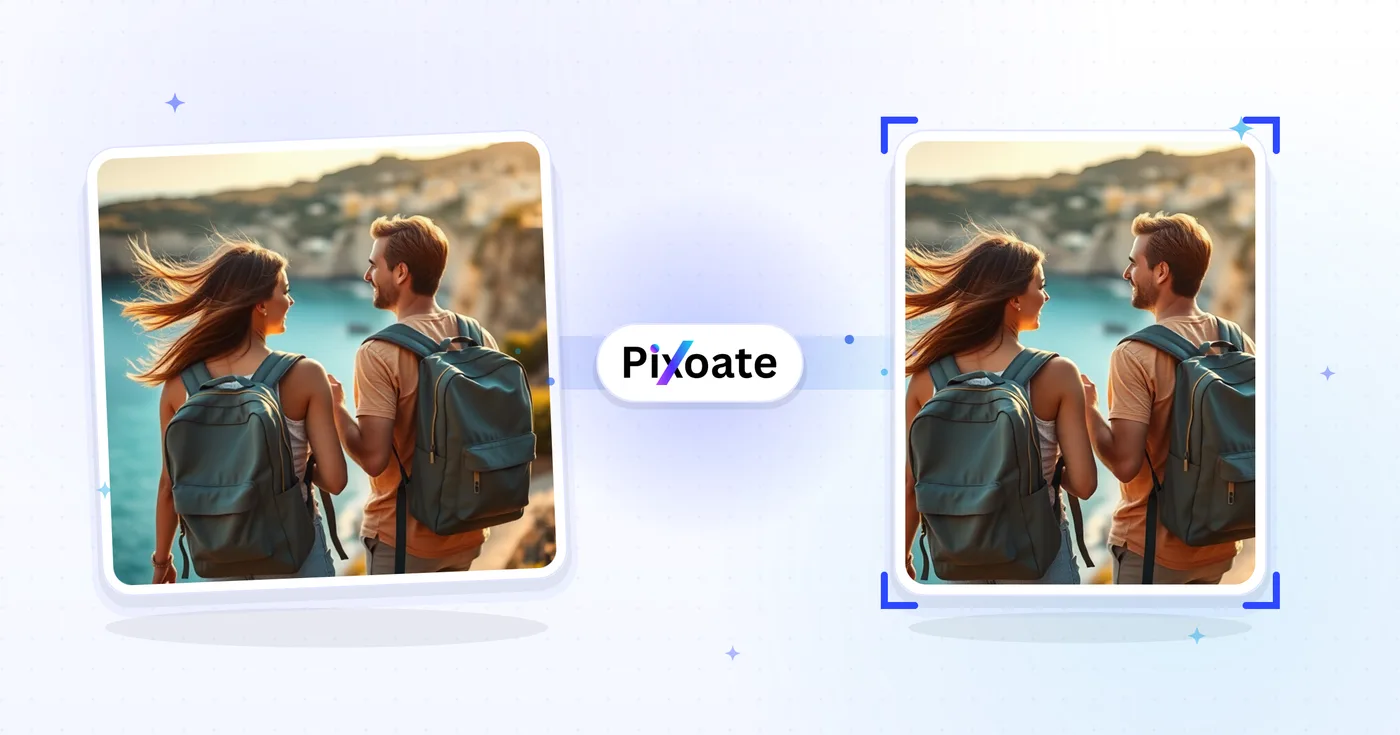
Narzędzie do zmiany rozmiaru zdjęć na Instagramie — bezpłatna zmiana rozmiaru obrazu na Instagramie
Zmień rozmiar całego zdjęcia na Instagram, używając rozmytego lub niestandardowego wypełnienia tła.
Upuść zdjęcie — dostaniesz je gotowe na Instagram bez przycinania
Rozmiary obrazów na Instagram
Posty na Instagram
Posty kwadratowe: 1080x1080px Posty pionowe: 1080x1350px Posty poziome: 1080x608px
Relacje na Instagram
Stories and Reels: 1080x1920px
Profil na Instagram
Zdjęcie profilowe: 320x320px Wyświetlanie profilu: 110x110px
Jak korzystać
Wgraj zdjęcie, wybierz potrzebny format Instagram i pobierz obraz o idealnym rozmiarze dla Twoich treści na Instagram.
Możliwości zmiany rozmiaru Instagrama
Idealne rozmiary
Wszystkie rozmiary są zoptymalizowane pod wymagania Instagrama. Koniec z odrzucanymi przesłaniami.
Bezpośrednie kontrole
Błyskawicznie zmieniaj rozmiar obrazów dzięki naszemu intuicyjnemu interfejsowi. Bez skomplikowanego oprogramowania.
Bezpieczeństwo i przechowywanie
Pliki przetwarzane przez serwer są obsługiwane zgodnie z naszą Polityką bezpieczeństwa.
Co możesz zrobić za pomocą Zmiana rozmiaru na Instagram
Zanim zaczniesz, przejrzyj główne możliwości.
- Dopasuj całe zdjęcia na Instagramie bez przycinania
- Dodaj rozmyte wypełnienie, zamiast tracić krawędzie
- Wypełnij pustą przestrzeń niestandardowym kolorem tła
- Zmień rozmiar na odpowiednie wymiary posta na Instagramie
- Przed opublikowaniem wyświetl podgląd bezpiecznej strefy
- Eksportuj obrazy gotowe do udostępnienia bez znaku wodnego
Odniesienie do ustawień
10 ustawień
Dostępne elementy sterujące dla Zmiana rozmiaru na Instagram.
- Tryb przetwarzaniaUstawienia gotowe
- Przetwórz jeden element lub przełącz na tryb wsadowy Premium, aby zastosować te same ustawienia do wielu elementów. Dostępne typy danych wejściowych zależą od narzędzia.Opcje: Pojedynczy obrazWsadowo
Rozmiar
- Rozmiary obrazów na InstagramUstawienia gotowe
- Wybierz miejsce publikacji na Instagramie, pod które chcesz zmienić rozmiar; każde ustawienie wprowadza dokładne wymiary w pikselach — od kwadratowych postów 1080×1080 po Stories/Reels 1080×1920 i zdjęcia profilowe 320×320 — a domyślny jest Post kwadratowy.Opcje: Kwadratowy postPost pionowyPost poziomyRelacje/ReelsZdjęcie profiloweWyświetlanie profilu
Wynik
- Zachowaj proporcjeWł./Wył
- Keeps your photo's original proportions and pads the extra space instead of stretching it to fit the exact preset dimensions; it defaults to on, and the background fills apply only while it is on.
- Rozmyj tłoWł./Wył
- Choose Blur in the Background tab to fill the padding around your photo with a softly blurred copy of the image itself for a seamless full-frame look instead of solid color bars; Blur is selected by default.
- JakośćSuwakZasięg: 10–100% · Domyślne: 92%
- Ustawia kompresję pliku wyjściowego: wyższe wartości zachowują więcej detali przy większych plikach, a niższe zmniejszają plik kosztem ostrości; 85-95 sprawdza się przy postach na Instagram.
- Intensywność rozmyciaSuwakZasięg: 5–50 · Domyślne: 20
- Controls how soft the blurred background padding looks, from a subtle soft-focus edge at low values to a heavily diffused backdrop at high values; appears only while Blur is the selected background.
- Kolor tłaPróbnik kolorów
- Picks the solid color for the padding bars around your photo via a color picker and swatches; shown only when Maintain Aspect Ratio is on and Color is the selected background.
- Format wyjściowyLista rozwijana
- Określa typ pliku obrazu po zmianie rozmiaru; automatycznie dopasowuje się do formatu przesłanego pliku, ale możesz go zmienić, np. na JPEG dla mniejszych plików lub PNG dla zachowania przezroczystości.Opcje: JPEGPNGWebPGIF
Podgląd
- Pokaż strefę bezpiecznąWł./Wył
- Włącza lub wyłącza nakładkę z okrągłą granicą kadrowania Instagrama na podglądzie, dzięki czemu twarze i logo zmieszczą się w widocznym okręgu; nakładka jest domyślnie włączona, a przycisk (opisany jako Ukryj strefę bezpieczną, gdy jest aktywna) pojawia się tylko przy ustawieniach Zdjęcie profilowe i Wyświetlanie profilu.
Rozszerzanie obrazu przez AI
- Rozszerz tło za pomocą AIJedno kliknięcie
- Kontynuuj scenę do wybranego rozmiaru za pomocą AI, zachowując przygotowane zdjęcie źródłowe. Darmowe pobrania mają rozmiar internetowy. Premium lub kredyty odblokowują pełną rozdzielczość. Obsługiwane proporcje wymagają zachowania proporcji obrazu. W trybie Wsadowo każdy obraz w kolejce jest rozszerzany i dostarczany w wybranym rozmiarze i formacie.
Powiązane narzędzia dla Zmiana rozmiaru na Instagram
Narzędzia do typowych kolejnych kroków po Zmiana rozmiaru na Instagram.
Publikowanie w mediach społecznościowych
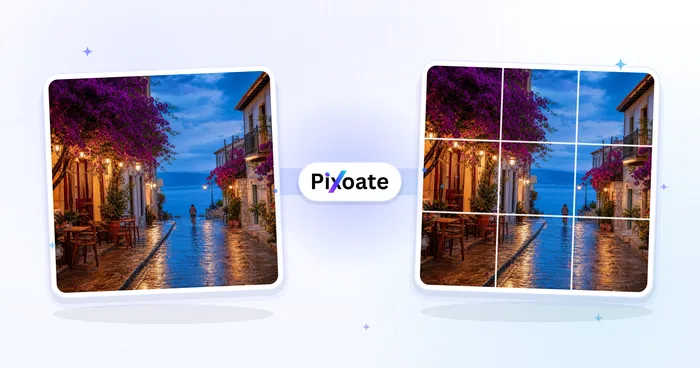
Narzędzie do podziału na siatkę Instagram
Split an image into a grid or panorama. Choose the number of rows and columns.
Wypróbuj teraz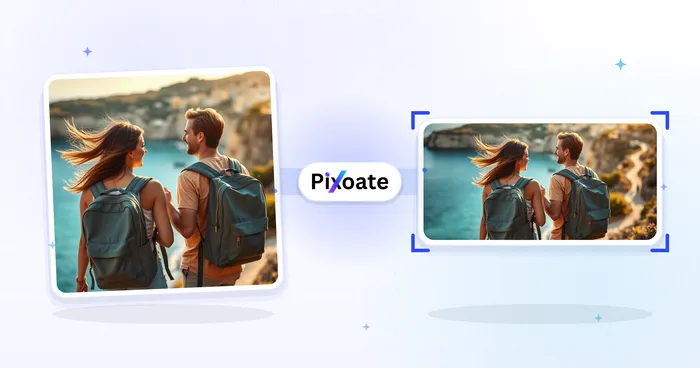
Publikowanie w mediach społecznościowych
Zmiana rozmiaru na Facebooka
Zmień rozmiar obrazów dla wymienionych wymiarów okładki, profilu i postu na Facebooku za pomocą elementów sterujących dopasowaniem i wypełnieniem.
Wypróbuj teraz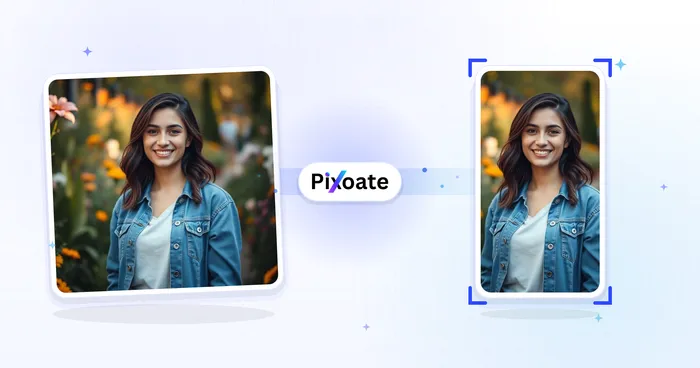
Publikowanie w mediach społecznościowych
Narzędzie do zmiany rozmiaru okładki TikTok
Zmień rozmiar obrazów dla wymienionych wymiarów okładki, karuzeli, profilu i miniatur TikTok, w tym 1080 × 1920.
Wypróbuj terazNajczęściej zadawane pytania
Jak Zmiana rozmiaru na Instagram pomaga Ci osiągnąć cel
Prawdziwe problemy, które rozwiązuje każdego dnia — dla firm, twórców i codziennych zadań. Znajdź przypadek użycia, który Ci odpowiada i zacznij.
Zdjęcie profilowe na Instagram w rozmiarze 110x110
Zmieniaj rozmiar zdjęć do formatu zdjęcia profilowego na Instagramie 110x110 pikseli dla ostrego wyświetlania w aktualnościach na urządzeniach mobilnych i komputerach
Kwadratowe posty na Instagram 1080x1080
Zmieniaj rozmiar obrazów do kwadratowego formatu postu na Instagramie 1080x1080, aby uzyskać idealne wyświetlanie w aktualnościach, lepsze zaangażowanie i estetyczną siatkę
Pionowe relacje na Instagram 1080x1920
Zmieniaj rozmiar zdjęć do wymiarów relacji na Instagramie 1080x1920 dla pełnoekranowego wyświetlania pionowego i okładek wyróżnionych relacji
Okładka Reels na Instagram 1080x1920
Zmieniaj rozmiar obrazów do okładek Instagram Reels i miniatur IGTV 1080x1920, aby przyciągnąć więcej wyświetleń i zaangażowania
Profile firmowe
Optymalizuj obrazy pod kątem firmowych profili na Instagramie, reklamy i marketingu influencerskiego
Posty karuzelowe
Twórz spójne rozmiary obrazów do postów karuzelowych na Instagramie, aby zaprezentować wiele produktów lub pomysłów
Moda i styl życia
Zmieniaj rozmiar zdjęć modowych, postów ze stylizacjami i treści lifestyle'owych na wizualną platformę Instagram
Jedzenie i restauracje
Zmień rozmiar zdjęć menu dla siatki restauracji na Instagramie, aby nic nie zostało obcięte w kafelku
Treści podróżnicze
Zmieniaj rozmiar zdjęć z podróży do podróżniczych kont na Instagramie i marketingu destynacji
Fotografia produktowa
Twórz zdjęcia produktów o idealnym rozmiarze do sklepu na Instagramie i marketingu e-commerce
Budowanie marki osobistej
Optymalizuj obrazy pod kątem marki osobistej na Instagramie, aby budować profesjonalną obecność i grono obserwujących
Posty bez przycinania do zdjęć całej sylwetki i grupowych
Choose Blur in the Background tab so full-body fashion photos, group selfies and tall product shots fit the Instagram frame with zero cropping — the extra space fills with a soft blur of the same photo instead of cutting anyone off.
Posty z marginesami zgodne z marką dla agencji
Wyłącz rozmyte tło i wybierz kolor tła pasujący do palety Twojej marki, aby każde niekwadratowe zdjęcie otrzymało czyste, spójne kolorowe pasy zamiast przycięcia — idealne dla agencji publikujących zdjęcia klientów o różnych proporcjach.
Zdjęcia profilowe, które nie ucinają twarzy
Użyj ustawienia wstępnego Zdjęcie profilowe lub Wyświetlanie profilu z włączoną nakładką bezpiecznej strefy, aby dokładnie zobaczyć, co ukryje okrągłe kadrowanie Instagrama, tak aby twarze i logo pozostały wyśrodkowane, zamiast zostać przycięte na krawędziach.
Eksporty relacji o małym rozmiarze pliku dla wolnych łączy
Obniż suwak Jakości do 70-80 przy eksporcie do Stories/Reels, aby zmniejszyć plik i przyspieszyć przesyłanie na danych mobilnych, podczas gdy ustawienie 1080×1920 utrzymuje kadr idealnie dopasowany do wyświetlania na pełnym ekranie.
Obejrzyj each transformation li
Every zdjęcie crosses the slash untouched i comes out the other side finished.























