
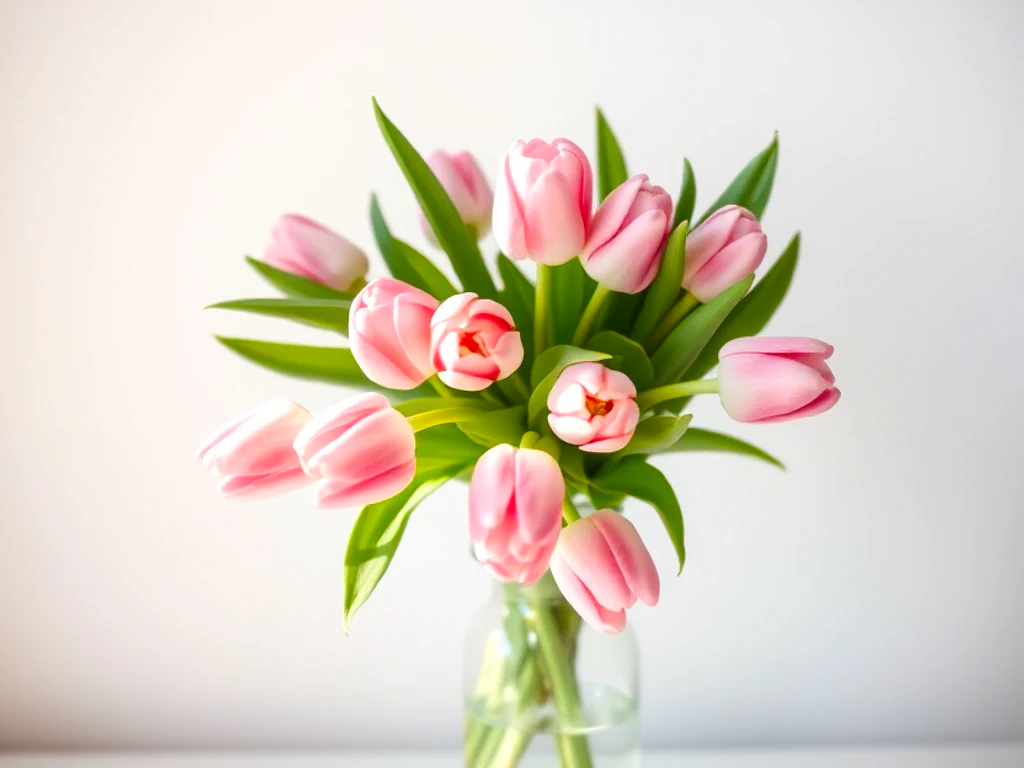
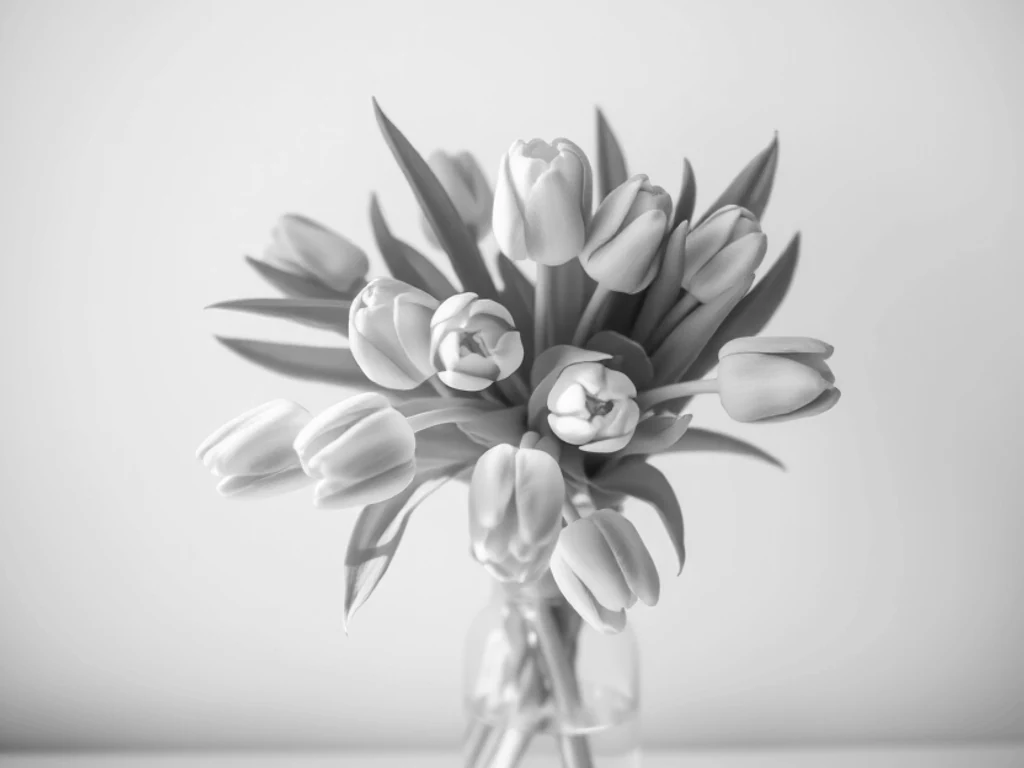
Efekty fotograficzne i filtry — darmowy edytor filtrów zdjęć online
JPG, PNG, WEBP i inne
Strzał jest w porządku i całkowicie płaski. Wypróbuj efekt kinowy, vintage, usterki lub zdjęcia urody w stosunku do oryginału i zachowaj ten, który wyląduje.
- Uratuj zdjęcie, które jest w porządku technicznie i wizualnie nudne
- Ponad 100 filtrów fotograficznych i kreatywnych efektów w jednym miejscu
- Porównaj z oryginałem, zanim cokolwiek zostanie zastosowane
Upuść zdjęcie — wybierz ustawienia, a następnie zastosuj swój ulubiony styl.
Efekty fotograficzne
Efekty fotograficzne
Zastosuj piękne efekty fotograficzne i filtry, aby ulepszyć swoje zdjęcia.
Jak korzystać
Prześlij zdjęcie, wybierz efekt i ustawienia, zastosuj go, gdy będziesz gotowy, a następnie pobierz wynik.
Możliwości efektów fotograficznych
Efekty artystyczne
Zastosuj wybrany efekt i przejrzyj efekt wizualny w podglądzie.
Bezpośrednie kontrole
Przygotuj oryginał, dostosuj ustawienia, a następnie zastosuj jeden efekt, gdy będziesz gotowy.
Przetwarzanie prywatne
Pliki przetwarzane przez serwer są szyfrowane podczas przesyłania i usuwane zgodnie z naszą Polityką bezpieczeństwa.
Wszystkie efekty i filtry do zdjęć
Przeglądaj wszystkie w pełni działające efekty (6540).
6540 unikalnych stron efektów
Zobacz galerię podglądówEfekty fotograficzne
Zastosuj efekt, porównaj wynik i pobierz obraz.

Wzmocnienie AI
Wzmocnienie AI to Przepis na edycję AI, który tworzy korekta lub transformacja uwzględniająca scenę, skupiona na żądanym temacie, regionie lub defektze.

Naturalne Piękno
Natural Beauty finds one complete, near-front face and gently evens out medium-sized tone and color variation only on the forehead and both cheeks while keeping fine skin detail, eyes, brows, nose, lips, hair, beard, face shape, lighting, background, and transparency unchanged
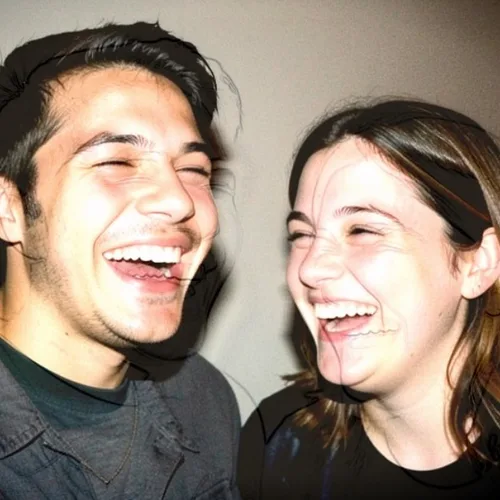
Jednorazowy bezpośredni błysk
Odtwórz wyraziste światło z przodu i mocny cień aparatu jednorazowego użytku
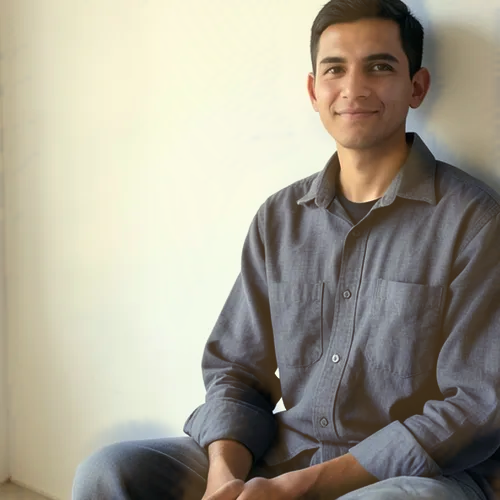
Realistyczne oświetlenie złotej godziny
Simulate warm golden-hour light from the estimated depth of your photo without repainting it
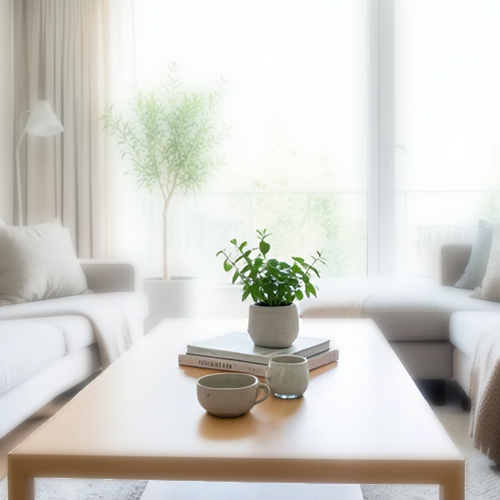
Inteligentna zmiana ostrości
Zachowaj ostrość jednego automatycznie wykrytego głównego obiektu dzięki czystemu rozmyciu tła zależnemu od głębi
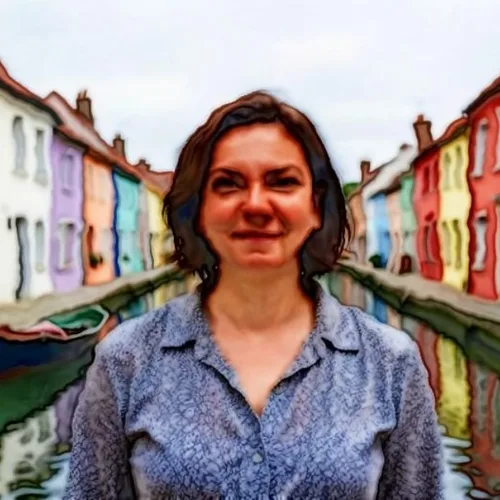
Akwarela
Zamień zdjęcia w delikatne akwarele o wyglądzie ręcznie malowanych

Układ fotobudki
Układ fotobudki to przepis na kompozycję, który tworzy ustrukturyzowana mieszanka, ramka lub układ wielu obrazów z jasną hierarchią wizualną.
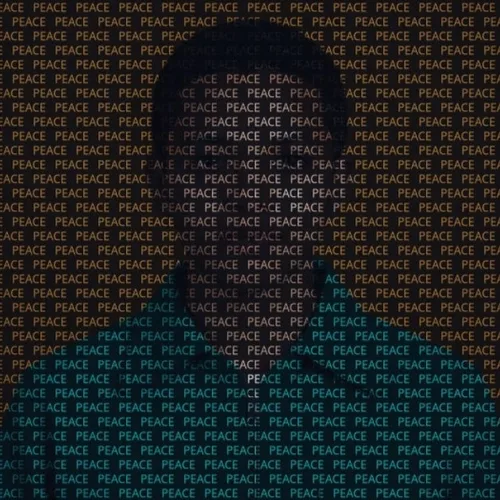
Tekst Painting
Odtwórz zdjęcie na podstawie powtarzającego się słowa lub nazwy, którego kolor i przezroczystość glifów odpowiadają oryginalnemu obrazowi
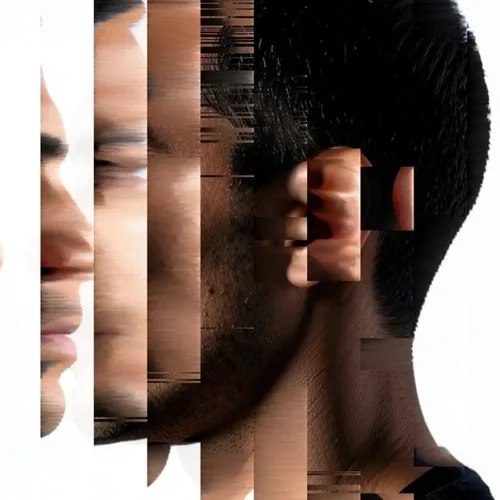
Sortowanie pikseli
Sortuj kontrolowane piksele w eleganckie, kierunkowe strumienie kolorów
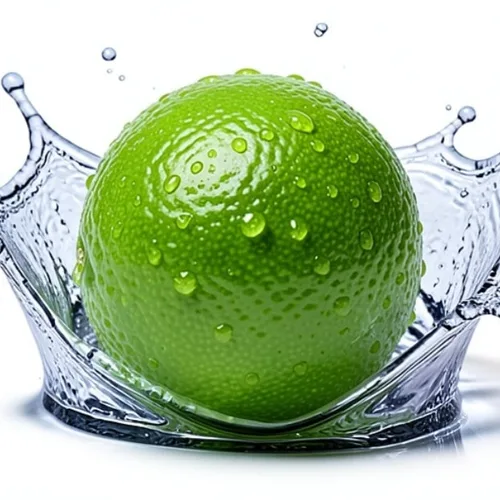
Produkt Splash Za darmoze
Otocz produkt mrożoną cieczą o studyjnej jakości
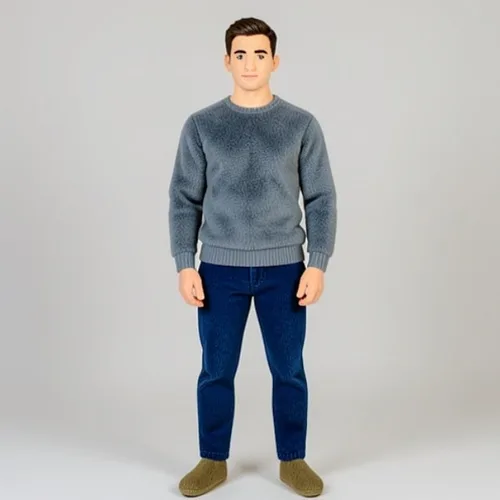
Przemiana w pluszową zabawkę
Zamień osobę, zwierzę lub przedmiot w rozpoznawalny pluszowy przedmiot kolekcjonerski

Czarno-biały
Czarno-biały to przepis na stopniowanie koloru, który tworzy przemyślana paleta i balans tonalny z barwami już obecnymi na zdjęciu.
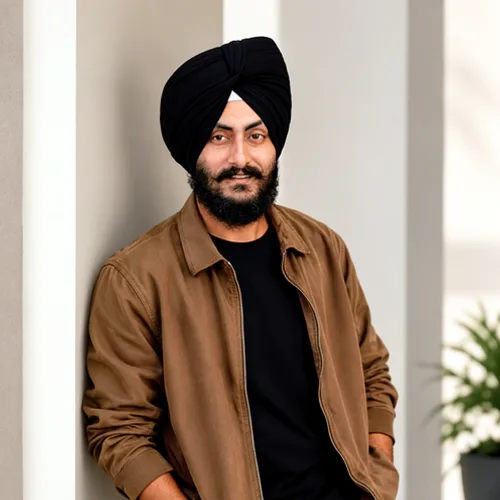
Usuwanie obiektów AI
Usuwanie obiektów AI to Przepis na edycję AI, który tworzy korekta lub transformacja uwzględniająca scenę, skupiona na żądanym temacie, regionie lub defektze.
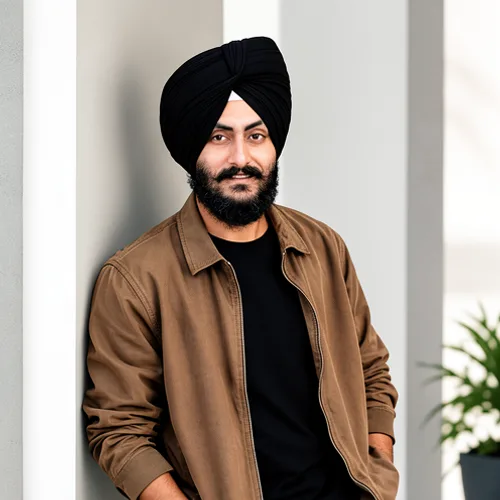
Przywracanie AI
Przywracanie AI to Przepis na edycję AI, który tworzy korekta lub transformacja uwzględniająca scenę, skupiona na żądanym temacie, regionie lub defektze.

Usuń skazę
Blemish Remove requires exactly one complete, near-front face and repairs only small red spots that clearly differ from the skin around them while keeping dark-only moles, freckles, scars, broad redness, pores, stubble, wrinkles, every facial feature, face shape, body, clothing, background, framing, and transparency
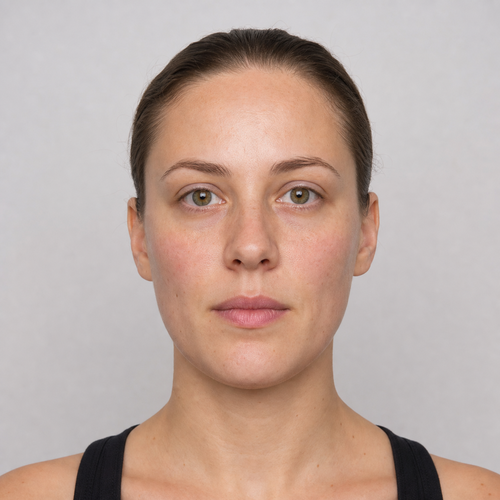
Delikatny glamour
Soft Glam finds one complete, near-front face and combines texture-preserving forehead-and-cheek skin polish with coordinated color on the two upper eyelids, two upper cheeks, and outer lips while keeping the eyes, brows, nose, inner mouth, hair, beard, face shape, scene lighting, background, and transparency
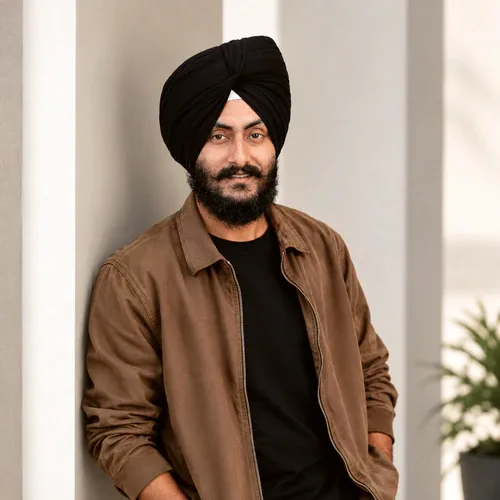
Naturalna Witalność
Naturalna Witalność to przepis na stopniowanie koloru, który tworzy przemyślana paleta i balans tonalny z barwami już obecnymi na zdjęciu.
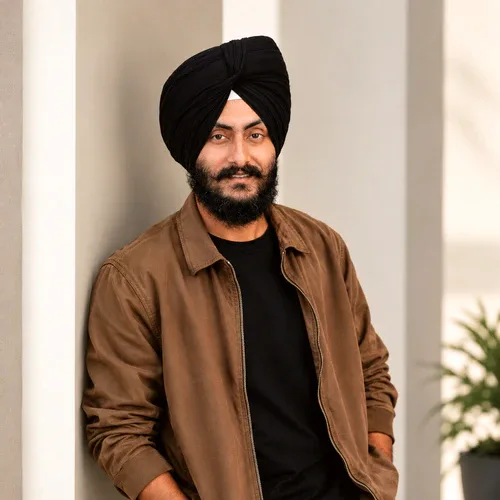
Turkus i pomarańcz
Turkus i pomarańcz to przepis na stopniowanie koloru, który tworzy przemyślana paleta i balans tonalny z barwami już obecnymi na zdjęciu.
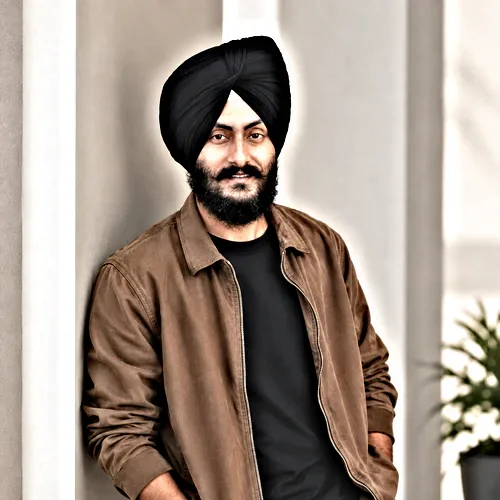
Ratunek pod światło
Ratunek pod światło to przepis na oświetlenie i szczegóły, który tworzy bardziej zamierzona ekspozycja, lokalny kontrast i rozmieszczenie światła bez zmiany kompozycji.
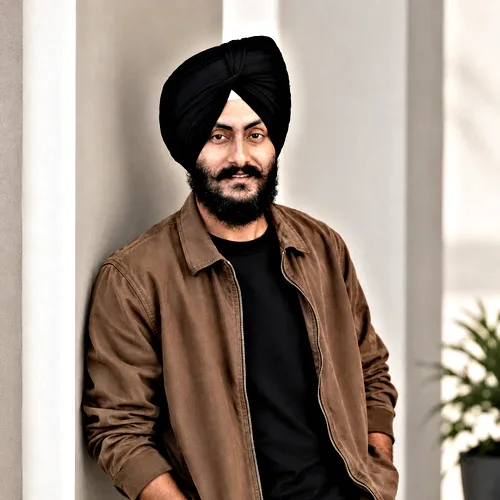
Naturalny HDR
Naturalny HDR to przepis na oświetlenie i szczegóły, który tworzy bardziej zamierzona ekspozycja, lokalny kontrast i rozmieszczenie światła bez zmiany kompozycji.

Efekt: Kamera cyfrowa CCD · Noc Wolframu · Stempel daty
Efekt: Kamera cyfrowa CCD · Noc Wolframu · Stempel daty łączy Kamera cyfrowa CCD, Noc Wolframu i Stempel daty w jednym regulowanym przepis na aparat analogowy.
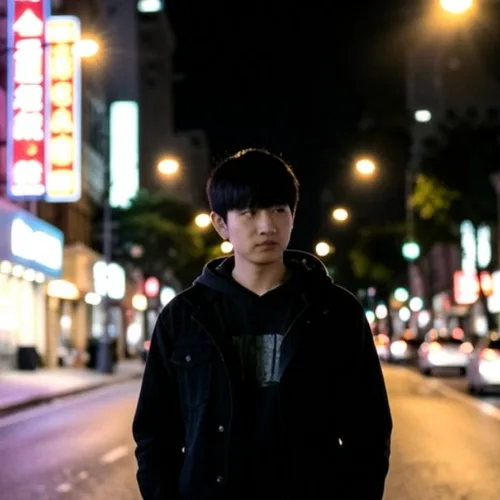
Halacja 35 mm
Dodaj autentyczny czerwono-pomarańczowy kwiat wokół najjaśniejszych pasm
Portret Rozmycie
Portret Rozmycie to przepis kształtujący skupienie, który tworzy kontrolowana miękkość lub umiejscowienie ostrości, które kieruje uwagę bez trwałej zmiany obrazu źródłowego.
Rozmycie bokeh
Rozmycie bokeh to przepis kształtujący skupienie, który tworzy kontrolowana miękkość lub umiejscowienie ostrości, które kieruje uwagę bez trwałej zmiany obrazu źródłowego.
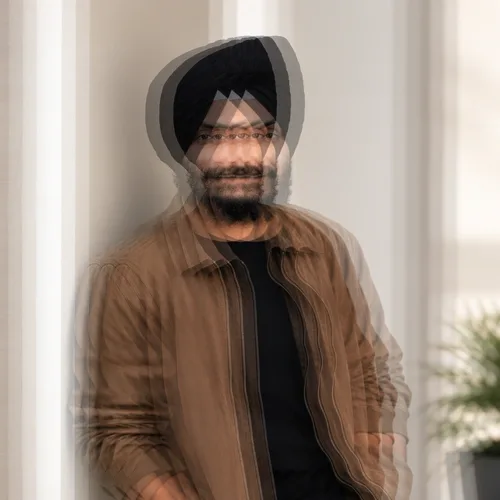
Rozmycie ruchu
Rozmycie ruchu to przepis kształtujący skupienie, który tworzy kontrolowana miękkość lub umiejscowienie ostrości, które kieruje uwagę bez trwałej zmiany obrazu źródłowego.
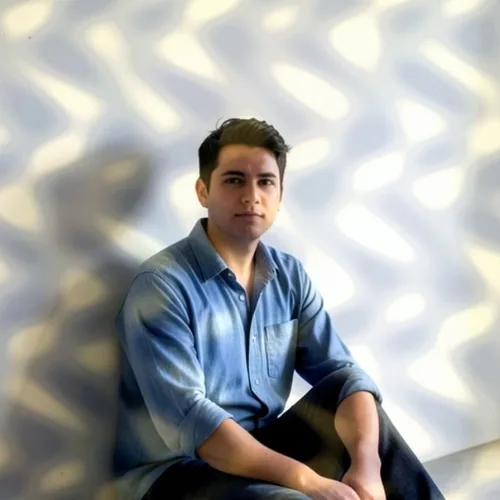
Pękate światło słoneczne
Rzucaj naturalnie na zdjęcie światło słoneczne przefiltrowane przez liście
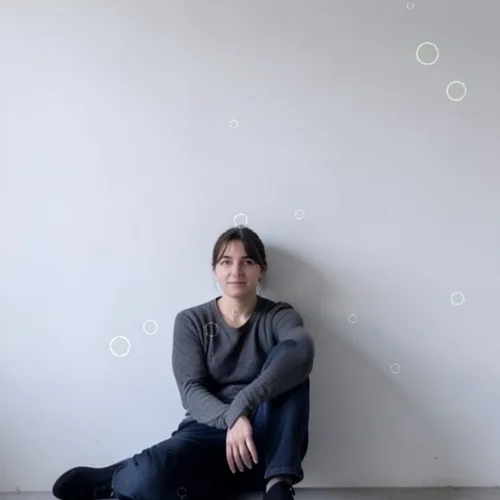
Refrakcja deszczowego okna
Umieść załamujące kropelki i smugi deszczu pomiędzy aparatem a obiektem
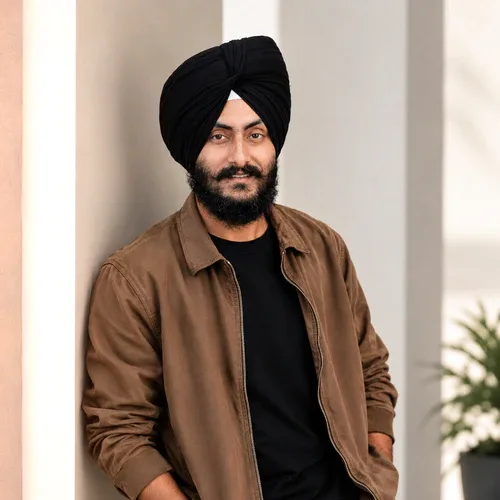
Nakładka przenikania światła
Nakładka przenikania światła to Przepis na światło i atmosferę, który tworzy wiarygodna warstwa pogody, światła, cząstek lub materiału zintegrowana z fotografowaną sceną.
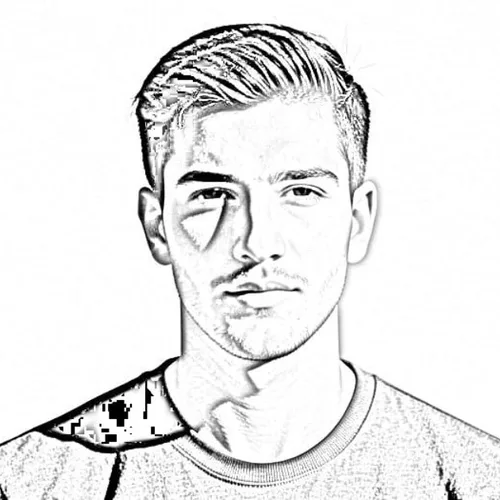
Szkic ołówkiem
Zamień zdjęcia w szczegółowe rysunki ołówkiem grafitowym

Kreskówka 3D
Kreskówka 3D to przepis na sztukę generatywną, który tworzy średnio świadoma ilustracja lub obróbka druku zbudowana z własnych konturów, wartości i obszarów kolorów zdjęcia.
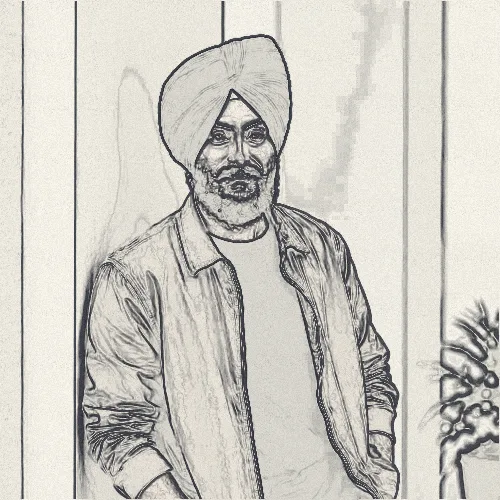
Komiks Inking
Komiks Inking to przepis typu „linij i drukuj”., który tworzy szkic, którego kierunek i gęstość podążają za fotografią, zamiast znajdować się nad nią jako ogólna nakładka.
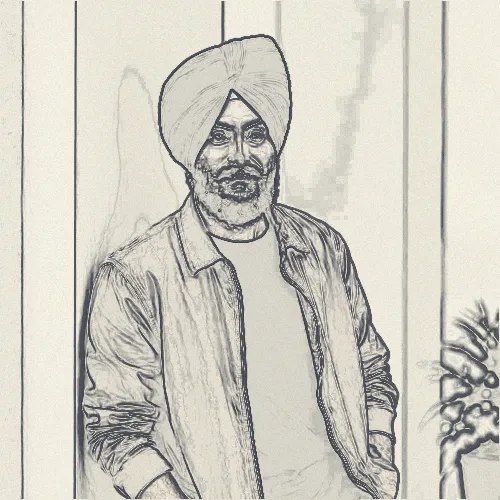
Kolorowanka
Kolorowanka to przepis typu „linij i drukuj”., który tworzy szkic, którego kierunek i gęstość podążają za fotografią, zamiast znajdować się nad nią jako ogólna nakładka.

Efekt: Półtony · Pigment grafitowy · Papier gazetowy
Efekt: Półtony · Pigment grafitowy · Papier gazetowy łączy Półtony, Pigment grafitowy i Papier gazetowy w jednym regulowanym przepis typu „linij i drukuj”..
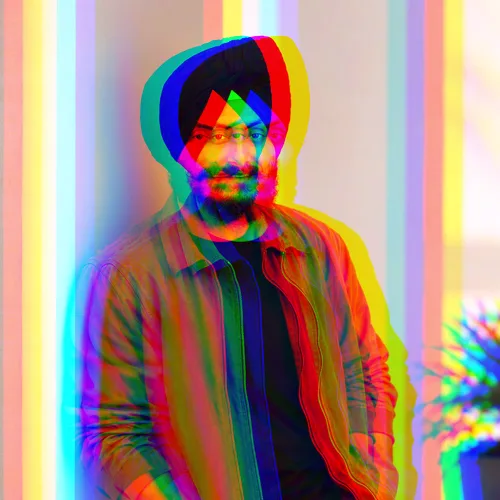
Rozdzielenie RGB
Rozdzielenie RGB to przepis na usterki i zniekształcenia, który tworzy celowe zakłócenie sygnału, piksela lub geometrii, podczas gdy wystarczająca część źródła pozostaje rozpoznawalna.
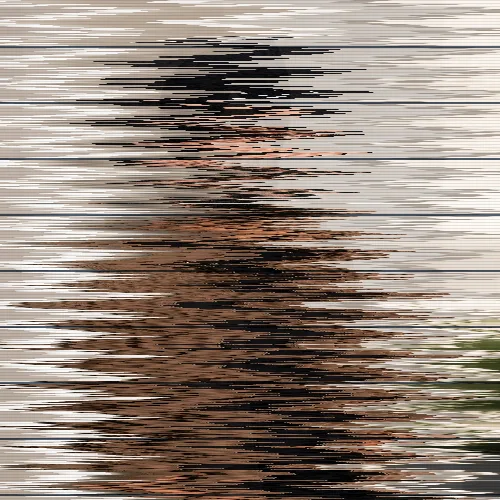
Śledzenie VHS
Śledzenie VHS to przepis na usterki i zniekształcenia, który tworzy celowe zakłócenie sygnału, piksela lub geometrii, podczas gdy wystarczająca część źródła pozostaje rozpoznawalna.
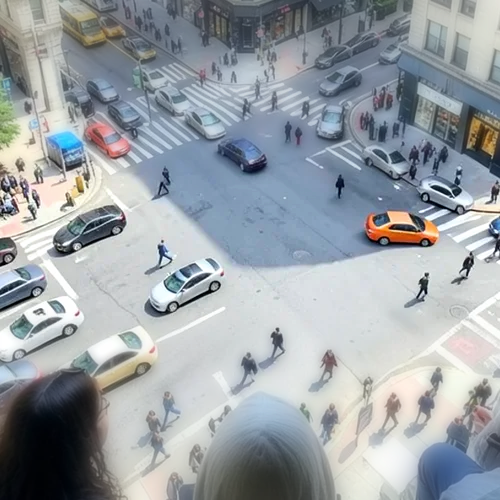
Diorama z efektem tilt-shift
Zmień ulice i krajobrazy sfotografowane z góry w miniaturowe sceny dzięki czystemu pasowi ostrości wspomaganemu głębią

Ruchomy obraz 3D
Create a clean eight-frame depth loop where nearer and farther parts move by different amounts
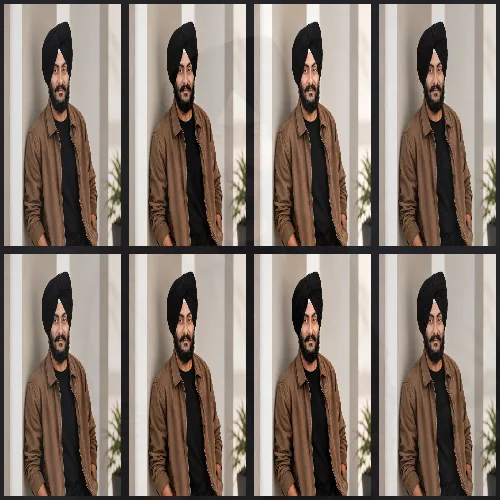
Siatka kolażu
Siatka kolażu to przepis na kompozycję, który tworzy ustrukturyzowana mieszanka, ramka lub układ wielu obrazów z jasną hierarchią wizualną.
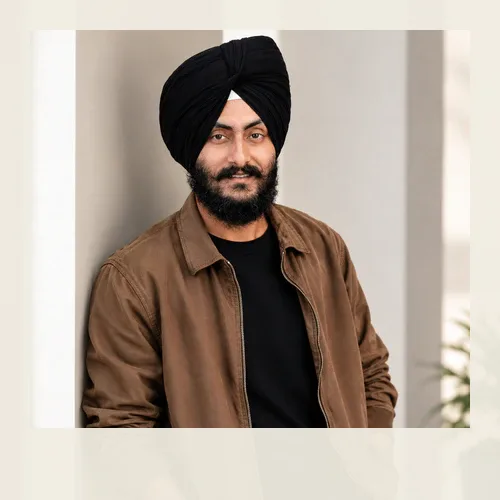
Ramka natychmiastowa
Ramka natychmiastowa to przepis na kompozycję, który tworzy ustrukturyzowana mieszanka, ramka lub układ wielu obrazów z jasną hierarchią wizualną.

Nazwij portret malarski
Nazwij portret malarski to przepis na malowanie tekstu, który tworzy pełnoklatkowy portret lub mozaika namalowana z jednego powtarzającego się słowa, imienia, modlitwy, mantry lub afirmacji.

Mozaika tekstu mantry
Mozaika tekstu mantry to przepis na malowanie tekstu, który tworzy pełnoklatkowy portret lub mozaika namalowana z jednego powtarzającego się słowa, imienia, modlitwy, mantry lub afirmacji.
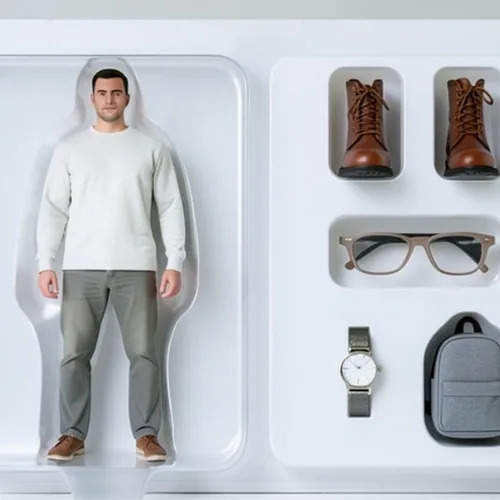
Opakowanie z figurkami
Stwórz kolekcjonerską figurkę w edytowalnym opakowaniu detalicznym
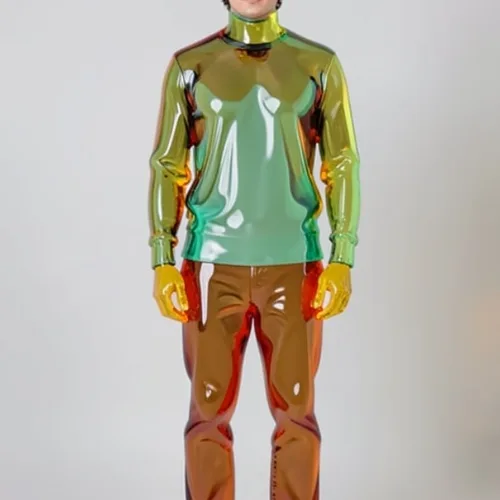
Obiekt z żelowego szkła
Przekształć obiekt w półprzezroczyste kolorowe szkło lub gumowaty materiał
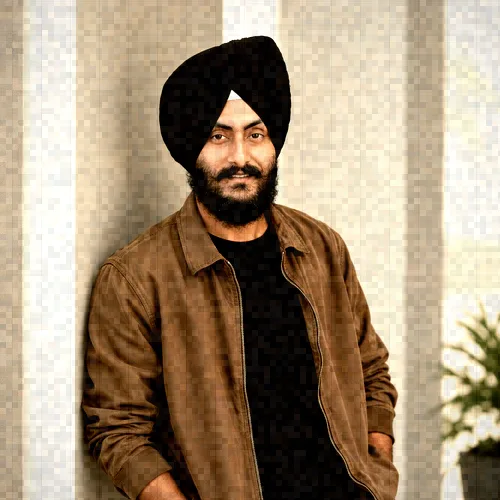
Nadal 16mm
Nadal 16mm to przepis na aparat analogowy, który tworzy charakter przechwytywania specyficzny dla aparatu, zbudowany na podstawie tonu, optyki, tekstury i artefaktów laboratoryjnych.

Efekt: Negatyw 35 mm · Chłodne pochmurno · Grube ziarno
Efekt: Negatyw 35 mm · Chłodne pochmurno · Grube ziarno łączy Negatyw 35 mm, Chłodne pochmurno i Grube ziarno w jednym regulowanym przepis na aparat analogowy.

Efekt: Negatyw 35 mm · Chłodne pochmurno · Winieta optyczna
Efekt: Negatyw 35 mm · Chłodne pochmurno · Winieta optyczna łączy Negatyw 35 mm, Chłodne pochmurno i Winieta optyczna w jednym regulowanym przepis na aparat analogowy.

Efekt: Negatyw 35 mm · Proces krosowy · Grube ziarno
Efekt: Negatyw 35 mm · Proces krosowy · Grube ziarno łączy Negatyw 35 mm, Proces krosowy i Grube ziarno w jednym regulowanym przepis na aparat analogowy.

Efekt: Negatyw 35 mm · Srebrny monochrom · Halacja
Efekt: Negatyw 35 mm · Srebrny monochrom · Halacja łączy Negatyw 35 mm, Srebrny monochrom i Halacja w jednym regulowanym przepis na aparat analogowy.
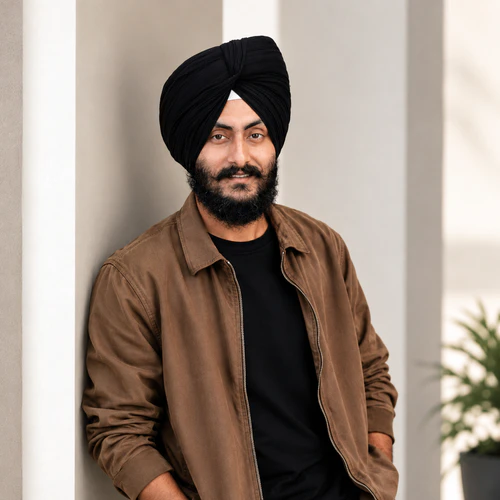
Udoskonalenie twarzy 3D
Funkcja Udoskonalenie twarzy 3D łączy maski rozpoznające twarz z powściągliwą regulacją tonów i tekstur, udoskonalając żądaną funkcję portretu bez zmiany tożsamości obiektu

Wciąż kaseta 8mm
Wciąż kaseta 8mm to przepis na aparat analogowy, który tworzy charakter przechwytywania specyficzny dla aparatu, zbudowany na podstawie tonu, optyki, tekstury i artefaktów laboratoryjnych.

Efekt: Pole afirmacji · Spektrum aury · Wytłoczony atrament
Efekt: Pole afirmacji · Spektrum aury · Wytłoczony atrament łączy Pole afirmacji, Spektrum aury i Wytłoczony atrament w jednym regulowanym przepis na malowanie tekstu opartego na źródle.
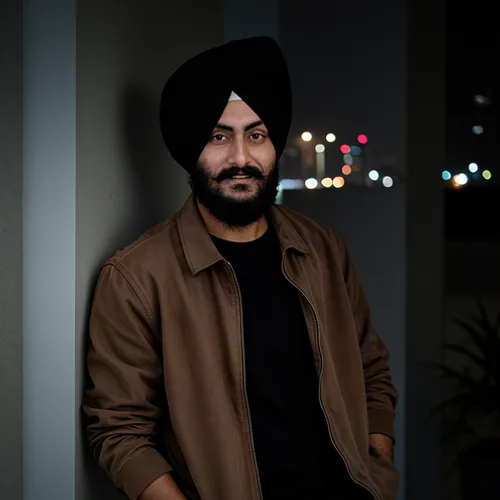
Noc AI
Noc AI to Przepis na edycję AI, który tworzy korekta lub transformacja uwzględniająca scenę, skupiona na żądanym temacie, regionie lub defektze.

Płyn do mycia atramentu AI
Płyn do mycia atramentu AI to Przepis na edycję AI, który tworzy korekta lub transformacja uwzględniająca scenę, skupiona na żądanym temacie, regionie lub defektze.
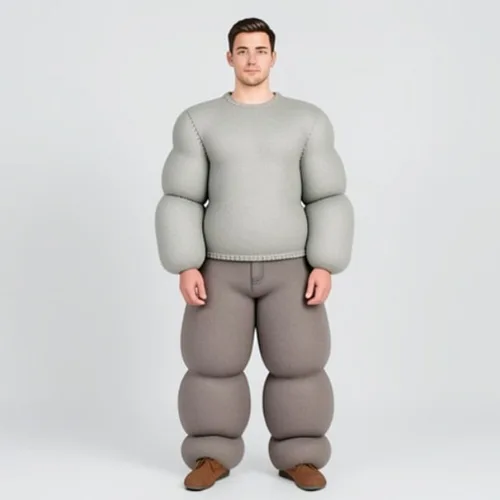
Nadmuchany, puszysty obiekt
Napompuj obiekt, nadając mu miękkie, zaokrąglone objętości z realistycznymi szwami
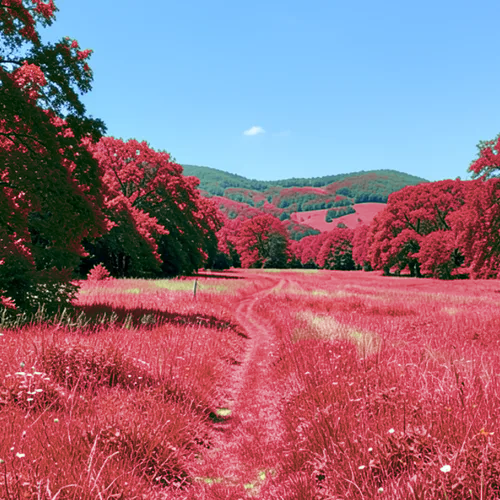
Podczerwień Aerochrome
Przekształć roślinność w żywą czerwień w podczerwieni, chroniąc jednocześnie inne obiekty
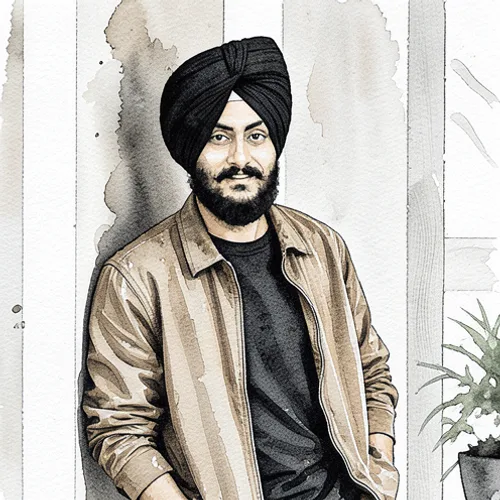
Lawowanie tuszem
Lawowanie tuszem to przepis na sztukę generatywną, który tworzy średnio świadoma ilustracja lub obróbka druku zbudowana z własnych konturów, wartości i obszarów kolorów zdjęcia.

Lawowanie tuszem AI
Zredukuj zdjęcie do wyrazistego tuszu, rozmyć tonalnych i przestrzeni negatywowej

Efekt: Druk natychmiastowy · Wyblakłe lato · Grube ziarno
Efekt: Druk natychmiastowy · Wyblakłe lato · Grube ziarno łączy Druk natychmiastowy, Wyblakłe lato i Grube ziarno w jednym regulowanym przepis na aparat analogowy.
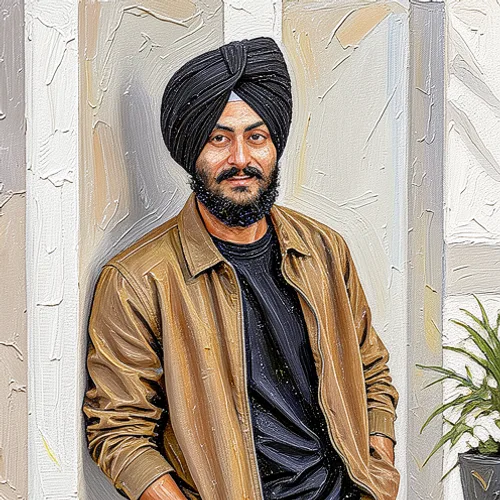
Impasto
Impasto to przepis na sztukę generatywną, który tworzy średnio świadoma ilustracja lub obróbka druku zbudowana z własnych konturów, wartości i obszarów kolorów zdjęcia.

Indyjska kreskówka AI
Twórz oryginalne indyjskie opowieści wizualne o żywych kształtach, kolorach i charakterze
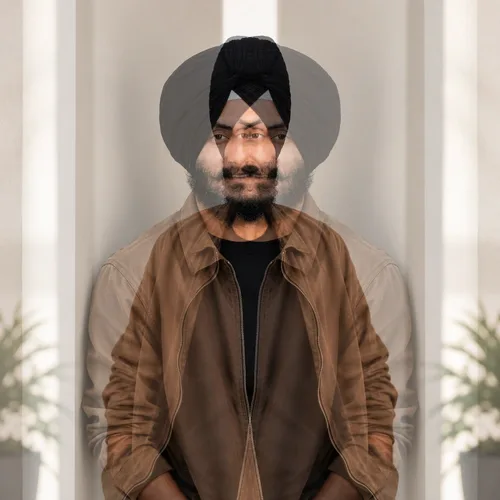
Mieszanie obrazów
Mieszanie obrazów to przepis na kompozycję, który tworzy ustrukturyzowana mieszanka, ramka lub układ wielu obrazów z jasną hierarchią wizualną.
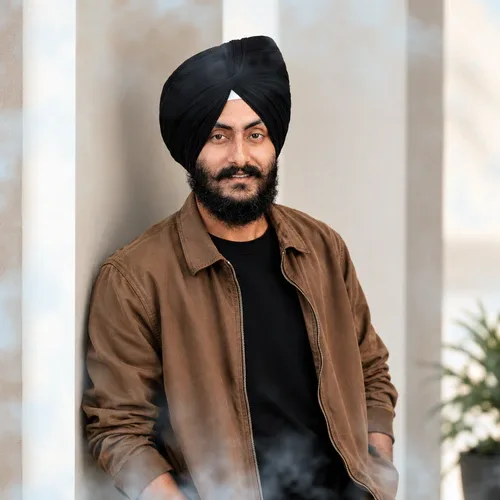
Kryształki lodu
Kryształki lodu to Przepis na światło i atmosferę, który tworzy wiarygodna warstwa pogody, światła, cząstek lub materiału zintegrowana z fotografowaną sceną.
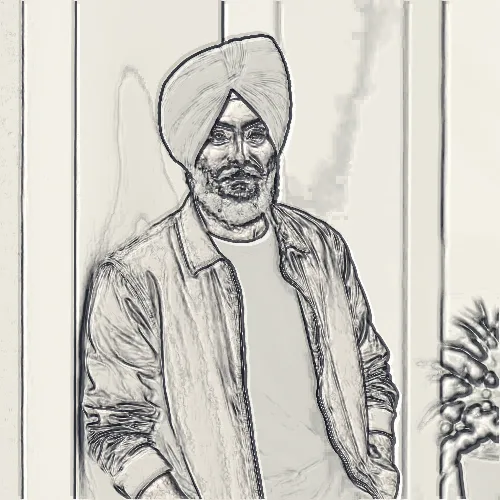
Linie poziome
Linie poziome to przepis typu „linij i drukuj”., który tworzy szkic, którego kierunek i gęstość podążają za fotografią, zamiast znajdować się nad nią jako ogólna nakładka.
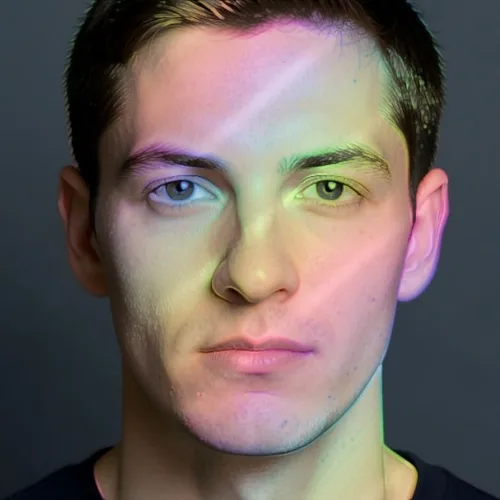
Nadruk na folii holograficznej
Nałóż wybrane formy kolorami dyfrakcyjnymi ze zmianą kąta
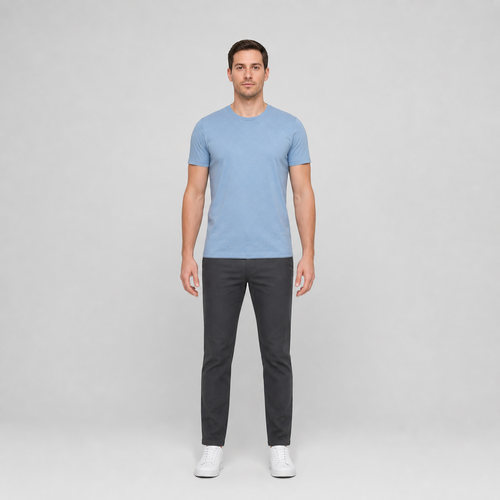
Dostosuj wysokość
Height Adjust finds one complete figure from the shoulders to the shoes, then proportionally lengthens the body below the shoulders and moves the complete shoes down into checked clear background
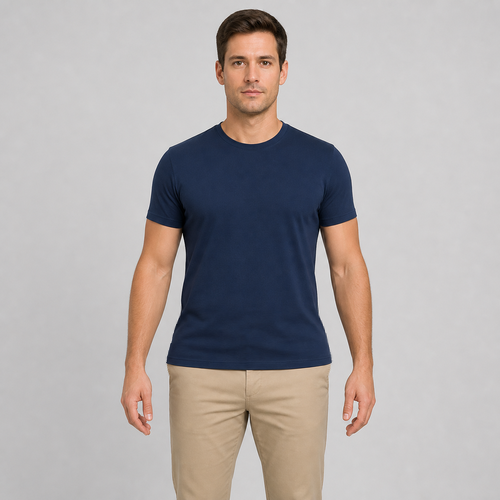
Dostosuj biodra
Hip Adjust finds one lower hip and pelvis clothing band, requires clear background beside both hands, then gently broadens only that band while keeping the rest of the photo unchanged
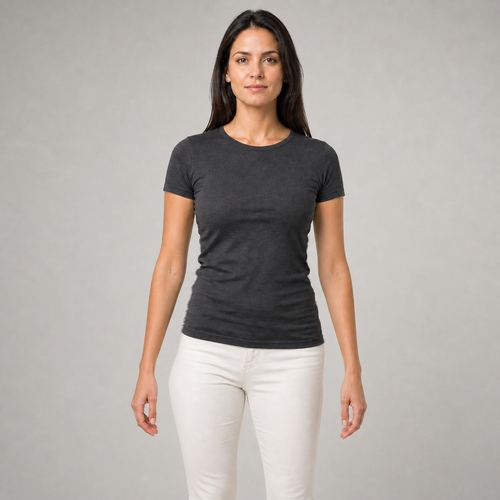
Korekta postawy
Posture Correct finds a mild sideways lean between the shoulders and hips, then moves only the torso and pelvis below the sleeves while keeping both complete arms and hands exactly as photographed and adjusting only the clear background between each arm and the body
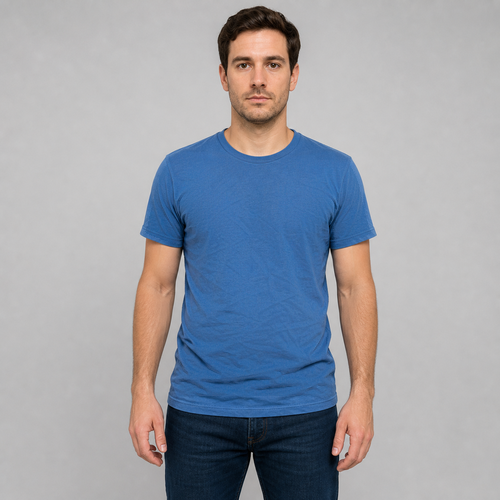
Ubrania Smooth
Clothes Smooth finds one front-facing top or jacket and softens only its medium-sized wrinkles, slightly inside the garment edge, while keeping fine fabric weave, strong seams and logos, skin, arms, lower body, background, and transparency unchanged

Makijaż jednym dotknięciem
One-Tap Makeup finds one complete, near-front face and adds coordinated color only to the two upper eyelids, two upper cheeks, and outer lips while keeping the eyes, brows, inner mouth, hair, beard, face shape, pores, lighting, background, and transparency unchanged
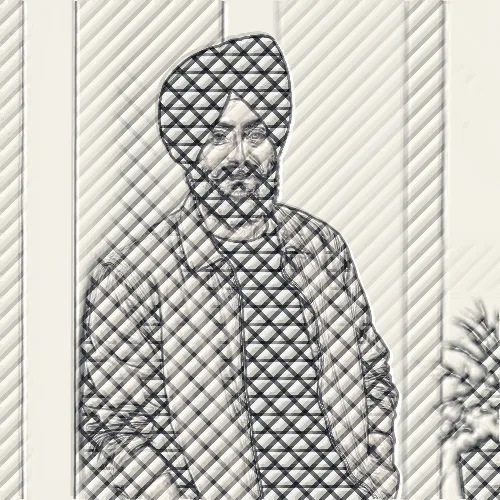
Kreskowanie
Kreskowanie to przepis typu „linij i drukuj”., który tworzy szkic, którego kierunek i gęstość podążają za fotografią, zamiast znajdować się nad nią jako ogólna nakładka.
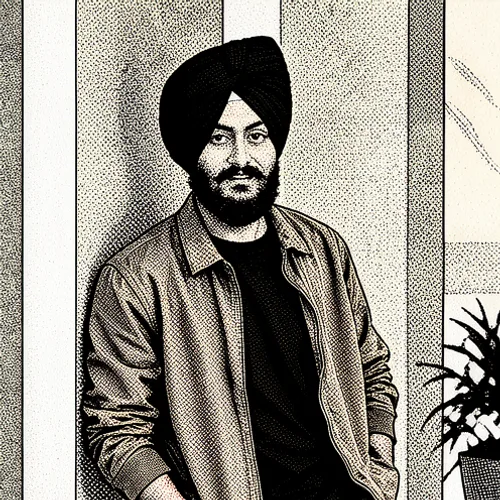
Półton Comic
Półton Comic to przepis na sztukę generatywną, który tworzy średnio świadoma ilustracja lub obróbka druku zbudowana z własnych konturów, wartości i obszarów kolorów zdjęcia.
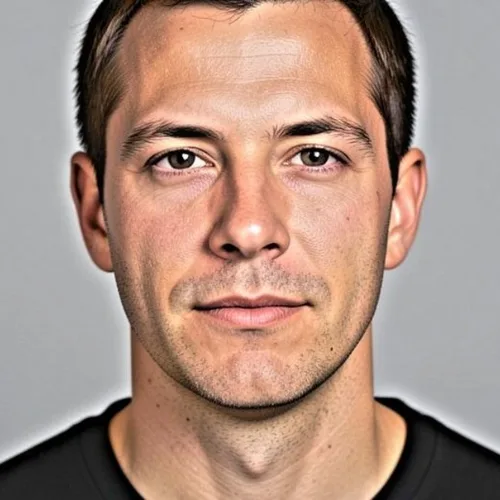
Efekt HDR
HDR ze wzmocnionym kontrastem i nasyceniem

Efekt: Półtony · Atrament cynobrowy · Papier gazetowy
Efekt: Półtony · Atrament cynobrowy · Papier gazetowy łączy Półtony, Atrament cynobrowy i Papier gazetowy w jednym regulowanym przepis typu „linij i drukuj”..
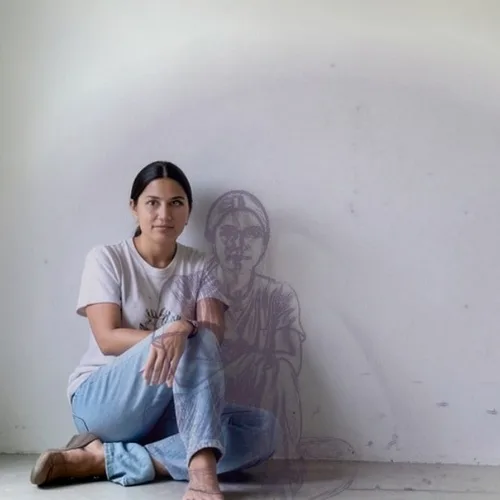
Graficzny cień rzucany
Wyświetl śmiały cień redakcyjny fotografowanej osoby
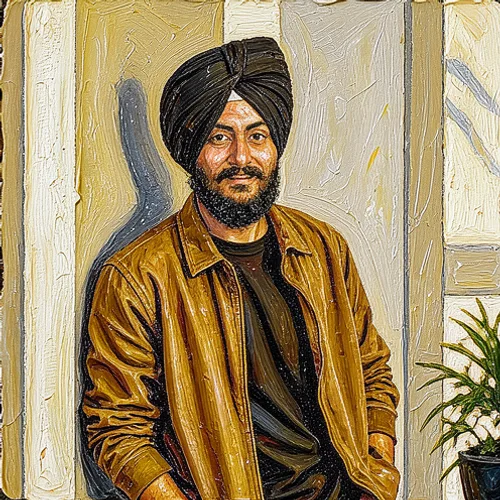
Wosk enkaustyczny
Wosk enkaustyczny to przepis na sztukę generatywną, który tworzy średnio świadoma ilustracja lub obróbka druku zbudowana z własnych konturów, wartości i obszarów kolorów zdjęcia.

Efekt: Grawerunek · Czerń i Złoto · Siatka planu
Efekt: Grawerunek · Czerń i Złoto · Siatka planu łączy Grawerunek, Czerń i Złoto i Siatka planu w jednym regulowanym przepis typu „linij i drukuj”..
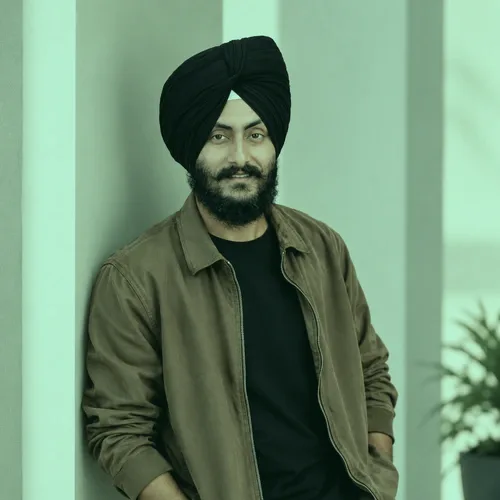
Szmaragdowa lawatura
Szmaragdowa lawatura to przepis na stopniowanie koloru, który tworzy przemyślana paleta i balans tonalny z barwami już obecnymi na zdjęciu.
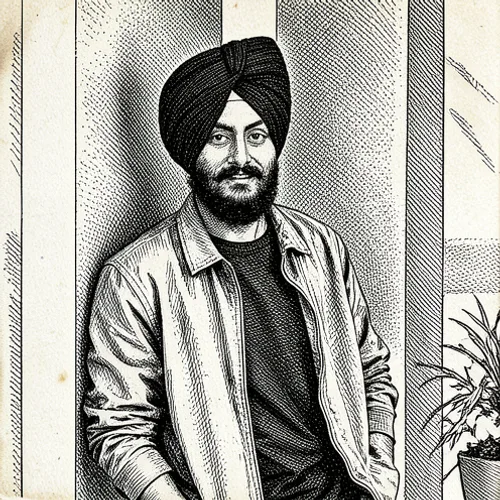
Akwaforta Print
Akwaforta Print to przepis na sztukę generatywną, który tworzy średnio świadoma ilustracja lub obróbka druku zbudowana z własnych konturów, wartości i obszarów kolorów zdjęcia.
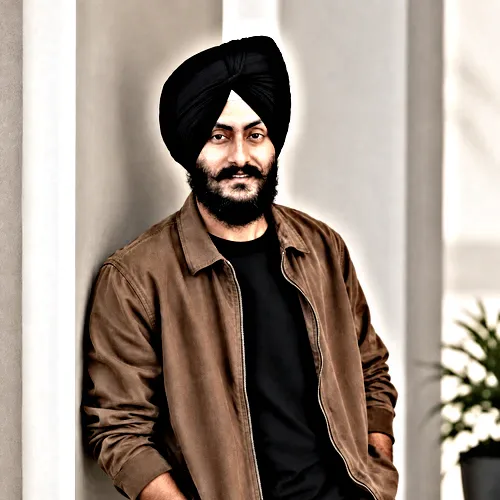
Fuzja ekspozycji
Fuzja ekspozycji to przepis na oświetlenie i szczegóły, który tworzy bardziej zamierzona ekspozycja, lokalny kontrast i rozmieszczenie światła bez zmiany kompozycji.
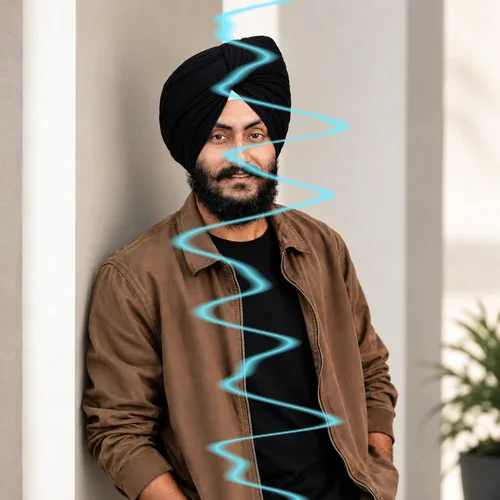
Łuk elektryczny
Łuk elektryczny to Przepis na światło i atmosferę, który tworzy wiarygodna warstwa pogody, światła, cząstek lub materiału zintegrowana z fotografowaną sceną.
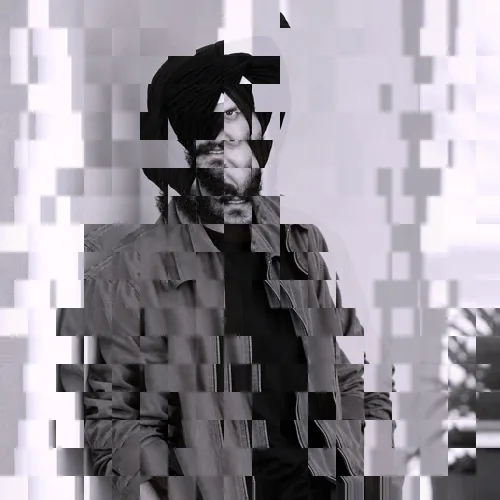
Wytłoczenie
Wytłoczenie to przepis na usterki i zniekształcenia, który tworzy celowe zakłócenie sygnału, piksela lub geometrii, podczas gdy wystarczająca część źródła pozostaje rozpoznawalna.
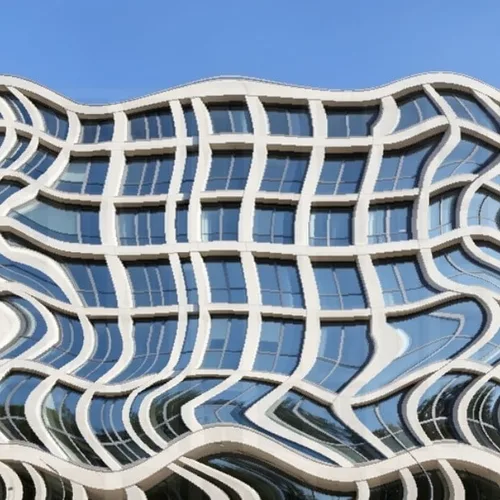
Elastyczne wypaczenie rzeczywistości
Zmień radykalnie scenę, chroniąc twarze, tekst i logo

Efekt: Efekt DNA · Intencja filmowa · Polityka blokady tożsamości
Efekt: Efekt DNA · Intencja filmowa · Polityka blokady tożsamości łączy Efekt DNA, Intencja filmowa i Polityka blokady tożsamości w jednym regulowanym przepis na inteligencję podpisu.
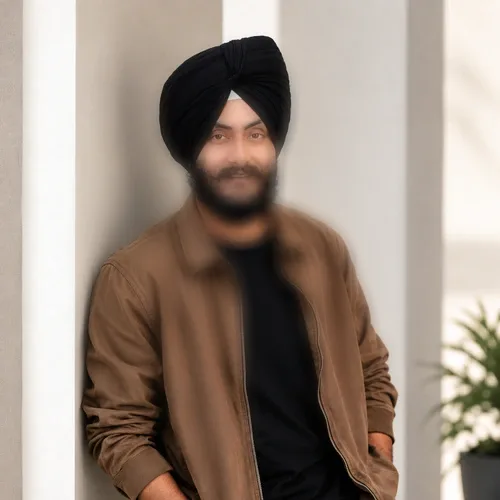
Ostrość krawędzi
Ostrość krawędzi to przepis kształtujący skupienie, który tworzy kontrolowana miękkość lub umiejscowienie ostrości, które kieruje uwagę bez trwałej zmiany obrazu źródłowego.
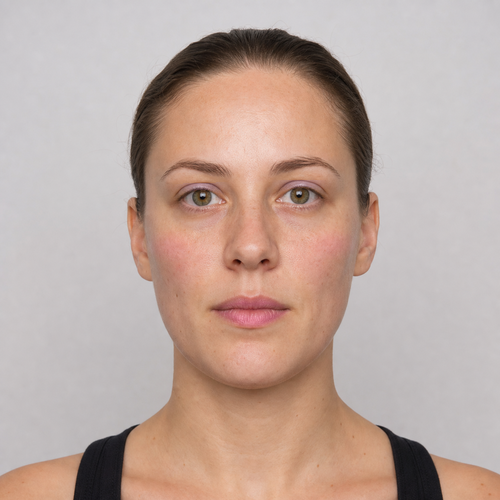
Redakcyjne piękno
Editorial Beauty finds one complete, near-front face and combines texture-preserving forehead-and-cheek skin polish with a stronger plum eyeshadow, rose blush, and berry lip color while keeping the eyes, brows, nose, inner mouth, hair, beard, face shape, scene lighting, background, and transparency
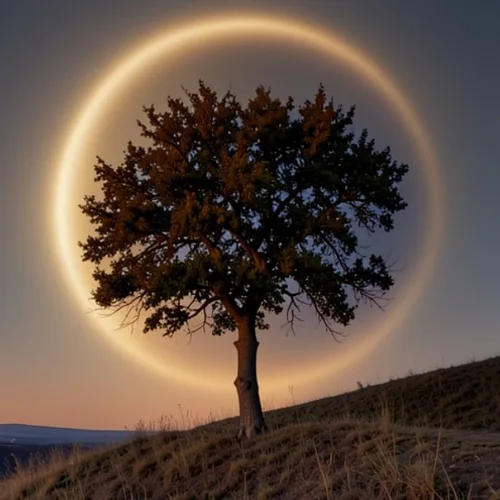
Korona zaćmienia
Stwórz świetliste zaćmienie słońca za pomocą fizycznie ukształtowanego światła koronowego
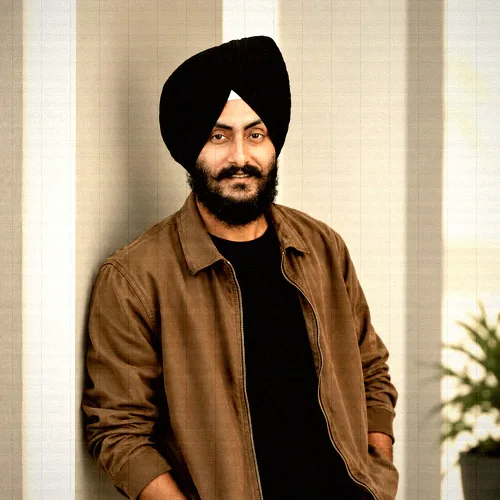
Kamera DV
Kamera DV to przepis na aparat analogowy, który tworzy charakter przechwytywania specyficzny dla aparatu, zbudowany na podstawie tonu, optyki, tekstury i artefaktów laboratoryjnych.
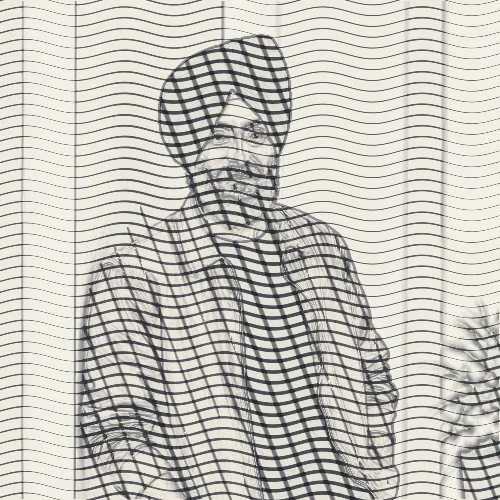
Sucha igła
Sucha igła to przepis typu „linij i drukuj”., który tworzy szkic, którego kierunek i gęstość podążają za fotografią, zamiast znajdować się nad nią jako ogólna nakładka.

Sucha akwarela
Sucha akwarela to przepis na sztukę generatywną, który tworzy średnio świadoma ilustracja lub obróbka druku zbudowana z własnych konturów, wartości i obszarów kolorów zdjęcia.

Podwójne neonowe doświetlenie
Oświetl obiekt z przeciwnych stron dwoma neonowymi kolorami
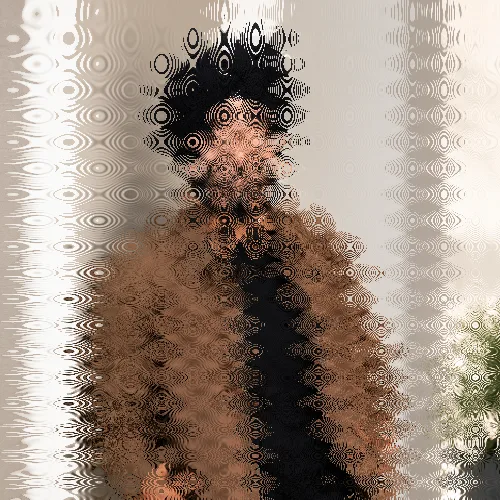
Topnienie kropli
Topnienie kropli to przepis na usterki i zniekształcenia, który tworzy celowe zakłócenie sygnału, piksela lub geometrii, podczas gdy wystarczająca część źródła pozostaje rozpoznawalna.
Oniryczne rozmycie
Oniryczne rozmycie to przepis kształtujący skupienie, który tworzy kontrolowana miękkość lub umiejscowienie ostrości, które kieruje uwagę bez trwałej zmiany obrazu źródłowego.
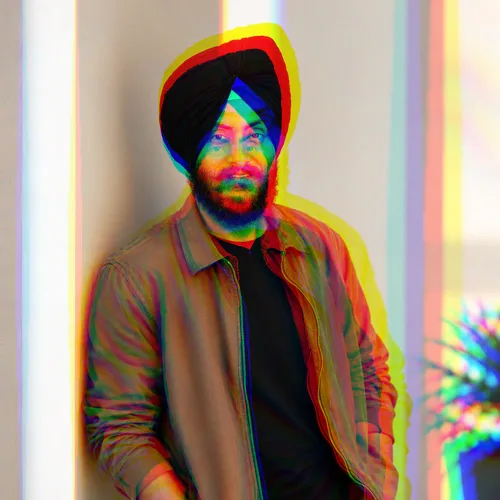
Podwójne widzenie
Podwójne widzenie to przepis na usterki i zniekształcenia, który tworzy celowe zakłócenie sygnału, piksela lub geometrii, podczas gdy wystarczająca część źródła pozostaje rozpoznawalna.
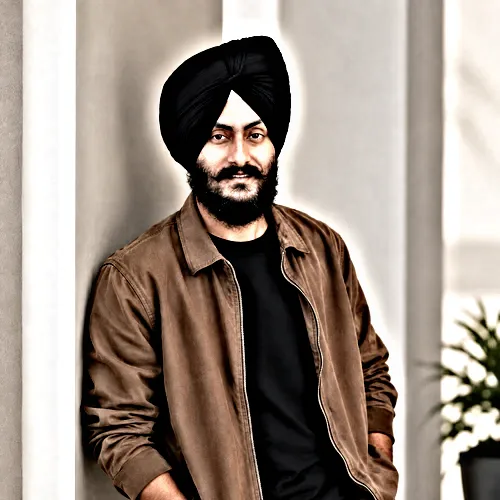
Dramatyczne HDR
Dramatyczne HDR to przepis na oświetlenie i szczegóły, który tworzy bardziej zamierzona ekspozycja, lokalny kontrast i rozmieszczenie światła bez zmiany kompozycji.
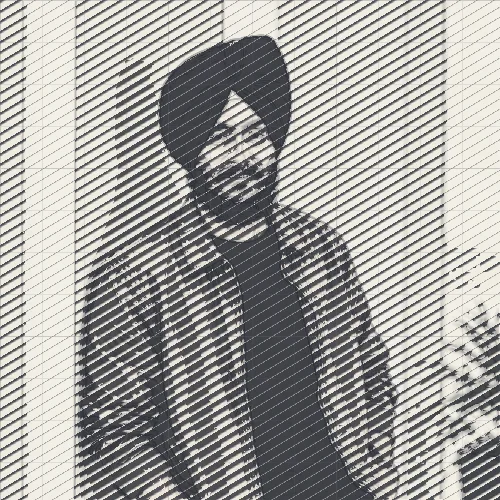
Dithering Lines
Dithering Lines to przepis typu „linij i drukuj”., który tworzy szkic, którego kierunek i gęstość podążają za fotografią, zamiast znajdować się nad nią jako ogólna nakładka.
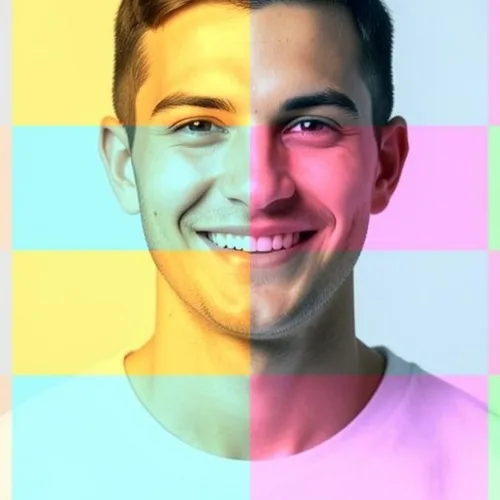
Różne Odcienie
Wiele stref tonalnych z różnymi efektami kolorystycznymi
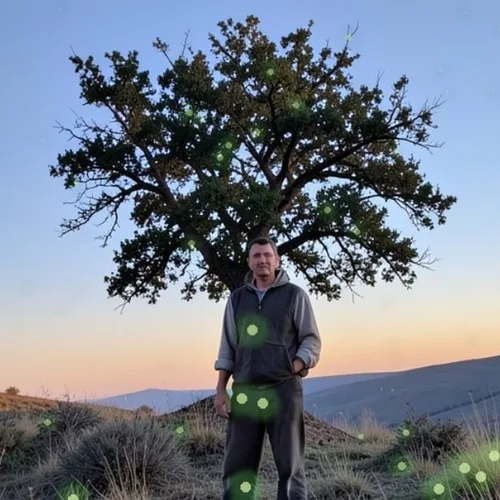
Świetliki z efektem głębi
Umieść świecące świetliki w naturalny sposób przed i za obiektem
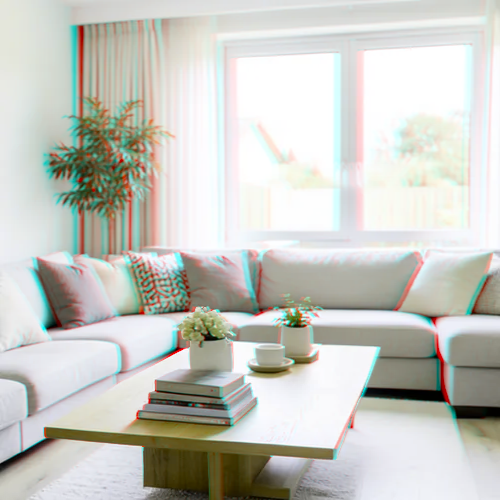
Anaglif głębi 3D
Create a comfortable red-cyan 3D view for standard glasses from the estimated depth of your photo
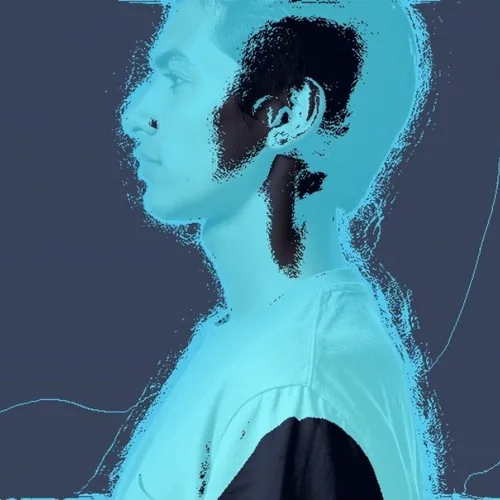
Skan siatki głębi
Śledź głębię sceny jako futurystyczny model szkieletowy z ukrytymi liniami

Efekt: Paralaksa głębi · Pionowo · Materiał szklany
Efekt: Paralaksa głębi · Pionowo · Materiał szklany łączy Paralaksa głębi, Pionowo i Materiał szklany w jednym regulowanym przepis na obrazowanie wymiarowe.
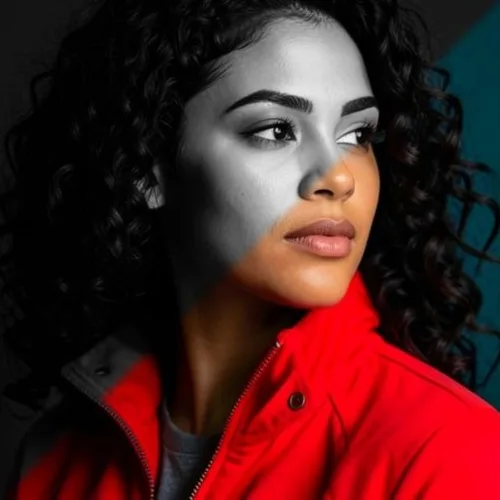
Ukośne Cięcie
Podziel obraz po przekątnej na kolor i czerń z bielą
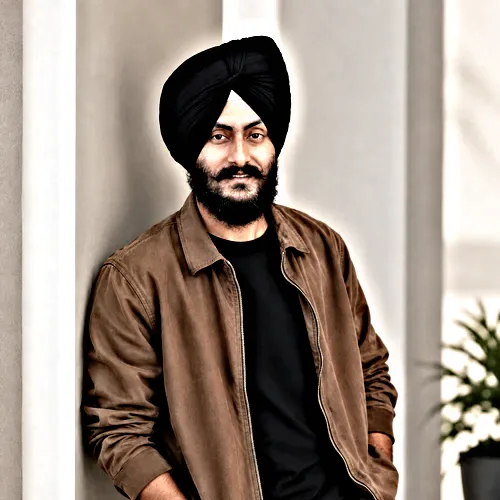
HDR detali
HDR detali to przepis na oświetlenie i szczegóły, który tworzy bardziej zamierzona ekspozycja, lokalny kontrast i rozmieszczenie światła bez zmiany kompozycji.

Efekt: Klatka datamosh · Fala · Czysty sygnał
Efekt: Klatka datamosh · Fala · Czysty sygnał łączy Klatka datamosh, Fala i Czysty sygnał w jednym regulowanym przepis na usterki i zniekształcenia.

Załamanie kryształu
Refract only the background through bounded crystal facets while keeping the detected subject fixed
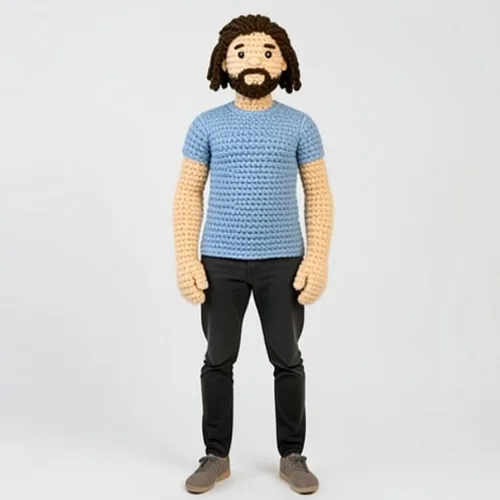
Szydełkowanie-Doll Transform
Odtwórz obiekt w postaci ręcznie robionej lalki na szydełku z widocznymi szwami
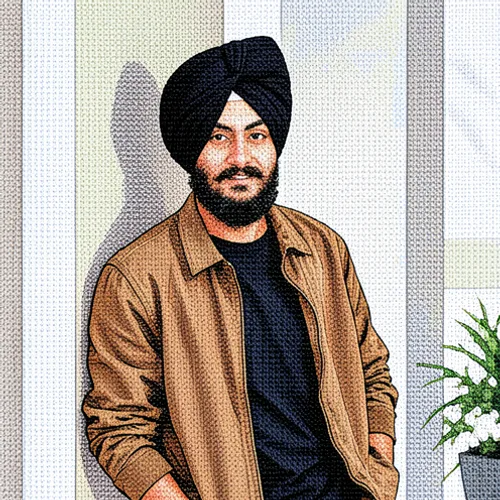
Haft krzyżykowy
Haft krzyżykowy to przepis na sztukę generatywną, który tworzy średnio świadoma ilustracja lub obróbka druku zbudowana z własnych konturów, wartości i obszarów kolorów zdjęcia.
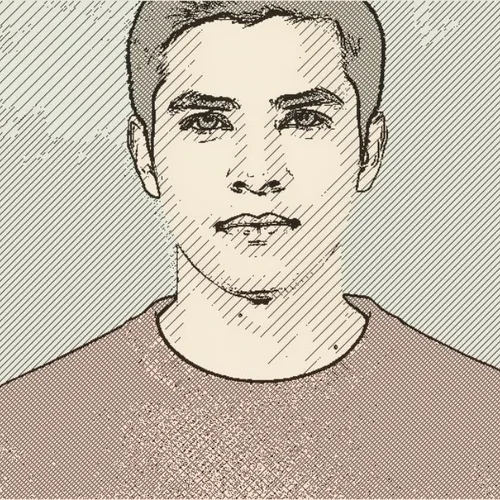
Grawerowanie miedziorytu
Narysuj formę tonalną za pomocą zakrzywionych, wygrawerowanych linii i kreskowania

Soczewki kontaktowe
Soczewki kontaktowe to przepis na udoskonalenie portretu, który tworzy docelowa twarz, włosy, skóra, makijaż lub dostosowanie proporcji z granicami uwzględniającymi tożsamość.
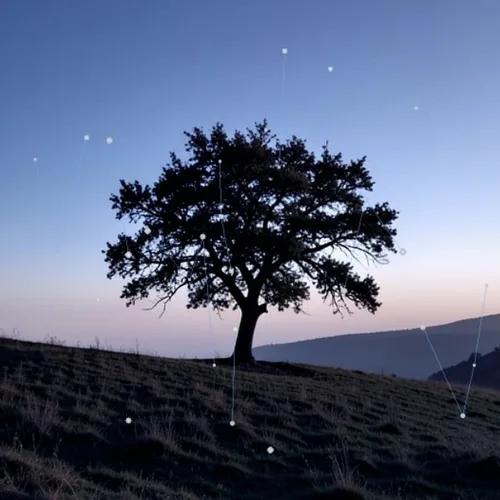
Sylwetka konstelacji
Wypełnij lub obrysuj obiekt gwiazdami i połączonymi konstelacjami
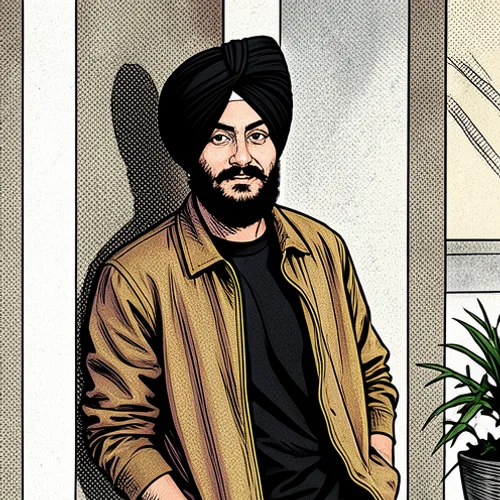
Komiks
Komiks to przepis na sztukę generatywną, który tworzy średnio świadoma ilustracja lub obróbka druku zbudowana z własnych konturów, wartości i obszarów kolorów zdjęcia.

Korektor
Korektor to przepis na udoskonalenie portretu, który tworzy docelowa twarz, włosy, skóra, makijaż lub dostosowanie proporcji z granicami uwzględniającymi tożsamość.

Szkic kredkami
Zachowaj kolory zdjęcia w ręcznie rysowanych pociągnięciach kredek
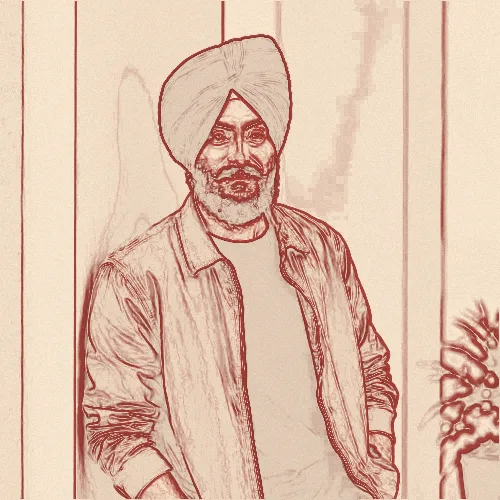
Kolorowy kontur
Kolorowy kontur to przepis typu „linij i drukuj”., który tworzy szkic, którego kierunek i gęstość podążają za fotografią, zamiast znajdować się nad nią jako ogólna nakładka.
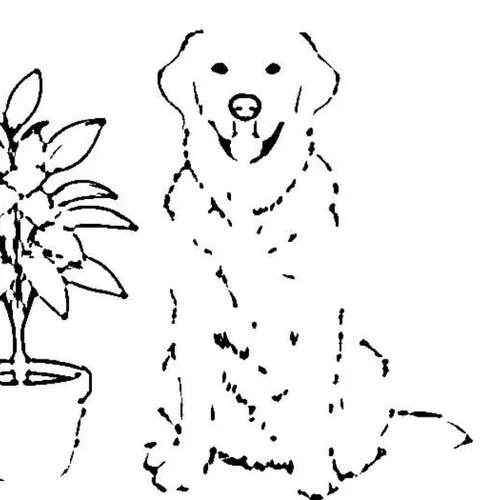
Kolorowanka
Twórz wyraźne czarno-białe rysunki liniowe do wydruku i kolorowania

Efekt: Rozbryzg koloru · Szałwia i śmietana · Wysoki kontrast
Efekt: Rozbryzg koloru · Szałwia i śmietana · Wysoki kontrast łączy Rozbryzg koloru, Szałwia i śmietana i Wysoki kontrast w jednym regulowanym przepis na stopniowanie koloru.
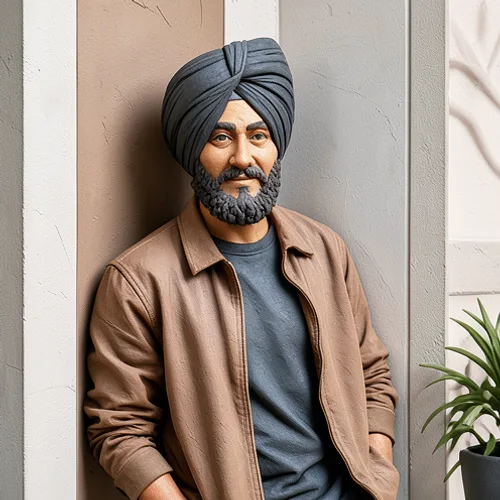
Glina Relief
Glina Relief to przepis na sztukę generatywną, który tworzy średnio świadoma ilustracja lub obróbka druku zbudowana z własnych konturów, wartości i obszarów kolorów zdjęcia.

Rzeźba z gliny
Rzeźba z gliny to przepis na sztukę generatywną, który tworzy średnio świadoma ilustracja lub obróbka druku zbudowana z własnych konturów, wartości i obszarów kolorów zdjęcia.

Animacja plastelinowa AI
Wyrzeźbić obiekt jako ręcznie wykonaną glinianą postać poklatkową

Efekt: Aberracja chromatyczna · Pionowo · Głośny sygnał
Efekt: Aberracja chromatyczna · Pionowo · Głośny sygnał łączy Aberracja chromatyczna, Pionowo i Głośny sygnał w jednym regulowanym przepis na usterki i zniekształcenia.

Kreskówka chibi AI
Stwórz uroczą postać z dużą głową, zachowując jednocześnie rozpoznawalność charakterystycznych cech

Efekt: Kamera cyfrowa CCD · Noc Wolframu · Winieta optyczna
Efekt: Kamera cyfrowa CCD · Noc Wolframu · Winieta optyczna łączy Kamera cyfrowa CCD, Noc Wolframu i Winieta optyczna w jednym regulowanym przepis na aparat analogowy.
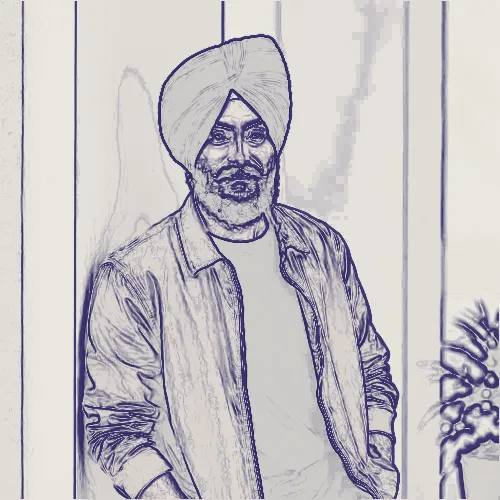
Plan
Plan to przepis typu „linij i drukuj”., który tworzy szkic, którego kierunek i gęstość podążają za fotografią, zamiast znajdować się nad nią jako ogólna nakładka.
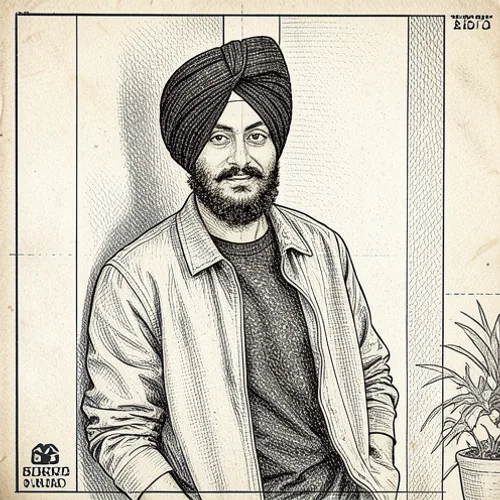
Wydruk planu
Wydruk planu to przepis na sztukę generatywną, który tworzy średnio świadoma ilustracja lub obróbka druku zbudowana z własnych konturów, wartości i obszarów kolorów zdjęcia.

Plakat Bollywood AI
Stwórz oryginalną, dramatyczną kompozycję plakatu do kina indyjskiego bez wymyślonych tytułów

Sztuczna inteligencja sztuki cegieł
Odbuduj scenę jako blokującą sztukę z klocków-zabawek bez znaków marki
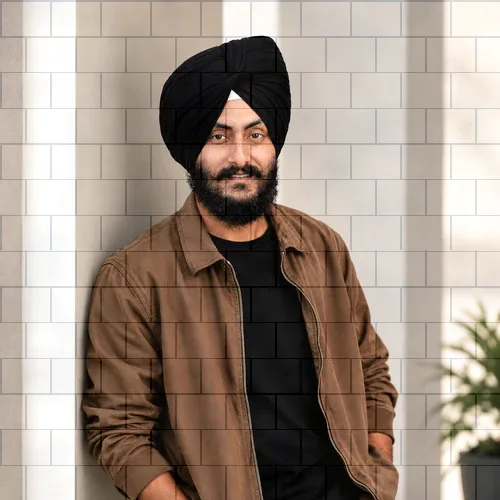
Ceglana Tekstura
Ceglana Tekstura to Przepis na światło i atmosferę, który tworzy wiarygodna warstwa pogody, światła, cząstek lub materiału zintegrowana z fotografowaną sceną.
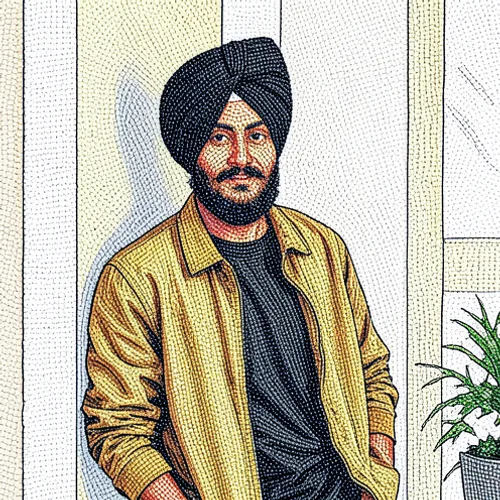
Sztuka z koralików
Sztuka z koralików to przepis na sztukę generatywną, który tworzy średnio świadoma ilustracja lub obróbka druku zbudowana z własnych konturów, wartości i obszarów kolorów zdjęcia.
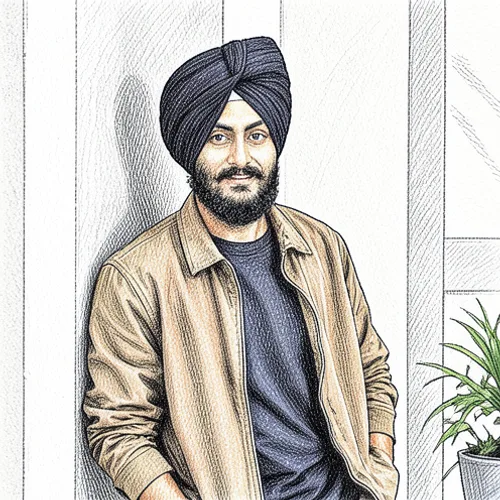
Rysunek długopisem
Rysunek długopisem to przepis na sztukę generatywną, który tworzy średnio świadoma ilustracja lub obróbka druku zbudowana z własnych konturów, wartości i obszarów kolorów zdjęcia.
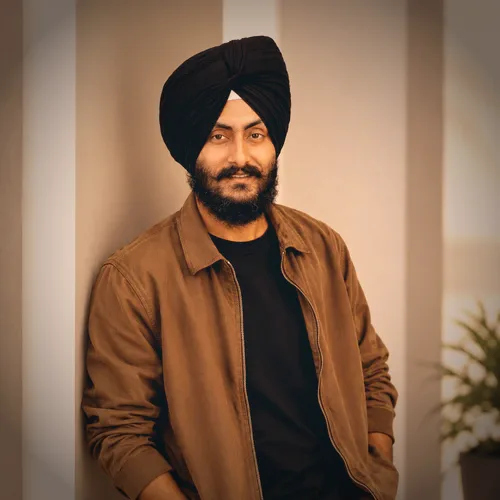
Efekt: Negatyw 35 mm · Proces krosowy · Winieta optyczna
Efekt: Negatyw 35 mm · Proces krosowy · Winieta optyczna łączy Negatyw 35 mm, Proces krosowy i Winieta optyczna w jednym regulowanym przepis na aparat analogowy.

Efekt: Światło okienne · z Smokiem · Wykończenie w wysokim tonie
Efekt: Światło okienne · z Smokiem · Wykończenie w wysokim tonie łączy Światło okienne, z Smokiem i Wykończenie w wysokim tonie w jednym regulowanym Przepis na światło i atmosferę.

Efekt: Światło okienne · z Smokiem · Wykończenie sylwetki
Efekt: Światło okienne · z Smokiem · Wykończenie sylwetki łączy Światło okienne, z Smokiem i Wykończenie sylwetki w jednym regulowanym Przepis na światło i atmosferę.

Zin Xeroxa
Utwórz surowy kserokopiowany obraz zina z defektami tonera i skanera

Efekt: Śledzenie VHS · Fala · Subtelny sygnał
Efekt: Śledzenie VHS · Fala · Subtelny sygnał łączy Śledzenie VHS, Fala i Subtelny sygnał w jednym regulowanym przepis na usterki i zniekształcenia.

Efekt: Światło okienne · ze Śniegiem · Wykończenie w wysokim tonie
Efekt: Światło okienne · ze Śniegiem · Wykończenie w wysokim tonie łączy Światło okienne, ze Śniegiem i Wykończenie w wysokim tonie w jednym regulowanym Przepis na światło i atmosferę.
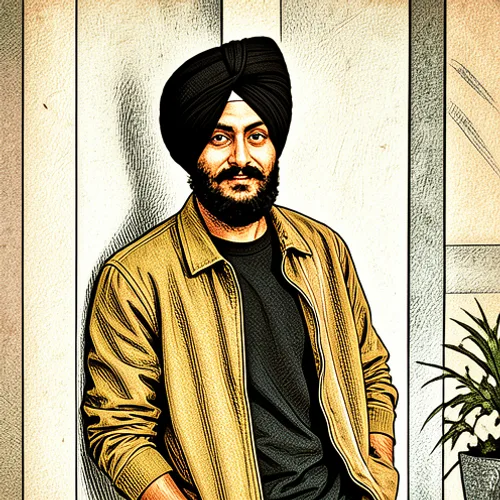
Drzeworyt
Drzeworyt to przepis na sztukę generatywną, który tworzy średnio świadoma ilustracja lub obróbka druku zbudowana z własnych konturów, wartości i obszarów kolorów zdjęcia.

Efekt: Światło okienne · z Bokehem · Wykończenie sylwetki
Efekt: Światło okienne · z Bokehem · Wykończenie sylwetki łączy Światło okienne, z Bokehem i Wykończenie sylwetki w jednym regulowanym Przepis na światło i atmosferę.

Efekt: Akwarela · Spokojny · Świecące wykończenie
Efekt: Akwarela · Spokojny · Świecące wykończenie łączy Akwarela, Spokojny i Świecące wykończenie w jednym regulowanym przepis na sztukę generatywną.

Akwarela AI
Pomaluj fotografię wyrazistymi przezroczystymi rozmyciami i fakturą papieru
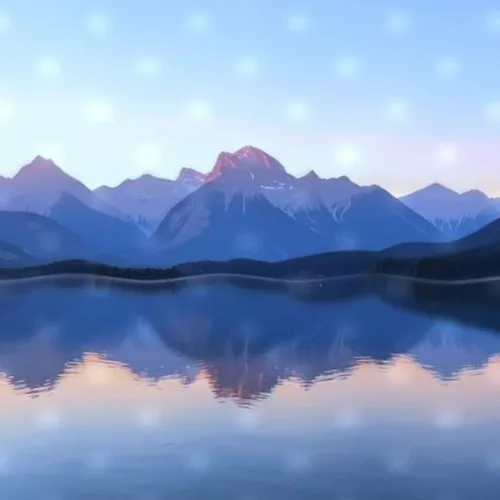
Efekt wody
Dodaj wodne błękity i falujące zniekształcenie
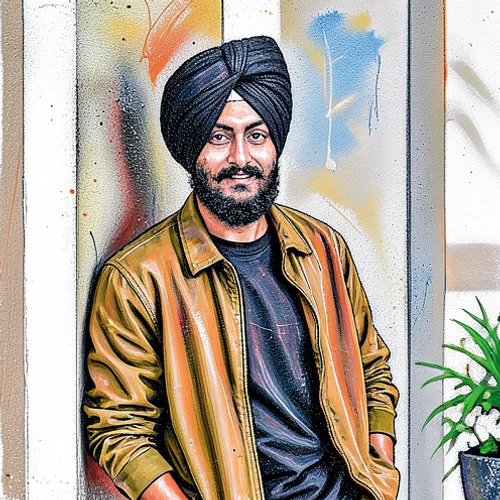
Farba w sprayu
Farba w sprayu to przepis na sztukę generatywną, który tworzy średnio świadoma ilustracja lub obróbka druku zbudowana z własnych konturów, wartości i obszarów kolorów zdjęcia.

Witraż Art
Witraż Art to przepis na sztukę generatywną, który tworzy średnio świadoma ilustracja lub obróbka druku zbudowana z własnych konturów, wartości i obszarów kolorów zdjęcia.
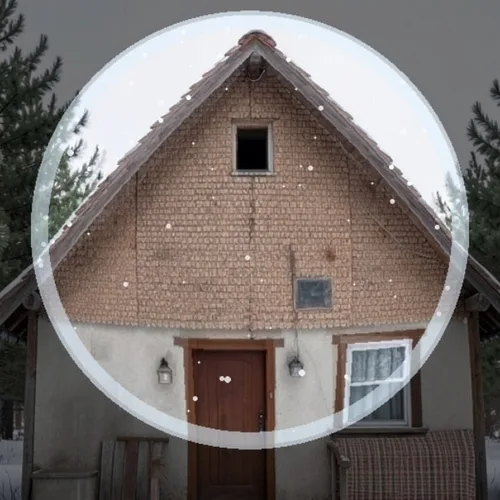
Scena w kuli śnieżnej
Umieść obiekt wewnątrz szkła refrakcyjnego pokrytego warstwami padającego śniegu
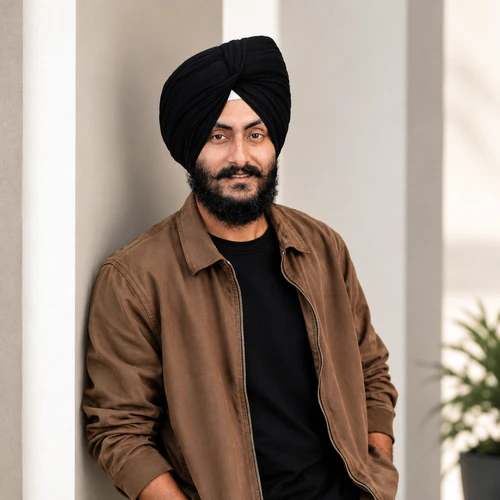
Korekta uśmiechu
Regulacja uśmiechu łączy maski uwzględniające twarz z powściągliwą regulacją tonów i tekstur, udoskonalając żądaną funkcję portretu bez zmiany tożsamości obiektu

Sztuka radżastańska AI
Utwórz oryginalną ilustrację inspirowaną miniaturowym kolorem i ozdobą Radżastanu

Efekt: Czteroton · Cyjan i miedź · Metaliczny
Efekt: Czteroton · Cyjan i miedź · Metaliczny łączy Czteroton, Cyjan i miedź i Metaliczny w jednym regulowanym przepis na stopniowanie koloru.
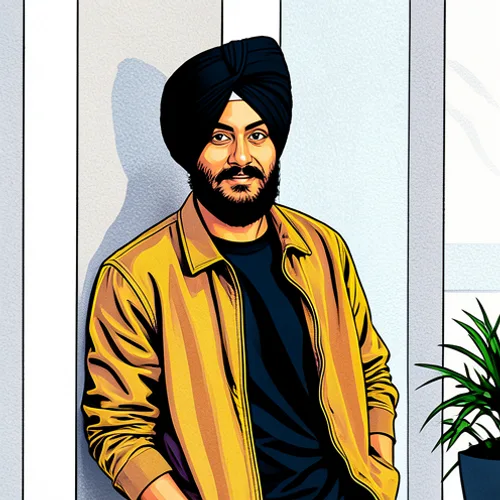
Pop art
Pop art to przepis na sztukę generatywną, który tworzy średnio świadoma ilustracja lub obróbka druku zbudowana z własnych konturów, wartości i obszarów kolorów zdjęcia.

Porcelanowa figurka
Wyrzeźb przedmiot jako błyszczący, ręcznie wykonany przedmiot kolekcjonerski z porcelany
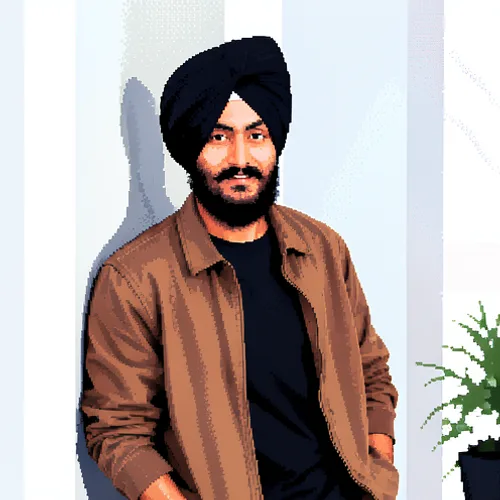
Pixel art
Pixel art to przepis na sztukę generatywną, który tworzy średnio świadoma ilustracja lub obróbka druku zbudowana z własnych konturów, wartości i obszarów kolorów zdjęcia.

Sztuczna inteligencja pikseli
Przebuduj obiekt jako celową grafikę pikselową przypominającą duszka
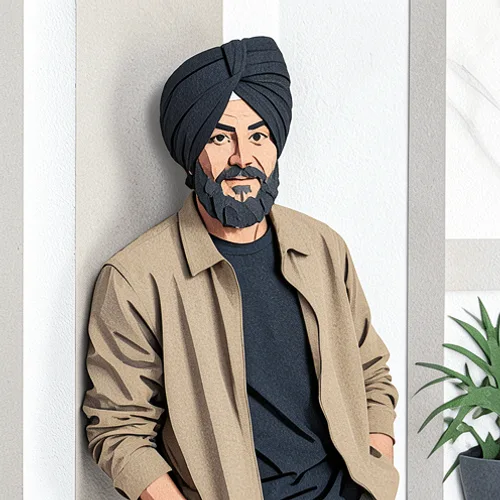
Rzeźba z papieru
Rzeźba z papieru to przepis na sztukę generatywną, który tworzy średnio świadoma ilustracja lub obróbka druku zbudowana z własnych konturów, wartości i obszarów kolorów zdjęcia.
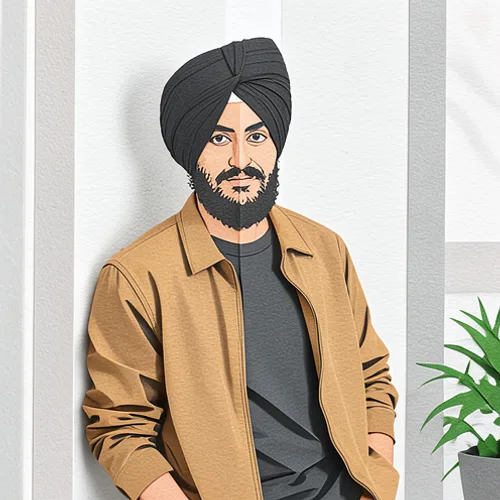
Składanie origami
Składanie origami to przepis na sztukę generatywną, który tworzy średnio świadoma ilustracja lub obróbka druku zbudowana z własnych konturów, wartości i obszarów kolorów zdjęcia.

Efekt: Neonowe światło obręczy · ze Śniegiem · Filmowe wykończenie
Efekt: Neonowe światło obręczy · ze Śniegiem · Filmowe wykończenie łączy Neonowe światło obręczy, ze Śniegiem i Filmowe wykończenie w jednym regulowanym Przepis na światło i atmosferę.
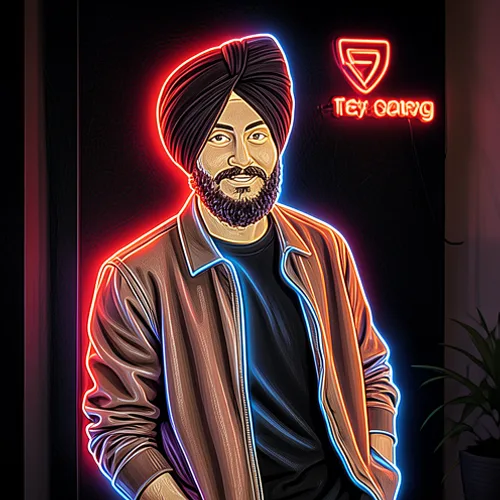
Neonowy znak
Neonowy znak to przepis na sztukę generatywną, który tworzy średnio świadoma ilustracja lub obróbka druku zbudowana z własnych konturów, wartości i obszarów kolorów zdjęcia.

Efekt: Neonowe światło obręczy · ze Śniegiem · Wykończenie HDR
Efekt: Neonowe światło obręczy · ze Śniegiem · Wykończenie HDR łączy Neonowe światło obręczy, ze Śniegiem i Wykończenie HDR w jednym regulowanym Przepis na światło i atmosferę.

Efekt: Neonowe światło obręczy · ze Śniegiem · Wykończenie w wysokim tonie
Efekt: Neonowe światło obręczy · ze Śniegiem · Wykończenie w wysokim tonie łączy Neonowe światło obręczy, ze Śniegiem i Wykończenie w wysokim tonie w jednym regulowanym Przepis na światło i atmosferę.

Efekt: Neonowe światło obręczy · z Prism Light · Miękkie wykończenie
Efekt: Neonowe światło obręczy · z Prism Light · Miękkie wykończenie łączy Neonowe światło obręczy, z Prism Light i Miękkie wykończenie w jednym regulowanym Przepis na światło i atmosferę.

Efekt: Neonowe światło obręczy · z Prism Light · Wykończenie w wysokim tonie
Efekt: Neonowe światło obręczy · z Prism Light · Wykończenie w wysokim tonie łączy Neonowe światło obręczy, z Prism Light i Wykończenie w wysokim tonie w jednym regulowanym Przepis na światło i atmosferę.

Efekt: Neonowe światło obręczy · z Hazem · Wykończenie w wysokim tonie
Efekt: Neonowe światło obręczy · z Hazem · Wykończenie w wysokim tonie łączy Neonowe światło obręczy, z Hazem i Wykończenie w wysokim tonie w jednym regulowanym Przepis na światło i atmosferę.

Efekt: Naturalny HDR · dla Portretu · Realistyczne wykończenie
Efekt: Naturalny HDR · dla Portretu · Realistyczne wykończenie łączy Naturalny HDR, dla Portretu i Realistyczne wykończenie w jednym regulowanym przepis na oświetlenie i szczegóły.

Efekt: Światło księżyca · z Hazem · Miękkie wykończenie
Efekt: Światło księżyca · z Hazem · Miękkie wykończenie łączy Światło księżyca, z Hazem i Miękkie wykończenie w jednym regulowanym Przepis na światło i atmosferę.

Minimalistyczny obraz tuszem
Minimalistyczny obraz tuszem to przepis na sztukę generatywną, który tworzy średnio świadoma ilustracja lub obróbka druku zbudowana z własnych konturów, wartości i obszarów kolorów zdjęcia.

Ojczyzna Drogi Mlecznej
Odkryj szczegółową galaktykę z dopasowaniem atmosfery i ekspozycji
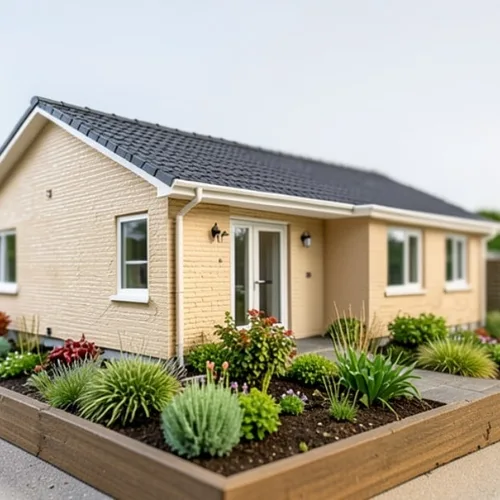
Miniaturowy Twórca Światów
Zamień całą scenę w ręcznie wykonane miniaturowe środowisko

Efekt: Mapa gradientu · Śliwka i złoto · Atrament papierowy
Efekt: Mapa gradientu · Śliwka i złoto · Atrament papierowy łączy Mapa gradientu, Śliwka i złoto i Atrament papierowy w jednym regulowanym przepis na stopniowanie koloru.

Efekt: Złota godzina · z Hazem · Wykończenie HDR
Efekt: Złota godzina · z Hazem · Wykończenie HDR łączy Złota godzina, z Hazem i Wykończenie HDR w jednym regulowanym Przepis na światło i atmosferę.

Efekt: Złota godzina · z pyłkami kurzu · Dramatyczny finisz
Efekt: Złota godzina · z pyłkami kurzu · Dramatyczny finisz łączy Złota godzina, z pyłkami kurzu i Dramatyczny finisz w jednym regulowanym Przepis na światło i atmosferę.
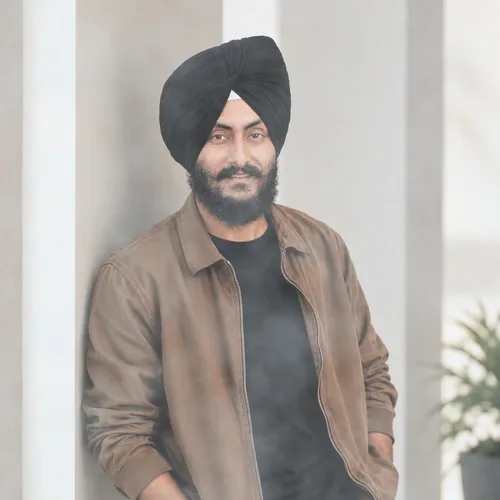
Mgła
Mgła to Przepis na światło i atmosferę, który tworzy wiarygodna warstwa pogody, światła, cząstek lub materiału zintegrowana z fotografowaną sceną.
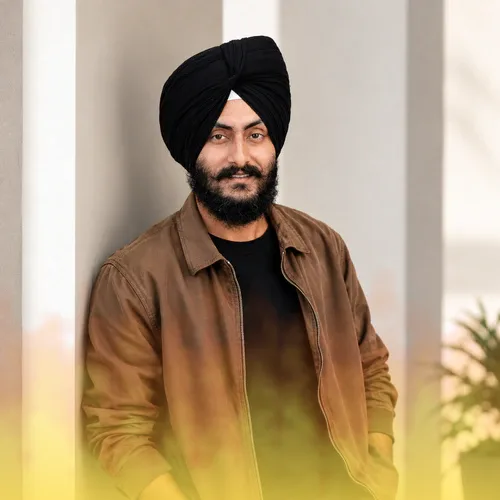
Płomienie
Płomienie to Przepis na światło i atmosferę, który tworzy wiarygodna warstwa pogody, światła, cząstek lub materiału zintegrowana z fotografowaną sceną.
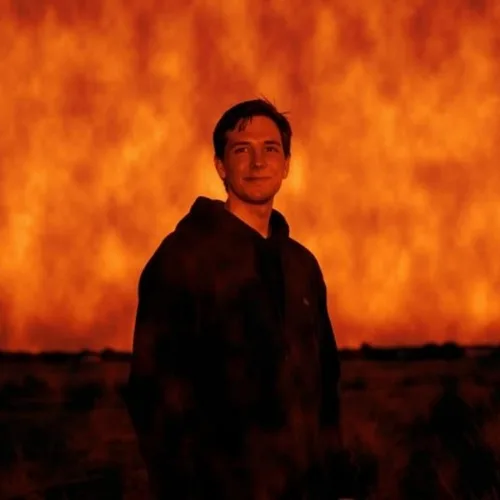
Efekt ognia
Intensywny efekt ognia z migoczącą czerwienią i żółcią
All photo effects
6540 effects
Every effect, grouped by style. Each name opens its own page, where you can try it on your photo. See them with preview images
Artystyczny
10
Atmosfera
3
Atmosfera i nakładki
575
- Nakładka przenikania światła
- Kryształki lodu
- Łuk elektryczny
- Ceglana Tekstura
- Efekt: Światło okienne · z Smokiem · Wykończenie w wysokim tonie
- Efekt: Światło okienne · z Smokiem · Wykończenie sylwetki
- Efekt: Światło okienne · ze Śniegiem · Wykończenie w wysokim tonie
- Efekt: Światło okienne · z Bokehem · Wykończenie sylwetki
- Efekt: Neonowe światło obręczy · ze Śniegiem · Filmowe wykończenie
- Efekt: Neonowe światło obręczy · ze Śniegiem · Wykończenie HDR
- Efekt: Neonowe światło obręczy · ze Śniegiem · Wykończenie w wysokim tonie
- Efekt: Neonowe światło obręczy · z Prism Light · Miękkie wykończenie
- Efekt: Neonowe światło obręczy · z Prism Light · Wykończenie w wysokim tonie
- Efekt: Neonowe światło obręczy · z Hazem · Wykończenie w wysokim tonie
- Efekt: Światło księżyca · z Hazem · Miękkie wykończenie
- Efekt: Złota godzina · z Hazem · Wykończenie HDR
- Efekt: Złota godzina · z pyłkami kurzu · Dramatyczny finisz
- Mgła
- Płomienie
- Poświata
- Ślepe cienie
- Zamieć
- Nakładka Bokeh
- Motyle
- Efekt: Światło świecy · z Bokehem · Filmowe wykończenie
- Efekt: Światło świecy · z Bokehem · Dramatyczny finisz
- Efekt: Światło świecy · z Bokehem · Wykończenie marzeń
- Efekt: Światło świecy · z Bokehem · Wykończenie HDR
- Efekt: Światło świecy · z Bokehem · Wykończenie w wysokim tonie
- Efekt: Światło świecy · z Bokehem · Wykończenie o niskim tonie
- Efekt: Światło świecy · z Bokehem · Wykończenie sylwetki
- Efekt: Światło świecy · z Bokehem · Miękkie wykończenie
- Efekt: Światło świecy · z pyłkami kurzu · Filmowe wykończenie
- Efekt: Światło świecy · z pyłkami kurzu · Dramatyczny finisz
- Efekt: Światło świecy · z pyłkami kurzu · Wykończenie marzeń
- Efekt: Światło świecy · z pyłkami kurzu · Wykończenie HDR
- Efekt: Światło świecy · z pyłkami kurzu · Wykończenie w wysokim tonie
- Efekt: Światło świecy · z pyłkami kurzu · Wykończenie o niskim tonie
- Efekt: Światło świecy · z pyłkami kurzu · Wykończenie sylwetki
- Efekt: Światło świecy · z pyłkami kurzu · Miękkie wykończenie
- Efekt: Światło świecy · z Mgłą · Filmowe wykończenie
- Efekt: Światło świecy · z Mgłą · Dramatyczny finisz
- Efekt: Światło świecy · z Mgłą · Wykończenie marzeń
- Efekt: Światło świecy · z Mgłą · Wykończenie HDR
- Efekt: Światło świecy · z Mgłą · Wykończenie w wysokim tonie
- Efekt: Światło świecy · z Mgłą · Wykończenie o niskim tonie
- Efekt: Światło świecy · z Mgłą · Wykończenie sylwetki
- Efekt: Światło świecy · z Mgłą · Miękkie wykończenie
- Efekt: Światło świecy · z Hazem · Filmowe wykończenie
- Efekt: Światło świecy · z Hazem · Dramatyczny finisz
- Efekt: Światło świecy · z Hazem · Wykończenie marzeń
- Efekt: Światło świecy · z Hazem · Wykończenie HDR
- Efekt: Światło świecy · z Hazem · Wykończenie w wysokim tonie
- Efekt: Światło świecy · z Hazem · Wykończenie o niskim tonie
- Efekt: Światło świecy · z Hazem · Wykończenie sylwetki
- Efekt: Światło świecy · z Hazem · Miękkie wykończenie
- Efekt: Światło świecy · z Prism Light · Filmowe wykończenie
- Efekt: Światło świecy · z Prism Light · Dramatyczny finisz
- Efekt: Światło świecy · z Prism Light · Wykończenie marzeń
- Efekt: Światło świecy · z Prism Light · Wykończenie HDR
- Efekt: Światło świecy · z Prism Light · Wykończenie w wysokim tonie
- Efekt: Światło świecy · z Prism Light · Wykończenie o niskim tonie
- Efekt: Światło świecy · z Prism Light · Wykończenie sylwetki
- Efekt: Światło świecy · z Prism Light · Miękkie wykończenie
- Efekt: Światło świecy · z Deszczem · Filmowe wykończenie
- Efekt: Światło świecy · z Deszczem · Dramatyczny finisz
- Efekt: Światło świecy · z Deszczem · Wykończenie marzeń
- Efekt: Światło świecy · z Deszczem · Wykończenie HDR
- Efekt: Światło świecy · z Deszczem · Wykończenie w wysokim tonie
- Efekt: Światło świecy · z Deszczem · Wykończenie o niskim tonie
- Efekt: Światło świecy · z Deszczem · Wykończenie sylwetki
- Efekt: Światło świecy · z Deszczem · Miękkie wykończenie
- Efekt: Światło świecy · z Smokiem · Filmowe wykończenie
- Efekt: Światło świecy · z Smokiem · Dramatyczny finisz
- Efekt: Światło świecy · z Smokiem · Wykończenie marzeń
- Efekt: Światło świecy · z Smokiem · Wykończenie HDR
- Efekt: Światło świecy · z Smokiem · Wykończenie w wysokim tonie
- Efekt: Światło świecy · z Smokiem · Wykończenie o niskim tonie
- Efekt: Światło świecy · z Smokiem · Wykończenie sylwetki
- Efekt: Światło świecy · z Smokiem · Miękkie wykończenie
- Efekt: Światło świecy · ze Śniegiem · Filmowe wykończenie
- Efekt: Światło świecy · ze Śniegiem · Dramatyczny finisz
- Efekt: Światło świecy · ze Śniegiem · Wykończenie marzeń
- Efekt: Światło świecy · ze Śniegiem · Wykończenie HDR
- Efekt: Światło świecy · ze Śniegiem · Wykończenie w wysokim tonie
- Efekt: Światło świecy · ze Śniegiem · Wykończenie o niskim tonie
- Efekt: Światło świecy · ze Śniegiem · Wykończenie sylwetki
- Efekt: Światło świecy · ze Śniegiem · Miękkie wykończenie
- Tekstura płótna
- Karton
- Celofan
- Chmury
- Efekt: Kolorowe światło żelowe · z Bokehem · Filmowe wykończenie
- Efekt: Kolorowe światło żelowe · z Bokehem · Dramatyczny finisz
- Efekt: Kolorowe światło żelowe · z Bokehem · Wykończenie marzeń
- Efekt: Kolorowe światło żelowe · z Bokehem · Wykończenie HDR
- Efekt: Kolorowe światło żelowe · z Bokehem · Wykończenie w wysokim tonie
- Efekt: Kolorowe światło żelowe · z Bokehem · Wykończenie o niskim tonie
- Efekt: Kolorowe światło żelowe · z Bokehem · Wykończenie sylwetki
- Efekt: Kolorowe światło żelowe · z Bokehem · Miękkie wykończenie
- Efekt: Kolorowe światło żelowe · z pyłkami kurzu · Filmowe wykończenie
- Efekt: Kolorowe światło żelowe · z pyłkami kurzu · Dramatyczny finisz
- Efekt: Kolorowe światło żelowe · z pyłkami kurzu · Wykończenie marzeń
- Efekt: Kolorowe światło żelowe · z pyłkami kurzu · Wykończenie HDR
- Efekt: Kolorowe światło żelowe · z pyłkami kurzu · Wykończenie w wysokim tonie
- Efekt: Kolorowe światło żelowe · z pyłkami kurzu · Wykończenie o niskim tonie
- Efekt: Kolorowe światło żelowe · z pyłkami kurzu · Wykończenie sylwetki
- Efekt: Kolorowe światło żelowe · z pyłkami kurzu · Miękkie wykończenie
- Efekt: Kolorowe światło żelowe · z Mgłą · Filmowe wykończenie
- Efekt: Kolorowe światło żelowe · z Mgłą · Dramatyczny finisz
- Efekt: Kolorowe światło żelowe · z Mgłą · Wykończenie marzeń
- Efekt: Kolorowe światło żelowe · z Mgłą · Wykończenie HDR
- Efekt: Kolorowe światło żelowe · z Mgłą · Wykończenie w wysokim tonie
- Efekt: Kolorowe światło żelowe · z Mgłą · Wykończenie o niskim tonie
- Efekt: Kolorowe światło żelowe · z Mgłą · Wykończenie sylwetki
- Efekt: Kolorowe światło żelowe · z Mgłą · Miękkie wykończenie
- Efekt: Kolorowe światło żelowe · z Hazem · Filmowe wykończenie
- Efekt: Kolorowe światło żelowe · z Hazem · Dramatyczny finisz
- Efekt: Kolorowe światło żelowe · z Hazem · Wykończenie marzeń
- Efekt: Kolorowe światło żelowe · z Hazem · Wykończenie HDR
- Efekt: Kolorowe światło żelowe · z Hazem · Wykończenie w wysokim tonie
- Efekt: Kolorowe światło żelowe · z Hazem · Wykończenie o niskim tonie
- Efekt: Kolorowe światło żelowe · z Hazem · Wykończenie sylwetki
- Efekt: Kolorowe światło żelowe · z Hazem · Miękkie wykończenie
- Efekt: Kolorowe światło żelowe · z Prism Light · Filmowe wykończenie
- Efekt: Kolorowe światło żelowe · z Prism Light · Dramatyczny finisz
- Efekt: Kolorowe światło żelowe · z Prism Light · Wykończenie marzeń
- Efekt: Kolorowe światło żelowe · z Prism Light · Wykończenie HDR
- Efekt: Kolorowe światło żelowe · z Prism Light · Wykończenie w wysokim tonie
- Efekt: Kolorowe światło żelowe · z Prism Light · Wykończenie o niskim tonie
- Efekt: Kolorowe światło żelowe · z Prism Light · Wykończenie sylwetki
- Efekt: Kolorowe światło żelowe · z Prism Light · Miękkie wykończenie
- Efekt: Kolorowe światło żelowe · z Deszczem · Filmowe wykończenie
- Efekt: Kolorowe światło żelowe · z Deszczem · Dramatyczny finisz
- Efekt: Kolorowe światło żelowe · z Deszczem · Wykończenie marzeń
- Efekt: Kolorowe światło żelowe · z Deszczem · Wykończenie HDR
- Efekt: Kolorowe światło żelowe · z Deszczem · Wykończenie w wysokim tonie
- Efekt: Kolorowe światło żelowe · z Deszczem · Wykończenie o niskim tonie
- Efekt: Kolorowe światło żelowe · z Deszczem · Wykończenie sylwetki
- Efekt: Kolorowe światło żelowe · z Deszczem · Miękkie wykończenie
- Efekt: Kolorowe światło żelowe · z Smokiem · Filmowe wykończenie
- Efekt: Kolorowe światło żelowe · z Smokiem · Dramatyczny finisz
- Efekt: Kolorowe światło żelowe · z Smokiem · Wykończenie marzeń
- Efekt: Kolorowe światło żelowe · z Smokiem · Wykończenie HDR
- Efekt: Kolorowe światło żelowe · z Smokiem · Wykończenie w wysokim tonie
- Efekt: Kolorowe światło żelowe · z Smokiem · Wykończenie o niskim tonie
- Efekt: Kolorowe światło żelowe · z Smokiem · Wykończenie sylwetki
- Efekt: Kolorowe światło żelowe · z Smokiem · Miękkie wykończenie
- Efekt: Kolorowe światło żelowe · ze Śniegiem · Filmowe wykończenie
- Efekt: Kolorowe światło żelowe · ze Śniegiem · Dramatyczny finisz
- Efekt: Kolorowe światło żelowe · ze Śniegiem · Wykończenie marzeń
- Efekt: Kolorowe światło żelowe · ze Śniegiem · Wykończenie HDR
- Efekt: Kolorowe światło żelowe · ze Śniegiem · Wykończenie w wysokim tonie
- Efekt: Kolorowe światło żelowe · ze Śniegiem · Wykończenie o niskim tonie
- Efekt: Kolorowe światło żelowe · ze Śniegiem · Wykończenie sylwetki
- Efekt: Kolorowe światło żelowe · ze Śniegiem · Miękkie wykończenie
- Tekstura betonu
- Konfetti
- Plamiste światło słoneczne
- Rosa
- Drobinki kurzu
- Żar
- Tekstura tkaniny
- Nakładka kurzu filmowego
- Unoszące się serca
- Unoszące się cząsteczki
- Szron
- Kaustyka szkła
- Promienie światła
- Efekt: Złota godzina · z Bokehem · Filmowe wykończenie
- Efekt: Złota godzina · z Bokehem · Dramatyczny finisz
- Efekt: Złota godzina · z Bokehem · Wykończenie marzeń
- Efekt: Złota godzina · z Bokehem · Wykończenie HDR
- Efekt: Złota godzina · z Bokehem · Wykończenie w wysokim tonie
- Efekt: Złota godzina · z Bokehem · Wykończenie o niskim tonie
- Efekt: Złota godzina · z Bokehem · Wykończenie sylwetki
- Efekt: Złota godzina · z Bokehem · Miękkie wykończenie
- Efekt: Złota godzina · z pyłkami kurzu · Filmowe wykończenie
- Efekt: Złota godzina · z pyłkami kurzu · Wykończenie marzeń
- Efekt: Złota godzina · z pyłkami kurzu · Wykończenie HDR
- Efekt: Złota godzina · z pyłkami kurzu · Wykończenie w wysokim tonie
- Efekt: Złota godzina · z pyłkami kurzu · Wykończenie o niskim tonie
- Efekt: Złota godzina · z pyłkami kurzu · Wykończenie sylwetki
- Efekt: Złota godzina · z pyłkami kurzu · Miękkie wykończenie
- Efekt: Złota godzina · z Mgłą · Filmowe wykończenie
- Efekt: Złota godzina · z Mgłą · Dramatyczny finisz
- Efekt: Złota godzina · z Mgłą · Wykończenie marzeń
- Efekt: Złota godzina · z Mgłą · Wykończenie HDR
- Efekt: Złota godzina · z Mgłą · Wykończenie w wysokim tonie
- Efekt: Złota godzina · z Mgłą · Wykończenie o niskim tonie
- Efekt: Złota godzina · z Mgłą · Wykończenie sylwetki
- Efekt: Złota godzina · z Mgłą · Miękkie wykończenie
- Efekt: Złota godzina · z Hazem · Filmowe wykończenie
- Efekt: Złota godzina · z Hazem · Dramatyczny finisz
- Efekt: Złota godzina · z Hazem · Wykończenie marzeń
- Efekt: Złota godzina · z Hazem · Wykończenie w wysokim tonie
- Efekt: Złota godzina · z Hazem · Wykończenie o niskim tonie
- Efekt: Złota godzina · z Hazem · Wykończenie sylwetki
- Efekt: Złota godzina · z Hazem · Miękkie wykończenie
- Efekt: Złota godzina · z Prism Light · Filmowe wykończenie
- Efekt: Złota godzina · z Prism Light · Dramatyczny finisz
- Efekt: Złota godzina · z Prism Light · Wykończenie marzeń
- Efekt: Złota godzina · z Prism Light · Wykończenie HDR
- Efekt: Złota godzina · z Prism Light · Wykończenie w wysokim tonie
- Efekt: Złota godzina · z Prism Light · Wykończenie o niskim tonie
- Efekt: Złota godzina · z Prism Light · Wykończenie sylwetki
- Efekt: Złota godzina · z Prism Light · Miękkie wykończenie
- Efekt: Złota godzina · z Deszczem · Filmowe wykończenie
- Efekt: Złota godzina · z Deszczem · Dramatyczny finisz
- Efekt: Złota godzina · z Deszczem · Wykończenie marzeń
- Efekt: Złota godzina · z Deszczem · Wykończenie HDR
- Efekt: Złota godzina · z Deszczem · Wykończenie w wysokim tonie
- Efekt: Złota godzina · z Deszczem · Wykończenie o niskim tonie
- Efekt: Złota godzina · z Deszczem · Wykończenie sylwetki
- Efekt: Złota godzina · z Deszczem · Miękkie wykończenie
- Efekt: Złota godzina · z Smokiem · Filmowe wykończenie
- Efekt: Złota godzina · z Smokiem · Dramatyczny finisz
- Efekt: Złota godzina · z Smokiem · Wykończenie marzeń
- Efekt: Złota godzina · z Smokiem · Wykończenie HDR
- Efekt: Złota godzina · z Smokiem · Wykończenie w wysokim tonie
- Efekt: Złota godzina · z Smokiem · Wykończenie o niskim tonie
- Efekt: Złota godzina · z Smokiem · Wykończenie sylwetki
- Efekt: Złota godzina · z Smokiem · Miękkie wykończenie
- Efekt: Złota godzina · ze Śniegiem · Filmowe wykończenie
- Efekt: Złota godzina · ze Śniegiem · Dramatyczny finisz
- Efekt: Złota godzina · ze Śniegiem · Wykończenie marzeń
- Efekt: Złota godzina · ze Śniegiem · Wykończenie HDR
- Efekt: Złota godzina · ze Śniegiem · Wykończenie w wysokim tonie
- Efekt: Złota godzina · ze Śniegiem · Wykończenie o niskim tonie
- Efekt: Złota godzina · ze Śniegiem · Wykończenie sylwetki
- Efekt: Złota godzina · ze Śniegiem · Miękkie wykończenie
- Mgła przyziemna
- Zamglenie
- Ulewny deszcz
- Holograficzne Foil
- Koronkowe cienie
- Cienie liści
- Brud na obiektywie
- Błyskawica
- Tekstura marmuru
- Metaliczna folia
- Droga Mleczna
- Mgła
- Efekt: Światło księżyca · z Bokehem · Filmowe wykończenie
- Efekt: Światło księżyca · z Bokehem · Dramatyczny finisz
- Efekt: Światło księżyca · z Bokehem · Wykończenie marzeń
- Efekt: Światło księżyca · z Bokehem · Wykończenie HDR
- Efekt: Światło księżyca · z Bokehem · Wykończenie w wysokim tonie
- Efekt: Światło księżyca · z Bokehem · Wykończenie o niskim tonie
- Efekt: Światło księżyca · z Bokehem · Wykończenie sylwetki
- Efekt: Światło księżyca · z Bokehem · Miękkie wykończenie
- Efekt: Światło księżyca · z pyłkami kurzu · Filmowe wykończenie
- Efekt: Światło księżyca · z pyłkami kurzu · Dramatyczny finisz
- Efekt: Światło księżyca · z pyłkami kurzu · Wykończenie marzeń
- Efekt: Światło księżyca · z pyłkami kurzu · Wykończenie HDR
- Efekt: Światło księżyca · z pyłkami kurzu · Wykończenie w wysokim tonie
- Efekt: Światło księżyca · z pyłkami kurzu · Wykończenie o niskim tonie
- Efekt: Światło księżyca · z pyłkami kurzu · Wykończenie sylwetki
- Efekt: Światło księżyca · z pyłkami kurzu · Miękkie wykończenie
- Efekt: Światło księżyca · z Mgłą · Filmowe wykończenie
- Efekt: Światło księżyca · z Mgłą · Dramatyczny finisz
- Efekt: Światło księżyca · z Mgłą · Wykończenie marzeń
- Efekt: Światło księżyca · z Mgłą · Wykończenie HDR
- Efekt: Światło księżyca · z Mgłą · Wykończenie w wysokim tonie
- Efekt: Światło księżyca · z Mgłą · Wykończenie o niskim tonie
- Efekt: Światło księżyca · z Mgłą · Wykończenie sylwetki
- Efekt: Światło księżyca · z Mgłą · Miękkie wykończenie
- Efekt: Światło księżyca · z Hazem · Filmowe wykończenie
- Efekt: Światło księżyca · z Hazem · Dramatyczny finisz
- Efekt: Światło księżyca · z Hazem · Wykończenie marzeń
- Efekt: Światło księżyca · z Hazem · Wykończenie HDR
- Efekt: Światło księżyca · z Hazem · Wykończenie w wysokim tonie
- Efekt: Światło księżyca · z Hazem · Wykończenie o niskim tonie
- Efekt: Światło księżyca · z Hazem · Wykończenie sylwetki
- Efekt: Światło księżyca · z Prism Light · Filmowe wykończenie
- Efekt: Światło księżyca · z Prism Light · Dramatyczny finisz
- Efekt: Światło księżyca · z Prism Light · Wykończenie marzeń
- Efekt: Światło księżyca · z Prism Light · Wykończenie HDR
- Efekt: Światło księżyca · z Prism Light · Wykończenie w wysokim tonie
- Efekt: Światło księżyca · z Prism Light · Wykończenie o niskim tonie
- Efekt: Światło księżyca · z Prism Light · Wykończenie sylwetki
- Efekt: Światło księżyca · z Prism Light · Miękkie wykończenie
- Efekt: Światło księżyca · z Deszczem · Filmowe wykończenie
- Efekt: Światło księżyca · z Deszczem · Dramatyczny finisz
- Efekt: Światło księżyca · z Deszczem · Wykończenie marzeń
- Efekt: Światło księżyca · z Deszczem · Wykończenie HDR
- Efekt: Światło księżyca · z Deszczem · Wykończenie w wysokim tonie
- Efekt: Światło księżyca · z Deszczem · Wykończenie o niskim tonie
- Efekt: Światło księżyca · z Deszczem · Wykończenie sylwetki
- Efekt: Światło księżyca · z Deszczem · Miękkie wykończenie
- Efekt: Światło księżyca · z Smokiem · Filmowe wykończenie
- Efekt: Światło księżyca · z Smokiem · Dramatyczny finisz
- Efekt: Światło księżyca · z Smokiem · Wykończenie marzeń
- Efekt: Światło księżyca · z Smokiem · Wykończenie HDR
- Efekt: Światło księżyca · z Smokiem · Wykończenie w wysokim tonie
- Efekt: Światło księżyca · z Smokiem · Wykończenie o niskim tonie
- Efekt: Światło księżyca · z Smokiem · Wykończenie sylwetki
- Efekt: Światło księżyca · z Smokiem · Miękkie wykończenie
- Efekt: Światło księżyca · ze Śniegiem · Filmowe wykończenie
- Efekt: Światło księżyca · ze Śniegiem · Dramatyczny finisz
- Efekt: Światło księżyca · ze Śniegiem · Wykończenie marzeń
- Efekt: Światło księżyca · ze Śniegiem · Wykończenie HDR
- Efekt: Światło księżyca · ze Śniegiem · Wykończenie w wysokim tonie
- Efekt: Światło księżyca · ze Śniegiem · Wykończenie o niskim tonie
- Efekt: Światło księżyca · ze Śniegiem · Wykończenie sylwetki
- Efekt: Światło księżyca · ze Śniegiem · Miękkie wykończenie
- Efekt: Neonowe światło obręczy · z Bokehem · Filmowe wykończenie
- Efekt: Neonowe światło obręczy · z Bokehem · Dramatyczny finisz
- Efekt: Neonowe światło obręczy · z Bokehem · Wykończenie marzeń
- Efekt: Neonowe światło obręczy · z Bokehem · Wykończenie HDR
- Efekt: Neonowe światło obręczy · z Bokehem · Wykończenie w wysokim tonie
- Efekt: Neonowe światło obręczy · z Bokehem · Wykończenie o niskim tonie
- Efekt: Neonowe światło obręczy · z Bokehem · Wykończenie sylwetki
- Efekt: Neonowe światło obręczy · z Bokehem · Miękkie wykończenie
- Efekt: Neonowe światło obręczy · z pyłkami kurzu · Filmowe wykończenie
- Efekt: Neonowe światło obręczy · z pyłkami kurzu · Dramatyczny finisz
- Efekt: Neonowe światło obręczy · z pyłkami kurzu · Wykończenie marzeń
- Efekt: Neonowe światło obręczy · z pyłkami kurzu · Wykończenie HDR
- Efekt: Neonowe światło obręczy · z pyłkami kurzu · Wykończenie w wysokim tonie
- Efekt: Neonowe światło obręczy · z pyłkami kurzu · Wykończenie o niskim tonie
- Efekt: Neonowe światło obręczy · z pyłkami kurzu · Wykończenie sylwetki
- Efekt: Neonowe światło obręczy · z pyłkami kurzu · Miękkie wykończenie
- Efekt: Neonowe światło obręczy · z Mgłą · Filmowe wykończenie
- Efekt: Neonowe światło obręczy · z Mgłą · Dramatyczny finisz
- Efekt: Neonowe światło obręczy · z Mgłą · Wykończenie marzeń
- Efekt: Neonowe światło obręczy · z Mgłą · Wykończenie HDR
- Efekt: Neonowe światło obręczy · z Mgłą · Wykończenie w wysokim tonie
- Efekt: Neonowe światło obręczy · z Mgłą · Wykończenie o niskim tonie
- Efekt: Neonowe światło obręczy · z Mgłą · Wykończenie sylwetki
- Efekt: Neonowe światło obręczy · z Mgłą · Miękkie wykończenie
- Efekt: Neonowe światło obręczy · z Hazem · Filmowe wykończenie
- Efekt: Neonowe światło obręczy · z Hazem · Dramatyczny finisz
- Efekt: Neonowe światło obręczy · z Hazem · Wykończenie marzeń
- Efekt: Neonowe światło obręczy · z Hazem · Wykończenie HDR
- Efekt: Neonowe światło obręczy · z Hazem · Wykończenie o niskim tonie
- Efekt: Neonowe światło obręczy · z Hazem · Wykończenie sylwetki
- Efekt: Neonowe światło obręczy · z Hazem · Miękkie wykończenie
- Efekt: Neonowe światło obręczy · z Prism Light · Filmowe wykończenie
- Efekt: Neonowe światło obręczy · z Prism Light · Dramatyczny finisz
- Efekt: Neonowe światło obręczy · z Prism Light · Wykończenie marzeń
- Efekt: Neonowe światło obręczy · z Prism Light · Wykończenie HDR
- Efekt: Neonowe światło obręczy · z Prism Light · Wykończenie o niskim tonie
- Efekt: Neonowe światło obręczy · z Prism Light · Wykończenie sylwetki
- Efekt: Neonowe światło obręczy · z Deszczem · Filmowe wykończenie
- Efekt: Neonowe światło obręczy · z Deszczem · Dramatyczny finisz
- Efekt: Neonowe światło obręczy · z Deszczem · Wykończenie marzeń
- Efekt: Neonowe światło obręczy · z Deszczem · Wykończenie HDR
- Efekt: Neonowe światło obręczy · z Deszczem · Wykończenie w wysokim tonie
- Efekt: Neonowe światło obręczy · z Deszczem · Wykończenie o niskim tonie
- Efekt: Neonowe światło obręczy · z Deszczem · Wykończenie sylwetki
- Efekt: Neonowe światło obręczy · z Deszczem · Miękkie wykończenie
- Efekt: Neonowe światło obręczy · z Smokiem · Filmowe wykończenie
- Efekt: Neonowe światło obręczy · z Smokiem · Dramatyczny finisz
- Efekt: Neonowe światło obręczy · z Smokiem · Wykończenie marzeń
- Efekt: Neonowe światło obręczy · z Smokiem · Wykończenie HDR
- Efekt: Neonowe światło obręczy · z Smokiem · Wykończenie w wysokim tonie
- Efekt: Neonowe światło obręczy · z Smokiem · Wykończenie o niskim tonie
- Efekt: Neonowe światło obręczy · z Smokiem · Wykończenie sylwetki
- Efekt: Neonowe światło obręczy · z Smokiem · Miękkie wykończenie
- Efekt: Neonowe światło obręczy · ze Śniegiem · Dramatyczny finisz
- Efekt: Neonowe światło obręczy · ze Śniegiem · Wykończenie marzeń
- Efekt: Neonowe światło obręczy · ze Śniegiem · Wykończenie o niskim tonie
- Efekt: Neonowe światło obręczy · ze Śniegiem · Wykończenie sylwetki
- Efekt: Neonowe światło obręczy · ze Śniegiem · Miękkie wykończenie
- Papier gazetowy
- Efekt: Pochmurna dyfuzja · z Bokehem · Filmowe wykończenie
- Efekt: Pochmurna dyfuzja · z Bokehem · Dramatyczny finisz
- Efekt: Pochmurna dyfuzja · z Bokehem · Wykończenie marzeń
- Efekt: Pochmurna dyfuzja · z Bokehem · Wykończenie HDR
- Efekt: Pochmurna dyfuzja · z Bokehem · Wykończenie w wysokim tonie
- Efekt: Pochmurna dyfuzja · z Bokehem · Wykończenie o niskim tonie
- Efekt: Pochmurna dyfuzja · z Bokehem · Wykończenie sylwetki
- Efekt: Pochmurna dyfuzja · z Bokehem · Miękkie wykończenie
- Efekt: Pochmurna dyfuzja · z pyłkami kurzu · Filmowe wykończenie
- Efekt: Pochmurna dyfuzja · z pyłkami kurzu · Dramatyczny finisz
- Efekt: Pochmurna dyfuzja · z pyłkami kurzu · Wykończenie marzeń
- Efekt: Pochmurna dyfuzja · z pyłkami kurzu · Wykończenie HDR
- Efekt: Pochmurna dyfuzja · z pyłkami kurzu · Wykończenie w wysokim tonie
- Efekt: Pochmurna dyfuzja · z pyłkami kurzu · Wykończenie o niskim tonie
- Efekt: Pochmurna dyfuzja · z pyłkami kurzu · Wykończenie sylwetki
- Efekt: Pochmurna dyfuzja · z pyłkami kurzu · Miękkie wykończenie
- Efekt: Pochmurna dyfuzja · z Mgłą · Filmowe wykończenie
- Efekt: Pochmurna dyfuzja · z Mgłą · Dramatyczny finisz
- Efekt: Pochmurna dyfuzja · z Mgłą · Wykończenie marzeń
- Efekt: Pochmurna dyfuzja · z Mgłą · Wykończenie HDR
- Efekt: Pochmurna dyfuzja · z Mgłą · Wykończenie w wysokim tonie
- Efekt: Pochmurna dyfuzja · z Mgłą · Wykończenie o niskim tonie
- Efekt: Pochmurna dyfuzja · z Mgłą · Wykończenie sylwetki
- Efekt: Pochmurna dyfuzja · z Mgłą · Miękkie wykończenie
- Efekt: Pochmurna dyfuzja · z Hazem · Filmowe wykończenie
- Efekt: Pochmurna dyfuzja · z Hazem · Dramatyczny finisz
- Efekt: Pochmurna dyfuzja · z Hazem · Wykończenie marzeń
- Efekt: Pochmurna dyfuzja · z Hazem · Wykończenie HDR
- Efekt: Pochmurna dyfuzja · z Hazem · Wykończenie w wysokim tonie
- Efekt: Pochmurna dyfuzja · z Hazem · Wykończenie o niskim tonie
- Efekt: Pochmurna dyfuzja · z Hazem · Wykończenie sylwetki
- Efekt: Pochmurna dyfuzja · z Hazem · Miękkie wykończenie
- Efekt: Pochmurna dyfuzja · z Prism Light · Filmowe wykończenie
- Efekt: Pochmurna dyfuzja · z Prism Light · Dramatyczny finisz
- Efekt: Pochmurna dyfuzja · z Prism Light · Wykończenie marzeń
- Efekt: Pochmurna dyfuzja · z Prism Light · Wykończenie HDR
- Efekt: Pochmurna dyfuzja · z Prism Light · Wykończenie w wysokim tonie
- Efekt: Pochmurna dyfuzja · z Prism Light · Wykończenie o niskim tonie
- Efekt: Pochmurna dyfuzja · z Prism Light · Wykończenie sylwetki
- Efekt: Pochmurna dyfuzja · z Prism Light · Miękkie wykończenie
- Efekt: Pochmurna dyfuzja · z Deszczem · Filmowe wykończenie
- Efekt: Pochmurna dyfuzja · z Deszczem · Dramatyczny finisz
- Efekt: Pochmurna dyfuzja · z Deszczem · Wykończenie marzeń
- Efekt: Pochmurna dyfuzja · z Deszczem · Wykończenie HDR
- Efekt: Pochmurna dyfuzja · z Deszczem · Wykończenie w wysokim tonie
- Efekt: Pochmurna dyfuzja · z Deszczem · Wykończenie o niskim tonie
- Efekt: Pochmurna dyfuzja · z Deszczem · Wykończenie sylwetki
- Efekt: Pochmurna dyfuzja · z Deszczem · Miękkie wykończenie
- Efekt: Pochmurna dyfuzja · z Smokiem · Filmowe wykończenie
- Efekt: Pochmurna dyfuzja · z Smokiem · Dramatyczny finisz
- Efekt: Pochmurna dyfuzja · z Smokiem · Wykończenie marzeń
- Efekt: Pochmurna dyfuzja · z Smokiem · Wykończenie HDR
- Efekt: Pochmurna dyfuzja · z Smokiem · Wykończenie w wysokim tonie
- Efekt: Pochmurna dyfuzja · z Smokiem · Wykończenie o niskim tonie
- Efekt: Pochmurna dyfuzja · z Smokiem · Wykończenie sylwetki
- Efekt: Pochmurna dyfuzja · z Smokiem · Miękkie wykończenie
- Efekt: Pochmurna dyfuzja · ze Śniegiem · Filmowe wykończenie
- Efekt: Pochmurna dyfuzja · ze Śniegiem · Dramatyczny finisz
- Efekt: Pochmurna dyfuzja · ze Śniegiem · Wykończenie marzeń
- Efekt: Pochmurna dyfuzja · ze Śniegiem · Wykończenie HDR
- Efekt: Pochmurna dyfuzja · ze Śniegiem · Wykończenie w wysokim tonie
- Efekt: Pochmurna dyfuzja · ze Śniegiem · Wykończenie o niskim tonie
- Efekt: Pochmurna dyfuzja · ze Śniegiem · Wykończenie sylwetki
- Efekt: Pochmurna dyfuzja · ze Śniegiem · Miękkie wykończenie
- Tekstura Papieru
- Płatki
- Folia plastikowa
- Ulewny deszcz
- Tęcza pryzmatyczna
- Deszcz
- Krople deszczu na szkle
- Ripple Odbicie
- Szorstki papier
- Dym
- Śnieg
- Iskry
- Pole gwiazd
- Efekt pary na zdjęciu
- Promienie słońca
- Mgła wolumetryczna
- Efekt: Promienie wolumetryczne · z Bokehem · Filmowe wykończenie
- Efekt: Promienie wolumetryczne · z Bokehem · Dramatyczny finisz
- Efekt: Promienie wolumetryczne · z Bokehem · Wykończenie marzeń
- Efekt: Promienie wolumetryczne · z Bokehem · Wykończenie HDR
- Efekt: Promienie wolumetryczne · z Bokehem · Wykończenie w wysokim tonie
- Efekt: Promienie wolumetryczne · z Bokehem · Wykończenie o niskim tonie
- Efekt: Promienie wolumetryczne · z Bokehem · Wykończenie sylwetki
- Efekt: Promienie wolumetryczne · z Bokehem · Miękkie wykończenie
- Efekt: Promienie wolumetryczne · z pyłkami kurzu · Filmowe wykończenie
- Efekt: Promienie wolumetryczne · z pyłkami kurzu · Dramatyczny finisz
- Efekt: Promienie wolumetryczne · z pyłkami kurzu · Wykończenie marzeń
- Efekt: Promienie wolumetryczne · z pyłkami kurzu · Wykończenie HDR
- Efekt: Promienie wolumetryczne · z pyłkami kurzu · Wykończenie w wysokim tonie
- Efekt: Promienie wolumetryczne · z pyłkami kurzu · Wykończenie o niskim tonie
- Efekt: Promienie wolumetryczne · z pyłkami kurzu · Wykończenie sylwetki
- Efekt: Promienie wolumetryczne · z pyłkami kurzu · Miękkie wykończenie
- Efekt: Promienie wolumetryczne · z Mgłą · Filmowe wykończenie
- Efekt: Promienie wolumetryczne · z Mgłą · Dramatyczny finisz
- Efekt: Promienie wolumetryczne · z Mgłą · Wykończenie marzeń
- Efekt: Promienie wolumetryczne · z Mgłą · Wykończenie HDR
- Efekt: Promienie wolumetryczne · z Mgłą · Wykończenie w wysokim tonie
- Efekt: Promienie wolumetryczne · z Mgłą · Wykończenie o niskim tonie
- Efekt: Promienie wolumetryczne · z Mgłą · Wykończenie sylwetki
- Efekt: Promienie wolumetryczne · z Mgłą · Miękkie wykończenie
- Efekt: Promienie wolumetryczne · z Hazem · Filmowe wykończenie
- Efekt: Promienie wolumetryczne · z Hazem · Dramatyczny finisz
- Efekt: Promienie wolumetryczne · z Hazem · Wykończenie marzeń
- Efekt: Promienie wolumetryczne · z Hazem · Wykończenie HDR
- Efekt: Promienie wolumetryczne · z Hazem · Wykończenie w wysokim tonie
- Efekt: Promienie wolumetryczne · z Hazem · Wykończenie o niskim tonie
- Efekt: Promienie wolumetryczne · z Hazem · Wykończenie sylwetki
- Efekt: Promienie wolumetryczne · z Hazem · Miękkie wykończenie
- Efekt: Promienie wolumetryczne · z Prism Light · Filmowe wykończenie
- Efekt: Promienie wolumetryczne · z Prism Light · Dramatyczny finisz
- Efekt: Promienie wolumetryczne · z Prism Light · Wykończenie marzeń
- Efekt: Promienie wolumetryczne · z Prism Light · Wykończenie HDR
- Efekt: Promienie wolumetryczne · z Prism Light · Wykończenie w wysokim tonie
- Efekt: Promienie wolumetryczne · z Prism Light · Wykończenie o niskim tonie
- Efekt: Promienie wolumetryczne · z Prism Light · Wykończenie sylwetki
- Efekt: Promienie wolumetryczne · z Prism Light · Miękkie wykończenie
- Efekt: Promienie wolumetryczne · z Deszczem · Filmowe wykończenie
- Efekt: Promienie wolumetryczne · z Deszczem · Dramatyczny finisz
- Efekt: Promienie wolumetryczne · z Deszczem · Wykończenie marzeń
- Efekt: Promienie wolumetryczne · z Deszczem · Wykończenie HDR
- Efekt: Promienie wolumetryczne · z Deszczem · Wykończenie w wysokim tonie
- Efekt: Promienie wolumetryczne · z Deszczem · Wykończenie o niskim tonie
- Efekt: Promienie wolumetryczne · z Deszczem · Wykończenie sylwetki
- Efekt: Promienie wolumetryczne · z Deszczem · Miękkie wykończenie
- Efekt: Promienie wolumetryczne · z Smokiem · Filmowe wykończenie
- Efekt: Promienie wolumetryczne · z Smokiem · Dramatyczny finisz
- Efekt: Promienie wolumetryczne · z Smokiem · Wykończenie marzeń
- Efekt: Promienie wolumetryczne · z Smokiem · Wykończenie HDR
- Efekt: Promienie wolumetryczne · z Smokiem · Wykończenie w wysokim tonie
- Efekt: Promienie wolumetryczne · z Smokiem · Wykończenie o niskim tonie
- Efekt: Promienie wolumetryczne · z Smokiem · Wykończenie sylwetki
- Efekt: Promienie wolumetryczne · z Smokiem · Miękkie wykończenie
- Efekt: Promienie wolumetryczne · ze Śniegiem · Filmowe wykończenie
- Efekt: Promienie wolumetryczne · ze Śniegiem · Dramatyczny finisz
- Efekt: Promienie wolumetryczne · ze Śniegiem · Wykończenie marzeń
- Efekt: Promienie wolumetryczne · ze Śniegiem · Wykończenie HDR
- Efekt: Promienie wolumetryczne · ze Śniegiem · Wykończenie w wysokim tonie
- Efekt: Promienie wolumetryczne · ze Śniegiem · Wykończenie o niskim tonie
- Efekt: Promienie wolumetryczne · ze Śniegiem · Wykończenie sylwetki
- Efekt: Promienie wolumetryczne · ze Śniegiem · Miękkie wykończenie
- Woda Droplets
- Woda Reflection
- Akwarela Wash
- Mokre okno
- Efekt: Światło okienne · z Bokehem · Filmowe wykończenie
- Efekt: Światło okienne · z Bokehem · Dramatyczny finisz
- Efekt: Światło okienne · z Bokehem · Wykończenie marzeń
- Efekt: Światło okienne · z Bokehem · Wykończenie HDR
- Efekt: Światło okienne · z Bokehem · Wykończenie w wysokim tonie
- Efekt: Światło okienne · z Bokehem · Wykończenie o niskim tonie
- Efekt: Światło okienne · z Bokehem · Miękkie wykończenie
- Efekt: Światło okienne · z pyłkami kurzu · Filmowe wykończenie
- Efekt: Światło okienne · z pyłkami kurzu · Dramatyczny finisz
- Efekt: Światło okienne · z pyłkami kurzu · Wykończenie marzeń
- Efekt: Światło okienne · z pyłkami kurzu · Wykończenie HDR
- Efekt: Światło okienne · z pyłkami kurzu · Wykończenie w wysokim tonie
- Efekt: Światło okienne · z pyłkami kurzu · Wykończenie o niskim tonie
- Efekt: Światło okienne · z pyłkami kurzu · Wykończenie sylwetki
- Efekt: Światło okienne · z pyłkami kurzu · Miękkie wykończenie
- Efekt: Światło okienne · z Mgłą · Filmowe wykończenie
- Efekt: Światło okienne · z Mgłą · Dramatyczny finisz
- Efekt: Światło okienne · z Mgłą · Wykończenie marzeń
- Efekt: Światło okienne · z Mgłą · Wykończenie HDR
- Efekt: Światło okienne · z Mgłą · Wykończenie w wysokim tonie
- Efekt: Światło okienne · z Mgłą · Wykończenie o niskim tonie
- Efekt: Światło okienne · z Mgłą · Wykończenie sylwetki
- Efekt: Światło okienne · z Mgłą · Miękkie wykończenie
- Efekt: Światło okienne · z Hazem · Filmowe wykończenie
- Efekt: Światło okienne · z Hazem · Dramatyczny finisz
- Efekt: Światło okienne · z Hazem · Wykończenie marzeń
- Efekt: Światło okienne · z Hazem · Wykończenie HDR
- Efekt: Światło okienne · z Hazem · Wykończenie w wysokim tonie
- Efekt: Światło okienne · z Hazem · Wykończenie o niskim tonie
- Efekt: Światło okienne · z Hazem · Wykończenie sylwetki
- Efekt: Światło okienne · z Hazem · Miękkie wykończenie
- Efekt: Światło okienne · z Prism Light · Filmowe wykończenie
- Efekt: Światło okienne · z Prism Light · Dramatyczny finisz
- Efekt: Światło okienne · z Prism Light · Wykończenie marzeń
- Efekt: Światło okienne · z Prism Light · Wykończenie HDR
- Efekt: Światło okienne · z Prism Light · Wykończenie w wysokim tonie
- Efekt: Światło okienne · z Prism Light · Wykończenie o niskim tonie
- Efekt: Światło okienne · z Prism Light · Wykończenie sylwetki
- Efekt: Światło okienne · z Prism Light · Miękkie wykończenie
- Efekt: Światło okienne · z Deszczem · Filmowe wykończenie
- Efekt: Światło okienne · z Deszczem · Dramatyczny finisz
- Efekt: Światło okienne · z Deszczem · Wykończenie marzeń
- Efekt: Światło okienne · z Deszczem · Wykończenie HDR
- Efekt: Światło okienne · z Deszczem · Wykończenie w wysokim tonie
- Efekt: Światło okienne · z Deszczem · Wykończenie o niskim tonie
- Efekt: Światło okienne · z Deszczem · Wykończenie sylwetki
- Efekt: Światło okienne · z Deszczem · Miękkie wykończenie
- Efekt: Światło okienne · z Smokiem · Filmowe wykończenie
- Efekt: Światło okienne · z Smokiem · Dramatyczny finisz
- Efekt: Światło okienne · z Smokiem · Wykończenie marzeń
- Efekt: Światło okienne · z Smokiem · Wykończenie HDR
- Efekt: Światło okienne · z Smokiem · Wykończenie o niskim tonie
- Efekt: Światło okienne · z Smokiem · Miękkie wykończenie
- Efekt: Światło okienne · ze Śniegiem · Filmowe wykończenie
- Efekt: Światło okienne · ze Śniegiem · Dramatyczny finisz
- Efekt: Światło okienne · ze Śniegiem · Wykończenie marzeń
- Efekt: Światło okienne · ze Śniegiem · Wykończenie HDR
- Efekt: Światło okienne · ze Śniegiem · Wykończenie o niskim tonie
- Efekt: Światło okienne · ze Śniegiem · Wykończenie sylwetki
- Efekt: Światło okienne · ze Śniegiem · Miękkie wykończenie
- Cienie okien
- Ziarno drewna
Codzienne filtry
6
Cyfrowe i cybernetyczne
12
Cyfrowy
2
Delikatny
2
Druk i redakcja
13
Efekty komercyjne
2
Estetyczny
1
Film i kamera
602
- Jednorazowy bezpośredni błysk
- Efekt: Kamera cyfrowa CCD · Noc Wolframu · Stempel daty
- Halacja 35 mm
- Nadal 16mm
- Efekt: Negatyw 35 mm · Chłodne pochmurno · Grube ziarno
- Efekt: Negatyw 35 mm · Chłodne pochmurno · Winieta optyczna
- Efekt: Negatyw 35 mm · Proces krosowy · Grube ziarno
- Efekt: Negatyw 35 mm · Srebrny monochrom · Halacja
- Wciąż kaseta 8mm
- Podczerwień Aerochrome
- Efekt: Druk natychmiastowy · Wyblakłe lato · Grube ziarno
- Kamera DV
- Efekt: Kamera cyfrowa CCD · Noc Wolframu · Winieta optyczna
- Efekt: Negatyw 35 mm · Proces krosowy · Winieta optyczna
- 120 Średni format
- Kamera internetowa z 2000 roku
- Aparat telefoniczny z 2010 r
- Negatyw 35 mm
- Efekt: Negatyw 35 mm · Chłodne pochmurno · Stempel daty
- Efekt: Negatyw 35 mm · Chłodne pochmurno · Kurz i zadrapania
- Efekt: Negatyw 35 mm · Chłodne pochmurno · Drobne ziarno
- Efekt: Negatyw 35 mm · Chłodne pochmurno · Halacja
- Efekt: Negatyw 35 mm · Chłodne pochmurno · Przeciek światła
- Efekt: Negatyw 35 mm · Chłodne pochmurno · Miękki obiektyw
- Efekt: Negatyw 35 mm · Proces krosowy · Stempel daty
- Efekt: Negatyw 35 mm · Proces krosowy · Kurz i zadrapania
- Efekt: Negatyw 35 mm · Proces krosowy · Drobne ziarno
- Efekt: Negatyw 35 mm · Proces krosowy · Halacja
- Efekt: Negatyw 35 mm · Proces krosowy · Przeciek światła
- Efekt: Negatyw 35 mm · Proces krosowy · Miękki obiektyw
- Efekt: Negatyw 35 mm · Wyblakłe lato · Grube ziarno
- Efekt: Negatyw 35 mm · Wyblakłe lato · Stempel daty
- Efekt: Negatyw 35 mm · Wyblakłe lato · Kurz i zadrapania
- Efekt: Negatyw 35 mm · Wyblakłe lato · Drobne ziarno
- Efekt: Negatyw 35 mm · Wyblakłe lato · Halacja
- Efekt: Negatyw 35 mm · Wyblakłe lato · Przeciek światła
- Efekt: Negatyw 35 mm · Wyblakłe lato · Winieta optyczna
- Efekt: Negatyw 35 mm · Wyblakłe lato · Miękki obiektyw
- Efekt: Negatyw 35 mm · Wyciszona ulica · Grube ziarno
- Efekt: Negatyw 35 mm · Wyciszona ulica · Stempel daty
- Efekt: Negatyw 35 mm · Wyciszona ulica · Kurz i zadrapania
- Efekt: Negatyw 35 mm · Wyciszona ulica · Drobne ziarno
- Efekt: Negatyw 35 mm · Wyciszona ulica · Halacja
- Efekt: Negatyw 35 mm · Wyciszona ulica · Przeciek światła
- Efekt: Negatyw 35 mm · Wyciszona ulica · Winieta optyczna
- Efekt: Negatyw 35 mm · Wyciszona ulica · Miękki obiektyw
- Efekt: Negatyw 35 mm · Bogaty portret · Grube ziarno
- Efekt: Negatyw 35 mm · Bogaty portret · Stempel daty
- Efekt: Negatyw 35 mm · Bogaty portret · Kurz i zadrapania
- Efekt: Negatyw 35 mm · Bogaty portret · Drobne ziarno
- Efekt: Negatyw 35 mm · Bogaty portret · Halacja
- Efekt: Negatyw 35 mm · Bogaty portret · Przeciek światła
- Efekt: Negatyw 35 mm · Bogaty portret · Winieta optyczna
- Efekt: Negatyw 35 mm · Bogaty portret · Miękki obiektyw
- Efekt: Negatyw 35 mm · Srebrny monochrom · Grube ziarno
- Efekt: Negatyw 35 mm · Srebrny monochrom · Stempel daty
- Efekt: Negatyw 35 mm · Srebrny monochrom · Kurz i zadrapania
- Efekt: Negatyw 35 mm · Srebrny monochrom · Drobne ziarno
- Efekt: Negatyw 35 mm · Srebrny monochrom · Przeciek światła
- Efekt: Negatyw 35 mm · Srebrny monochrom · Winieta optyczna
- Efekt: Negatyw 35 mm · Srebrny monochrom · Miękki obiektyw
- Efekt: Negatyw 35 mm · Noc Wolframu · Grube ziarno
- Efekt: Negatyw 35 mm · Noc Wolframu · Stempel daty
- Efekt: Negatyw 35 mm · Noc Wolframu · Kurz i zadrapania
- Efekt: Negatyw 35 mm · Noc Wolframu · Drobne ziarno
- Efekt: Negatyw 35 mm · Noc Wolframu · Halacja
- Efekt: Negatyw 35 mm · Noc Wolframu · Przeciek światła
- Efekt: Negatyw 35 mm · Noc Wolframu · Winieta optyczna
- Efekt: Negatyw 35 mm · Noc Wolframu · Miękki obiektyw
- Efekt: Negatyw 35 mm · Ciepłe światło dzienne · Grube ziarno
- Efekt: Negatyw 35 mm · Ciepłe światło dzienne · Stempel daty
- Efekt: Negatyw 35 mm · Ciepłe światło dzienne · Kurz i zadrapania
- Efekt: Negatyw 35 mm · Ciepłe światło dzienne · Drobne ziarno
- Efekt: Negatyw 35 mm · Ciepłe światło dzienne · Halacja
- Efekt: Negatyw 35 mm · Ciepłe światło dzienne · Przeciek światła
- Efekt: Negatyw 35 mm · Ciepłe światło dzienne · Winieta optyczna
- Efekt: Negatyw 35 mm · Ciepłe światło dzienne · Miękki obiektyw
- Suwak 35 mm
- Efekt: Wciąż kaseta 8mm · Chłodne pochmurno · Grube ziarno
- Efekt: Wciąż kaseta 8mm · Chłodne pochmurno · Stempel daty
- Efekt: Wciąż kaseta 8mm · Chłodne pochmurno · Kurz i zadrapania
- Efekt: Wciąż kaseta 8mm · Chłodne pochmurno · Drobne ziarno
- Efekt: Wciąż kaseta 8mm · Chłodne pochmurno · Halacja
- Efekt: Wciąż kaseta 8mm · Chłodne pochmurno · Przeciek światła
- Efekt: Wciąż kaseta 8mm · Chłodne pochmurno · Winieta optyczna
- Efekt: Wciąż kaseta 8mm · Chłodne pochmurno · Miękki obiektyw
- Efekt: Wciąż kaseta 8mm · Proces krosowy · Grube ziarno
- Efekt: Wciąż kaseta 8mm · Proces krosowy · Stempel daty
- Efekt: Wciąż kaseta 8mm · Proces krosowy · Kurz i zadrapania
- Efekt: Wciąż kaseta 8mm · Proces krosowy · Drobne ziarno
- Efekt: Wciąż kaseta 8mm · Proces krosowy · Halacja
- Efekt: Wciąż kaseta 8mm · Proces krosowy · Przeciek światła
- Efekt: Wciąż kaseta 8mm · Proces krosowy · Winieta optyczna
- Efekt: Wciąż kaseta 8mm · Proces krosowy · Miękki obiektyw
- Efekt: Wciąż kaseta 8mm · Wyblakłe lato · Grube ziarno
- Efekt: Wciąż kaseta 8mm · Wyblakłe lato · Stempel daty
- Efekt: Wciąż kaseta 8mm · Wyblakłe lato · Kurz i zadrapania
- Efekt: Wciąż kaseta 8mm · Wyblakłe lato · Drobne ziarno
- Efekt: Wciąż kaseta 8mm · Wyblakłe lato · Halacja
- Efekt: Wciąż kaseta 8mm · Wyblakłe lato · Przeciek światła
- Efekt: Wciąż kaseta 8mm · Wyblakłe lato · Winieta optyczna
- Efekt: Wciąż kaseta 8mm · Wyblakłe lato · Miękki obiektyw
- Efekt: Wciąż kaseta 8mm · Wyciszona ulica · Grube ziarno
- Efekt: Wciąż kaseta 8mm · Wyciszona ulica · Stempel daty
- Efekt: Wciąż kaseta 8mm · Wyciszona ulica · Kurz i zadrapania
- Efekt: Wciąż kaseta 8mm · Wyciszona ulica · Drobne ziarno
- Efekt: Wciąż kaseta 8mm · Wyciszona ulica · Halacja
- Efekt: Wciąż kaseta 8mm · Wyciszona ulica · Przeciek światła
- Efekt: Wciąż kaseta 8mm · Wyciszona ulica · Winieta optyczna
- Efekt: Wciąż kaseta 8mm · Wyciszona ulica · Miękki obiektyw
- Efekt: Wciąż kaseta 8mm · Bogaty portret · Grube ziarno
- Efekt: Wciąż kaseta 8mm · Bogaty portret · Stempel daty
- Efekt: Wciąż kaseta 8mm · Bogaty portret · Kurz i zadrapania
- Efekt: Wciąż kaseta 8mm · Bogaty portret · Drobne ziarno
- Efekt: Wciąż kaseta 8mm · Bogaty portret · Halacja
- Efekt: Wciąż kaseta 8mm · Bogaty portret · Przeciek światła
- Efekt: Wciąż kaseta 8mm · Bogaty portret · Winieta optyczna
- Efekt: Wciąż kaseta 8mm · Bogaty portret · Miękki obiektyw
- Efekt: Wciąż kaseta 8mm · Srebrny monochrom · Grube ziarno
- Efekt: Wciąż kaseta 8mm · Srebrny monochrom · Stempel daty
- Efekt: Wciąż kaseta 8mm · Srebrny monochrom · Kurz i zadrapania
- Efekt: Wciąż kaseta 8mm · Srebrny monochrom · Drobne ziarno
- Efekt: Wciąż kaseta 8mm · Srebrny monochrom · Halacja
- Efekt: Wciąż kaseta 8mm · Srebrny monochrom · Przeciek światła
- Efekt: Wciąż kaseta 8mm · Srebrny monochrom · Winieta optyczna
- Efekt: Wciąż kaseta 8mm · Srebrny monochrom · Miękki obiektyw
- Efekt: Wciąż kaseta 8mm · Noc Wolframu · Grube ziarno
- Efekt: Wciąż kaseta 8mm · Noc Wolframu · Stempel daty
- Efekt: Wciąż kaseta 8mm · Noc Wolframu · Kurz i zadrapania
- Efekt: Wciąż kaseta 8mm · Noc Wolframu · Drobne ziarno
- Efekt: Wciąż kaseta 8mm · Noc Wolframu · Halacja
- Efekt: Wciąż kaseta 8mm · Noc Wolframu · Przeciek światła
- Efekt: Wciąż kaseta 8mm · Noc Wolframu · Winieta optyczna
- Efekt: Wciąż kaseta 8mm · Noc Wolframu · Miękki obiektyw
- Efekt: Wciąż kaseta 8mm · Ciepłe światło dzienne · Grube ziarno
- Efekt: Wciąż kaseta 8mm · Ciepłe światło dzienne · Stempel daty
- Efekt: Wciąż kaseta 8mm · Ciepłe światło dzienne · Kurz i zadrapania
- Efekt: Wciąż kaseta 8mm · Ciepłe światło dzienne · Drobne ziarno
- Efekt: Wciąż kaseta 8mm · Ciepłe światło dzienne · Halacja
- Efekt: Wciąż kaseta 8mm · Ciepłe światło dzienne · Przeciek światła
- Efekt: Wciąż kaseta 8mm · Ciepłe światło dzienne · Winieta optyczna
- Efekt: Wciąż kaseta 8mm · Ciepłe światło dzienne · Miękki obiektyw
- Nadal 8mm
- Wydruk albuminowy
- Obiektyw anamorficzny
- Anamorficzna smuga światła
- Autochrom
- Kolorowy ekran z autochromem
- Zniekształcenie beczkowe
- Wybielacz Bypass Silver
- Kwiat
- Aparat pudełkowy
- Camera Obscura
- Kamera cyfrowa CCD
- Efekt: Kamera cyfrowa CCD · Chłodne pochmurno · Grube ziarno
- Efekt: Kamera cyfrowa CCD · Chłodne pochmurno · Stempel daty
- Efekt: Kamera cyfrowa CCD · Chłodne pochmurno · Kurz i zadrapania
- Efekt: Kamera cyfrowa CCD · Chłodne pochmurno · Drobne ziarno
- Efekt: Kamera cyfrowa CCD · Chłodne pochmurno · Halacja
- Efekt: Kamera cyfrowa CCD · Chłodne pochmurno · Przeciek światła
- Efekt: Kamera cyfrowa CCD · Chłodne pochmurno · Winieta optyczna
- Efekt: Kamera cyfrowa CCD · Chłodne pochmurno · Miękki obiektyw
- Efekt: Kamera cyfrowa CCD · Proces krosowy · Grube ziarno
- Efekt: Kamera cyfrowa CCD · Proces krosowy · Stempel daty
- Efekt: Kamera cyfrowa CCD · Proces krosowy · Kurz i zadrapania
- Efekt: Kamera cyfrowa CCD · Proces krosowy · Drobne ziarno
- Efekt: Kamera cyfrowa CCD · Proces krosowy · Halacja
- Efekt: Kamera cyfrowa CCD · Proces krosowy · Przeciek światła
- Efekt: Kamera cyfrowa CCD · Proces krosowy · Winieta optyczna
- Efekt: Kamera cyfrowa CCD · Proces krosowy · Miękki obiektyw
- Efekt: Kamera cyfrowa CCD · Wyblakłe lato · Grube ziarno
- Efekt: Kamera cyfrowa CCD · Wyblakłe lato · Stempel daty
- Efekt: Kamera cyfrowa CCD · Wyblakłe lato · Kurz i zadrapania
- Efekt: Kamera cyfrowa CCD · Wyblakłe lato · Drobne ziarno
- Efekt: Kamera cyfrowa CCD · Wyblakłe lato · Halacja
- Efekt: Kamera cyfrowa CCD · Wyblakłe lato · Przeciek światła
- Efekt: Kamera cyfrowa CCD · Wyblakłe lato · Winieta optyczna
- Efekt: Kamera cyfrowa CCD · Wyblakłe lato · Miękki obiektyw
- Efekt: Kamera cyfrowa CCD · Wyciszona ulica · Grube ziarno
- Efekt: Kamera cyfrowa CCD · Wyciszona ulica · Stempel daty
- Efekt: Kamera cyfrowa CCD · Wyciszona ulica · Kurz i zadrapania
- Efekt: Kamera cyfrowa CCD · Wyciszona ulica · Drobne ziarno
- Efekt: Kamera cyfrowa CCD · Wyciszona ulica · Halacja
- Efekt: Kamera cyfrowa CCD · Wyciszona ulica · Przeciek światła
- Efekt: Kamera cyfrowa CCD · Wyciszona ulica · Winieta optyczna
- Efekt: Kamera cyfrowa CCD · Wyciszona ulica · Miękki obiektyw
- Efekt: Kamera cyfrowa CCD · Bogaty portret · Grube ziarno
- Efekt: Kamera cyfrowa CCD · Bogaty portret · Stempel daty
- Efekt: Kamera cyfrowa CCD · Bogaty portret · Kurz i zadrapania
- Efekt: Kamera cyfrowa CCD · Bogaty portret · Drobne ziarno
- Efekt: Kamera cyfrowa CCD · Bogaty portret · Halacja
- Efekt: Kamera cyfrowa CCD · Bogaty portret · Przeciek światła
- Efekt: Kamera cyfrowa CCD · Bogaty portret · Winieta optyczna
- Efekt: Kamera cyfrowa CCD · Bogaty portret · Miękki obiektyw
- Efekt: Kamera cyfrowa CCD · Srebrny monochrom · Grube ziarno
- Efekt: Kamera cyfrowa CCD · Srebrny monochrom · Stempel daty
- Efekt: Kamera cyfrowa CCD · Srebrny monochrom · Kurz i zadrapania
- Efekt: Kamera cyfrowa CCD · Srebrny monochrom · Drobne ziarno
- Efekt: Kamera cyfrowa CCD · Srebrny monochrom · Halacja
- Efekt: Kamera cyfrowa CCD · Srebrny monochrom · Przeciek światła
- Efekt: Kamera cyfrowa CCD · Srebrny monochrom · Winieta optyczna
- Efekt: Kamera cyfrowa CCD · Srebrny monochrom · Miękki obiektyw
- Efekt: Kamera cyfrowa CCD · Noc Wolframu · Grube ziarno
- Efekt: Kamera cyfrowa CCD · Noc Wolframu · Kurz i zadrapania
- Efekt: Kamera cyfrowa CCD · Noc Wolframu · Drobne ziarno
- Efekt: Kamera cyfrowa CCD · Noc Wolframu · Halacja
- Efekt: Kamera cyfrowa CCD · Noc Wolframu · Przeciek światła
- Efekt: Kamera cyfrowa CCD · Noc Wolframu · Miękki obiektyw
- Efekt: Kamera cyfrowa CCD · Ciepłe światło dzienne · Grube ziarno
- Efekt: Kamera cyfrowa CCD · Ciepłe światło dzienne · Stempel daty
- Efekt: Kamera cyfrowa CCD · Ciepłe światło dzienne · Kurz i zadrapania
- Efekt: Kamera cyfrowa CCD · Ciepłe światło dzienne · Drobne ziarno
- Efekt: Kamera cyfrowa CCD · Ciepłe światło dzienne · Halacja
- Efekt: Kamera cyfrowa CCD · Ciepłe światło dzienne · Przeciek światła
- Efekt: Kamera cyfrowa CCD · Ciepłe światło dzienne · Winieta optyczna
- Efekt: Kamera cyfrowa CCD · Ciepłe światło dzienne · Miękki obiektyw
- Aberracja chromatyczna
- Grube ziarno filmu
- Kolor Flash
- Aparat kompaktowy
- Stykówka
- Slajd poddany obróbce krzyżowej
- Druk cyjanotypowy
- Dagerotyp
- Stempel daty
- Filtr dyfuzyjny
- Aparat jednorazowy
- Efekt: Jednorazowa lampa błyskowa · Chłodne pochmurno · Grube ziarno
- Efekt: Jednorazowa lampa błyskowa · Chłodne pochmurno · Stempel daty
- Efekt: Jednorazowa lampa błyskowa · Chłodne pochmurno · Kurz i zadrapania
- Efekt: Jednorazowa lampa błyskowa · Chłodne pochmurno · Drobne ziarno
- Efekt: Jednorazowa lampa błyskowa · Chłodne pochmurno · Halacja
- Efekt: Jednorazowa lampa błyskowa · Chłodne pochmurno · Przeciek światła
- Efekt: Jednorazowa lampa błyskowa · Chłodne pochmurno · Winieta optyczna
- Efekt: Jednorazowa lampa błyskowa · Chłodne pochmurno · Miękki obiektyw
- Efekt: Jednorazowa lampa błyskowa · Proces krosowy · Grube ziarno
- Efekt: Jednorazowa lampa błyskowa · Proces krosowy · Stempel daty
- Efekt: Jednorazowa lampa błyskowa · Proces krosowy · Kurz i zadrapania
- Efekt: Jednorazowa lampa błyskowa · Proces krosowy · Drobne ziarno
- Efekt: Jednorazowa lampa błyskowa · Proces krosowy · Halacja
- Efekt: Jednorazowa lampa błyskowa · Proces krosowy · Przeciek światła
- Efekt: Jednorazowa lampa błyskowa · Proces krosowy · Winieta optyczna
- Efekt: Jednorazowa lampa błyskowa · Proces krosowy · Miękki obiektyw
- Efekt: Jednorazowa lampa błyskowa · Wyblakłe lato · Grube ziarno
- Efekt: Jednorazowa lampa błyskowa · Wyblakłe lato · Stempel daty
- Efekt: Jednorazowa lampa błyskowa · Wyblakłe lato · Kurz i zadrapania
- Efekt: Jednorazowa lampa błyskowa · Wyblakłe lato · Drobne ziarno
- Efekt: Jednorazowa lampa błyskowa · Wyblakłe lato · Halacja
- Efekt: Jednorazowa lampa błyskowa · Wyblakłe lato · Przeciek światła
- Efekt: Jednorazowa lampa błyskowa · Wyblakłe lato · Winieta optyczna
- Efekt: Jednorazowa lampa błyskowa · Wyblakłe lato · Miękki obiektyw
- Efekt: Jednorazowa lampa błyskowa · Wyciszona ulica · Grube ziarno
- Efekt: Jednorazowa lampa błyskowa · Wyciszona ulica · Stempel daty
- Efekt: Jednorazowa lampa błyskowa · Wyciszona ulica · Kurz i zadrapania
- Efekt: Jednorazowa lampa błyskowa · Wyciszona ulica · Drobne ziarno
- Efekt: Jednorazowa lampa błyskowa · Wyciszona ulica · Halacja
- Efekt: Jednorazowa lampa błyskowa · Wyciszona ulica · Przeciek światła
- Efekt: Jednorazowa lampa błyskowa · Wyciszona ulica · Winieta optyczna
- Efekt: Jednorazowa lampa błyskowa · Wyciszona ulica · Miękki obiektyw
- Efekt: Jednorazowa lampa błyskowa · Bogaty portret · Grube ziarno
- Efekt: Jednorazowa lampa błyskowa · Bogaty portret · Stempel daty
- Efekt: Jednorazowa lampa błyskowa · Bogaty portret · Kurz i zadrapania
- Efekt: Jednorazowa lampa błyskowa · Bogaty portret · Drobne ziarno
- Efekt: Jednorazowa lampa błyskowa · Bogaty portret · Halacja
- Efekt: Jednorazowa lampa błyskowa · Bogaty portret · Przeciek światła
- Efekt: Jednorazowa lampa błyskowa · Bogaty portret · Winieta optyczna
- Efekt: Jednorazowa lampa błyskowa · Bogaty portret · Miękki obiektyw
- Efekt: Jednorazowa lampa błyskowa · Srebrny monochrom · Grube ziarno
- Efekt: Jednorazowa lampa błyskowa · Srebrny monochrom · Stempel daty
- Efekt: Jednorazowa lampa błyskowa · Srebrny monochrom · Kurz i zadrapania
- Efekt: Jednorazowa lampa błyskowa · Srebrny monochrom · Drobne ziarno
- Efekt: Jednorazowa lampa błyskowa · Srebrny monochrom · Halacja
- Efekt: Jednorazowa lampa błyskowa · Srebrny monochrom · Przeciek światła
- Efekt: Jednorazowa lampa błyskowa · Srebrny monochrom · Winieta optyczna
- Efekt: Jednorazowa lampa błyskowa · Srebrny monochrom · Miękki obiektyw
- Efekt: Jednorazowa lampa błyskowa · Noc Wolframu · Grube ziarno
- Efekt: Jednorazowa lampa błyskowa · Noc Wolframu · Stempel daty
- Efekt: Jednorazowa lampa błyskowa · Noc Wolframu · Kurz i zadrapania
- Efekt: Jednorazowa lampa błyskowa · Noc Wolframu · Drobne ziarno
- Efekt: Jednorazowa lampa błyskowa · Noc Wolframu · Halacja
- Efekt: Jednorazowa lampa błyskowa · Noc Wolframu · Przeciek światła
- Efekt: Jednorazowa lampa błyskowa · Noc Wolframu · Winieta optyczna
- Efekt: Jednorazowa lampa błyskowa · Noc Wolframu · Miękki obiektyw
- Efekt: Jednorazowa lampa błyskowa · Ciepłe światło dzienne · Grube ziarno
- Efekt: Jednorazowa lampa błyskowa · Ciepłe światło dzienne · Stempel daty
- Efekt: Jednorazowa lampa błyskowa · Ciepłe światło dzienne · Kurz i zadrapania
- Efekt: Jednorazowa lampa błyskowa · Ciepłe światło dzienne · Drobne ziarno
- Efekt: Jednorazowa lampa błyskowa · Ciepłe światło dzienne · Halacja
- Efekt: Jednorazowa lampa błyskowa · Ciepłe światło dzienne · Przeciek światła
- Efekt: Jednorazowa lampa błyskowa · Ciepłe światło dzienne · Winieta optyczna
- Efekt: Jednorazowa lampa błyskowa · Ciepłe światło dzienne · Miękki obiektyw
- Podwójna ekspozycja
- Wczesny CMOS
- Przepalenie filmu
- Kurz filmowy
- Rysy na filmie
- Taśma filmowa
- Drobne ziarno filmowe
- Obiektyw rybie oko
- Drżenie klatki
- Splot bramki
- Włos w kadrze
- Halacja
- Pół klatki
- Podczerwień Camera
- Natychmiastowa chemia filmu
- Druk natychmiastowy
- Efekt: Druk natychmiastowy · Chłodne pochmurno · Grube ziarno
- Efekt: Druk natychmiastowy · Chłodne pochmurno · Stempel daty
- Efekt: Druk natychmiastowy · Chłodne pochmurno · Kurz i zadrapania
- Efekt: Druk natychmiastowy · Chłodne pochmurno · Drobne ziarno
- Efekt: Druk natychmiastowy · Chłodne pochmurno · Halacja
- Efekt: Druk natychmiastowy · Chłodne pochmurno · Przeciek światła
- Efekt: Druk natychmiastowy · Chłodne pochmurno · Winieta optyczna
- Efekt: Druk natychmiastowy · Chłodne pochmurno · Miękki obiektyw
- Efekt: Druk natychmiastowy · Proces krosowy · Grube ziarno
- Efekt: Druk natychmiastowy · Proces krosowy · Stempel daty
- Efekt: Druk natychmiastowy · Proces krosowy · Kurz i zadrapania
- Efekt: Druk natychmiastowy · Proces krosowy · Drobne ziarno
- Efekt: Druk natychmiastowy · Proces krosowy · Halacja
- Efekt: Druk natychmiastowy · Proces krosowy · Przeciek światła
- Efekt: Druk natychmiastowy · Proces krosowy · Winieta optyczna
- Efekt: Druk natychmiastowy · Proces krosowy · Miękki obiektyw
- Efekt: Druk natychmiastowy · Wyblakłe lato · Stempel daty
- Efekt: Druk natychmiastowy · Wyblakłe lato · Kurz i zadrapania
- Efekt: Druk natychmiastowy · Wyblakłe lato · Drobne ziarno
- Efekt: Druk natychmiastowy · Wyblakłe lato · Halacja
- Efekt: Druk natychmiastowy · Wyblakłe lato · Przeciek światła
- Efekt: Druk natychmiastowy · Wyblakłe lato · Winieta optyczna
- Efekt: Druk natychmiastowy · Wyblakłe lato · Miękki obiektyw
- Efekt: Druk natychmiastowy · Wyciszona ulica · Grube ziarno
- Efekt: Druk natychmiastowy · Wyciszona ulica · Stempel daty
- Efekt: Druk natychmiastowy · Wyciszona ulica · Kurz i zadrapania
- Efekt: Druk natychmiastowy · Wyciszona ulica · Drobne ziarno
- Efekt: Druk natychmiastowy · Wyciszona ulica · Halacja
- Efekt: Druk natychmiastowy · Wyciszona ulica · Przeciek światła
- Efekt: Druk natychmiastowy · Wyciszona ulica · Winieta optyczna
- Efekt: Druk natychmiastowy · Wyciszona ulica · Miękki obiektyw
- Efekt: Druk natychmiastowy · Bogaty portret · Grube ziarno
- Efekt: Druk natychmiastowy · Bogaty portret · Stempel daty
- Efekt: Druk natychmiastowy · Bogaty portret · Kurz i zadrapania
- Efekt: Druk natychmiastowy · Bogaty portret · Drobne ziarno
- Efekt: Druk natychmiastowy · Bogaty portret · Halacja
- Efekt: Druk natychmiastowy · Bogaty portret · Przeciek światła
- Efekt: Druk natychmiastowy · Bogaty portret · Winieta optyczna
- Efekt: Druk natychmiastowy · Bogaty portret · Miękki obiektyw
- Efekt: Druk natychmiastowy · Srebrny monochrom · Grube ziarno
- Efekt: Druk natychmiastowy · Srebrny monochrom · Stempel daty
- Efekt: Druk natychmiastowy · Srebrny monochrom · Kurz i zadrapania
- Efekt: Druk natychmiastowy · Srebrny monochrom · Drobne ziarno
- Efekt: Druk natychmiastowy · Srebrny monochrom · Halacja
- Efekt: Druk natychmiastowy · Srebrny monochrom · Przeciek światła
- Efekt: Druk natychmiastowy · Srebrny monochrom · Winieta optyczna
- Efekt: Druk natychmiastowy · Srebrny monochrom · Miękki obiektyw
- Efekt: Druk natychmiastowy · Noc Wolframu · Grube ziarno
- Efekt: Druk natychmiastowy · Noc Wolframu · Stempel daty
- Efekt: Druk natychmiastowy · Noc Wolframu · Kurz i zadrapania
- Efekt: Druk natychmiastowy · Noc Wolframu · Drobne ziarno
- Efekt: Druk natychmiastowy · Noc Wolframu · Halacja
- Efekt: Druk natychmiastowy · Noc Wolframu · Przeciek światła
- Efekt: Druk natychmiastowy · Noc Wolframu · Winieta optyczna
- Efekt: Druk natychmiastowy · Noc Wolframu · Miękki obiektyw
- Efekt: Druk natychmiastowy · Ciepłe światło dzienne · Grube ziarno
- Efekt: Druk natychmiastowy · Ciepłe światło dzienne · Stempel daty
- Efekt: Druk natychmiastowy · Ciepłe światło dzienne · Kurz i zadrapania
- Efekt: Druk natychmiastowy · Ciepłe światło dzienne · Drobne ziarno
- Efekt: Druk natychmiastowy · Ciepłe światło dzienne · Halacja
- Efekt: Druk natychmiastowy · Ciepłe światło dzienne · Przeciek światła
- Efekt: Druk natychmiastowy · Ciepłe światło dzienne · Winieta optyczna
- Efekt: Druk natychmiastowy · Ciepłe światło dzienne · Miękki obiektyw
- Obiektyw kalejdoskopowy
- Obramowanie wydruku laboratorium
- Formatowa płyta dużego formatu
- Odbicie soczewki
- Kula fotograficzna
- Przeciek światła
- Obiektyw makro
- Efekt: Średni format · Chłodne pochmurno · Grube ziarno
- Efekt: Średni format · Chłodne pochmurno · Stempel daty
- Efekt: Średni format · Chłodne pochmurno · Kurz i zadrapania
- Efekt: Średni format · Chłodne pochmurno · Drobne ziarno
- Efekt: Średni format · Chłodne pochmurno · Halacja
- Efekt: Średni format · Chłodne pochmurno · Przeciek światła
- Efekt: Średni format · Chłodne pochmurno · Winieta optyczna
- Efekt: Średni format · Chłodne pochmurno · Miękki obiektyw
- Efekt: Średni format · Proces krosowy · Grube ziarno
- Efekt: Średni format · Proces krosowy · Stempel daty
- Efekt: Średni format · Proces krosowy · Kurz i zadrapania
- Efekt: Średni format · Proces krosowy · Drobne ziarno
- Efekt: Średni format · Proces krosowy · Halacja
- Efekt: Średni format · Proces krosowy · Przeciek światła
- Efekt: Średni format · Proces krosowy · Winieta optyczna
- Efekt: Średni format · Proces krosowy · Miękki obiektyw
- Efekt: Średni format · Wyblakłe lato · Grube ziarno
- Efekt: Średni format · Wyblakłe lato · Stempel daty
- Efekt: Średni format · Wyblakłe lato · Kurz i zadrapania
- Efekt: Średni format · Wyblakłe lato · Drobne ziarno
- Efekt: Średni format · Wyblakłe lato · Halacja
- Efekt: Średni format · Wyblakłe lato · Przeciek światła
- Efekt: Średni format · Wyblakłe lato · Winieta optyczna
- Efekt: Średni format · Wyblakłe lato · Miękki obiektyw
- Efekt: Średni format · Wyciszona ulica · Grube ziarno
- Efekt: Średni format · Wyciszona ulica · Stempel daty
- Efekt: Średni format · Wyciszona ulica · Kurz i zadrapania
- Efekt: Średni format · Wyciszona ulica · Drobne ziarno
- Efekt: Średni format · Wyciszona ulica · Halacja
- Efekt: Średni format · Wyciszona ulica · Przeciek światła
- Efekt: Średni format · Wyciszona ulica · Winieta optyczna
- Efekt: Średni format · Wyciszona ulica · Miękki obiektyw
- Efekt: Średni format · Bogaty portret · Grube ziarno
- Efekt: Średni format · Bogaty portret · Stempel daty
- Efekt: Średni format · Bogaty portret · Kurz i zadrapania
- Efekt: Średni format · Bogaty portret · Drobne ziarno
- Efekt: Średni format · Bogaty portret · Halacja
- Efekt: Średni format · Bogaty portret · Przeciek światła
- Efekt: Średni format · Bogaty portret · Winieta optyczna
- Efekt: Średni format · Bogaty portret · Miękki obiektyw
- Efekt: Średni format · Srebrny monochrom · Grube ziarno
- Efekt: Średni format · Srebrny monochrom · Stempel daty
- Efekt: Średni format · Srebrny monochrom · Kurz i zadrapania
- Efekt: Średni format · Srebrny monochrom · Drobne ziarno
- Efekt: Średni format · Srebrny monochrom · Halacja
- Efekt: Średni format · Srebrny monochrom · Przeciek światła
- Efekt: Średni format · Srebrny monochrom · Winieta optyczna
- Efekt: Średni format · Srebrny monochrom · Miękki obiektyw
- Efekt: Średni format · Noc Wolframu · Grube ziarno
- Efekt: Średni format · Noc Wolframu · Stempel daty
- Efekt: Średni format · Noc Wolframu · Kurz i zadrapania
- Efekt: Średni format · Noc Wolframu · Drobne ziarno
- Efekt: Średni format · Noc Wolframu · Halacja
- Efekt: Średni format · Noc Wolframu · Przeciek światła
- Efekt: Średni format · Noc Wolframu · Winieta optyczna
- Efekt: Średni format · Noc Wolframu · Miękki obiektyw
- Efekt: Średni format · Ciepłe światło dzienne · Grube ziarno
- Efekt: Średni format · Ciepłe światło dzienne · Stempel daty
- Efekt: Średni format · Ciepłe światło dzienne · Kurz i zadrapania
- Efekt: Średni format · Ciepłe światło dzienne · Drobne ziarno
- Efekt: Średni format · Ciepłe światło dzienne · Halacja
- Efekt: Średni format · Ciepłe światło dzienne · Przeciek światła
- Efekt: Średni format · Ciepłe światło dzienne · Winieta optyczna
- Efekt: Średni format · Ciepłe światło dzienne · Miękki obiektyw
- Taśma MiniDV
- Podwójna ekspozycja
- Negatywna granica
- Kamera na podczerwień
- Winieta optyczna
- Film panoramiczny
- Obiektyw wirowy Petzval
- Pasek do fotobudki
- Zniekształcenie poduszkowe
- Kamera otworkowa
- Pryzmatyczna soczewka żrąca
- Obiektyw pryzmatyczny
- Odbitka solna
- Kamera monitoringu
- Efekt: Film slajdowy · Chłodne pochmurno · Grube ziarno
- Efekt: Film slajdowy · Chłodne pochmurno · Stempel daty
- Efekt: Film slajdowy · Chłodne pochmurno · Kurz i zadrapania
- Efekt: Film slajdowy · Chłodne pochmurno · Drobne ziarno
- Efekt: Film slajdowy · Chłodne pochmurno · Halacja
- Efekt: Film slajdowy · Chłodne pochmurno · Przeciek światła
- Efekt: Film slajdowy · Chłodne pochmurno · Winieta optyczna
- Efekt: Film slajdowy · Chłodne pochmurno · Miękki obiektyw
- Efekt: Film slajdowy · Proces krosowy · Grube ziarno
- Efekt: Film slajdowy · Proces krosowy · Stempel daty
- Efekt: Film slajdowy · Proces krosowy · Kurz i zadrapania
- Efekt: Film slajdowy · Proces krosowy · Drobne ziarno
- Efekt: Film slajdowy · Proces krosowy · Halacja
- Efekt: Film slajdowy · Proces krosowy · Przeciek światła
- Efekt: Film slajdowy · Proces krosowy · Winieta optyczna
- Efekt: Film slajdowy · Proces krosowy · Miękki obiektyw
- Efekt: Film slajdowy · Wyblakłe lato · Grube ziarno
- Efekt: Film slajdowy · Wyblakłe lato · Stempel daty
- Efekt: Film slajdowy · Wyblakłe lato · Kurz i zadrapania
- Efekt: Film slajdowy · Wyblakłe lato · Drobne ziarno
- Efekt: Film slajdowy · Wyblakłe lato · Halacja
- Efekt: Film slajdowy · Wyblakłe lato · Przeciek światła
- Efekt: Film slajdowy · Wyblakłe lato · Winieta optyczna
- Efekt: Film slajdowy · Wyblakłe lato · Miękki obiektyw
- Efekt: Film slajdowy · Wyciszona ulica · Grube ziarno
- Efekt: Film slajdowy · Wyciszona ulica · Stempel daty
- Efekt: Film slajdowy · Wyciszona ulica · Kurz i zadrapania
- Efekt: Film slajdowy · Wyciszona ulica · Drobne ziarno
- Efekt: Film slajdowy · Wyciszona ulica · Halacja
- Efekt: Film slajdowy · Wyciszona ulica · Przeciek światła
- Efekt: Film slajdowy · Wyciszona ulica · Winieta optyczna
- Efekt: Film slajdowy · Wyciszona ulica · Miękki obiektyw
- Efekt: Film slajdowy · Bogaty portret · Grube ziarno
- Efekt: Film slajdowy · Bogaty portret · Stempel daty
- Efekt: Film slajdowy · Bogaty portret · Kurz i zadrapania
- Efekt: Film slajdowy · Bogaty portret · Drobne ziarno
- Efekt: Film slajdowy · Bogaty portret · Halacja
- Efekt: Film slajdowy · Bogaty portret · Przeciek światła
- Efekt: Film slajdowy · Bogaty portret · Winieta optyczna
- Efekt: Film slajdowy · Bogaty portret · Miękki obiektyw
- Efekt: Film slajdowy · Srebrny monochrom · Grube ziarno
- Efekt: Film slajdowy · Srebrny monochrom · Stempel daty
- Efekt: Film slajdowy · Srebrny monochrom · Kurz i zadrapania
- Efekt: Film slajdowy · Srebrny monochrom · Drobne ziarno
- Efekt: Film slajdowy · Srebrny monochrom · Halacja
- Efekt: Film slajdowy · Srebrny monochrom · Przeciek światła
- Efekt: Film slajdowy · Srebrny monochrom · Winieta optyczna
- Efekt: Film slajdowy · Srebrny monochrom · Miękki obiektyw
- Efekt: Film slajdowy · Noc Wolframu · Grube ziarno
- Efekt: Film slajdowy · Noc Wolframu · Stempel daty
- Efekt: Film slajdowy · Noc Wolframu · Kurz i zadrapania
- Efekt: Film slajdowy · Noc Wolframu · Drobne ziarno
- Efekt: Film slajdowy · Noc Wolframu · Halacja
- Efekt: Film slajdowy · Noc Wolframu · Przeciek światła
- Efekt: Film slajdowy · Noc Wolframu · Winieta optyczna
- Efekt: Film slajdowy · Noc Wolframu · Miękki obiektyw
- Efekt: Film slajdowy · Ciepłe światło dzienne · Grube ziarno
- Efekt: Film slajdowy · Ciepłe światło dzienne · Stempel daty
- Efekt: Film slajdowy · Ciepłe światło dzienne · Kurz i zadrapania
- Efekt: Film slajdowy · Ciepłe światło dzienne · Drobne ziarno
- Efekt: Film slajdowy · Ciepłe światło dzienne · Halacja
- Efekt: Film slajdowy · Ciepłe światło dzienne · Przeciek światła
- Efekt: Film slajdowy · Ciepłe światło dzienne · Winieta optyczna
- Efekt: Film slajdowy · Ciepłe światło dzienne · Miękki obiektyw
- Obiektyw miękko rysujący
- Soczewka dzielona
- Perforacja filmu
- Kwadratowe Film
- Filtr gwiazdkowy
- Obiektyw wirowy
- Kompresja teleobiektywu
- Kamera termowizyjna
- Obiektyw tilt-shift
- Kod czasowy
- Ferrotypia
- Aparat zabawkowy
- Efekt: Aparat zabawkowy · Chłodne pochmurno · Grube ziarno
- Efekt: Aparat zabawkowy · Chłodne pochmurno · Stempel daty
- Efekt: Aparat zabawkowy · Chłodne pochmurno · Kurz i zadrapania
- Efekt: Aparat zabawkowy · Chłodne pochmurno · Drobne ziarno
- Efekt: Aparat zabawkowy · Chłodne pochmurno · Halacja
- Efekt: Aparat zabawkowy · Chłodne pochmurno · Przeciek światła
- Efekt: Aparat zabawkowy · Chłodne pochmurno · Winieta optyczna
- Efekt: Aparat zabawkowy · Chłodne pochmurno · Miękki obiektyw
- Efekt: Aparat zabawkowy · Proces krosowy · Grube ziarno
- Efekt: Aparat zabawkowy · Proces krosowy · Stempel daty
- Efekt: Aparat zabawkowy · Proces krosowy · Kurz i zadrapania
- Efekt: Aparat zabawkowy · Proces krosowy · Drobne ziarno
- Efekt: Aparat zabawkowy · Proces krosowy · Halacja
- Efekt: Aparat zabawkowy · Proces krosowy · Przeciek światła
- Efekt: Aparat zabawkowy · Proces krosowy · Winieta optyczna
- Efekt: Aparat zabawkowy · Proces krosowy · Miękki obiektyw
- Efekt: Aparat zabawkowy · Wyblakłe lato · Grube ziarno
- Efekt: Aparat zabawkowy · Wyblakłe lato · Stempel daty
- Efekt: Aparat zabawkowy · Wyblakłe lato · Kurz i zadrapania
- Efekt: Aparat zabawkowy · Wyblakłe lato · Drobne ziarno
- Efekt: Aparat zabawkowy · Wyblakłe lato · Halacja
- Efekt: Aparat zabawkowy · Wyblakłe lato · Przeciek światła
- Efekt: Aparat zabawkowy · Wyblakłe lato · Winieta optyczna
- Efekt: Aparat zabawkowy · Wyblakłe lato · Miękki obiektyw
- Efekt: Aparat zabawkowy · Wyciszona ulica · Grube ziarno
- Efekt: Aparat zabawkowy · Wyciszona ulica · Stempel daty
- Efekt: Aparat zabawkowy · Wyciszona ulica · Kurz i zadrapania
- Efekt: Aparat zabawkowy · Wyciszona ulica · Drobne ziarno
- Efekt: Aparat zabawkowy · Wyciszona ulica · Halacja
- Efekt: Aparat zabawkowy · Wyciszona ulica · Przeciek światła
- Efekt: Aparat zabawkowy · Wyciszona ulica · Winieta optyczna
- Efekt: Aparat zabawkowy · Wyciszona ulica · Miękki obiektyw
- Efekt: Aparat zabawkowy · Bogaty portret · Grube ziarno
- Efekt: Aparat zabawkowy · Bogaty portret · Stempel daty
- Efekt: Aparat zabawkowy · Bogaty portret · Kurz i zadrapania
- Efekt: Aparat zabawkowy · Bogaty portret · Drobne ziarno
- Efekt: Aparat zabawkowy · Bogaty portret · Halacja
- Efekt: Aparat zabawkowy · Bogaty portret · Przeciek światła
- Efekt: Aparat zabawkowy · Bogaty portret · Winieta optyczna
- Efekt: Aparat zabawkowy · Bogaty portret · Miękki obiektyw
- Efekt: Aparat zabawkowy · Srebrny monochrom · Grube ziarno
- Efekt: Aparat zabawkowy · Srebrny monochrom · Stempel daty
- Efekt: Aparat zabawkowy · Srebrny monochrom · Kurz i zadrapania
- Efekt: Aparat zabawkowy · Srebrny monochrom · Drobne ziarno
- Efekt: Aparat zabawkowy · Srebrny monochrom · Halacja
- Efekt: Aparat zabawkowy · Srebrny monochrom · Przeciek światła
- Efekt: Aparat zabawkowy · Srebrny monochrom · Winieta optyczna
- Efekt: Aparat zabawkowy · Srebrny monochrom · Miękki obiektyw
- Efekt: Aparat zabawkowy · Noc Wolframu · Grube ziarno
- Efekt: Aparat zabawkowy · Noc Wolframu · Stempel daty
- Efekt: Aparat zabawkowy · Noc Wolframu · Kurz i zadrapania
- Efekt: Aparat zabawkowy · Noc Wolframu · Drobne ziarno
- Efekt: Aparat zabawkowy · Noc Wolframu · Halacja
- Efekt: Aparat zabawkowy · Noc Wolframu · Przeciek światła
- Efekt: Aparat zabawkowy · Noc Wolframu · Winieta optyczna
- Efekt: Aparat zabawkowy · Noc Wolframu · Miękki obiektyw
- Efekt: Aparat zabawkowy · Ciepłe światło dzienne · Grube ziarno
- Efekt: Aparat zabawkowy · Ciepłe światło dzienne · Stempel daty
- Efekt: Aparat zabawkowy · Ciepłe światło dzienne · Kurz i zadrapania
- Efekt: Aparat zabawkowy · Ciepłe światło dzienne · Drobne ziarno
- Efekt: Aparat zabawkowy · Ciepłe światło dzienne · Halacja
- Efekt: Aparat zabawkowy · Ciepłe światło dzienne · Przeciek światła
- Efekt: Aparat zabawkowy · Ciepłe światło dzienne · Winieta optyczna
- Efekt: Aparat zabawkowy · Ciepłe światło dzienne · Miękki obiektyw
- Potrójna ekspozycja
- Film nocny Tungsten 800
- Obiektyw ultraszerokokątny
- Kaseta wideo
- Kadr VHS
- Winieta
- Kolodion na mokro
Głębokość i wymiar
524
- Inteligentna zmiana ostrości
- Diorama z efektem tilt-shift
- Ruchomy obraz 3D
- Anaglif głębi 3D
- Efekt: Paralaksa głębi · Pionowo · Materiał szklany
- Załamanie kryształu
- Efekt: Anaglif 3D · Architektura · Materiał chromowany
- Efekt: Anaglif 3D · Architektura · Materiał szklany
- Efekt: Anaglif 3D · Architektura · Materiał płynny
- Efekt: Anaglif 3D · Architektura · Neonowy materiał
- Efekt: Anaglif 3D · Architektura · Materiał papierowy
- Efekt: Anaglif 3D · Architektura · Materiał cząsteczkowy
- Efekt: Anaglif 3D · Architektura · Miękki materiał
- Efekt: Anaglif 3D · Architektura · Materiał szkieletowy
- Efekt: Anaglif 3D · Jedzenie · Materiał chromowany
- Efekt: Anaglif 3D · Jedzenie · Materiał szklany
- Efekt: Anaglif 3D · Jedzenie · Materiał płynny
- Efekt: Anaglif 3D · Jedzenie · Neonowy materiał
- Efekt: Anaglif 3D · Jedzenie · Materiał papierowy
- Efekt: Anaglif 3D · Jedzenie · Materiał cząsteczkowy
- Efekt: Anaglif 3D · Jedzenie · Miękki materiał
- Efekt: Anaglif 3D · Jedzenie · Materiał szkieletowy
- Efekt: Anaglif 3D · Grupuj · Materiał chromowany
- Efekt: Anaglif 3D · Grupuj · Materiał szklany
- Efekt: Anaglif 3D · Grupuj · Materiał płynny
- Efekt: Anaglif 3D · Grupuj · Neonowy materiał
- Efekt: Anaglif 3D · Grupuj · Materiał papierowy
- Efekt: Anaglif 3D · Grupuj · Materiał cząsteczkowy
- Efekt: Anaglif 3D · Grupuj · Miękki materiał
- Efekt: Anaglif 3D · Grupuj · Materiał szkieletowy
- Efekt: Anaglif 3D · Poziomo · Materiał chromowany
- Efekt: Anaglif 3D · Poziomo · Materiał szklany
- Efekt: Anaglif 3D · Poziomo · Materiał płynny
- Efekt: Anaglif 3D · Poziomo · Neonowy materiał
- Efekt: Anaglif 3D · Poziomo · Materiał papierowy
- Efekt: Anaglif 3D · Poziomo · Materiał cząsteczkowy
- Efekt: Anaglif 3D · Poziomo · Miękki materiał
- Efekt: Anaglif 3D · Poziomo · Materiał szkieletowy
- Efekt: Anaglif 3D · Makro · Materiał chromowany
- Efekt: Anaglif 3D · Makro · Materiał szklany
- Efekt: Anaglif 3D · Makro · Materiał płynny
- Efekt: Anaglif 3D · Makro · Neonowy materiał
- Efekt: Anaglif 3D · Makro · Materiał papierowy
- Efekt: Anaglif 3D · Makro · Materiał cząsteczkowy
- Efekt: Anaglif 3D · Makro · Miękki materiał
- Efekt: Anaglif 3D · Makro · Materiał szkieletowy
- Efekt: Anaglif 3D · Zwierzę domowe · Materiał chromowany
- Efekt: Anaglif 3D · Zwierzę domowe · Materiał szklany
- Efekt: Anaglif 3D · Zwierzę domowe · Materiał płynny
- Efekt: Anaglif 3D · Zwierzę domowe · Neonowy materiał
- Efekt: Anaglif 3D · Zwierzę domowe · Materiał papierowy
- Efekt: Anaglif 3D · Zwierzę domowe · Materiał cząsteczkowy
- Efekt: Anaglif 3D · Zwierzę domowe · Miękki materiał
- Efekt: Anaglif 3D · Zwierzę domowe · Materiał szkieletowy
- Efekt: Anaglif 3D · Pionowo · Materiał chromowany
- Efekt: Anaglif 3D · Pionowo · Materiał szklany
- Efekt: Anaglif 3D · Pionowo · Materiał płynny
- Efekt: Anaglif 3D · Pionowo · Neonowy materiał
- Efekt: Anaglif 3D · Pionowo · Materiał papierowy
- Efekt: Anaglif 3D · Pionowo · Materiał cząsteczkowy
- Efekt: Anaglif 3D · Pionowo · Miękki materiał
- Efekt: Anaglif 3D · Pionowo · Materiał szkieletowy
- Efekt: Anaglif 3D · Produkt · Materiał chromowany
- Efekt: Anaglif 3D · Produkt · Materiał szklany
- Efekt: Anaglif 3D · Produkt · Materiał płynny
- Efekt: Anaglif 3D · Produkt · Neonowy materiał
- Efekt: Anaglif 3D · Produkt · Materiał papierowy
- Efekt: Anaglif 3D · Produkt · Materiał cząsteczkowy
- Efekt: Anaglif 3D · Produkt · Miękki materiał
- Efekt: Anaglif 3D · Produkt · Materiał szkieletowy
- Atmosferyczna mgła głębinowa
- Efekt: Aura Ciała · Architektura · Materiał chromowany
- Efekt: Aura Ciała · Architektura · Materiał szklany
- Efekt: Aura Ciała · Architektura · Materiał płynny
- Efekt: Aura Ciała · Architektura · Neonowy materiał
- Efekt: Aura Ciała · Architektura · Materiał papierowy
- Efekt: Aura Ciała · Architektura · Materiał cząsteczkowy
- Efekt: Aura Ciała · Architektura · Miękki materiał
- Efekt: Aura Ciała · Architektura · Materiał szkieletowy
- Efekt: Aura Ciała · Jedzenie · Materiał chromowany
- Efekt: Aura Ciała · Jedzenie · Materiał szklany
- Efekt: Aura Ciała · Jedzenie · Materiał płynny
- Efekt: Aura Ciała · Jedzenie · Neonowy materiał
- Efekt: Aura Ciała · Jedzenie · Materiał papierowy
- Efekt: Aura Ciała · Jedzenie · Materiał cząsteczkowy
- Efekt: Aura Ciała · Jedzenie · Miękki materiał
- Efekt: Aura Ciała · Jedzenie · Materiał szkieletowy
- Efekt: Aura Ciała · Grupuj · Materiał chromowany
- Efekt: Aura Ciała · Grupuj · Materiał szklany
- Efekt: Aura Ciała · Grupuj · Materiał płynny
- Efekt: Aura Ciała · Grupuj · Neonowy materiał
- Efekt: Aura Ciała · Grupuj · Materiał papierowy
- Efekt: Aura Ciała · Grupuj · Materiał cząsteczkowy
- Efekt: Aura Ciała · Grupuj · Miękki materiał
- Efekt: Aura Ciała · Grupuj · Materiał szkieletowy
- Efekt: Aura Ciała · Poziomo · Materiał chromowany
- Efekt: Aura Ciała · Poziomo · Materiał szklany
- Efekt: Aura Ciała · Poziomo · Materiał płynny
- Efekt: Aura Ciała · Poziomo · Neonowy materiał
- Efekt: Aura Ciała · Poziomo · Materiał papierowy
- Efekt: Aura Ciała · Poziomo · Materiał cząsteczkowy
- Efekt: Aura Ciała · Poziomo · Miękki materiał
- Efekt: Aura Ciała · Poziomo · Materiał szkieletowy
- Efekt: Aura Ciała · Makro · Materiał chromowany
- Efekt: Aura Ciała · Makro · Materiał szklany
- Efekt: Aura Ciała · Makro · Materiał płynny
- Efekt: Aura Ciała · Makro · Neonowy materiał
- Efekt: Aura Ciała · Makro · Materiał papierowy
- Efekt: Aura Ciała · Makro · Materiał cząsteczkowy
- Efekt: Aura Ciała · Makro · Miękki materiał
- Efekt: Aura Ciała · Makro · Materiał szkieletowy
- Efekt: Aura Ciała · Zwierzę domowe · Materiał chromowany
- Efekt: Aura Ciała · Zwierzę domowe · Materiał szklany
- Efekt: Aura Ciała · Zwierzę domowe · Materiał płynny
- Efekt: Aura Ciała · Zwierzę domowe · Neonowy materiał
- Efekt: Aura Ciała · Zwierzę domowe · Materiał papierowy
- Efekt: Aura Ciała · Zwierzę domowe · Materiał cząsteczkowy
- Efekt: Aura Ciała · Zwierzę domowe · Miękki materiał
- Efekt: Aura Ciała · Zwierzę domowe · Materiał szkieletowy
- Efekt: Aura Ciała · Pionowo · Materiał chromowany
- Efekt: Aura Ciała · Pionowo · Materiał szklany
- Efekt: Aura Ciała · Pionowo · Materiał płynny
- Efekt: Aura Ciała · Pionowo · Neonowy materiał
- Efekt: Aura Ciała · Pionowo · Materiał papierowy
- Efekt: Aura Ciała · Pionowo · Materiał cząsteczkowy
- Efekt: Aura Ciała · Pionowo · Miękki materiał
- Efekt: Aura Ciała · Pionowo · Materiał szkieletowy
- Efekt: Aura Ciała · Produkt · Materiał chromowany
- Efekt: Aura Ciała · Produkt · Materiał szklany
- Efekt: Aura Ciała · Produkt · Materiał płynny
- Efekt: Aura Ciała · Produkt · Neonowy materiał
- Efekt: Aura Ciała · Produkt · Materiał papierowy
- Efekt: Aura Ciała · Produkt · Materiał cząsteczkowy
- Efekt: Aura Ciała · Produkt · Miękki materiał
- Efekt: Aura Ciała · Produkt · Materiał szkieletowy
- Efekt: Paralaksa głębi · Architektura · Materiał chromowany
- Efekt: Paralaksa głębi · Architektura · Materiał szklany
- Efekt: Paralaksa głębi · Architektura · Materiał płynny
- Efekt: Paralaksa głębi · Architektura · Neonowy materiał
- Efekt: Paralaksa głębi · Architektura · Materiał papierowy
- Efekt: Paralaksa głębi · Architektura · Materiał cząsteczkowy
- Efekt: Paralaksa głębi · Architektura · Miękki materiał
- Efekt: Paralaksa głębi · Architektura · Materiał szkieletowy
- Efekt: Paralaksa głębi · Jedzenie · Materiał chromowany
- Efekt: Paralaksa głębi · Jedzenie · Materiał szklany
- Efekt: Paralaksa głębi · Jedzenie · Materiał płynny
- Efekt: Paralaksa głębi · Jedzenie · Neonowy materiał
- Efekt: Paralaksa głębi · Jedzenie · Materiał papierowy
- Efekt: Paralaksa głębi · Jedzenie · Materiał cząsteczkowy
- Efekt: Paralaksa głębi · Jedzenie · Miękki materiał
- Efekt: Paralaksa głębi · Jedzenie · Materiał szkieletowy
- Efekt: Paralaksa głębi · Grupuj · Materiał chromowany
- Efekt: Paralaksa głębi · Grupuj · Materiał szklany
- Efekt: Paralaksa głębi · Grupuj · Materiał płynny
- Efekt: Paralaksa głębi · Grupuj · Neonowy materiał
- Efekt: Paralaksa głębi · Grupuj · Materiał papierowy
- Efekt: Paralaksa głębi · Grupuj · Materiał cząsteczkowy
- Efekt: Paralaksa głębi · Grupuj · Miękki materiał
- Efekt: Paralaksa głębi · Grupuj · Materiał szkieletowy
- Efekt: Paralaksa głębi · Poziomo · Materiał chromowany
- Efekt: Paralaksa głębi · Poziomo · Materiał szklany
- Efekt: Paralaksa głębi · Poziomo · Materiał płynny
- Efekt: Paralaksa głębi · Poziomo · Neonowy materiał
- Efekt: Paralaksa głębi · Poziomo · Materiał papierowy
- Efekt: Paralaksa głębi · Poziomo · Materiał cząsteczkowy
- Efekt: Paralaksa głębi · Poziomo · Miękki materiał
- Efekt: Paralaksa głębi · Poziomo · Materiał szkieletowy
- Efekt: Paralaksa głębi · Makro · Materiał chromowany
- Efekt: Paralaksa głębi · Makro · Materiał szklany
- Efekt: Paralaksa głębi · Makro · Materiał płynny
- Efekt: Paralaksa głębi · Makro · Neonowy materiał
- Efekt: Paralaksa głębi · Makro · Materiał papierowy
- Efekt: Paralaksa głębi · Makro · Materiał cząsteczkowy
- Efekt: Paralaksa głębi · Makro · Miękki materiał
- Efekt: Paralaksa głębi · Makro · Materiał szkieletowy
- Efekt: Paralaksa głębi · Zwierzę domowe · Materiał chromowany
- Efekt: Paralaksa głębi · Zwierzę domowe · Materiał szklany
- Efekt: Paralaksa głębi · Zwierzę domowe · Materiał płynny
- Efekt: Paralaksa głębi · Zwierzę domowe · Neonowy materiał
- Efekt: Paralaksa głębi · Zwierzę domowe · Materiał papierowy
- Efekt: Paralaksa głębi · Zwierzę domowe · Materiał cząsteczkowy
- Efekt: Paralaksa głębi · Zwierzę domowe · Miękki materiał
- Efekt: Paralaksa głębi · Zwierzę domowe · Materiał szkieletowy
- Efekt: Paralaksa głębi · Pionowo · Materiał chromowany
- Efekt: Paralaksa głębi · Pionowo · Materiał płynny
- Efekt: Paralaksa głębi · Pionowo · Neonowy materiał
- Efekt: Paralaksa głębi · Pionowo · Materiał papierowy
- Efekt: Paralaksa głębi · Pionowo · Materiał cząsteczkowy
- Efekt: Paralaksa głębi · Pionowo · Miękki materiał
- Efekt: Paralaksa głębi · Pionowo · Materiał szkieletowy
- Efekt: Paralaksa głębi · Produkt · Materiał chromowany
- Efekt: Paralaksa głębi · Produkt · Materiał szklany
- Efekt: Paralaksa głębi · Produkt · Materiał płynny
- Efekt: Paralaksa głębi · Produkt · Neonowy materiał
- Efekt: Paralaksa głębi · Produkt · Materiał papierowy
- Efekt: Paralaksa głębi · Produkt · Materiał cząsteczkowy
- Efekt: Paralaksa głębi · Produkt · Miękki materiał
- Efekt: Paralaksa głębi · Produkt · Materiał szkieletowy
- Efekt: Projekcja twarzy · Architektura · Materiał chromowany
- Efekt: Projekcja twarzy · Architektura · Materiał szklany
- Efekt: Projekcja twarzy · Architektura · Materiał płynny
- Efekt: Projekcja twarzy · Architektura · Neonowy materiał
- Efekt: Projekcja twarzy · Architektura · Materiał papierowy
- Efekt: Projekcja twarzy · Architektura · Materiał cząsteczkowy
- Efekt: Projekcja twarzy · Architektura · Miękki materiał
- Efekt: Projekcja twarzy · Architektura · Materiał szkieletowy
- Efekt: Projekcja twarzy · Jedzenie · Materiał chromowany
- Efekt: Projekcja twarzy · Jedzenie · Materiał szklany
- Efekt: Projekcja twarzy · Jedzenie · Materiał płynny
- Efekt: Projekcja twarzy · Jedzenie · Neonowy materiał
- Efekt: Projekcja twarzy · Jedzenie · Materiał papierowy
- Efekt: Projekcja twarzy · Jedzenie · Materiał cząsteczkowy
- Efekt: Projekcja twarzy · Jedzenie · Miękki materiał
- Efekt: Projekcja twarzy · Jedzenie · Materiał szkieletowy
- Efekt: Projekcja twarzy · Grupuj · Materiał chromowany
- Efekt: Projekcja twarzy · Grupuj · Materiał szklany
- Efekt: Projekcja twarzy · Grupuj · Materiał płynny
- Efekt: Projekcja twarzy · Grupuj · Neonowy materiał
- Efekt: Projekcja twarzy · Grupuj · Materiał papierowy
- Efekt: Projekcja twarzy · Grupuj · Materiał cząsteczkowy
- Efekt: Projekcja twarzy · Grupuj · Miękki materiał
- Efekt: Projekcja twarzy · Grupuj · Materiał szkieletowy
- Efekt: Projekcja twarzy · Poziomo · Materiał chromowany
- Efekt: Projekcja twarzy · Poziomo · Materiał szklany
- Efekt: Projekcja twarzy · Poziomo · Materiał płynny
- Efekt: Projekcja twarzy · Poziomo · Neonowy materiał
- Efekt: Projekcja twarzy · Poziomo · Materiał papierowy
- Efekt: Projekcja twarzy · Poziomo · Materiał cząsteczkowy
- Efekt: Projekcja twarzy · Poziomo · Miękki materiał
- Efekt: Projekcja twarzy · Poziomo · Materiał szkieletowy
- Efekt: Projekcja twarzy · Makro · Materiał chromowany
- Efekt: Projekcja twarzy · Makro · Materiał szklany
- Efekt: Projekcja twarzy · Makro · Materiał płynny
- Efekt: Projekcja twarzy · Makro · Neonowy materiał
- Efekt: Projekcja twarzy · Makro · Materiał papierowy
- Efekt: Projekcja twarzy · Makro · Materiał cząsteczkowy
- Efekt: Projekcja twarzy · Makro · Miękki materiał
- Efekt: Projekcja twarzy · Makro · Materiał szkieletowy
- Efekt: Projekcja twarzy · Zwierzę domowe · Materiał chromowany
- Efekt: Projekcja twarzy · Zwierzę domowe · Materiał szklany
- Efekt: Projekcja twarzy · Zwierzę domowe · Materiał płynny
- Efekt: Projekcja twarzy · Zwierzę domowe · Neonowy materiał
- Efekt: Projekcja twarzy · Zwierzę domowe · Materiał papierowy
- Efekt: Projekcja twarzy · Zwierzę domowe · Materiał cząsteczkowy
- Efekt: Projekcja twarzy · Zwierzę domowe · Miękki materiał
- Efekt: Projekcja twarzy · Zwierzę domowe · Materiał szkieletowy
- Efekt: Projekcja twarzy · Pionowo · Materiał chromowany
- Efekt: Projekcja twarzy · Pionowo · Materiał szklany
- Efekt: Projekcja twarzy · Pionowo · Materiał płynny
- Efekt: Projekcja twarzy · Pionowo · Neonowy materiał
- Efekt: Projekcja twarzy · Pionowo · Materiał papierowy
- Efekt: Projekcja twarzy · Pionowo · Materiał cząsteczkowy
- Efekt: Projekcja twarzy · Pionowo · Miękki materiał
- Efekt: Projekcja twarzy · Pionowo · Materiał szkieletowy
- Efekt: Projekcja twarzy · Produkt · Materiał chromowany
- Efekt: Projekcja twarzy · Produkt · Materiał szklany
- Efekt: Projekcja twarzy · Produkt · Materiał płynny
- Efekt: Projekcja twarzy · Produkt · Neonowy materiał
- Efekt: Projekcja twarzy · Produkt · Materiał papierowy
- Efekt: Projekcja twarzy · Produkt · Materiał cząsteczkowy
- Efekt: Projekcja twarzy · Produkt · Miękki materiał
- Efekt: Projekcja twarzy · Produkt · Materiał szkieletowy
- Efekt: Hologram · Architektura · Materiał chromowany
- Efekt: Hologram · Architektura · Materiał szklany
- Efekt: Hologram · Architektura · Materiał płynny
- Efekt: Hologram · Architektura · Neonowy materiał
- Efekt: Hologram · Architektura · Materiał papierowy
- Efekt: Hologram · Architektura · Materiał cząsteczkowy
- Efekt: Hologram · Architektura · Miękki materiał
- Efekt: Hologram · Architektura · Materiał szkieletowy
- Efekt: Hologram · Jedzenie · Materiał chromowany
- Efekt: Hologram · Jedzenie · Materiał szklany
- Efekt: Hologram · Jedzenie · Materiał płynny
- Efekt: Hologram · Jedzenie · Neonowy materiał
- Efekt: Hologram · Jedzenie · Materiał papierowy
- Efekt: Hologram · Jedzenie · Materiał cząsteczkowy
- Efekt: Hologram · Jedzenie · Miękki materiał
- Efekt: Hologram · Jedzenie · Materiał szkieletowy
- Efekt: Hologram · Grupuj · Materiał chromowany
- Efekt: Hologram · Grupuj · Materiał szklany
- Efekt: Hologram · Grupuj · Materiał płynny
- Efekt: Hologram · Grupuj · Neonowy materiał
- Efekt: Hologram · Grupuj · Materiał papierowy
- Efekt: Hologram · Grupuj · Materiał cząsteczkowy
- Efekt: Hologram · Grupuj · Miękki materiał
- Efekt: Hologram · Grupuj · Materiał szkieletowy
- Efekt: Hologram · Poziomo · Materiał chromowany
- Efekt: Hologram · Poziomo · Materiał szklany
- Efekt: Hologram · Poziomo · Materiał płynny
- Efekt: Hologram · Poziomo · Neonowy materiał
- Efekt: Hologram · Poziomo · Materiał papierowy
- Efekt: Hologram · Poziomo · Materiał cząsteczkowy
- Efekt: Hologram · Poziomo · Miękki materiał
- Efekt: Hologram · Poziomo · Materiał szkieletowy
- Efekt: Hologram · Makro · Materiał chromowany
- Efekt: Hologram · Makro · Materiał szklany
- Efekt: Hologram · Makro · Materiał płynny
- Efekt: Hologram · Makro · Neonowy materiał
- Efekt: Hologram · Makro · Materiał papierowy
- Efekt: Hologram · Makro · Materiał cząsteczkowy
- Efekt: Hologram · Makro · Miękki materiał
- Efekt: Hologram · Makro · Materiał szkieletowy
- Efekt: Hologram · Zwierzę domowe · Materiał chromowany
- Efekt: Hologram · Zwierzę domowe · Materiał szklany
- Efekt: Hologram · Zwierzę domowe · Materiał płynny
- Efekt: Hologram · Zwierzę domowe · Neonowy materiał
- Efekt: Hologram · Zwierzę domowe · Materiał papierowy
- Efekt: Hologram · Zwierzę domowe · Materiał cząsteczkowy
- Efekt: Hologram · Zwierzę domowe · Miękki materiał
- Efekt: Hologram · Zwierzę domowe · Materiał szkieletowy
- Efekt: Hologram · Pionowo · Materiał chromowany
- Efekt: Hologram · Pionowo · Materiał szklany
- Efekt: Hologram · Pionowo · Materiał płynny
- Efekt: Hologram · Pionowo · Neonowy materiał
- Efekt: Hologram · Pionowo · Materiał papierowy
- Efekt: Hologram · Pionowo · Materiał cząsteczkowy
- Efekt: Hologram · Pionowo · Miękki materiał
- Efekt: Hologram · Pionowo · Materiał szkieletowy
- Efekt: Hologram · Produkt · Materiał chromowany
- Efekt: Hologram · Produkt · Materiał szklany
- Efekt: Hologram · Produkt · Materiał płynny
- Efekt: Hologram · Produkt · Neonowy materiał
- Efekt: Hologram · Produkt · Materiał papierowy
- Efekt: Hologram · Produkt · Materiał cząsteczkowy
- Efekt: Hologram · Produkt · Miękki materiał
- Efekt: Hologram · Produkt · Materiał szkieletowy
- Świat Lensballa
- Druk głębi lentikularnej
- Separacja tonu blisko–daleko
- Diorama papierowej głębi
- Plakat z wycięciem paralaksy
- Efekt: Mała planeta · Architektura · Materiał chromowany
- Efekt: Mała planeta · Architektura · Materiał szklany
- Efekt: Mała planeta · Architektura · Materiał płynny
- Efekt: Mała planeta · Architektura · Neonowy materiał
- Efekt: Mała planeta · Architektura · Materiał papierowy
- Efekt: Mała planeta · Architektura · Materiał cząsteczkowy
- Efekt: Mała planeta · Architektura · Miękki materiał
- Efekt: Mała planeta · Architektura · Materiał szkieletowy
- Efekt: Mała planeta · Jedzenie · Materiał chromowany
- Efekt: Mała planeta · Jedzenie · Materiał szklany
- Efekt: Mała planeta · Jedzenie · Materiał płynny
- Efekt: Mała planeta · Jedzenie · Neonowy materiał
- Efekt: Mała planeta · Jedzenie · Materiał papierowy
- Efekt: Mała planeta · Jedzenie · Materiał cząsteczkowy
- Efekt: Mała planeta · Jedzenie · Miękki materiał
- Efekt: Mała planeta · Jedzenie · Materiał szkieletowy
- Efekt: Mała planeta · Grupuj · Materiał chromowany
- Efekt: Mała planeta · Grupuj · Materiał szklany
- Efekt: Mała planeta · Grupuj · Materiał płynny
- Efekt: Mała planeta · Grupuj · Neonowy materiał
- Efekt: Mała planeta · Grupuj · Materiał papierowy
- Efekt: Mała planeta · Grupuj · Materiał cząsteczkowy
- Efekt: Mała planeta · Grupuj · Miękki materiał
- Efekt: Mała planeta · Grupuj · Materiał szkieletowy
- Efekt: Mała planeta · Poziomo · Materiał chromowany
- Efekt: Mała planeta · Poziomo · Materiał szklany
- Efekt: Mała planeta · Poziomo · Materiał płynny
- Efekt: Mała planeta · Poziomo · Neonowy materiał
- Efekt: Mała planeta · Poziomo · Materiał papierowy
- Efekt: Mała planeta · Poziomo · Materiał cząsteczkowy
- Efekt: Mała planeta · Poziomo · Miękki materiał
- Efekt: Mała planeta · Poziomo · Materiał szkieletowy
- Efekt: Mała planeta · Makro · Materiał chromowany
- Efekt: Mała planeta · Makro · Materiał szklany
- Efekt: Mała planeta · Makro · Materiał płynny
- Efekt: Mała planeta · Makro · Neonowy materiał
- Efekt: Mała planeta · Makro · Materiał papierowy
- Efekt: Mała planeta · Makro · Materiał cząsteczkowy
- Efekt: Mała planeta · Makro · Miękki materiał
- Efekt: Mała planeta · Makro · Materiał szkieletowy
- Efekt: Mała planeta · Zwierzę domowe · Materiał chromowany
- Efekt: Mała planeta · Zwierzę domowe · Materiał szklany
- Efekt: Mała planeta · Zwierzę domowe · Materiał płynny
- Efekt: Mała planeta · Zwierzę domowe · Neonowy materiał
- Efekt: Mała planeta · Zwierzę domowe · Materiał papierowy
- Efekt: Mała planeta · Zwierzę domowe · Materiał cząsteczkowy
- Efekt: Mała planeta · Zwierzę domowe · Miękki materiał
- Efekt: Mała planeta · Zwierzę domowe · Materiał szkieletowy
- Efekt: Mała planeta · Pionowo · Materiał chromowany
- Efekt: Mała planeta · Pionowo · Materiał szklany
- Efekt: Mała planeta · Pionowo · Materiał płynny
- Efekt: Mała planeta · Pionowo · Neonowy materiał
- Efekt: Mała planeta · Pionowo · Materiał papierowy
- Efekt: Mała planeta · Pionowo · Materiał cząsteczkowy
- Efekt: Mała planeta · Pionowo · Miękki materiał
- Efekt: Mała planeta · Pionowo · Materiał szkieletowy
- Efekt: Mała planeta · Produkt · Materiał chromowany
- Efekt: Mała planeta · Produkt · Materiał szklany
- Efekt: Mała planeta · Produkt · Materiał płynny
- Efekt: Mała planeta · Produkt · Neonowy materiał
- Efekt: Mała planeta · Produkt · Materiał papierowy
- Efekt: Mała planeta · Produkt · Materiał cząsteczkowy
- Efekt: Mała planeta · Produkt · Miękki materiał
- Efekt: Mała planeta · Produkt · Materiał szkieletowy
- Topograficzne linie głębi
- Efekt: Wirtualne oświetlenie · Architektura · Materiał chromowany
- Efekt: Wirtualne oświetlenie · Architektura · Materiał szklany
- Efekt: Wirtualne oświetlenie · Architektura · Materiał płynny
- Efekt: Wirtualne oświetlenie · Architektura · Neonowy materiał
- Efekt: Wirtualne oświetlenie · Architektura · Materiał papierowy
- Efekt: Wirtualne oświetlenie · Architektura · Materiał cząsteczkowy
- Efekt: Wirtualne oświetlenie · Architektura · Miękki materiał
- Efekt: Wirtualne oświetlenie · Architektura · Materiał szkieletowy
- Efekt: Wirtualne oświetlenie · Jedzenie · Materiał chromowany
- Efekt: Wirtualne oświetlenie · Jedzenie · Materiał szklany
- Efekt: Wirtualne oświetlenie · Jedzenie · Materiał płynny
- Efekt: Wirtualne oświetlenie · Jedzenie · Neonowy materiał
- Efekt: Wirtualne oświetlenie · Jedzenie · Materiał papierowy
- Efekt: Wirtualne oświetlenie · Jedzenie · Materiał cząsteczkowy
- Efekt: Wirtualne oświetlenie · Jedzenie · Miękki materiał
- Efekt: Wirtualne oświetlenie · Jedzenie · Materiał szkieletowy
- Efekt: Wirtualne oświetlenie · Grupuj · Materiał chromowany
- Efekt: Wirtualne oświetlenie · Grupuj · Materiał szklany
- Efekt: Wirtualne oświetlenie · Grupuj · Materiał płynny
- Efekt: Wirtualne oświetlenie · Grupuj · Neonowy materiał
- Efekt: Wirtualne oświetlenie · Grupuj · Materiał papierowy
- Efekt: Wirtualne oświetlenie · Grupuj · Materiał cząsteczkowy
- Efekt: Wirtualne oświetlenie · Grupuj · Miękki materiał
- Efekt: Wirtualne oświetlenie · Grupuj · Materiał szkieletowy
- Efekt: Wirtualne oświetlenie · Poziomo · Materiał chromowany
- Efekt: Wirtualne oświetlenie · Poziomo · Materiał szklany
- Efekt: Wirtualne oświetlenie · Poziomo · Materiał płynny
- Efekt: Wirtualne oświetlenie · Poziomo · Neonowy materiał
- Efekt: Wirtualne oświetlenie · Poziomo · Materiał papierowy
- Efekt: Wirtualne oświetlenie · Poziomo · Materiał cząsteczkowy
- Efekt: Wirtualne oświetlenie · Poziomo · Miękki materiał
- Efekt: Wirtualne oświetlenie · Poziomo · Materiał szkieletowy
- Efekt: Wirtualne oświetlenie · Makro · Materiał chromowany
- Efekt: Wirtualne oświetlenie · Makro · Materiał szklany
- Efekt: Wirtualne oświetlenie · Makro · Materiał płynny
- Efekt: Wirtualne oświetlenie · Makro · Neonowy materiał
- Efekt: Wirtualne oświetlenie · Makro · Materiał papierowy
- Efekt: Wirtualne oświetlenie · Makro · Materiał cząsteczkowy
- Efekt: Wirtualne oświetlenie · Makro · Miękki materiał
- Efekt: Wirtualne oświetlenie · Makro · Materiał szkieletowy
- Efekt: Wirtualne oświetlenie · Zwierzę domowe · Materiał chromowany
- Efekt: Wirtualne oświetlenie · Zwierzę domowe · Materiał szklany
- Efekt: Wirtualne oświetlenie · Zwierzę domowe · Materiał płynny
- Efekt: Wirtualne oświetlenie · Zwierzę domowe · Neonowy materiał
- Efekt: Wirtualne oświetlenie · Zwierzę domowe · Materiał papierowy
- Efekt: Wirtualne oświetlenie · Zwierzę domowe · Materiał cząsteczkowy
- Efekt: Wirtualne oświetlenie · Zwierzę domowe · Miękki materiał
- Efekt: Wirtualne oświetlenie · Zwierzę domowe · Materiał szkieletowy
- Efekt: Wirtualne oświetlenie · Pionowo · Materiał chromowany
- Efekt: Wirtualne oświetlenie · Pionowo · Materiał szklany
- Efekt: Wirtualne oświetlenie · Pionowo · Materiał płynny
- Efekt: Wirtualne oświetlenie · Pionowo · Neonowy materiał
- Efekt: Wirtualne oświetlenie · Pionowo · Materiał papierowy
- Efekt: Wirtualne oświetlenie · Pionowo · Materiał cząsteczkowy
- Efekt: Wirtualne oświetlenie · Pionowo · Miękki materiał
- Efekt: Wirtualne oświetlenie · Pionowo · Materiał szkieletowy
- Efekt: Wirtualne oświetlenie · Produkt · Materiał chromowany
- Efekt: Wirtualne oświetlenie · Produkt · Materiał szklany
- Efekt: Wirtualne oświetlenie · Produkt · Materiał płynny
- Efekt: Wirtualne oświetlenie · Produkt · Neonowy materiał
- Efekt: Wirtualne oświetlenie · Produkt · Materiał papierowy
- Efekt: Wirtualne oświetlenie · Produkt · Materiał cząsteczkowy
- Efekt: Wirtualne oświetlenie · Produkt · Miękki materiał
- Efekt: Wirtualne oświetlenie · Produkt · Materiał szkieletowy
- Efekt: Wigglegram · Architektura · Materiał chromowany
- Efekt: Wigglegram · Architektura · Materiał szklany
- Efekt: Wigglegram · Architektura · Materiał płynny
- Efekt: Wigglegram · Architektura · Neonowy materiał
- Efekt: Wigglegram · Architektura · Materiał papierowy
- Efekt: Wigglegram · Architektura · Materiał cząsteczkowy
- Efekt: Wigglegram · Architektura · Miękki materiał
- Efekt: Wigglegram · Architektura · Materiał szkieletowy
- Efekt: Wigglegram · Jedzenie · Materiał chromowany
- Efekt: Wigglegram · Jedzenie · Materiał szklany
- Efekt: Wigglegram · Jedzenie · Materiał płynny
- Efekt: Wigglegram · Jedzenie · Neonowy materiał
- Efekt: Wigglegram · Jedzenie · Materiał papierowy
- Efekt: Wigglegram · Jedzenie · Materiał cząsteczkowy
- Efekt: Wigglegram · Jedzenie · Miękki materiał
- Efekt: Wigglegram · Jedzenie · Materiał szkieletowy
- Efekt: Wigglegram · Grupuj · Materiał chromowany
- Efekt: Wigglegram · Grupuj · Materiał szklany
- Efekt: Wigglegram · Grupuj · Materiał płynny
- Efekt: Wigglegram · Grupuj · Neonowy materiał
- Efekt: Wigglegram · Grupuj · Materiał papierowy
- Efekt: Wigglegram · Grupuj · Materiał cząsteczkowy
- Efekt: Wigglegram · Grupuj · Miękki materiał
- Efekt: Wigglegram · Grupuj · Materiał szkieletowy
- Efekt: Wigglegram · Poziomo · Materiał chromowany
- Efekt: Wigglegram · Poziomo · Materiał szklany
- Efekt: Wigglegram · Poziomo · Materiał płynny
- Efekt: Wigglegram · Poziomo · Neonowy materiał
- Efekt: Wigglegram · Poziomo · Materiał papierowy
- Efekt: Wigglegram · Poziomo · Materiał cząsteczkowy
- Efekt: Wigglegram · Poziomo · Miękki materiał
- Efekt: Wigglegram · Poziomo · Materiał szkieletowy
- Efekt: Wigglegram · Makro · Materiał chromowany
- Efekt: Wigglegram · Makro · Materiał szklany
- Efekt: Wigglegram · Makro · Materiał płynny
- Efekt: Wigglegram · Makro · Neonowy materiał
- Efekt: Wigglegram · Makro · Materiał papierowy
- Efekt: Wigglegram · Makro · Materiał cząsteczkowy
- Efekt: Wigglegram · Makro · Miękki materiał
- Efekt: Wigglegram · Makro · Materiał szkieletowy
- Efekt: Wigglegram · Zwierzę domowe · Materiał chromowany
- Efekt: Wigglegram · Zwierzę domowe · Materiał szklany
- Efekt: Wigglegram · Zwierzę domowe · Materiał płynny
- Efekt: Wigglegram · Zwierzę domowe · Neonowy materiał
- Efekt: Wigglegram · Zwierzę domowe · Materiał papierowy
- Efekt: Wigglegram · Zwierzę domowe · Materiał cząsteczkowy
- Efekt: Wigglegram · Zwierzę domowe · Miękki materiał
- Efekt: Wigglegram · Zwierzę domowe · Materiał szkieletowy
- Efekt: Wigglegram · Pionowo · Materiał chromowany
- Efekt: Wigglegram · Pionowo · Materiał szklany
- Efekt: Wigglegram · Pionowo · Materiał płynny
- Efekt: Wigglegram · Pionowo · Neonowy materiał
- Efekt: Wigglegram · Pionowo · Materiał papierowy
- Efekt: Wigglegram · Pionowo · Materiał cząsteczkowy
- Efekt: Wigglegram · Pionowo · Miękki materiał
- Efekt: Wigglegram · Pionowo · Materiał szkieletowy
- Efekt: Wigglegram · Produkt · Materiał chromowany
- Efekt: Wigglegram · Produkt · Materiał szklany
- Efekt: Wigglegram · Produkt · Materiał płynny
- Efekt: Wigglegram · Produkt · Neonowy materiał
- Efekt: Wigglegram · Produkt · Materiał papierowy
- Efekt: Wigglegram · Produkt · Materiał cząsteczkowy
- Efekt: Wigglegram · Produkt · Miękki materiał
- Efekt: Wigglegram · Produkt · Materiał szkieletowy
Innowacyjny
1
Klasyczny
1
Kolor i ton
610
- Czarno-biały
- Naturalna Witalność
- Turkus i pomarańcz
- Szmaragdowa lawatura
- Efekt: Rozbryzg koloru · Szałwia i śmietana · Wysoki kontrast
- Efekt: Czteroton · Cyjan i miedź · Metaliczny
- Efekt: Mapa gradientu · Śliwka i złoto · Atrament papierowy
- Pranie bursztynowe
- Kolor automatyczny
- Jesienna paleta
- Obejście wybielacza
- Niebieski ton
- Paleta Cukierków
- Odwrócenie kanału
- Efekt: Miks kanałów · Kobalt i brzoskwinia · Czysty mat
- Efekt: Miks kanałów · Kobalt i brzoskwinia · Wysoki kontrast
- Efekt: Miks kanałów · Kobalt i brzoskwinia · Odwrócony
- Efekt: Miks kanałów · Kobalt i brzoskwinia · Świecący
- Efekt: Miks kanałów · Kobalt i brzoskwinia · Metaliczny
- Efekt: Miks kanałów · Kobalt i brzoskwinia · Atrament papierowy
- Efekt: Miks kanałów · Kobalt i brzoskwinia · Pastelowe blaknięcie
- Efekt: Miks kanałów · Kobalt i brzoskwinia · Miękki rozkwit
- Efekt: Miks kanałów · Koral i turkus · Czysty mat
- Efekt: Miks kanałów · Koral i turkus · Wysoki kontrast
- Efekt: Miks kanałów · Koral i turkus · Odwrócony
- Efekt: Miks kanałów · Koral i turkus · Świecący
- Efekt: Miks kanałów · Koral i turkus · Metaliczny
- Efekt: Miks kanałów · Koral i turkus · Atrament papierowy
- Efekt: Miks kanałów · Koral i turkus · Pastelowe blaknięcie
- Efekt: Miks kanałów · Koral i turkus · Miękki rozkwit
- Efekt: Miks kanałów · Cyjan i miedź · Czysty mat
- Efekt: Miks kanałów · Cyjan i miedź · Wysoki kontrast
- Efekt: Miks kanałów · Cyjan i miedź · Odwrócony
- Efekt: Miks kanałów · Cyjan i miedź · Świecący
- Efekt: Miks kanałów · Cyjan i miedź · Metaliczny
- Efekt: Miks kanałów · Cyjan i miedź · Atrament papierowy
- Efekt: Miks kanałów · Cyjan i miedź · Pastelowe blaknięcie
- Efekt: Miks kanałów · Cyjan i miedź · Miękki rozkwit
- Efekt: Miks kanałów · Żar i atrament · Czysty mat
- Efekt: Miks kanałów · Żar i atrament · Wysoki kontrast
- Efekt: Miks kanałów · Żar i atrament · Odwrócony
- Efekt: Miks kanałów · Żar i atrament · Świecący
- Efekt: Miks kanałów · Żar i atrament · Metaliczny
- Efekt: Miks kanałów · Żar i atrament · Atrament papierowy
- Efekt: Miks kanałów · Żar i atrament · Pastelowe blaknięcie
- Efekt: Miks kanałów · Żar i atrament · Miękki rozkwit
- Efekt: Miks kanałów · Mech i Róża · Czysty mat
- Efekt: Miks kanałów · Mech i Róża · Wysoki kontrast
- Efekt: Miks kanałów · Mech i Róża · Odwrócony
- Efekt: Miks kanałów · Mech i Róża · Świecący
- Efekt: Miks kanałów · Mech i Róża · Metaliczny
- Efekt: Miks kanałów · Mech i Róża · Atrament papierowy
- Efekt: Miks kanałów · Mech i Róża · Pastelowe blaknięcie
- Efekt: Miks kanałów · Mech i Róża · Miękki rozkwit
- Efekt: Miks kanałów · Obsydian i Neon · Czysty mat
- Efekt: Miks kanałów · Obsydian i Neon · Wysoki kontrast
- Efekt: Miks kanałów · Obsydian i Neon · Odwrócony
- Efekt: Miks kanałów · Obsydian i Neon · Świecący
- Efekt: Miks kanałów · Obsydian i Neon · Metaliczny
- Efekt: Miks kanałów · Obsydian i Neon · Atrament papierowy
- Efekt: Miks kanałów · Obsydian i Neon · Pastelowe blaknięcie
- Efekt: Miks kanałów · Obsydian i Neon · Miękki rozkwit
- Efekt: Miks kanałów · Śliwka i złoto · Czysty mat
- Efekt: Miks kanałów · Śliwka i złoto · Wysoki kontrast
- Efekt: Miks kanałów · Śliwka i złoto · Odwrócony
- Efekt: Miks kanałów · Śliwka i złoto · Świecący
- Efekt: Miks kanałów · Śliwka i złoto · Metaliczny
- Efekt: Miks kanałów · Śliwka i złoto · Atrament papierowy
- Efekt: Miks kanałów · Śliwka i złoto · Pastelowe blaknięcie
- Efekt: Miks kanałów · Śliwka i złoto · Miękki rozkwit
- Efekt: Miks kanałów · Szałwia i śmietana · Czysty mat
- Efekt: Miks kanałów · Szałwia i śmietana · Wysoki kontrast
- Efekt: Miks kanałów · Szałwia i śmietana · Odwrócony
- Efekt: Miks kanałów · Szałwia i śmietana · Świecący
- Efekt: Miks kanałów · Szałwia i śmietana · Metaliczny
- Efekt: Miks kanałów · Szałwia i śmietana · Atrament papierowy
- Efekt: Miks kanałów · Szałwia i śmietana · Pastelowe blaknięcie
- Efekt: Miks kanałów · Szałwia i śmietana · Miękki rozkwit
- Miks kanałówer
- Czekoladowy ton
- Kobaltowe lawowanie
- Kawowy odcień
- Kolor Lookup
- Kolor Negative
- Rozbryzg koloru
- Efekt: Rozbryzg koloru · Kobalt i brzoskwinia · Czysty mat
- Efekt: Rozbryzg koloru · Kobalt i brzoskwinia · Wysoki kontrast
- Efekt: Rozbryzg koloru · Kobalt i brzoskwinia · Odwrócony
- Efekt: Rozbryzg koloru · Kobalt i brzoskwinia · Świecący
- Efekt: Rozbryzg koloru · Kobalt i brzoskwinia · Metaliczny
- Efekt: Rozbryzg koloru · Kobalt i brzoskwinia · Atrament papierowy
- Efekt: Rozbryzg koloru · Kobalt i brzoskwinia · Pastelowe blaknięcie
- Efekt: Rozbryzg koloru · Kobalt i brzoskwinia · Miękki rozkwit
- Efekt: Rozbryzg koloru · Koral i turkus · Czysty mat
- Efekt: Rozbryzg koloru · Koral i turkus · Wysoki kontrast
- Efekt: Rozbryzg koloru · Koral i turkus · Odwrócony
- Efekt: Rozbryzg koloru · Koral i turkus · Świecący
- Efekt: Rozbryzg koloru · Koral i turkus · Metaliczny
- Efekt: Rozbryzg koloru · Koral i turkus · Atrament papierowy
- Efekt: Rozbryzg koloru · Koral i turkus · Pastelowe blaknięcie
- Efekt: Rozbryzg koloru · Koral i turkus · Miękki rozkwit
- Efekt: Rozbryzg koloru · Cyjan i miedź · Czysty mat
- Efekt: Rozbryzg koloru · Cyjan i miedź · Wysoki kontrast
- Efekt: Rozbryzg koloru · Cyjan i miedź · Odwrócony
- Efekt: Rozbryzg koloru · Cyjan i miedź · Świecący
- Efekt: Rozbryzg koloru · Cyjan i miedź · Metaliczny
- Efekt: Rozbryzg koloru · Cyjan i miedź · Atrament papierowy
- Efekt: Rozbryzg koloru · Cyjan i miedź · Pastelowe blaknięcie
- Efekt: Rozbryzg koloru · Cyjan i miedź · Miękki rozkwit
- Efekt: Rozbryzg koloru · Żar i atrament · Czysty mat
- Efekt: Rozbryzg koloru · Żar i atrament · Wysoki kontrast
- Efekt: Rozbryzg koloru · Żar i atrament · Odwrócony
- Efekt: Rozbryzg koloru · Żar i atrament · Świecący
- Efekt: Rozbryzg koloru · Żar i atrament · Metaliczny
- Efekt: Rozbryzg koloru · Żar i atrament · Atrament papierowy
- Efekt: Rozbryzg koloru · Żar i atrament · Pastelowe blaknięcie
- Efekt: Rozbryzg koloru · Żar i atrament · Miękki rozkwit
- Efekt: Rozbryzg koloru · Mech i Róża · Czysty mat
- Efekt: Rozbryzg koloru · Mech i Róża · Wysoki kontrast
- Efekt: Rozbryzg koloru · Mech i Róża · Odwrócony
- Efekt: Rozbryzg koloru · Mech i Róża · Świecący
- Efekt: Rozbryzg koloru · Mech i Róża · Metaliczny
- Efekt: Rozbryzg koloru · Mech i Róża · Atrament papierowy
- Efekt: Rozbryzg koloru · Mech i Róża · Pastelowe blaknięcie
- Efekt: Rozbryzg koloru · Mech i Róża · Miękki rozkwit
- Efekt: Rozbryzg koloru · Obsydian i Neon · Czysty mat
- Efekt: Rozbryzg koloru · Obsydian i Neon · Wysoki kontrast
- Efekt: Rozbryzg koloru · Obsydian i Neon · Odwrócony
- Efekt: Rozbryzg koloru · Obsydian i Neon · Świecący
- Efekt: Rozbryzg koloru · Obsydian i Neon · Metaliczny
- Efekt: Rozbryzg koloru · Obsydian i Neon · Atrament papierowy
- Efekt: Rozbryzg koloru · Obsydian i Neon · Pastelowe blaknięcie
- Efekt: Rozbryzg koloru · Obsydian i Neon · Miękki rozkwit
- Efekt: Rozbryzg koloru · Śliwka i złoto · Czysty mat
- Efekt: Rozbryzg koloru · Śliwka i złoto · Wysoki kontrast
- Efekt: Rozbryzg koloru · Śliwka i złoto · Odwrócony
- Efekt: Rozbryzg koloru · Śliwka i złoto · Świecący
- Efekt: Rozbryzg koloru · Śliwka i złoto · Metaliczny
- Efekt: Rozbryzg koloru · Śliwka i złoto · Atrament papierowy
- Efekt: Rozbryzg koloru · Śliwka i złoto · Pastelowe blaknięcie
- Efekt: Rozbryzg koloru · Śliwka i złoto · Miękki rozkwit
- Efekt: Rozbryzg koloru · Szałwia i śmietana · Czysty mat
- Efekt: Rozbryzg koloru · Szałwia i śmietana · Odwrócony
- Efekt: Rozbryzg koloru · Szałwia i śmietana · Świecący
- Efekt: Rozbryzg koloru · Szałwia i śmietana · Metaliczny
- Efekt: Rozbryzg koloru · Szałwia i śmietana · Atrament papierowy
- Efekt: Rozbryzg koloru · Szałwia i śmietana · Pastelowe blaknięcie
- Efekt: Rozbryzg koloru · Szałwia i śmietana · Miękki rozkwit
- Koloryzuj
- Chłodna czerń i biel
- Chłodny filtr
- Miedziana lawatura
- Koralowa lawatura
- Kremowe lawowanie
- Proces krosowy
- Cyjanowa lawatura
- Ton cyjanotypii
- Dzień jako noc
- Desaturacja
- Duoton
- Efekt: Duoton · Kobalt i brzoskwinia · Czysty mat
- Efekt: Duoton · Kobalt i brzoskwinia · Wysoki kontrast
- Efekt: Duoton · Kobalt i brzoskwinia · Odwrócony
- Efekt: Duoton · Kobalt i brzoskwinia · Świecący
- Efekt: Duoton · Kobalt i brzoskwinia · Metaliczny
- Efekt: Duoton · Kobalt i brzoskwinia · Atrament papierowy
- Efekt: Duoton · Kobalt i brzoskwinia · Pastelowe blaknięcie
- Efekt: Duoton · Kobalt i brzoskwinia · Miękki rozkwit
- Efekt: Duoton · Koral i turkus · Czysty mat
- Efekt: Duoton · Koral i turkus · Wysoki kontrast
- Efekt: Duoton · Koral i turkus · Odwrócony
- Efekt: Duoton · Koral i turkus · Świecący
- Efekt: Duoton · Koral i turkus · Metaliczny
- Efekt: Duoton · Koral i turkus · Atrament papierowy
- Efekt: Duoton · Koral i turkus · Pastelowe blaknięcie
- Efekt: Duoton · Koral i turkus · Miękki rozkwit
- Efekt: Duoton · Cyjan i miedź · Czysty mat
- Efekt: Duoton · Cyjan i miedź · Wysoki kontrast
- Efekt: Duoton · Cyjan i miedź · Odwrócony
- Efekt: Duoton · Cyjan i miedź · Świecący
- Efekt: Duoton · Cyjan i miedź · Metaliczny
- Efekt: Duoton · Cyjan i miedź · Atrament papierowy
- Efekt: Duoton · Cyjan i miedź · Pastelowe blaknięcie
- Efekt: Duoton · Cyjan i miedź · Miękki rozkwit
- Efekt: Duoton · Żar i atrament · Czysty mat
- Efekt: Duoton · Żar i atrament · Wysoki kontrast
- Efekt: Duoton · Żar i atrament · Odwrócony
- Efekt: Duoton · Żar i atrament · Świecący
- Efekt: Duoton · Żar i atrament · Metaliczny
- Efekt: Duoton · Żar i atrament · Atrament papierowy
- Efekt: Duoton · Żar i atrament · Pastelowe blaknięcie
- Efekt: Duoton · Żar i atrament · Miękki rozkwit
- Efekt: Duoton · Mech i Róża · Czysty mat
- Efekt: Duoton · Mech i Róża · Wysoki kontrast
- Efekt: Duoton · Mech i Róża · Odwrócony
- Efekt: Duoton · Mech i Róża · Świecący
- Efekt: Duoton · Mech i Róża · Metaliczny
- Efekt: Duoton · Mech i Róża · Atrament papierowy
- Efekt: Duoton · Mech i Róża · Pastelowe blaknięcie
- Efekt: Duoton · Mech i Róża · Miękki rozkwit
- Efekt: Duoton · Obsydian i Neon · Czysty mat
- Efekt: Duoton · Obsydian i Neon · Wysoki kontrast
- Efekt: Duoton · Obsydian i Neon · Odwrócony
- Efekt: Duoton · Obsydian i Neon · Świecący
- Efekt: Duoton · Obsydian i Neon · Metaliczny
- Efekt: Duoton · Obsydian i Neon · Atrament papierowy
- Efekt: Duoton · Obsydian i Neon · Pastelowe blaknięcie
- Efekt: Duoton · Obsydian i Neon · Miękki rozkwit
- Efekt: Duoton · Śliwka i złoto · Czysty mat
- Efekt: Duoton · Śliwka i złoto · Wysoki kontrast
- Efekt: Duoton · Śliwka i złoto · Odwrócony
- Efekt: Duoton · Śliwka i złoto · Świecący
- Efekt: Duoton · Śliwka i złoto · Metaliczny
- Efekt: Duoton · Śliwka i złoto · Atrament papierowy
- Efekt: Duoton · Śliwka i złoto · Pastelowe blaknięcie
- Efekt: Duoton · Śliwka i złoto · Miękki rozkwit
- Efekt: Duoton · Szałwia i śmietana · Czysty mat
- Efekt: Duoton · Szałwia i śmietana · Wysoki kontrast
- Efekt: Duoton · Szałwia i śmietana · Odwrócony
- Efekt: Duoton · Szałwia i śmietana · Świecący
- Efekt: Duoton · Szałwia i śmietana · Metaliczny
- Efekt: Duoton · Szałwia i śmietana · Atrament papierowy
- Efekt: Duoton · Szałwia i śmietana · Pastelowe blaknięcie
- Efekt: Duoton · Szałwia i śmietana · Miękki rozkwit
- Zakurzona paleta
- Paleta ziemi
- False Kolor
- Czteropasmowy quadtone
- Czterokierunkowa korekcja kolorów
- Złota lawatura
- Dwuton gradientowy
- Mapa gradientu
- Efekt: Mapa gradientu · Kobalt i brzoskwinia · Czysty mat
- Efekt: Mapa gradientu · Kobalt i brzoskwinia · Wysoki kontrast
- Efekt: Mapa gradientu · Kobalt i brzoskwinia · Odwrócony
- Efekt: Mapa gradientu · Kobalt i brzoskwinia · Świecący
- Efekt: Mapa gradientu · Kobalt i brzoskwinia · Metaliczny
- Efekt: Mapa gradientu · Kobalt i brzoskwinia · Atrament papierowy
- Efekt: Mapa gradientu · Kobalt i brzoskwinia · Pastelowe blaknięcie
- Efekt: Mapa gradientu · Kobalt i brzoskwinia · Miękki rozkwit
- Efekt: Mapa gradientu · Koral i turkus · Czysty mat
- Efekt: Mapa gradientu · Koral i turkus · Wysoki kontrast
- Efekt: Mapa gradientu · Koral i turkus · Odwrócony
- Efekt: Mapa gradientu · Koral i turkus · Świecący
- Efekt: Mapa gradientu · Koral i turkus · Metaliczny
- Efekt: Mapa gradientu · Koral i turkus · Atrament papierowy
- Efekt: Mapa gradientu · Koral i turkus · Pastelowe blaknięcie
- Efekt: Mapa gradientu · Koral i turkus · Miękki rozkwit
- Efekt: Mapa gradientu · Cyjan i miedź · Czysty mat
- Efekt: Mapa gradientu · Cyjan i miedź · Wysoki kontrast
- Efekt: Mapa gradientu · Cyjan i miedź · Odwrócony
- Efekt: Mapa gradientu · Cyjan i miedź · Świecący
- Efekt: Mapa gradientu · Cyjan i miedź · Metaliczny
- Efekt: Mapa gradientu · Cyjan i miedź · Atrament papierowy
- Efekt: Mapa gradientu · Cyjan i miedź · Pastelowe blaknięcie
- Efekt: Mapa gradientu · Cyjan i miedź · Miękki rozkwit
- Efekt: Mapa gradientu · Żar i atrament · Czysty mat
- Efekt: Mapa gradientu · Żar i atrament · Wysoki kontrast
- Efekt: Mapa gradientu · Żar i atrament · Odwrócony
- Efekt: Mapa gradientu · Żar i atrament · Świecący
- Efekt: Mapa gradientu · Żar i atrament · Metaliczny
- Efekt: Mapa gradientu · Żar i atrament · Atrament papierowy
- Efekt: Mapa gradientu · Żar i atrament · Pastelowe blaknięcie
- Efekt: Mapa gradientu · Żar i atrament · Miękki rozkwit
- Efekt: Mapa gradientu · Mech i Róża · Czysty mat
- Efekt: Mapa gradientu · Mech i Róża · Wysoki kontrast
- Efekt: Mapa gradientu · Mech i Róża · Odwrócony
- Efekt: Mapa gradientu · Mech i Róża · Świecący
- Efekt: Mapa gradientu · Mech i Róża · Metaliczny
- Efekt: Mapa gradientu · Mech i Róża · Atrament papierowy
- Efekt: Mapa gradientu · Mech i Róża · Pastelowe blaknięcie
- Efekt: Mapa gradientu · Mech i Róża · Miękki rozkwit
- Efekt: Mapa gradientu · Obsydian i Neon · Czysty mat
- Efekt: Mapa gradientu · Obsydian i Neon · Wysoki kontrast
- Efekt: Mapa gradientu · Obsydian i Neon · Odwrócony
- Efekt: Mapa gradientu · Obsydian i Neon · Świecący
- Efekt: Mapa gradientu · Obsydian i Neon · Metaliczny
- Efekt: Mapa gradientu · Obsydian i Neon · Atrament papierowy
- Efekt: Mapa gradientu · Obsydian i Neon · Pastelowe blaknięcie
- Efekt: Mapa gradientu · Obsydian i Neon · Miękki rozkwit
- Efekt: Mapa gradientu · Śliwka i złoto · Czysty mat
- Efekt: Mapa gradientu · Śliwka i złoto · Wysoki kontrast
- Efekt: Mapa gradientu · Śliwka i złoto · Odwrócony
- Efekt: Mapa gradientu · Śliwka i złoto · Świecący
- Efekt: Mapa gradientu · Śliwka i złoto · Metaliczny
- Efekt: Mapa gradientu · Śliwka i złoto · Pastelowe blaknięcie
- Efekt: Mapa gradientu · Śliwka i złoto · Miękki rozkwit
- Efekt: Mapa gradientu · Szałwia i śmietana · Czysty mat
- Efekt: Mapa gradientu · Szałwia i śmietana · Wysoki kontrast
- Efekt: Mapa gradientu · Szałwia i śmietana · Odwrócony
- Efekt: Mapa gradientu · Szałwia i śmietana · Świecący
- Efekt: Mapa gradientu · Szałwia i śmietana · Metaliczny
- Efekt: Mapa gradientu · Szałwia i śmietana · Atrament papierowy
- Efekt: Mapa gradientu · Szałwia i śmietana · Pastelowe blaknięcie
- Efekt: Mapa gradientu · Szałwia i śmietana · Miękki rozkwit
- Zielony ton
- Mapa cieplna
- Czerń i biel high-key
- Przesunięcie HSL
- Lawatura indygo
- Podczerwień Monochrome
- Odwróć
- Tęczowa Mapa
- Paleta Klejnotów
- Bielona wapnem
- Niskotonowa czarno-biała
- Odwrócenie Luma
- Magenta mycie
- Pranie Matchą
- Średniotonowy duoton
- Paleta Księżycowego Światła
- Stonowana paleta
- Neonowa Paleta
- Neutralny monochrom
- Noc za Dzień
- Nocna Paleta
- Pranie w kolorze ochry
- Oliwkowe mycie
- Pastelowe mycie
- Mycie brzoskwiniowe
- Platynowy ton
- Czteroton
- Efekt: Czteroton · Kobalt i brzoskwinia · Czysty mat
- Efekt: Czteroton · Kobalt i brzoskwinia · Wysoki kontrast
- Efekt: Czteroton · Kobalt i brzoskwinia · Odwrócony
- Efekt: Czteroton · Kobalt i brzoskwinia · Świecący
- Efekt: Czteroton · Kobalt i brzoskwinia · Metaliczny
- Efekt: Czteroton · Kobalt i brzoskwinia · Atrament papierowy
- Efekt: Czteroton · Kobalt i brzoskwinia · Pastelowe blaknięcie
- Efekt: Czteroton · Kobalt i brzoskwinia · Miękki rozkwit
- Efekt: Czteroton · Koral i turkus · Czysty mat
- Efekt: Czteroton · Koral i turkus · Wysoki kontrast
- Efekt: Czteroton · Koral i turkus · Odwrócony
- Efekt: Czteroton · Koral i turkus · Świecący
- Efekt: Czteroton · Koral i turkus · Metaliczny
- Efekt: Czteroton · Koral i turkus · Atrament papierowy
- Efekt: Czteroton · Koral i turkus · Pastelowe blaknięcie
- Efekt: Czteroton · Koral i turkus · Miękki rozkwit
- Efekt: Czteroton · Cyjan i miedź · Czysty mat
- Efekt: Czteroton · Cyjan i miedź · Wysoki kontrast
- Efekt: Czteroton · Cyjan i miedź · Odwrócony
- Efekt: Czteroton · Cyjan i miedź · Świecący
- Efekt: Czteroton · Cyjan i miedź · Atrament papierowy
- Efekt: Czteroton · Cyjan i miedź · Pastelowe blaknięcie
- Efekt: Czteroton · Cyjan i miedź · Miękki rozkwit
- Efekt: Czteroton · Żar i atrament · Czysty mat
- Efekt: Czteroton · Żar i atrament · Wysoki kontrast
- Efekt: Czteroton · Żar i atrament · Odwrócony
- Efekt: Czteroton · Żar i atrament · Świecący
- Efekt: Czteroton · Żar i atrament · Metaliczny
- Efekt: Czteroton · Żar i atrament · Atrament papierowy
- Efekt: Czteroton · Żar i atrament · Pastelowe blaknięcie
- Efekt: Czteroton · Żar i atrament · Miękki rozkwit
- Efekt: Czteroton · Mech i Róża · Czysty mat
- Efekt: Czteroton · Mech i Róża · Wysoki kontrast
- Efekt: Czteroton · Mech i Róża · Odwrócony
- Efekt: Czteroton · Mech i Róża · Świecący
- Efekt: Czteroton · Mech i Róża · Metaliczny
- Efekt: Czteroton · Mech i Róża · Atrament papierowy
- Efekt: Czteroton · Mech i Róża · Pastelowe blaknięcie
- Efekt: Czteroton · Mech i Róża · Miękki rozkwit
- Efekt: Czteroton · Obsydian i Neon · Czysty mat
- Efekt: Czteroton · Obsydian i Neon · Wysoki kontrast
- Efekt: Czteroton · Obsydian i Neon · Odwrócony
- Efekt: Czteroton · Obsydian i Neon · Świecący
- Efekt: Czteroton · Obsydian i Neon · Metaliczny
- Efekt: Czteroton · Obsydian i Neon · Atrament papierowy
- Efekt: Czteroton · Obsydian i Neon · Pastelowe blaknięcie
- Efekt: Czteroton · Obsydian i Neon · Miękki rozkwit
- Efekt: Czteroton · Śliwka i złoto · Czysty mat
- Efekt: Czteroton · Śliwka i złoto · Wysoki kontrast
- Efekt: Czteroton · Śliwka i złoto · Odwrócony
- Efekt: Czteroton · Śliwka i złoto · Świecący
- Efekt: Czteroton · Śliwka i złoto · Metaliczny
- Efekt: Czteroton · Śliwka i złoto · Atrament papierowy
- Efekt: Czteroton · Śliwka i złoto · Pastelowe blaknięcie
- Efekt: Czteroton · Śliwka i złoto · Miękki rozkwit
- Efekt: Czteroton · Szałwia i śmietana · Czysty mat
- Efekt: Czteroton · Szałwia i śmietana · Wysoki kontrast
- Efekt: Czteroton · Szałwia i śmietana · Odwrócony
- Efekt: Czteroton · Szałwia i śmietana · Świecący
- Efekt: Czteroton · Szałwia i śmietana · Metaliczny
- Efekt: Czteroton · Szałwia i śmietana · Atrament papierowy
- Efekt: Czteroton · Szałwia i śmietana · Pastelowe blaknięcie
- Efekt: Czteroton · Szałwia i śmietana · Miękki rozkwit
- Mapa tęczy
- Zastąp Kolor
- Różowy ton
- Różana lawatura
- Szałwiowe lawowanie
- Nasycenie Boost
- Kolor selektywny
- Efekt: Kolor selektywny · Kobalt i brzoskwinia · Czysty mat
- Efekt: Kolor selektywny · Kobalt i brzoskwinia · Wysoki kontrast
- Efekt: Kolor selektywny · Kobalt i brzoskwinia · Odwrócony
- Efekt: Kolor selektywny · Kobalt i brzoskwinia · Świecący
- Efekt: Kolor selektywny · Kobalt i brzoskwinia · Metaliczny
- Efekt: Kolor selektywny · Kobalt i brzoskwinia · Atrament papierowy
- Efekt: Kolor selektywny · Kobalt i brzoskwinia · Pastelowe blaknięcie
- Efekt: Kolor selektywny · Kobalt i brzoskwinia · Miękki rozkwit
- Efekt: Kolor selektywny · Koral i turkus · Czysty mat
- Efekt: Kolor selektywny · Koral i turkus · Wysoki kontrast
- Efekt: Kolor selektywny · Koral i turkus · Odwrócony
- Efekt: Kolor selektywny · Koral i turkus · Świecący
- Efekt: Kolor selektywny · Koral i turkus · Metaliczny
- Efekt: Kolor selektywny · Koral i turkus · Atrament papierowy
- Efekt: Kolor selektywny · Koral i turkus · Pastelowe blaknięcie
- Efekt: Kolor selektywny · Koral i turkus · Miękki rozkwit
- Efekt: Kolor selektywny · Cyjan i miedź · Czysty mat
- Efekt: Kolor selektywny · Cyjan i miedź · Wysoki kontrast
- Efekt: Kolor selektywny · Cyjan i miedź · Odwrócony
- Efekt: Kolor selektywny · Cyjan i miedź · Świecący
- Efekt: Kolor selektywny · Cyjan i miedź · Metaliczny
- Efekt: Kolor selektywny · Cyjan i miedź · Atrament papierowy
- Efekt: Kolor selektywny · Cyjan i miedź · Pastelowe blaknięcie
- Efekt: Kolor selektywny · Cyjan i miedź · Miękki rozkwit
- Efekt: Kolor selektywny · Żar i atrament · Czysty mat
- Efekt: Kolor selektywny · Żar i atrament · Wysoki kontrast
- Efekt: Kolor selektywny · Żar i atrament · Odwrócony
- Efekt: Kolor selektywny · Żar i atrament · Świecący
- Efekt: Kolor selektywny · Żar i atrament · Metaliczny
- Efekt: Kolor selektywny · Żar i atrament · Atrament papierowy
- Efekt: Kolor selektywny · Żar i atrament · Pastelowe blaknięcie
- Efekt: Kolor selektywny · Żar i atrament · Miękki rozkwit
- Efekt: Kolor selektywny · Mech i Róża · Czysty mat
- Efekt: Kolor selektywny · Mech i Róża · Wysoki kontrast
- Efekt: Kolor selektywny · Mech i Róża · Odwrócony
- Efekt: Kolor selektywny · Mech i Róża · Świecący
- Efekt: Kolor selektywny · Mech i Róża · Metaliczny
- Efekt: Kolor selektywny · Mech i Róża · Atrament papierowy
- Efekt: Kolor selektywny · Mech i Róża · Pastelowe blaknięcie
- Efekt: Kolor selektywny · Mech i Róża · Miękki rozkwit
- Efekt: Kolor selektywny · Obsydian i Neon · Czysty mat
- Efekt: Kolor selektywny · Obsydian i Neon · Wysoki kontrast
- Efekt: Kolor selektywny · Obsydian i Neon · Odwrócony
- Efekt: Kolor selektywny · Obsydian i Neon · Świecący
- Efekt: Kolor selektywny · Obsydian i Neon · Metaliczny
- Efekt: Kolor selektywny · Obsydian i Neon · Atrament papierowy
- Efekt: Kolor selektywny · Obsydian i Neon · Pastelowe blaknięcie
- Efekt: Kolor selektywny · Obsydian i Neon · Miękki rozkwit
- Efekt: Kolor selektywny · Śliwka i złoto · Czysty mat
- Efekt: Kolor selektywny · Śliwka i złoto · Wysoki kontrast
- Efekt: Kolor selektywny · Śliwka i złoto · Odwrócony
- Efekt: Kolor selektywny · Śliwka i złoto · Świecący
- Efekt: Kolor selektywny · Śliwka i złoto · Metaliczny
- Efekt: Kolor selektywny · Śliwka i złoto · Atrament papierowy
- Efekt: Kolor selektywny · Śliwka i złoto · Pastelowe blaknięcie
- Efekt: Kolor selektywny · Śliwka i złoto · Miękki rozkwit
- Efekt: Kolor selektywny · Szałwia i śmietana · Czysty mat
- Efekt: Kolor selektywny · Szałwia i śmietana · Wysoki kontrast
- Efekt: Kolor selektywny · Szałwia i śmietana · Odwrócony
- Efekt: Kolor selektywny · Szałwia i śmietana · Świecący
- Efekt: Kolor selektywny · Szałwia i śmietana · Metaliczny
- Efekt: Kolor selektywny · Szałwia i śmietana · Atrament papierowy
- Efekt: Kolor selektywny · Szałwia i śmietana · Pastelowe blaknięcie
- Efekt: Kolor selektywny · Szałwia i śmietana · Miękki rozkwit
- Ton selenowy
- Ton sepii
- Dwuton cienie–światła
- Trójton cienie–półcienie–światła
- Srebrny monochrom
- Odwrócona solaryzacja
- Widmowy czteroton
- Dzielone tonowanie
- Efekt: Dzielone tonowanie · Kobalt i brzoskwinia · Czysty mat
- Efekt: Dzielone tonowanie · Kobalt i brzoskwinia · Wysoki kontrast
- Efekt: Dzielone tonowanie · Kobalt i brzoskwinia · Odwrócony
- Efekt: Dzielone tonowanie · Kobalt i brzoskwinia · Świecący
- Efekt: Dzielone tonowanie · Kobalt i brzoskwinia · Metaliczny
- Efekt: Dzielone tonowanie · Kobalt i brzoskwinia · Atrament papierowy
- Efekt: Dzielone tonowanie · Kobalt i brzoskwinia · Pastelowe blaknięcie
- Efekt: Dzielone tonowanie · Kobalt i brzoskwinia · Miękki rozkwit
- Efekt: Dzielone tonowanie · Koral i turkus · Czysty mat
- Efekt: Dzielone tonowanie · Koral i turkus · Wysoki kontrast
- Efekt: Dzielone tonowanie · Koral i turkus · Odwrócony
- Efekt: Dzielone tonowanie · Koral i turkus · Świecący
- Efekt: Dzielone tonowanie · Koral i turkus · Metaliczny
- Efekt: Dzielone tonowanie · Koral i turkus · Atrament papierowy
- Efekt: Dzielone tonowanie · Koral i turkus · Pastelowe blaknięcie
- Efekt: Dzielone tonowanie · Koral i turkus · Miękki rozkwit
- Efekt: Dzielone tonowanie · Cyjan i miedź · Czysty mat
- Efekt: Dzielone tonowanie · Cyjan i miedź · Wysoki kontrast
- Efekt: Dzielone tonowanie · Cyjan i miedź · Odwrócony
- Efekt: Dzielone tonowanie · Cyjan i miedź · Świecący
- Efekt: Dzielone tonowanie · Cyjan i miedź · Metaliczny
- Efekt: Dzielone tonowanie · Cyjan i miedź · Atrament papierowy
- Efekt: Dzielone tonowanie · Cyjan i miedź · Pastelowe blaknięcie
- Efekt: Dzielone tonowanie · Cyjan i miedź · Miękki rozkwit
- Efekt: Dzielone tonowanie · Żar i atrament · Czysty mat
- Efekt: Dzielone tonowanie · Żar i atrament · Wysoki kontrast
- Efekt: Dzielone tonowanie · Żar i atrament · Odwrócony
- Efekt: Dzielone tonowanie · Żar i atrament · Świecący
- Efekt: Dzielone tonowanie · Żar i atrament · Metaliczny
- Efekt: Dzielone tonowanie · Żar i atrament · Atrament papierowy
- Efekt: Dzielone tonowanie · Żar i atrament · Pastelowe blaknięcie
- Efekt: Dzielone tonowanie · Żar i atrament · Miękki rozkwit
- Efekt: Dzielone tonowanie · Mech i Róża · Czysty mat
- Efekt: Dzielone tonowanie · Mech i Róża · Wysoki kontrast
- Efekt: Dzielone tonowanie · Mech i Róża · Odwrócony
- Efekt: Dzielone tonowanie · Mech i Róża · Świecący
- Efekt: Dzielone tonowanie · Mech i Róża · Metaliczny
- Efekt: Dzielone tonowanie · Mech i Róża · Atrament papierowy
- Efekt: Dzielone tonowanie · Mech i Róża · Pastelowe blaknięcie
- Efekt: Dzielone tonowanie · Mech i Róża · Miękki rozkwit
- Efekt: Dzielone tonowanie · Obsydian i Neon · Czysty mat
- Efekt: Dzielone tonowanie · Obsydian i Neon · Wysoki kontrast
- Efekt: Dzielone tonowanie · Obsydian i Neon · Odwrócony
- Efekt: Dzielone tonowanie · Obsydian i Neon · Świecący
- Efekt: Dzielone tonowanie · Obsydian i Neon · Metaliczny
- Efekt: Dzielone tonowanie · Obsydian i Neon · Atrament papierowy
- Efekt: Dzielone tonowanie · Obsydian i Neon · Pastelowe blaknięcie
- Efekt: Dzielone tonowanie · Obsydian i Neon · Miękki rozkwit
- Efekt: Dzielone tonowanie · Śliwka i złoto · Czysty mat
- Efekt: Dzielone tonowanie · Śliwka i złoto · Wysoki kontrast
- Efekt: Dzielone tonowanie · Śliwka i złoto · Odwrócony
- Efekt: Dzielone tonowanie · Śliwka i złoto · Świecący
- Efekt: Dzielone tonowanie · Śliwka i złoto · Metaliczny
- Efekt: Dzielone tonowanie · Śliwka i złoto · Atrament papierowy
- Efekt: Dzielone tonowanie · Śliwka i złoto · Pastelowe blaknięcie
- Efekt: Dzielone tonowanie · Śliwka i złoto · Miękki rozkwit
- Efekt: Dzielone tonowanie · Szałwia i śmietana · Czysty mat
- Efekt: Dzielone tonowanie · Szałwia i śmietana · Wysoki kontrast
- Efekt: Dzielone tonowanie · Szałwia i śmietana · Odwrócony
- Efekt: Dzielone tonowanie · Szałwia i śmietana · Świecący
- Efekt: Dzielone tonowanie · Szałwia i śmietana · Metaliczny
- Efekt: Dzielone tonowanie · Szałwia i śmietana · Atrament papierowy
- Efekt: Dzielone tonowanie · Szałwia i śmietana · Pastelowe blaknięcie
- Efekt: Dzielone tonowanie · Szałwia i śmietana · Miękki rozkwit
- Dzielony trójton
- Spot Kolor
- Wiosenna paleta
- Letnia paleta
- Paleta wschodu słońca
- Paleta zachodu słońca
- Morskie lawowanie
- Thermal Kolor
- Three-Way Kolor Grade
- Trójton
- Efekt: Trójton · Kobalt i brzoskwinia · Czysty mat
- Efekt: Trójton · Kobalt i brzoskwinia · Wysoki kontrast
- Efekt: Trójton · Kobalt i brzoskwinia · Odwrócony
- Efekt: Trójton · Kobalt i brzoskwinia · Świecący
- Efekt: Trójton · Kobalt i brzoskwinia · Metaliczny
- Efekt: Trójton · Kobalt i brzoskwinia · Atrament papierowy
- Efekt: Trójton · Kobalt i brzoskwinia · Pastelowe blaknięcie
- Efekt: Trójton · Kobalt i brzoskwinia · Miękki rozkwit
- Efekt: Trójton · Koral i turkus · Czysty mat
- Efekt: Trójton · Koral i turkus · Wysoki kontrast
- Efekt: Trójton · Koral i turkus · Odwrócony
- Efekt: Trójton · Koral i turkus · Świecący
- Efekt: Trójton · Koral i turkus · Metaliczny
- Efekt: Trójton · Koral i turkus · Atrament papierowy
- Efekt: Trójton · Koral i turkus · Pastelowe blaknięcie
- Efekt: Trójton · Koral i turkus · Miękki rozkwit
- Efekt: Trójton · Cyjan i miedź · Czysty mat
- Efekt: Trójton · Cyjan i miedź · Wysoki kontrast
- Efekt: Trójton · Cyjan i miedź · Odwrócony
- Efekt: Trójton · Cyjan i miedź · Świecący
- Efekt: Trójton · Cyjan i miedź · Metaliczny
- Efekt: Trójton · Cyjan i miedź · Atrament papierowy
- Efekt: Trójton · Cyjan i miedź · Pastelowe blaknięcie
- Efekt: Trójton · Cyjan i miedź · Miękki rozkwit
- Efekt: Trójton · Żar i atrament · Czysty mat
- Efekt: Trójton · Żar i atrament · Wysoki kontrast
- Efekt: Trójton · Żar i atrament · Odwrócony
- Efekt: Trójton · Żar i atrament · Świecący
- Efekt: Trójton · Żar i atrament · Metaliczny
- Efekt: Trójton · Żar i atrament · Atrament papierowy
- Efekt: Trójton · Żar i atrament · Pastelowe blaknięcie
- Efekt: Trójton · Żar i atrament · Miękki rozkwit
- Efekt: Trójton · Mech i Róża · Czysty mat
- Efekt: Trójton · Mech i Róża · Wysoki kontrast
- Efekt: Trójton · Mech i Róża · Odwrócony
- Efekt: Trójton · Mech i Róża · Świecący
- Efekt: Trójton · Mech i Róża · Metaliczny
- Efekt: Trójton · Mech i Róża · Atrament papierowy
- Efekt: Trójton · Mech i Róża · Pastelowe blaknięcie
- Efekt: Trójton · Mech i Róża · Miękki rozkwit
- Efekt: Trójton · Obsydian i Neon · Czysty mat
- Efekt: Trójton · Obsydian i Neon · Wysoki kontrast
- Efekt: Trójton · Obsydian i Neon · Odwrócony
- Efekt: Trójton · Obsydian i Neon · Świecący
- Efekt: Trójton · Obsydian i Neon · Metaliczny
- Efekt: Trójton · Obsydian i Neon · Atrament papierowy
- Efekt: Trójton · Obsydian i Neon · Pastelowe blaknięcie
- Efekt: Trójton · Obsydian i Neon · Miękki rozkwit
- Efekt: Trójton · Śliwka i złoto · Czysty mat
- Efekt: Trójton · Śliwka i złoto · Wysoki kontrast
- Efekt: Trójton · Śliwka i złoto · Odwrócony
- Efekt: Trójton · Śliwka i złoto · Świecący
- Efekt: Trójton · Śliwka i złoto · Metaliczny
- Efekt: Trójton · Śliwka i złoto · Atrament papierowy
- Efekt: Trójton · Śliwka i złoto · Pastelowe blaknięcie
- Efekt: Trójton · Śliwka i złoto · Miękki rozkwit
- Efekt: Trójton · Szałwia i śmietana · Czysty mat
- Efekt: Trójton · Szałwia i śmietana · Wysoki kontrast
- Efekt: Trójton · Szałwia i śmietana · Odwrócony
- Efekt: Trójton · Szałwia i śmietana · Świecący
- Efekt: Trójton · Szałwia i śmietana · Metaliczny
- Efekt: Trójton · Szałwia i śmietana · Atrament papierowy
- Efekt: Trójton · Szałwia i śmietana · Pastelowe blaknięcie
- Efekt: Trójton · Szałwia i śmietana · Miękki rozkwit
- Tropikalna paleta
- Cynobrowe lawowanie
- Intensywność kolorów
- Fioletowe lawowanie
- Warm Black & Biały
- Ciepły filtr
- Balans bieli
- Zimowa paleta
Kompozycja i ramki
48
- Układ fotobudki
- Siatka kolażu
- Ramka natychmiastowa
- Mieszanie obrazów
- Kostka 3D
- Okładka albumu
- Skośna krawędź
- Podpis
- Cenzor Bar
- Cenzor piksel
- Kolor Burn Blend
- Kolor Dodge Blend
- Stykówka Layout
- Kształt wycięcia
- Ramka urządzenia
- Tryb mieszania Różnica
- Dyptyk
- Cień rzucany
- Układ taśmy filmowej
- Kolaż dowolny
- Szklany przycisk
- Mieszanie gradientowe
- Kartka świąteczna
- Długi cień
- Okładka czasopisma
- Mieszanka z maską
- Plakat motywacyjny
- Mnożenie
- Mieszanka nakładkowa
- Kolaż panoramiczny
- Mozaika fotograficzna
- Rozprzestrzenianie zdjęć
- Ramka na zdjęcia
- Pocztówka
- Odbicie
- Zaokrąglona ramka
- Mieszanie ekranowe
- Sylwetka
- Dymek
- Podzielony ekran
- Obramowanie naklejki
- Taped Zdjęcie
- Tekst Mask
- Podarta ramka
- Tryptyk
- Plakat typograficzny
- Ramka winietowa
- Woda Reflection Frame
Kreskówka generatywna
20
- Lawowanie tuszem AI
- Indyjska kreskówka AI
- Animacja plastelinowa AI
- Kreskówka chibi AI
- Plakat Bollywood AI
- Sztuczna inteligencja sztuki cegieł
- Akwarela AI
- Sztuka radżastańska AI
- Sztuczna inteligencja pikseli
- Sztuczna inteligencja anime
- Karykatura AI
- Komiks Book AI
- Sztuka Madhubani AI
- AI z kreskówek wycinanych z papieru
- Szkic ołówkiem AI
- Kreskówka 3D w stylu Pixara
- Awatar w stylu gry retro AI
- Naklejka kreskówkowa AI
- Kreskówka w stylu książki dla dzieci AI
- Kreskówka wektorowa AI
Kształt
1
Laboratorium Typografii PixOate
512
- Efekt: Pole afirmacji · Spektrum aury · Wytłoczony atrament
- Efekt: Pole afirmacji · Spektrum aury · Zwiewna typografia
- Efekt: Pole afirmacji · Spektrum aury · Ciemne płótno
- Efekt: Pole afirmacji · Spektrum aury · Gęsty mikrotyp
- Efekt: Pole afirmacji · Spektrum aury · Odręczny przepływ
- Efekt: Pole afirmacji · Spektrum aury · Typ monumentalny
- Efekt: Pole afirmacji · Spektrum aury · Miękki blask glifów
- Efekt: Pole afirmacji · Spektrum aury · Ciepły papier
- Efekt: Pole afirmacji · Miedziana Noc · Zwiewna typografia
- Efekt: Pole afirmacji · Miedziana Noc · Ciemne płótno
- Efekt: Pole afirmacji · Miedziana Noc · Gęsty mikrotyp
- Efekt: Pole afirmacji · Miedziana Noc · Wytłoczony atrament
- Efekt: Pole afirmacji · Miedziana Noc · Odręczny przepływ
- Efekt: Pole afirmacji · Miedziana Noc · Typ monumentalny
- Efekt: Pole afirmacji · Miedziana Noc · Miękki blask glifów
- Efekt: Pole afirmacji · Miedziana Noc · Ciepły papier
- Efekt: Pole afirmacji · Szmaragd i Perła · Zwiewna typografia
- Efekt: Pole afirmacji · Szmaragd i Perła · Ciemne płótno
- Efekt: Pole afirmacji · Szmaragd i Perła · Gęsty mikrotyp
- Efekt: Pole afirmacji · Szmaragd i Perła · Wytłoczony atrament
- Efekt: Pole afirmacji · Szmaragd i Perła · Odręczny przepływ
- Efekt: Pole afirmacji · Szmaragd i Perła · Typ monumentalny
- Efekt: Pole afirmacji · Szmaragd i Perła · Miękki blask glifów
- Efekt: Pole afirmacji · Szmaragd i Perła · Ciepły papier
- Efekt: Pole afirmacji · Złoto i indygo · Zwiewna typografia
- Efekt: Pole afirmacji · Złoto i indygo · Ciemne płótno
- Efekt: Pole afirmacji · Złoto i indygo · Gęsty mikrotyp
- Efekt: Pole afirmacji · Złoto i indygo · Wytłoczony atrament
- Efekt: Pole afirmacji · Złoto i indygo · Odręczny przepływ
- Efekt: Pole afirmacji · Złoto i indygo · Typ monumentalny
- Efekt: Pole afirmacji · Złoto i indygo · Miękki blask glifów
- Efekt: Pole afirmacji · Złoto i indygo · Ciepły papier
- Efekt: Pole afirmacji · Atrament monochromatyczny · Zwiewna typografia
- Efekt: Pole afirmacji · Atrament monochromatyczny · Ciemne płótno
- Efekt: Pole afirmacji · Atrament monochromatyczny · Gęsty mikrotyp
- Efekt: Pole afirmacji · Atrament monochromatyczny · Wytłoczony atrament
- Efekt: Pole afirmacji · Atrament monochromatyczny · Odręczny przepływ
- Efekt: Pole afirmacji · Atrament monochromatyczny · Typ monumentalny
- Efekt: Pole afirmacji · Atrament monochromatyczny · Miękki blask glifów
- Efekt: Pole afirmacji · Atrament monochromatyczny · Ciepły papier
- Efekt: Pole afirmacji · Oryginalna paleta zdjęć · Zwiewna typografia
- Efekt: Pole afirmacji · Oryginalna paleta zdjęć · Ciemne płótno
- Efekt: Pole afirmacji · Oryginalna paleta zdjęć · Gęsty mikrotyp
- Efekt: Pole afirmacji · Oryginalna paleta zdjęć · Wytłoczony atrament
- Efekt: Pole afirmacji · Oryginalna paleta zdjęć · Odręczny przepływ
- Efekt: Pole afirmacji · Oryginalna paleta zdjęć · Typ monumentalny
- Efekt: Pole afirmacji · Oryginalna paleta zdjęć · Miękki blask glifów
- Efekt: Pole afirmacji · Oryginalna paleta zdjęć · Ciepły papier
- Efekt: Pole afirmacji · Róża i Marynarka · Zwiewna typografia
- Efekt: Pole afirmacji · Róża i Marynarka · Ciemne płótno
- Efekt: Pole afirmacji · Róża i Marynarka · Gęsty mikrotyp
- Efekt: Pole afirmacji · Róża i Marynarka · Wytłoczony atrament
- Efekt: Pole afirmacji · Róża i Marynarka · Odręczny przepływ
- Efekt: Pole afirmacji · Róża i Marynarka · Typ monumentalny
- Efekt: Pole afirmacji · Róża i Marynarka · Miękki blask glifów
- Efekt: Pole afirmacji · Róża i Marynarka · Ciepły papier
- Efekt: Pole afirmacji · Szafran i Cyraneczka · Zwiewna typografia
- Efekt: Pole afirmacji · Szafran i Cyraneczka · Ciemne płótno
- Efekt: Pole afirmacji · Szafran i Cyraneczka · Gęsty mikrotyp
- Efekt: Pole afirmacji · Szafran i Cyraneczka · Wytłoczony atrament
- Efekt: Pole afirmacji · Szafran i Cyraneczka · Odręczny przepływ
- Efekt: Pole afirmacji · Szafran i Cyraneczka · Typ monumentalny
- Efekt: Pole afirmacji · Szafran i Cyraneczka · Miękki blask glifów
- Efekt: Pole afirmacji · Szafran i Cyraneczka · Ciepły papier
- Efekt: Wzór wdzięczności · Spektrum aury · Zwiewna typografia
- Efekt: Wzór wdzięczności · Spektrum aury · Ciemne płótno
- Efekt: Wzór wdzięczności · Spektrum aury · Gęsty mikrotyp
- Efekt: Wzór wdzięczności · Spektrum aury · Wytłoczony atrament
- Efekt: Wzór wdzięczności · Spektrum aury · Odręczny przepływ
- Efekt: Wzór wdzięczności · Spektrum aury · Typ monumentalny
- Efekt: Wzór wdzięczności · Spektrum aury · Miękki blask glifów
- Efekt: Wzór wdzięczności · Spektrum aury · Ciepły papier
- Efekt: Wzór wdzięczności · Miedziana Noc · Zwiewna typografia
- Efekt: Wzór wdzięczności · Miedziana Noc · Ciemne płótno
- Efekt: Wzór wdzięczności · Miedziana Noc · Gęsty mikrotyp
- Efekt: Wzór wdzięczności · Miedziana Noc · Wytłoczony atrament
- Efekt: Wzór wdzięczności · Miedziana Noc · Odręczny przepływ
- Efekt: Wzór wdzięczności · Miedziana Noc · Typ monumentalny
- Efekt: Wzór wdzięczności · Miedziana Noc · Miękki blask glifów
- Efekt: Wzór wdzięczności · Miedziana Noc · Ciepły papier
- Efekt: Wzór wdzięczności · Szmaragd i Perła · Zwiewna typografia
- Efekt: Wzór wdzięczności · Szmaragd i Perła · Ciemne płótno
- Efekt: Wzór wdzięczności · Szmaragd i Perła · Gęsty mikrotyp
- Efekt: Wzór wdzięczności · Szmaragd i Perła · Wytłoczony atrament
- Efekt: Wzór wdzięczności · Szmaragd i Perła · Odręczny przepływ
- Efekt: Wzór wdzięczności · Szmaragd i Perła · Typ monumentalny
- Efekt: Wzór wdzięczności · Szmaragd i Perła · Miękki blask glifów
- Efekt: Wzór wdzięczności · Szmaragd i Perła · Ciepły papier
- Efekt: Wzór wdzięczności · Złoto i indygo · Zwiewna typografia
- Efekt: Wzór wdzięczności · Złoto i indygo · Ciemne płótno
- Efekt: Wzór wdzięczności · Złoto i indygo · Gęsty mikrotyp
- Efekt: Wzór wdzięczności · Złoto i indygo · Wytłoczony atrament
- Efekt: Wzór wdzięczności · Złoto i indygo · Odręczny przepływ
- Efekt: Wzór wdzięczności · Złoto i indygo · Typ monumentalny
- Efekt: Wzór wdzięczności · Złoto i indygo · Miękki blask glifów
- Efekt: Wzór wdzięczności · Złoto i indygo · Ciepły papier
- Efekt: Wzór wdzięczności · Atrament monochromatyczny · Zwiewna typografia
- Efekt: Wzór wdzięczności · Atrament monochromatyczny · Ciemne płótno
- Efekt: Wzór wdzięczności · Atrament monochromatyczny · Gęsty mikrotyp
- Efekt: Wzór wdzięczności · Atrament monochromatyczny · Wytłoczony atrament
- Efekt: Wzór wdzięczności · Atrament monochromatyczny · Odręczny przepływ
- Efekt: Wzór wdzięczności · Atrament monochromatyczny · Typ monumentalny
- Efekt: Wzór wdzięczności · Atrament monochromatyczny · Miękki blask glifów
- Efekt: Wzór wdzięczności · Atrament monochromatyczny · Ciepły papier
- Efekt: Wzór wdzięczności · Oryginalna paleta zdjęć · Zwiewna typografia
- Efekt: Wzór wdzięczności · Oryginalna paleta zdjęć · Ciemne płótno
- Efekt: Wzór wdzięczności · Oryginalna paleta zdjęć · Gęsty mikrotyp
- Efekt: Wzór wdzięczności · Oryginalna paleta zdjęć · Wytłoczony atrament
- Efekt: Wzór wdzięczności · Oryginalna paleta zdjęć · Odręczny przepływ
- Efekt: Wzór wdzięczności · Oryginalna paleta zdjęć · Typ monumentalny
- Efekt: Wzór wdzięczności · Oryginalna paleta zdjęć · Miękki blask glifów
- Efekt: Wzór wdzięczności · Oryginalna paleta zdjęć · Ciepły papier
- Efekt: Wzór wdzięczności · Róża i Marynarka · Zwiewna typografia
- Efekt: Wzór wdzięczności · Róża i Marynarka · Ciemne płótno
- Efekt: Wzór wdzięczności · Róża i Marynarka · Gęsty mikrotyp
- Efekt: Wzór wdzięczności · Róża i Marynarka · Wytłoczony atrament
- Efekt: Wzór wdzięczności · Róża i Marynarka · Odręczny przepływ
- Efekt: Wzór wdzięczności · Róża i Marynarka · Typ monumentalny
- Efekt: Wzór wdzięczności · Róża i Marynarka · Miękki blask glifów
- Efekt: Wzór wdzięczności · Róża i Marynarka · Ciepły papier
- Efekt: Wzór wdzięczności · Szafran i Cyraneczka · Zwiewna typografia
- Efekt: Wzór wdzięczności · Szafran i Cyraneczka · Ciemne płótno
- Efekt: Wzór wdzięczności · Szafran i Cyraneczka · Gęsty mikrotyp
- Efekt: Wzór wdzięczności · Szafran i Cyraneczka · Wytłoczony atrament
- Efekt: Wzór wdzięczności · Szafran i Cyraneczka · Odręczny przepływ
- Efekt: Wzór wdzięczności · Szafran i Cyraneczka · Typ monumentalny
- Efekt: Wzór wdzięczności · Szafran i Cyraneczka · Miękki blask glifów
- Efekt: Wzór wdzięczności · Szafran i Cyraneczka · Ciepły papier
- Efekt: Splot mantry · Spektrum aury · Zwiewna typografia
- Efekt: Splot mantry · Spektrum aury · Ciemne płótno
- Efekt: Splot mantry · Spektrum aury · Gęsty mikrotyp
- Efekt: Splot mantry · Spektrum aury · Wytłoczony atrament
- Efekt: Splot mantry · Spektrum aury · Odręczny przepływ
- Efekt: Splot mantry · Spektrum aury · Typ monumentalny
- Efekt: Splot mantry · Spektrum aury · Miękki blask glifów
- Efekt: Splot mantry · Spektrum aury · Ciepły papier
- Efekt: Splot mantry · Miedziana Noc · Zwiewna typografia
- Efekt: Splot mantry · Miedziana Noc · Ciemne płótno
- Efekt: Splot mantry · Miedziana Noc · Gęsty mikrotyp
- Efekt: Splot mantry · Miedziana Noc · Wytłoczony atrament
- Efekt: Splot mantry · Miedziana Noc · Odręczny przepływ
- Efekt: Splot mantry · Miedziana Noc · Typ monumentalny
- Efekt: Splot mantry · Miedziana Noc · Miękki blask glifów
- Efekt: Splot mantry · Miedziana Noc · Ciepły papier
- Efekt: Splot mantry · Szmaragd i Perła · Zwiewna typografia
- Efekt: Splot mantry · Szmaragd i Perła · Ciemne płótno
- Efekt: Splot mantry · Szmaragd i Perła · Gęsty mikrotyp
- Efekt: Splot mantry · Szmaragd i Perła · Wytłoczony atrament
- Efekt: Splot mantry · Szmaragd i Perła · Odręczny przepływ
- Efekt: Splot mantry · Szmaragd i Perła · Typ monumentalny
- Efekt: Splot mantry · Szmaragd i Perła · Miękki blask glifów
- Efekt: Splot mantry · Szmaragd i Perła · Ciepły papier
- Efekt: Splot mantry · Złoto i indygo · Zwiewna typografia
- Efekt: Splot mantry · Złoto i indygo · Ciemne płótno
- Efekt: Splot mantry · Złoto i indygo · Gęsty mikrotyp
- Efekt: Splot mantry · Złoto i indygo · Wytłoczony atrament
- Efekt: Splot mantry · Złoto i indygo · Odręczny przepływ
- Efekt: Splot mantry · Złoto i indygo · Typ monumentalny
- Efekt: Splot mantry · Złoto i indygo · Miękki blask glifów
- Efekt: Splot mantry · Złoto i indygo · Ciepły papier
- Efekt: Splot mantry · Atrament monochromatyczny · Zwiewna typografia
- Efekt: Splot mantry · Atrament monochromatyczny · Ciemne płótno
- Efekt: Splot mantry · Atrament monochromatyczny · Gęsty mikrotyp
- Efekt: Splot mantry · Atrament monochromatyczny · Wytłoczony atrament
- Efekt: Splot mantry · Atrament monochromatyczny · Odręczny przepływ
- Efekt: Splot mantry · Atrament monochromatyczny · Typ monumentalny
- Efekt: Splot mantry · Atrament monochromatyczny · Miękki blask glifów
- Efekt: Splot mantry · Atrament monochromatyczny · Ciepły papier
- Efekt: Splot mantry · Oryginalna paleta zdjęć · Zwiewna typografia
- Efekt: Splot mantry · Oryginalna paleta zdjęć · Ciemne płótno
- Efekt: Splot mantry · Oryginalna paleta zdjęć · Gęsty mikrotyp
- Efekt: Splot mantry · Oryginalna paleta zdjęć · Wytłoczony atrament
- Efekt: Splot mantry · Oryginalna paleta zdjęć · Odręczny przepływ
- Efekt: Splot mantry · Oryginalna paleta zdjęć · Typ monumentalny
- Efekt: Splot mantry · Oryginalna paleta zdjęć · Miękki blask glifów
- Efekt: Splot mantry · Oryginalna paleta zdjęć · Ciepły papier
- Efekt: Splot mantry · Róża i Marynarka · Zwiewna typografia
- Efekt: Splot mantry · Róża i Marynarka · Ciemne płótno
- Efekt: Splot mantry · Róża i Marynarka · Gęsty mikrotyp
- Efekt: Splot mantry · Róża i Marynarka · Wytłoczony atrament
- Efekt: Splot mantry · Róża i Marynarka · Odręczny przepływ
- Efekt: Splot mantry · Róża i Marynarka · Typ monumentalny
- Efekt: Splot mantry · Róża i Marynarka · Miękki blask glifów
- Efekt: Splot mantry · Róża i Marynarka · Ciepły papier
- Efekt: Splot mantry · Szafran i Cyraneczka · Zwiewna typografia
- Efekt: Splot mantry · Szafran i Cyraneczka · Ciemne płótno
- Efekt: Splot mantry · Szafran i Cyraneczka · Gęsty mikrotyp
- Efekt: Splot mantry · Szafran i Cyraneczka · Wytłoczony atrament
- Efekt: Splot mantry · Szafran i Cyraneczka · Odręczny przepływ
- Efekt: Splot mantry · Szafran i Cyraneczka · Typ monumentalny
- Efekt: Splot mantry · Szafran i Cyraneczka · Miękki blask glifów
- Efekt: Splot mantry · Szafran i Cyraneczka · Ciepły papier
- Efekt: Płótno z imieniem pamięci · Spektrum aury · Zwiewna typografia
- Efekt: Płótno z imieniem pamięci · Spektrum aury · Ciemne płótno
- Efekt: Płótno z imieniem pamięci · Spektrum aury · Gęsty mikrotyp
- Efekt: Płótno z imieniem pamięci · Spektrum aury · Wytłoczony atrament
- Efekt: Płótno z imieniem pamięci · Spektrum aury · Odręczny przepływ
- Efekt: Płótno z imieniem pamięci · Spektrum aury · Typ monumentalny
- Efekt: Płótno z imieniem pamięci · Spektrum aury · Miękki blask glifów
- Efekt: Płótno z imieniem pamięci · Spektrum aury · Ciepły papier
- Efekt: Płótno z imieniem pamięci · Miedziana Noc · Zwiewna typografia
- Efekt: Płótno z imieniem pamięci · Miedziana Noc · Ciemne płótno
- Efekt: Płótno z imieniem pamięci · Miedziana Noc · Gęsty mikrotyp
- Efekt: Płótno z imieniem pamięci · Miedziana Noc · Wytłoczony atrament
- Efekt: Płótno z imieniem pamięci · Miedziana Noc · Odręczny przepływ
- Efekt: Płótno z imieniem pamięci · Miedziana Noc · Typ monumentalny
- Efekt: Płótno z imieniem pamięci · Miedziana Noc · Miękki blask glifów
- Efekt: Płótno z imieniem pamięci · Miedziana Noc · Ciepły papier
- Efekt: Płótno z imieniem pamięci · Szmaragd i Perła · Zwiewna typografia
- Efekt: Płótno z imieniem pamięci · Szmaragd i Perła · Ciemne płótno
- Efekt: Płótno z imieniem pamięci · Szmaragd i Perła · Gęsty mikrotyp
- Efekt: Płótno z imieniem pamięci · Szmaragd i Perła · Wytłoczony atrament
- Efekt: Płótno z imieniem pamięci · Szmaragd i Perła · Odręczny przepływ
- Efekt: Płótno z imieniem pamięci · Szmaragd i Perła · Typ monumentalny
- Efekt: Płótno z imieniem pamięci · Szmaragd i Perła · Miękki blask glifów
- Efekt: Płótno z imieniem pamięci · Szmaragd i Perła · Ciepły papier
- Efekt: Płótno z imieniem pamięci · Złoto i indygo · Zwiewna typografia
- Efekt: Płótno z imieniem pamięci · Złoto i indygo · Ciemne płótno
- Efekt: Płótno z imieniem pamięci · Złoto i indygo · Gęsty mikrotyp
- Efekt: Płótno z imieniem pamięci · Złoto i indygo · Wytłoczony atrament
- Efekt: Płótno z imieniem pamięci · Złoto i indygo · Odręczny przepływ
- Efekt: Płótno z imieniem pamięci · Złoto i indygo · Typ monumentalny
- Efekt: Płótno z imieniem pamięci · Złoto i indygo · Miękki blask glifów
- Efekt: Płótno z imieniem pamięci · Złoto i indygo · Ciepły papier
- Efekt: Płótno z imieniem pamięci · Atrament monochromatyczny · Zwiewna typografia
- Efekt: Płótno z imieniem pamięci · Atrament monochromatyczny · Ciemne płótno
- Efekt: Płótno z imieniem pamięci · Atrament monochromatyczny · Gęsty mikrotyp
- Efekt: Płótno z imieniem pamięci · Atrament monochromatyczny · Wytłoczony atrament
- Efekt: Płótno z imieniem pamięci · Atrament monochromatyczny · Odręczny przepływ
- Efekt: Płótno z imieniem pamięci · Atrament monochromatyczny · Typ monumentalny
- Efekt: Płótno z imieniem pamięci · Atrament monochromatyczny · Miękki blask glifów
- Efekt: Płótno z imieniem pamięci · Atrament monochromatyczny · Ciepły papier
- Efekt: Płótno z imieniem pamięci · Oryginalna paleta zdjęć · Zwiewna typografia
- Efekt: Płótno z imieniem pamięci · Oryginalna paleta zdjęć · Ciemne płótno
- Efekt: Płótno z imieniem pamięci · Oryginalna paleta zdjęć · Gęsty mikrotyp
- Efekt: Płótno z imieniem pamięci · Oryginalna paleta zdjęć · Wytłoczony atrament
- Efekt: Płótno z imieniem pamięci · Oryginalna paleta zdjęć · Odręczny przepływ
- Efekt: Płótno z imieniem pamięci · Oryginalna paleta zdjęć · Typ monumentalny
- Efekt: Płótno z imieniem pamięci · Oryginalna paleta zdjęć · Miękki blask glifów
- Efekt: Płótno z imieniem pamięci · Oryginalna paleta zdjęć · Ciepły papier
- Efekt: Płótno z imieniem pamięci · Róża i Marynarka · Zwiewna typografia
- Efekt: Płótno z imieniem pamięci · Róża i Marynarka · Ciemne płótno
- Efekt: Płótno z imieniem pamięci · Róża i Marynarka · Gęsty mikrotyp
- Efekt: Płótno z imieniem pamięci · Róża i Marynarka · Wytłoczony atrament
- Efekt: Płótno z imieniem pamięci · Róża i Marynarka · Odręczny przepływ
- Efekt: Płótno z imieniem pamięci · Róża i Marynarka · Typ monumentalny
- Efekt: Płótno z imieniem pamięci · Róża i Marynarka · Miękki blask glifów
- Efekt: Płótno z imieniem pamięci · Róża i Marynarka · Ciepły papier
- Efekt: Płótno z imieniem pamięci · Szafran i Cyraneczka · Zwiewna typografia
- Efekt: Płótno z imieniem pamięci · Szafran i Cyraneczka · Ciemne płótno
- Efekt: Płótno z imieniem pamięci · Szafran i Cyraneczka · Gęsty mikrotyp
- Efekt: Płótno z imieniem pamięci · Szafran i Cyraneczka · Wytłoczony atrament
- Efekt: Płótno z imieniem pamięci · Szafran i Cyraneczka · Odręczny przepływ
- Efekt: Płótno z imieniem pamięci · Szafran i Cyraneczka · Typ monumentalny
- Efekt: Płótno z imieniem pamięci · Szafran i Cyraneczka · Miękki blask glifów
- Efekt: Płótno z imieniem pamięci · Szafran i Cyraneczka · Ciepły papier
- Efekt: Nazwij Mozaikę · Spektrum aury · Zwiewna typografia
- Efekt: Nazwij Mozaikę · Spektrum aury · Ciemne płótno
- Efekt: Nazwij Mozaikę · Spektrum aury · Gęsty mikrotyp
- Efekt: Nazwij Mozaikę · Spektrum aury · Wytłoczony atrament
- Efekt: Nazwij Mozaikę · Spektrum aury · Odręczny przepływ
- Efekt: Nazwij Mozaikę · Spektrum aury · Typ monumentalny
- Efekt: Nazwij Mozaikę · Spektrum aury · Miękki blask glifów
- Efekt: Nazwij Mozaikę · Spektrum aury · Ciepły papier
- Efekt: Nazwij Mozaikę · Miedziana Noc · Zwiewna typografia
- Efekt: Nazwij Mozaikę · Miedziana Noc · Ciemne płótno
- Efekt: Nazwij Mozaikę · Miedziana Noc · Gęsty mikrotyp
- Efekt: Nazwij Mozaikę · Miedziana Noc · Wytłoczony atrament
- Efekt: Nazwij Mozaikę · Miedziana Noc · Odręczny przepływ
- Efekt: Nazwij Mozaikę · Miedziana Noc · Typ monumentalny
- Efekt: Nazwij Mozaikę · Miedziana Noc · Miękki blask glifów
- Efekt: Nazwij Mozaikę · Miedziana Noc · Ciepły papier
- Efekt: Nazwij Mozaikę · Szmaragd i Perła · Zwiewna typografia
- Efekt: Nazwij Mozaikę · Szmaragd i Perła · Ciemne płótno
- Efekt: Nazwij Mozaikę · Szmaragd i Perła · Gęsty mikrotyp
- Efekt: Nazwij Mozaikę · Szmaragd i Perła · Wytłoczony atrament
- Efekt: Nazwij Mozaikę · Szmaragd i Perła · Odręczny przepływ
- Efekt: Nazwij Mozaikę · Szmaragd i Perła · Typ monumentalny
- Efekt: Nazwij Mozaikę · Szmaragd i Perła · Miękki blask glifów
- Efekt: Nazwij Mozaikę · Szmaragd i Perła · Ciepły papier
- Efekt: Nazwij Mozaikę · Złoto i indygo · Zwiewna typografia
- Efekt: Nazwij Mozaikę · Złoto i indygo · Ciemne płótno
- Efekt: Nazwij Mozaikę · Złoto i indygo · Gęsty mikrotyp
- Efekt: Nazwij Mozaikę · Złoto i indygo · Wytłoczony atrament
- Efekt: Nazwij Mozaikę · Złoto i indygo · Odręczny przepływ
- Efekt: Nazwij Mozaikę · Złoto i indygo · Typ monumentalny
- Efekt: Nazwij Mozaikę · Złoto i indygo · Miękki blask glifów
- Efekt: Nazwij Mozaikę · Złoto i indygo · Ciepły papier
- Efekt: Nazwij Mozaikę · Atrament monochromatyczny · Zwiewna typografia
- Efekt: Nazwij Mozaikę · Atrament monochromatyczny · Ciemne płótno
- Efekt: Nazwij Mozaikę · Atrament monochromatyczny · Gęsty mikrotyp
- Efekt: Nazwij Mozaikę · Atrament monochromatyczny · Wytłoczony atrament
- Efekt: Nazwij Mozaikę · Atrament monochromatyczny · Odręczny przepływ
- Efekt: Nazwij Mozaikę · Atrament monochromatyczny · Typ monumentalny
- Efekt: Nazwij Mozaikę · Atrament monochromatyczny · Miękki blask glifów
- Efekt: Nazwij Mozaikę · Atrament monochromatyczny · Ciepły papier
- Efekt: Nazwij Mozaikę · Oryginalna paleta zdjęć · Zwiewna typografia
- Efekt: Nazwij Mozaikę · Oryginalna paleta zdjęć · Ciemne płótno
- Efekt: Nazwij Mozaikę · Oryginalna paleta zdjęć · Gęsty mikrotyp
- Efekt: Nazwij Mozaikę · Oryginalna paleta zdjęć · Wytłoczony atrament
- Efekt: Nazwij Mozaikę · Oryginalna paleta zdjęć · Odręczny przepływ
- Efekt: Nazwij Mozaikę · Oryginalna paleta zdjęć · Typ monumentalny
- Efekt: Nazwij Mozaikę · Oryginalna paleta zdjęć · Miękki blask glifów
- Efekt: Nazwij Mozaikę · Oryginalna paleta zdjęć · Ciepły papier
- Efekt: Nazwij Mozaikę · Róża i Marynarka · Zwiewna typografia
- Efekt: Nazwij Mozaikę · Róża i Marynarka · Ciemne płótno
- Efekt: Nazwij Mozaikę · Róża i Marynarka · Gęsty mikrotyp
- Efekt: Nazwij Mozaikę · Róża i Marynarka · Wytłoczony atrament
- Efekt: Nazwij Mozaikę · Róża i Marynarka · Odręczny przepływ
- Efekt: Nazwij Mozaikę · Róża i Marynarka · Typ monumentalny
- Efekt: Nazwij Mozaikę · Róża i Marynarka · Miękki blask glifów
- Efekt: Nazwij Mozaikę · Róża i Marynarka · Ciepły papier
- Efekt: Nazwij Mozaikę · Szafran i Cyraneczka · Zwiewna typografia
- Efekt: Nazwij Mozaikę · Szafran i Cyraneczka · Ciemne płótno
- Efekt: Nazwij Mozaikę · Szafran i Cyraneczka · Gęsty mikrotyp
- Efekt: Nazwij Mozaikę · Szafran i Cyraneczka · Wytłoczony atrament
- Efekt: Nazwij Mozaikę · Szafran i Cyraneczka · Odręczny przepływ
- Efekt: Nazwij Mozaikę · Szafran i Cyraneczka · Typ monumentalny
- Efekt: Nazwij Mozaikę · Szafran i Cyraneczka · Miękki blask glifów
- Efekt: Nazwij Mozaikę · Szafran i Cyraneczka · Ciepły papier
- Efekt: Portret tekstu modlitwy · Spektrum aury · Zwiewna typografia
- Efekt: Portret tekstu modlitwy · Spektrum aury · Ciemne płótno
- Efekt: Portret tekstu modlitwy · Spektrum aury · Gęsty mikrotyp
- Efekt: Portret tekstu modlitwy · Spektrum aury · Wytłoczony atrament
- Efekt: Portret tekstu modlitwy · Spektrum aury · Odręczny przepływ
- Efekt: Portret tekstu modlitwy · Spektrum aury · Typ monumentalny
- Efekt: Portret tekstu modlitwy · Spektrum aury · Miękki blask glifów
- Efekt: Portret tekstu modlitwy · Spektrum aury · Ciepły papier
- Efekt: Portret tekstu modlitwy · Miedziana Noc · Zwiewna typografia
- Efekt: Portret tekstu modlitwy · Miedziana Noc · Ciemne płótno
- Efekt: Portret tekstu modlitwy · Miedziana Noc · Gęsty mikrotyp
- Efekt: Portret tekstu modlitwy · Miedziana Noc · Wytłoczony atrament
- Efekt: Portret tekstu modlitwy · Miedziana Noc · Odręczny przepływ
- Efekt: Portret tekstu modlitwy · Miedziana Noc · Typ monumentalny
- Efekt: Portret tekstu modlitwy · Miedziana Noc · Miękki blask glifów
- Efekt: Portret tekstu modlitwy · Miedziana Noc · Ciepły papier
- Efekt: Portret tekstu modlitwy · Szmaragd i Perła · Zwiewna typografia
- Efekt: Portret tekstu modlitwy · Szmaragd i Perła · Ciemne płótno
- Efekt: Portret tekstu modlitwy · Szmaragd i Perła · Gęsty mikrotyp
- Efekt: Portret tekstu modlitwy · Szmaragd i Perła · Wytłoczony atrament
- Efekt: Portret tekstu modlitwy · Szmaragd i Perła · Odręczny przepływ
- Efekt: Portret tekstu modlitwy · Szmaragd i Perła · Typ monumentalny
- Efekt: Portret tekstu modlitwy · Szmaragd i Perła · Miękki blask glifów
- Efekt: Portret tekstu modlitwy · Szmaragd i Perła · Ciepły papier
- Efekt: Portret tekstu modlitwy · Złoto i indygo · Zwiewna typografia
- Efekt: Portret tekstu modlitwy · Złoto i indygo · Ciemne płótno
- Efekt: Portret tekstu modlitwy · Złoto i indygo · Gęsty mikrotyp
- Efekt: Portret tekstu modlitwy · Złoto i indygo · Wytłoczony atrament
- Efekt: Portret tekstu modlitwy · Złoto i indygo · Odręczny przepływ
- Efekt: Portret tekstu modlitwy · Złoto i indygo · Typ monumentalny
- Efekt: Portret tekstu modlitwy · Złoto i indygo · Miękki blask glifów
- Efekt: Portret tekstu modlitwy · Złoto i indygo · Ciepły papier
- Efekt: Portret tekstu modlitwy · Atrament monochromatyczny · Zwiewna typografia
- Efekt: Portret tekstu modlitwy · Atrament monochromatyczny · Ciemne płótno
- Efekt: Portret tekstu modlitwy · Atrament monochromatyczny · Gęsty mikrotyp
- Efekt: Portret tekstu modlitwy · Atrament monochromatyczny · Wytłoczony atrament
- Efekt: Portret tekstu modlitwy · Atrament monochromatyczny · Odręczny przepływ
- Efekt: Portret tekstu modlitwy · Atrament monochromatyczny · Typ monumentalny
- Efekt: Portret tekstu modlitwy · Atrament monochromatyczny · Miękki blask glifów
- Efekt: Portret tekstu modlitwy · Atrament monochromatyczny · Ciepły papier
- Efekt: Portret tekstu modlitwy · Oryginalna paleta zdjęć · Zwiewna typografia
- Efekt: Portret tekstu modlitwy · Oryginalna paleta zdjęć · Ciemne płótno
- Efekt: Portret tekstu modlitwy · Oryginalna paleta zdjęć · Gęsty mikrotyp
- Efekt: Portret tekstu modlitwy · Oryginalna paleta zdjęć · Wytłoczony atrament
- Efekt: Portret tekstu modlitwy · Oryginalna paleta zdjęć · Odręczny przepływ
- Efekt: Portret tekstu modlitwy · Oryginalna paleta zdjęć · Typ monumentalny
- Efekt: Portret tekstu modlitwy · Oryginalna paleta zdjęć · Miękki blask glifów
- Efekt: Portret tekstu modlitwy · Oryginalna paleta zdjęć · Ciepły papier
- Efekt: Portret tekstu modlitwy · Róża i Marynarka · Zwiewna typografia
- Efekt: Portret tekstu modlitwy · Róża i Marynarka · Ciemne płótno
- Efekt: Portret tekstu modlitwy · Róża i Marynarka · Gęsty mikrotyp
- Efekt: Portret tekstu modlitwy · Róża i Marynarka · Wytłoczony atrament
- Efekt: Portret tekstu modlitwy · Róża i Marynarka · Odręczny przepływ
- Efekt: Portret tekstu modlitwy · Róża i Marynarka · Typ monumentalny
- Efekt: Portret tekstu modlitwy · Róża i Marynarka · Miękki blask glifów
- Efekt: Portret tekstu modlitwy · Róża i Marynarka · Ciepły papier
- Efekt: Portret tekstu modlitwy · Szafran i Cyraneczka · Zwiewna typografia
- Efekt: Portret tekstu modlitwy · Szafran i Cyraneczka · Ciemne płótno
- Efekt: Portret tekstu modlitwy · Szafran i Cyraneczka · Gęsty mikrotyp
- Efekt: Portret tekstu modlitwy · Szafran i Cyraneczka · Wytłoczony atrament
- Efekt: Portret tekstu modlitwy · Szafran i Cyraneczka · Odręczny przepływ
- Efekt: Portret tekstu modlitwy · Szafran i Cyraneczka · Typ monumentalny
- Efekt: Portret tekstu modlitwy · Szafran i Cyraneczka · Miękki blask glifów
- Efekt: Portret tekstu modlitwy · Szafran i Cyraneczka · Ciepły papier
- Efekt: Malarstwo świętych fraz · Spektrum aury · Zwiewna typografia
- Efekt: Malarstwo świętych fraz · Spektrum aury · Ciemne płótno
- Efekt: Malarstwo świętych fraz · Spektrum aury · Gęsty mikrotyp
- Efekt: Malarstwo świętych fraz · Spektrum aury · Wytłoczony atrament
- Efekt: Malarstwo świętych fraz · Spektrum aury · Odręczny przepływ
- Efekt: Malarstwo świętych fraz · Spektrum aury · Typ monumentalny
- Efekt: Malarstwo świętych fraz · Spektrum aury · Miękki blask glifów
- Efekt: Malarstwo świętych fraz · Spektrum aury · Ciepły papier
- Efekt: Malarstwo świętych fraz · Miedziana Noc · Zwiewna typografia
- Efekt: Malarstwo świętych fraz · Miedziana Noc · Ciemne płótno
- Efekt: Malarstwo świętych fraz · Miedziana Noc · Gęsty mikrotyp
- Efekt: Malarstwo świętych fraz · Miedziana Noc · Wytłoczony atrament
- Efekt: Malarstwo świętych fraz · Miedziana Noc · Odręczny przepływ
- Efekt: Malarstwo świętych fraz · Miedziana Noc · Typ monumentalny
- Efekt: Malarstwo świętych fraz · Miedziana Noc · Miękki blask glifów
- Efekt: Malarstwo świętych fraz · Miedziana Noc · Ciepły papier
- Efekt: Malarstwo świętych fraz · Szmaragd i Perła · Zwiewna typografia
- Efekt: Malarstwo świętych fraz · Szmaragd i Perła · Ciemne płótno
- Efekt: Malarstwo świętych fraz · Szmaragd i Perła · Gęsty mikrotyp
- Efekt: Malarstwo świętych fraz · Szmaragd i Perła · Wytłoczony atrament
- Efekt: Malarstwo świętych fraz · Szmaragd i Perła · Odręczny przepływ
- Efekt: Malarstwo świętych fraz · Szmaragd i Perła · Typ monumentalny
- Efekt: Malarstwo świętych fraz · Szmaragd i Perła · Miękki blask glifów
- Efekt: Malarstwo świętych fraz · Szmaragd i Perła · Ciepły papier
- Efekt: Malarstwo świętych fraz · Złoto i indygo · Zwiewna typografia
- Efekt: Malarstwo świętych fraz · Złoto i indygo · Ciemne płótno
- Efekt: Malarstwo świętych fraz · Złoto i indygo · Gęsty mikrotyp
- Efekt: Malarstwo świętych fraz · Złoto i indygo · Wytłoczony atrament
- Efekt: Malarstwo świętych fraz · Złoto i indygo · Odręczny przepływ
- Efekt: Malarstwo świętych fraz · Złoto i indygo · Typ monumentalny
- Efekt: Malarstwo świętych fraz · Złoto i indygo · Miękki blask glifów
- Efekt: Malarstwo świętych fraz · Złoto i indygo · Ciepły papier
- Efekt: Malarstwo świętych fraz · Atrament monochromatyczny · Zwiewna typografia
- Efekt: Malarstwo świętych fraz · Atrament monochromatyczny · Ciemne płótno
- Efekt: Malarstwo świętych fraz · Atrament monochromatyczny · Gęsty mikrotyp
- Efekt: Malarstwo świętych fraz · Atrament monochromatyczny · Wytłoczony atrament
- Efekt: Malarstwo świętych fraz · Atrament monochromatyczny · Odręczny przepływ
- Efekt: Malarstwo świętych fraz · Atrament monochromatyczny · Typ monumentalny
- Efekt: Malarstwo świętych fraz · Atrament monochromatyczny · Miękki blask glifów
- Efekt: Malarstwo świętych fraz · Atrament monochromatyczny · Ciepły papier
- Efekt: Malarstwo świętych fraz · Oryginalna paleta zdjęć · Zwiewna typografia
- Efekt: Malarstwo świętych fraz · Oryginalna paleta zdjęć · Ciemne płótno
- Efekt: Malarstwo świętych fraz · Oryginalna paleta zdjęć · Gęsty mikrotyp
- Efekt: Malarstwo świętych fraz · Oryginalna paleta zdjęć · Wytłoczony atrament
- Efekt: Malarstwo świętych fraz · Oryginalna paleta zdjęć · Odręczny przepływ
- Efekt: Malarstwo świętych fraz · Oryginalna paleta zdjęć · Typ monumentalny
- Efekt: Malarstwo świętych fraz · Oryginalna paleta zdjęć · Miękki blask glifów
- Efekt: Malarstwo świętych fraz · Oryginalna paleta zdjęć · Ciepły papier
- Efekt: Malarstwo świętych fraz · Róża i Marynarka · Zwiewna typografia
- Efekt: Malarstwo świętych fraz · Róża i Marynarka · Ciemne płótno
- Efekt: Malarstwo świętych fraz · Róża i Marynarka · Gęsty mikrotyp
- Efekt: Malarstwo świętych fraz · Róża i Marynarka · Wytłoczony atrament
- Efekt: Malarstwo świętych fraz · Róża i Marynarka · Odręczny przepływ
- Efekt: Malarstwo świętych fraz · Róża i Marynarka · Typ monumentalny
- Efekt: Malarstwo świętych fraz · Róża i Marynarka · Miękki blask glifów
- Efekt: Malarstwo świętych fraz · Róża i Marynarka · Ciepły papier
- Efekt: Malarstwo świętych fraz · Szafran i Cyraneczka · Zwiewna typografia
- Efekt: Malarstwo świętych fraz · Szafran i Cyraneczka · Ciemne płótno
- Efekt: Malarstwo świętych fraz · Szafran i Cyraneczka · Gęsty mikrotyp
- Efekt: Malarstwo świętych fraz · Szafran i Cyraneczka · Wytłoczony atrament
- Efekt: Malarstwo świętych fraz · Szafran i Cyraneczka · Odręczny przepływ
- Efekt: Malarstwo świętych fraz · Szafran i Cyraneczka · Typ monumentalny
- Efekt: Malarstwo świętych fraz · Szafran i Cyraneczka · Miękki blask glifów
- Efekt: Malarstwo świętych fraz · Szafran i Cyraneczka · Ciepły papier
- Efekt: Portret słowa w kolorze źródłowym · Spektrum aury · Zwiewna typografia
- Efekt: Portret słowa w kolorze źródłowym · Spektrum aury · Ciemne płótno
- Efekt: Portret słowa w kolorze źródłowym · Spektrum aury · Gęsty mikrotyp
- Efekt: Portret słowa w kolorze źródłowym · Spektrum aury · Wytłoczony atrament
- Efekt: Portret słowa w kolorze źródłowym · Spektrum aury · Odręczny przepływ
- Efekt: Portret słowa w kolorze źródłowym · Spektrum aury · Typ monumentalny
- Efekt: Portret słowa w kolorze źródłowym · Spektrum aury · Miękki blask glifów
- Efekt: Portret słowa w kolorze źródłowym · Spektrum aury · Ciepły papier
- Efekt: Portret słowa w kolorze źródłowym · Miedziana Noc · Zwiewna typografia
- Efekt: Portret słowa w kolorze źródłowym · Miedziana Noc · Ciemne płótno
- Efekt: Portret słowa w kolorze źródłowym · Miedziana Noc · Gęsty mikrotyp
- Efekt: Portret słowa w kolorze źródłowym · Miedziana Noc · Wytłoczony atrament
- Efekt: Portret słowa w kolorze źródłowym · Miedziana Noc · Odręczny przepływ
- Efekt: Portret słowa w kolorze źródłowym · Miedziana Noc · Typ monumentalny
- Efekt: Portret słowa w kolorze źródłowym · Miedziana Noc · Miękki blask glifów
- Efekt: Portret słowa w kolorze źródłowym · Miedziana Noc · Ciepły papier
- Efekt: Portret słowa w kolorze źródłowym · Szmaragd i Perła · Zwiewna typografia
- Efekt: Portret słowa w kolorze źródłowym · Szmaragd i Perła · Ciemne płótno
- Efekt: Portret słowa w kolorze źródłowym · Szmaragd i Perła · Gęsty mikrotyp
- Efekt: Portret słowa w kolorze źródłowym · Szmaragd i Perła · Wytłoczony atrament
- Efekt: Portret słowa w kolorze źródłowym · Szmaragd i Perła · Odręczny przepływ
- Efekt: Portret słowa w kolorze źródłowym · Szmaragd i Perła · Typ monumentalny
- Efekt: Portret słowa w kolorze źródłowym · Szmaragd i Perła · Miękki blask glifów
- Efekt: Portret słowa w kolorze źródłowym · Szmaragd i Perła · Ciepły papier
- Efekt: Portret słowa w kolorze źródłowym · Złoto i indygo · Zwiewna typografia
- Efekt: Portret słowa w kolorze źródłowym · Złoto i indygo · Ciemne płótno
- Efekt: Portret słowa w kolorze źródłowym · Złoto i indygo · Gęsty mikrotyp
- Efekt: Portret słowa w kolorze źródłowym · Złoto i indygo · Wytłoczony atrament
- Efekt: Portret słowa w kolorze źródłowym · Złoto i indygo · Odręczny przepływ
- Efekt: Portret słowa w kolorze źródłowym · Złoto i indygo · Typ monumentalny
- Efekt: Portret słowa w kolorze źródłowym · Złoto i indygo · Miękki blask glifów
- Efekt: Portret słowa w kolorze źródłowym · Złoto i indygo · Ciepły papier
- Efekt: Portret słowa w kolorze źródłowym · Atrament monochromatyczny · Zwiewna typografia
- Efekt: Portret słowa w kolorze źródłowym · Atrament monochromatyczny · Ciemne płótno
- Efekt: Portret słowa w kolorze źródłowym · Atrament monochromatyczny · Gęsty mikrotyp
- Efekt: Portret słowa w kolorze źródłowym · Atrament monochromatyczny · Wytłoczony atrament
- Efekt: Portret słowa w kolorze źródłowym · Atrament monochromatyczny · Odręczny przepływ
- Efekt: Portret słowa w kolorze źródłowym · Atrament monochromatyczny · Typ monumentalny
- Efekt: Portret słowa w kolorze źródłowym · Atrament monochromatyczny · Miękki blask glifów
- Efekt: Portret słowa w kolorze źródłowym · Atrament monochromatyczny · Ciepły papier
- Efekt: Portret słowa w kolorze źródłowym · Oryginalna paleta zdjęć · Zwiewna typografia
- Efekt: Portret słowa w kolorze źródłowym · Oryginalna paleta zdjęć · Ciemne płótno
- Efekt: Portret słowa w kolorze źródłowym · Oryginalna paleta zdjęć · Gęsty mikrotyp
- Efekt: Portret słowa w kolorze źródłowym · Oryginalna paleta zdjęć · Wytłoczony atrament
- Efekt: Portret słowa w kolorze źródłowym · Oryginalna paleta zdjęć · Odręczny przepływ
- Efekt: Portret słowa w kolorze źródłowym · Oryginalna paleta zdjęć · Typ monumentalny
- Efekt: Portret słowa w kolorze źródłowym · Oryginalna paleta zdjęć · Miękki blask glifów
- Efekt: Portret słowa w kolorze źródłowym · Oryginalna paleta zdjęć · Ciepły papier
- Efekt: Portret słowa w kolorze źródłowym · Róża i Marynarka · Zwiewna typografia
- Efekt: Portret słowa w kolorze źródłowym · Róża i Marynarka · Ciemne płótno
- Efekt: Portret słowa w kolorze źródłowym · Róża i Marynarka · Gęsty mikrotyp
- Efekt: Portret słowa w kolorze źródłowym · Róża i Marynarka · Wytłoczony atrament
- Efekt: Portret słowa w kolorze źródłowym · Róża i Marynarka · Odręczny przepływ
- Efekt: Portret słowa w kolorze źródłowym · Róża i Marynarka · Typ monumentalny
- Efekt: Portret słowa w kolorze źródłowym · Róża i Marynarka · Miękki blask glifów
- Efekt: Portret słowa w kolorze źródłowym · Róża i Marynarka · Ciepły papier
- Efekt: Portret słowa w kolorze źródłowym · Szafran i Cyraneczka · Zwiewna typografia
- Efekt: Portret słowa w kolorze źródłowym · Szafran i Cyraneczka · Ciemne płótno
- Efekt: Portret słowa w kolorze źródłowym · Szafran i Cyraneczka · Gęsty mikrotyp
- Efekt: Portret słowa w kolorze źródłowym · Szafran i Cyraneczka · Wytłoczony atrament
- Efekt: Portret słowa w kolorze źródłowym · Szafran i Cyraneczka · Odręczny przepływ
- Efekt: Portret słowa w kolorze źródłowym · Szafran i Cyraneczka · Typ monumentalny
- Efekt: Portret słowa w kolorze źródłowym · Szafran i Cyraneczka · Miękki blask glifów
- Efekt: Portret słowa w kolorze źródłowym · Szafran i Cyraneczka · Ciepły papier
Linie i rysunek
566
- Komiks Inking
- Kolorowanka
- Efekt: Półtony · Pigment grafitowy · Papier gazetowy
- Linie poziome
- Kreskowanie
- Efekt: Półtony · Atrament cynobrowy · Papier gazetowy
- Efekt: Grawerunek · Czerń i Złoto · Siatka planu
- Sucha igła
- Dithering Lines
- Kolorowy kontur
- Plan
- Linie abstrakcyjne
- Rysunek architektoniczny
- Ślepy kontur
- Zarys kredy
- Kontur węglem
- Gruby szraf krzyżowy
- Grube kropkowanie
- Linie koncentryczne
- Ciągła pojedyncza linia
- Linie konturowe
- Efekt: Linie konturowe · Czerń i Złoto · Siatka planu
- Efekt: Linie konturowe · Czerń i Złoto · Tłoczone
- Efekt: Linie konturowe · Czerń i Złoto · Świecące Linie
- Efekt: Linie konturowe · Czerń i Złoto · Odwrócony papier
- Efekt: Linie konturowe · Czerń i Złoto · Błędnie zarejestrowany
- Efekt: Linie konturowe · Czerń i Złoto · Papier gazetowy
- Efekt: Linie konturowe · Czerń i Złoto · Szorstkie włókno
- Efekt: Linie konturowe · Czerń i Złoto · Gładki papier
- Efekt: Linie konturowe · Cyjanotypowy błękit · Siatka planu
- Efekt: Linie konturowe · Cyjanotypowy błękit · Tłoczone
- Efekt: Linie konturowe · Cyjanotypowy błękit · Świecące Linie
- Efekt: Linie konturowe · Cyjanotypowy błękit · Odwrócony papier
- Efekt: Linie konturowe · Cyjanotypowy błękit · Błędnie zarejestrowany
- Efekt: Linie konturowe · Cyjanotypowy błękit · Papier gazetowy
- Efekt: Linie konturowe · Cyjanotypowy błękit · Szorstkie włókno
- Efekt: Linie konturowe · Cyjanotypowy błękit · Gładki papier
- Efekt: Linie konturowe · Atrament leśny · Siatka planu
- Efekt: Linie konturowe · Atrament leśny · Tłoczone
- Efekt: Linie konturowe · Atrament leśny · Świecące Linie
- Efekt: Linie konturowe · Atrament leśny · Odwrócony papier
- Efekt: Linie konturowe · Atrament leśny · Błędnie zarejestrowany
- Efekt: Linie konturowe · Atrament leśny · Papier gazetowy
- Efekt: Linie konturowe · Atrament leśny · Szorstkie włókno
- Efekt: Linie konturowe · Atrament leśny · Gładki papier
- Efekt: Linie konturowe · Pigment grafitowy · Siatka planu
- Efekt: Linie konturowe · Pigment grafitowy · Tłoczone
- Efekt: Linie konturowe · Pigment grafitowy · Świecące Linie
- Efekt: Linie konturowe · Pigment grafitowy · Odwrócony papier
- Efekt: Linie konturowe · Pigment grafitowy · Błędnie zarejestrowany
- Efekt: Linie konturowe · Pigment grafitowy · Papier gazetowy
- Efekt: Linie konturowe · Pigment grafitowy · Szorstkie włókno
- Efekt: Linie konturowe · Pigment grafitowy · Gładki papier
- Efekt: Linie konturowe · Atrament Indygo · Siatka planu
- Efekt: Linie konturowe · Atrament Indygo · Tłoczone
- Efekt: Linie konturowe · Atrament Indygo · Świecące Linie
- Efekt: Linie konturowe · Atrament Indygo · Odwrócony papier
- Efekt: Linie konturowe · Atrament Indygo · Błędnie zarejestrowany
- Efekt: Linie konturowe · Atrament Indygo · Papier gazetowy
- Efekt: Linie konturowe · Atrament Indygo · Szorstkie włókno
- Efekt: Linie konturowe · Atrament Indygo · Gładki papier
- Efekt: Linie konturowe · Neonowy atrament · Siatka planu
- Efekt: Linie konturowe · Neonowy atrament · Tłoczone
- Efekt: Linie konturowe · Neonowy atrament · Świecące Linie
- Efekt: Linie konturowe · Neonowy atrament · Odwrócony papier
- Efekt: Linie konturowe · Neonowy atrament · Błędnie zarejestrowany
- Efekt: Linie konturowe · Neonowy atrament · Papier gazetowy
- Efekt: Linie konturowe · Neonowy atrament · Szorstkie włókno
- Efekt: Linie konturowe · Neonowy atrament · Gładki papier
- Efekt: Linie konturowe · Atrament sepia · Siatka planu
- Efekt: Linie konturowe · Atrament sepia · Tłoczone
- Efekt: Linie konturowe · Atrament sepia · Świecące Linie
- Efekt: Linie konturowe · Atrament sepia · Odwrócony papier
- Efekt: Linie konturowe · Atrament sepia · Błędnie zarejestrowany
- Efekt: Linie konturowe · Atrament sepia · Papier gazetowy
- Efekt: Linie konturowe · Atrament sepia · Szorstkie włókno
- Efekt: Linie konturowe · Atrament sepia · Gładki papier
- Efekt: Linie konturowe · Atrament cynobrowy · Siatka planu
- Efekt: Linie konturowe · Atrament cynobrowy · Tłoczone
- Efekt: Linie konturowe · Atrament cynobrowy · Świecące Linie
- Efekt: Linie konturowe · Atrament cynobrowy · Odwrócony papier
- Efekt: Linie konturowe · Atrament cynobrowy · Błędnie zarejestrowany
- Efekt: Linie konturowe · Atrament cynobrowy · Papier gazetowy
- Efekt: Linie konturowe · Atrament cynobrowy · Szorstkie włókno
- Efekt: Linie konturowe · Atrament cynobrowy · Gładki papier
- Kreskowanie krzyżowe
- Efekt: Kreskowanie krzyżowe · Czerń i Złoto · Siatka planu
- Efekt: Kreskowanie krzyżowe · Czerń i Złoto · Tłoczone
- Efekt: Kreskowanie krzyżowe · Czerń i Złoto · Świecące Linie
- Efekt: Kreskowanie krzyżowe · Czerń i Złoto · Odwrócony papier
- Efekt: Kreskowanie krzyżowe · Czerń i Złoto · Błędnie zarejestrowany
- Efekt: Kreskowanie krzyżowe · Czerń i Złoto · Papier gazetowy
- Efekt: Kreskowanie krzyżowe · Czerń i Złoto · Szorstkie włókno
- Efekt: Kreskowanie krzyżowe · Czerń i Złoto · Gładki papier
- Efekt: Kreskowanie krzyżowe · Cyjanotypowy błękit · Siatka planu
- Efekt: Kreskowanie krzyżowe · Cyjanotypowy błękit · Tłoczone
- Efekt: Kreskowanie krzyżowe · Cyjanotypowy błękit · Świecące Linie
- Efekt: Kreskowanie krzyżowe · Cyjanotypowy błękit · Odwrócony papier
- Efekt: Kreskowanie krzyżowe · Cyjanotypowy błękit · Błędnie zarejestrowany
- Efekt: Kreskowanie krzyżowe · Cyjanotypowy błękit · Papier gazetowy
- Efekt: Kreskowanie krzyżowe · Cyjanotypowy błękit · Szorstkie włókno
- Efekt: Kreskowanie krzyżowe · Cyjanotypowy błękit · Gładki papier
- Efekt: Kreskowanie krzyżowe · Atrament leśny · Siatka planu
- Efekt: Kreskowanie krzyżowe · Atrament leśny · Tłoczone
- Efekt: Kreskowanie krzyżowe · Atrament leśny · Świecące Linie
- Efekt: Kreskowanie krzyżowe · Atrament leśny · Odwrócony papier
- Efekt: Kreskowanie krzyżowe · Atrament leśny · Błędnie zarejestrowany
- Efekt: Kreskowanie krzyżowe · Atrament leśny · Papier gazetowy
- Efekt: Kreskowanie krzyżowe · Atrament leśny · Szorstkie włókno
- Efekt: Kreskowanie krzyżowe · Atrament leśny · Gładki papier
- Efekt: Kreskowanie krzyżowe · Pigment grafitowy · Siatka planu
- Efekt: Kreskowanie krzyżowe · Pigment grafitowy · Tłoczone
- Efekt: Kreskowanie krzyżowe · Pigment grafitowy · Świecące Linie
- Efekt: Kreskowanie krzyżowe · Pigment grafitowy · Odwrócony papier
- Efekt: Kreskowanie krzyżowe · Pigment grafitowy · Błędnie zarejestrowany
- Efekt: Kreskowanie krzyżowe · Pigment grafitowy · Papier gazetowy
- Efekt: Kreskowanie krzyżowe · Pigment grafitowy · Szorstkie włókno
- Efekt: Kreskowanie krzyżowe · Pigment grafitowy · Gładki papier
- Efekt: Kreskowanie krzyżowe · Atrament Indygo · Siatka planu
- Efekt: Kreskowanie krzyżowe · Atrament Indygo · Tłoczone
- Efekt: Kreskowanie krzyżowe · Atrament Indygo · Świecące Linie
- Efekt: Kreskowanie krzyżowe · Atrament Indygo · Odwrócony papier
- Efekt: Kreskowanie krzyżowe · Atrament Indygo · Błędnie zarejestrowany
- Efekt: Kreskowanie krzyżowe · Atrament Indygo · Papier gazetowy
- Efekt: Kreskowanie krzyżowe · Atrament Indygo · Szorstkie włókno
- Efekt: Kreskowanie krzyżowe · Atrament Indygo · Gładki papier
- Efekt: Kreskowanie krzyżowe · Neonowy atrament · Siatka planu
- Efekt: Kreskowanie krzyżowe · Neonowy atrament · Tłoczone
- Efekt: Kreskowanie krzyżowe · Neonowy atrament · Świecące Linie
- Efekt: Kreskowanie krzyżowe · Neonowy atrament · Odwrócony papier
- Efekt: Kreskowanie krzyżowe · Neonowy atrament · Błędnie zarejestrowany
- Efekt: Kreskowanie krzyżowe · Neonowy atrament · Papier gazetowy
- Efekt: Kreskowanie krzyżowe · Neonowy atrament · Szorstkie włókno
- Efekt: Kreskowanie krzyżowe · Neonowy atrament · Gładki papier
- Efekt: Kreskowanie krzyżowe · Atrament sepia · Siatka planu
- Efekt: Kreskowanie krzyżowe · Atrament sepia · Tłoczone
- Efekt: Kreskowanie krzyżowe · Atrament sepia · Świecące Linie
- Efekt: Kreskowanie krzyżowe · Atrament sepia · Odwrócony papier
- Efekt: Kreskowanie krzyżowe · Atrament sepia · Błędnie zarejestrowany
- Efekt: Kreskowanie krzyżowe · Atrament sepia · Papier gazetowy
- Efekt: Kreskowanie krzyżowe · Atrament sepia · Szorstkie włókno
- Efekt: Kreskowanie krzyżowe · Atrament sepia · Gładki papier
- Efekt: Kreskowanie krzyżowe · Atrament cynobrowy · Siatka planu
- Efekt: Kreskowanie krzyżowe · Atrament cynobrowy · Tłoczone
- Efekt: Kreskowanie krzyżowe · Atrament cynobrowy · Świecące Linie
- Efekt: Kreskowanie krzyżowe · Atrament cynobrowy · Odwrócony papier
- Efekt: Kreskowanie krzyżowe · Atrament cynobrowy · Błędnie zarejestrowany
- Efekt: Kreskowanie krzyżowe · Atrament cynobrowy · Papier gazetowy
- Efekt: Kreskowanie krzyżowe · Atrament cynobrowy · Szorstkie włókno
- Efekt: Kreskowanie krzyżowe · Atrament cynobrowy · Gładki papier
- Linie skanowania CRT
- Curved Kreskowanie krzyżowe
- Kontury głębi
- Linie ukośne
- Podwójny kontur
- Kontur krawędzi
- Grawerunek
- Efekt: Grawerunek · Czerń i Złoto · Tłoczone
- Efekt: Grawerunek · Czerń i Złoto · Świecące Linie
- Efekt: Grawerunek · Czerń i Złoto · Odwrócony papier
- Efekt: Grawerunek · Czerń i Złoto · Błędnie zarejestrowany
- Efekt: Grawerunek · Czerń i Złoto · Papier gazetowy
- Efekt: Grawerunek · Czerń i Złoto · Szorstkie włókno
- Efekt: Grawerunek · Czerń i Złoto · Gładki papier
- Efekt: Grawerunek · Cyjanotypowy błękit · Siatka planu
- Efekt: Grawerunek · Cyjanotypowy błękit · Tłoczone
- Efekt: Grawerunek · Cyjanotypowy błękit · Świecące Linie
- Efekt: Grawerunek · Cyjanotypowy błękit · Odwrócony papier
- Efekt: Grawerunek · Cyjanotypowy błękit · Błędnie zarejestrowany
- Efekt: Grawerunek · Cyjanotypowy błękit · Papier gazetowy
- Efekt: Grawerunek · Cyjanotypowy błękit · Szorstkie włókno
- Efekt: Grawerunek · Cyjanotypowy błękit · Gładki papier
- Efekt: Grawerunek · Atrament leśny · Siatka planu
- Efekt: Grawerunek · Atrament leśny · Tłoczone
- Efekt: Grawerunek · Atrament leśny · Świecące Linie
- Efekt: Grawerunek · Atrament leśny · Odwrócony papier
- Efekt: Grawerunek · Atrament leśny · Błędnie zarejestrowany
- Efekt: Grawerunek · Atrament leśny · Papier gazetowy
- Efekt: Grawerunek · Atrament leśny · Szorstkie włókno
- Efekt: Grawerunek · Atrament leśny · Gładki papier
- Efekt: Grawerunek · Pigment grafitowy · Siatka planu
- Efekt: Grawerunek · Pigment grafitowy · Tłoczone
- Efekt: Grawerunek · Pigment grafitowy · Świecące Linie
- Efekt: Grawerunek · Pigment grafitowy · Odwrócony papier
- Efekt: Grawerunek · Pigment grafitowy · Błędnie zarejestrowany
- Efekt: Grawerunek · Pigment grafitowy · Papier gazetowy
- Efekt: Grawerunek · Pigment grafitowy · Szorstkie włókno
- Efekt: Grawerunek · Pigment grafitowy · Gładki papier
- Efekt: Grawerunek · Atrament Indygo · Siatka planu
- Efekt: Grawerunek · Atrament Indygo · Tłoczone
- Efekt: Grawerunek · Atrament Indygo · Świecące Linie
- Efekt: Grawerunek · Atrament Indygo · Odwrócony papier
- Efekt: Grawerunek · Atrament Indygo · Błędnie zarejestrowany
- Efekt: Grawerunek · Atrament Indygo · Papier gazetowy
- Efekt: Grawerunek · Atrament Indygo · Szorstkie włókno
- Efekt: Grawerunek · Atrament Indygo · Gładki papier
- Efekt: Grawerunek · Neonowy atrament · Siatka planu
- Efekt: Grawerunek · Neonowy atrament · Tłoczone
- Efekt: Grawerunek · Neonowy atrament · Świecące Linie
- Efekt: Grawerunek · Neonowy atrament · Odwrócony papier
- Efekt: Grawerunek · Neonowy atrament · Błędnie zarejestrowany
- Efekt: Grawerunek · Neonowy atrament · Papier gazetowy
- Efekt: Grawerunek · Neonowy atrament · Szorstkie włókno
- Efekt: Grawerunek · Neonowy atrament · Gładki papier
- Efekt: Grawerunek · Atrament sepia · Siatka planu
- Efekt: Grawerunek · Atrament sepia · Tłoczone
- Efekt: Grawerunek · Atrament sepia · Świecące Linie
- Efekt: Grawerunek · Atrament sepia · Odwrócony papier
- Efekt: Grawerunek · Atrament sepia · Błędnie zarejestrowany
- Efekt: Grawerunek · Atrament sepia · Papier gazetowy
- Efekt: Grawerunek · Atrament sepia · Szorstkie włókno
- Efekt: Grawerunek · Atrament sepia · Gładki papier
- Efekt: Grawerunek · Atrament cynobrowy · Siatka planu
- Efekt: Grawerunek · Atrament cynobrowy · Tłoczone
- Efekt: Grawerunek · Atrament cynobrowy · Świecące Linie
- Efekt: Grawerunek · Atrament cynobrowy · Odwrócony papier
- Efekt: Grawerunek · Atrament cynobrowy · Błędnie zarejestrowany
- Efekt: Grawerunek · Atrament cynobrowy · Papier gazetowy
- Efekt: Grawerunek · Atrament cynobrowy · Szorstkie włókno
- Efekt: Grawerunek · Atrament cynobrowy · Gładki papier
- Akwaforta
- Linie ilustracji modowej
- Drobny szraf krzyżowy
- Drobne kropkowanie
- Linie pola przepływu
- Rysunek gestem
- Efekt: Półtony · Czerń i Złoto · Siatka planu
- Efekt: Półtony · Czerń i Złoto · Tłoczone
- Efekt: Półtony · Czerń i Złoto · Świecące Linie
- Efekt: Półtony · Czerń i Złoto · Odwrócony papier
- Efekt: Półtony · Czerń i Złoto · Błędnie zarejestrowany
- Efekt: Półtony · Czerń i Złoto · Papier gazetowy
- Efekt: Półtony · Czerń i Złoto · Szorstkie włókno
- Efekt: Półtony · Czerń i Złoto · Gładki papier
- Efekt: Półtony · Cyjanotypowy błękit · Siatka planu
- Efekt: Półtony · Cyjanotypowy błękit · Tłoczone
- Efekt: Półtony · Cyjanotypowy błękit · Świecące Linie
- Efekt: Półtony · Cyjanotypowy błękit · Odwrócony papier
- Efekt: Półtony · Cyjanotypowy błękit · Błędnie zarejestrowany
- Efekt: Półtony · Cyjanotypowy błękit · Papier gazetowy
- Efekt: Półtony · Cyjanotypowy błękit · Szorstkie włókno
- Efekt: Półtony · Cyjanotypowy błękit · Gładki papier
- Efekt: Półtony · Atrament leśny · Siatka planu
- Efekt: Półtony · Atrament leśny · Tłoczone
- Efekt: Półtony · Atrament leśny · Świecące Linie
- Efekt: Półtony · Atrament leśny · Odwrócony papier
- Efekt: Półtony · Atrament leśny · Błędnie zarejestrowany
- Efekt: Półtony · Atrament leśny · Papier gazetowy
- Efekt: Półtony · Atrament leśny · Szorstkie włókno
- Efekt: Półtony · Atrament leśny · Gładki papier
- Efekt: Półtony · Pigment grafitowy · Siatka planu
- Efekt: Półtony · Pigment grafitowy · Tłoczone
- Efekt: Półtony · Pigment grafitowy · Świecące Linie
- Efekt: Półtony · Pigment grafitowy · Odwrócony papier
- Efekt: Półtony · Pigment grafitowy · Błędnie zarejestrowany
- Efekt: Półtony · Pigment grafitowy · Szorstkie włókno
- Efekt: Półtony · Pigment grafitowy · Gładki papier
- Efekt: Półtony · Atrament Indygo · Siatka planu
- Efekt: Półtony · Atrament Indygo · Tłoczone
- Efekt: Półtony · Atrament Indygo · Świecące Linie
- Efekt: Półtony · Atrament Indygo · Odwrócony papier
- Efekt: Półtony · Atrament Indygo · Błędnie zarejestrowany
- Efekt: Półtony · Atrament Indygo · Papier gazetowy
- Efekt: Półtony · Atrament Indygo · Szorstkie włókno
- Efekt: Półtony · Atrament Indygo · Gładki papier
- Efekt: Półtony · Neonowy atrament · Siatka planu
- Efekt: Półtony · Neonowy atrament · Tłoczone
- Efekt: Półtony · Neonowy atrament · Świecące Linie
- Efekt: Półtony · Neonowy atrament · Odwrócony papier
- Efekt: Półtony · Neonowy atrament · Błędnie zarejestrowany
- Efekt: Półtony · Neonowy atrament · Papier gazetowy
- Efekt: Półtony · Neonowy atrament · Szorstkie włókno
- Efekt: Półtony · Neonowy atrament · Gładki papier
- Efekt: Półtony · Atrament sepia · Siatka planu
- Efekt: Półtony · Atrament sepia · Tłoczone
- Efekt: Półtony · Atrament sepia · Świecące Linie
- Efekt: Półtony · Atrament sepia · Odwrócony papier
- Efekt: Półtony · Atrament sepia · Błędnie zarejestrowany
- Efekt: Półtony · Atrament sepia · Papier gazetowy
- Efekt: Półtony · Atrament sepia · Szorstkie włókno
- Efekt: Półtony · Atrament sepia · Gładki papier
- Efekt: Półtony · Atrament cynobrowy · Siatka planu
- Efekt: Półtony · Atrament cynobrowy · Tłoczone
- Efekt: Półtony · Atrament cynobrowy · Świecące Linie
- Efekt: Półtony · Atrament cynobrowy · Odwrócony papier
- Efekt: Półtony · Atrament cynobrowy · Błędnie zarejestrowany
- Efekt: Półtony · Atrament cynobrowy · Szorstkie włókno
- Efekt: Półtony · Atrament cynobrowy · Gładki papier
- Półton Lines
- Kontur tuszem
- Linie izohips
- Linoryt
- Efekt: Linoryt · Czerń i Złoto · Siatka planu
- Efekt: Linoryt · Czerń i Złoto · Tłoczone
- Efekt: Linoryt · Czerń i Złoto · Świecące Linie
- Efekt: Linoryt · Czerń i Złoto · Odwrócony papier
- Efekt: Linoryt · Czerń i Złoto · Błędnie zarejestrowany
- Efekt: Linoryt · Czerń i Złoto · Papier gazetowy
- Efekt: Linoryt · Czerń i Złoto · Szorstkie włókno
- Efekt: Linoryt · Czerń i Złoto · Gładki papier
- Efekt: Linoryt · Cyjanotypowy błękit · Siatka planu
- Efekt: Linoryt · Cyjanotypowy błękit · Tłoczone
- Efekt: Linoryt · Cyjanotypowy błękit · Świecące Linie
- Efekt: Linoryt · Cyjanotypowy błękit · Odwrócony papier
- Efekt: Linoryt · Cyjanotypowy błękit · Błędnie zarejestrowany
- Efekt: Linoryt · Cyjanotypowy błękit · Papier gazetowy
- Efekt: Linoryt · Cyjanotypowy błękit · Szorstkie włókno
- Efekt: Linoryt · Cyjanotypowy błękit · Gładki papier
- Efekt: Linoryt · Atrament leśny · Siatka planu
- Efekt: Linoryt · Atrament leśny · Tłoczone
- Efekt: Linoryt · Atrament leśny · Świecące Linie
- Efekt: Linoryt · Atrament leśny · Odwrócony papier
- Efekt: Linoryt · Atrament leśny · Błędnie zarejestrowany
- Efekt: Linoryt · Atrament leśny · Papier gazetowy
- Efekt: Linoryt · Atrament leśny · Szorstkie włókno
- Efekt: Linoryt · Atrament leśny · Gładki papier
- Efekt: Linoryt · Pigment grafitowy · Siatka planu
- Efekt: Linoryt · Pigment grafitowy · Tłoczone
- Efekt: Linoryt · Pigment grafitowy · Świecące Linie
- Efekt: Linoryt · Pigment grafitowy · Odwrócony papier
- Efekt: Linoryt · Pigment grafitowy · Błędnie zarejestrowany
- Efekt: Linoryt · Pigment grafitowy · Papier gazetowy
- Efekt: Linoryt · Pigment grafitowy · Szorstkie włókno
- Efekt: Linoryt · Pigment grafitowy · Gładki papier
- Efekt: Linoryt · Atrament Indygo · Siatka planu
- Efekt: Linoryt · Atrament Indygo · Tłoczone
- Efekt: Linoryt · Atrament Indygo · Świecące Linie
- Efekt: Linoryt · Atrament Indygo · Odwrócony papier
- Efekt: Linoryt · Atrament Indygo · Błędnie zarejestrowany
- Efekt: Linoryt · Atrament Indygo · Papier gazetowy
- Efekt: Linoryt · Atrament Indygo · Szorstkie włókno
- Efekt: Linoryt · Atrament Indygo · Gładki papier
- Efekt: Linoryt · Neonowy atrament · Siatka planu
- Efekt: Linoryt · Neonowy atrament · Tłoczone
- Efekt: Linoryt · Neonowy atrament · Świecące Linie
- Efekt: Linoryt · Neonowy atrament · Odwrócony papier
- Efekt: Linoryt · Neonowy atrament · Błędnie zarejestrowany
- Efekt: Linoryt · Neonowy atrament · Papier gazetowy
- Efekt: Linoryt · Neonowy atrament · Szorstkie włókno
- Efekt: Linoryt · Neonowy atrament · Gładki papier
- Efekt: Linoryt · Atrament sepia · Siatka planu
- Efekt: Linoryt · Atrament sepia · Tłoczone
- Efekt: Linoryt · Atrament sepia · Świecące Linie
- Efekt: Linoryt · Atrament sepia · Odwrócony papier
- Efekt: Linoryt · Atrament sepia · Błędnie zarejestrowany
- Efekt: Linoryt · Atrament sepia · Papier gazetowy
- Efekt: Linoryt · Atrament sepia · Szorstkie włókno
- Efekt: Linoryt · Atrament sepia · Gładki papier
- Efekt: Linoryt · Atrament cynobrowy · Siatka planu
- Efekt: Linoryt · Atrament cynobrowy · Tłoczone
- Efekt: Linoryt · Atrament cynobrowy · Świecące Linie
- Efekt: Linoryt · Atrament cynobrowy · Odwrócony papier
- Efekt: Linoryt · Atrament cynobrowy · Błędnie zarejestrowany
- Efekt: Linoryt · Atrament cynobrowy · Papier gazetowy
- Efekt: Linoryt · Atrament cynobrowy · Szorstkie włókno
- Efekt: Linoryt · Atrament cynobrowy · Gładki papier
- Tusze do mangi
- Kontur markera
- Neonowy kontur
- Linie równoległe
- Kontur ołówka
- Promieniowo Lines
- Linie skanowania
- Scratchboard
- Efekt: Sitodruk · Czerń i Złoto · Siatka planu
- Efekt: Sitodruk · Czerń i Złoto · Tłoczone
- Efekt: Sitodruk · Czerń i Złoto · Świecące Linie
- Efekt: Sitodruk · Czerń i Złoto · Odwrócony papier
- Efekt: Sitodruk · Czerń i Złoto · Błędnie zarejestrowany
- Efekt: Sitodruk · Czerń i Złoto · Papier gazetowy
- Efekt: Sitodruk · Czerń i Złoto · Szorstkie włókno
- Efekt: Sitodruk · Czerń i Złoto · Gładki papier
- Efekt: Sitodruk · Cyjanotypowy błękit · Siatka planu
- Efekt: Sitodruk · Cyjanotypowy błękit · Tłoczone
- Efekt: Sitodruk · Cyjanotypowy błękit · Świecące Linie
- Efekt: Sitodruk · Cyjanotypowy błękit · Odwrócony papier
- Efekt: Sitodruk · Cyjanotypowy błękit · Błędnie zarejestrowany
- Efekt: Sitodruk · Cyjanotypowy błękit · Papier gazetowy
- Efekt: Sitodruk · Cyjanotypowy błękit · Szorstkie włókno
- Efekt: Sitodruk · Cyjanotypowy błękit · Gładki papier
- Efekt: Sitodruk · Atrament leśny · Siatka planu
- Efekt: Sitodruk · Atrament leśny · Tłoczone
- Efekt: Sitodruk · Atrament leśny · Świecące Linie
- Efekt: Sitodruk · Atrament leśny · Odwrócony papier
- Efekt: Sitodruk · Atrament leśny · Błędnie zarejestrowany
- Efekt: Sitodruk · Atrament leśny · Papier gazetowy
- Efekt: Sitodruk · Atrament leśny · Szorstkie włókno
- Efekt: Sitodruk · Atrament leśny · Gładki papier
- Efekt: Sitodruk · Pigment grafitowy · Siatka planu
- Efekt: Sitodruk · Pigment grafitowy · Tłoczone
- Efekt: Sitodruk · Pigment grafitowy · Świecące Linie
- Efekt: Sitodruk · Pigment grafitowy · Odwrócony papier
- Efekt: Sitodruk · Pigment grafitowy · Błędnie zarejestrowany
- Efekt: Sitodruk · Pigment grafitowy · Papier gazetowy
- Efekt: Sitodruk · Pigment grafitowy · Szorstkie włókno
- Efekt: Sitodruk · Pigment grafitowy · Gładki papier
- Efekt: Sitodruk · Atrament Indygo · Siatka planu
- Efekt: Sitodruk · Atrament Indygo · Tłoczone
- Efekt: Sitodruk · Atrament Indygo · Świecące Linie
- Efekt: Sitodruk · Atrament Indygo · Odwrócony papier
- Efekt: Sitodruk · Atrament Indygo · Błędnie zarejestrowany
- Efekt: Sitodruk · Atrament Indygo · Papier gazetowy
- Efekt: Sitodruk · Atrament Indygo · Szorstkie włókno
- Efekt: Sitodruk · Atrament Indygo · Gładki papier
- Efekt: Sitodruk · Neonowy atrament · Siatka planu
- Efekt: Sitodruk · Neonowy atrament · Tłoczone
- Efekt: Sitodruk · Neonowy atrament · Świecące Linie
- Efekt: Sitodruk · Neonowy atrament · Odwrócony papier
- Efekt: Sitodruk · Neonowy atrament · Błędnie zarejestrowany
- Efekt: Sitodruk · Neonowy atrament · Papier gazetowy
- Efekt: Sitodruk · Neonowy atrament · Szorstkie włókno
- Efekt: Sitodruk · Neonowy atrament · Gładki papier
- Efekt: Sitodruk · Atrament sepia · Siatka planu
- Efekt: Sitodruk · Atrament sepia · Tłoczone
- Efekt: Sitodruk · Atrament sepia · Świecące Linie
- Efekt: Sitodruk · Atrament sepia · Odwrócony papier
- Efekt: Sitodruk · Atrament sepia · Błędnie zarejestrowany
- Efekt: Sitodruk · Atrament sepia · Papier gazetowy
- Efekt: Sitodruk · Atrament sepia · Szorstkie włókno
- Efekt: Sitodruk · Atrament sepia · Gładki papier
- Efekt: Sitodruk · Atrament cynobrowy · Siatka planu
- Efekt: Sitodruk · Atrament cynobrowy · Tłoczone
- Efekt: Sitodruk · Atrament cynobrowy · Świecące Linie
- Efekt: Sitodruk · Atrament cynobrowy · Odwrócony papier
- Efekt: Sitodruk · Atrament cynobrowy · Błędnie zarejestrowany
- Efekt: Sitodruk · Atrament cynobrowy · Papier gazetowy
- Efekt: Sitodruk · Atrament cynobrowy · Szorstkie włókno
- Efekt: Sitodruk · Atrament cynobrowy · Gładki papier
- Bazgroły
- Rozmazane kreskowanie
- Kropkowanie
- Efekt: Kropkowanie · Czerń i Złoto · Siatka planu
- Efekt: Kropkowanie · Czerń i Złoto · Tłoczone
- Efekt: Kropkowanie · Czerń i Złoto · Świecące Linie
- Efekt: Kropkowanie · Czerń i Złoto · Odwrócony papier
- Efekt: Kropkowanie · Czerń i Złoto · Błędnie zarejestrowany
- Efekt: Kropkowanie · Czerń i Złoto · Papier gazetowy
- Efekt: Kropkowanie · Czerń i Złoto · Szorstkie włókno
- Efekt: Kropkowanie · Czerń i Złoto · Gładki papier
- Efekt: Kropkowanie · Cyjanotypowy błękit · Siatka planu
- Efekt: Kropkowanie · Cyjanotypowy błękit · Tłoczone
- Efekt: Kropkowanie · Cyjanotypowy błękit · Świecące Linie
- Efekt: Kropkowanie · Cyjanotypowy błękit · Odwrócony papier
- Efekt: Kropkowanie · Cyjanotypowy błękit · Błędnie zarejestrowany
- Efekt: Kropkowanie · Cyjanotypowy błękit · Papier gazetowy
- Efekt: Kropkowanie · Cyjanotypowy błękit · Szorstkie włókno
- Efekt: Kropkowanie · Cyjanotypowy błękit · Gładki papier
- Efekt: Kropkowanie · Atrament leśny · Siatka planu
- Efekt: Kropkowanie · Atrament leśny · Tłoczone
- Efekt: Kropkowanie · Atrament leśny · Świecące Linie
- Efekt: Kropkowanie · Atrament leśny · Odwrócony papier
- Efekt: Kropkowanie · Atrament leśny · Błędnie zarejestrowany
- Efekt: Kropkowanie · Atrament leśny · Papier gazetowy
- Efekt: Kropkowanie · Atrament leśny · Szorstkie włókno
- Efekt: Kropkowanie · Atrament leśny · Gładki papier
- Efekt: Kropkowanie · Pigment grafitowy · Siatka planu
- Efekt: Kropkowanie · Pigment grafitowy · Tłoczone
- Efekt: Kropkowanie · Pigment grafitowy · Świecące Linie
- Efekt: Kropkowanie · Pigment grafitowy · Odwrócony papier
- Efekt: Kropkowanie · Pigment grafitowy · Błędnie zarejestrowany
- Efekt: Kropkowanie · Pigment grafitowy · Papier gazetowy
- Efekt: Kropkowanie · Pigment grafitowy · Szorstkie włókno
- Efekt: Kropkowanie · Pigment grafitowy · Gładki papier
- Efekt: Kropkowanie · Atrament Indygo · Siatka planu
- Efekt: Kropkowanie · Atrament Indygo · Tłoczone
- Efekt: Kropkowanie · Atrament Indygo · Świecące Linie
- Efekt: Kropkowanie · Atrament Indygo · Odwrócony papier
- Efekt: Kropkowanie · Atrament Indygo · Błędnie zarejestrowany
- Efekt: Kropkowanie · Atrament Indygo · Papier gazetowy
- Efekt: Kropkowanie · Atrament Indygo · Szorstkie włókno
- Efekt: Kropkowanie · Atrament Indygo · Gładki papier
- Efekt: Kropkowanie · Neonowy atrament · Siatka planu
- Efekt: Kropkowanie · Neonowy atrament · Tłoczone
- Efekt: Kropkowanie · Neonowy atrament · Świecące Linie
- Efekt: Kropkowanie · Neonowy atrament · Odwrócony papier
- Efekt: Kropkowanie · Neonowy atrament · Błędnie zarejestrowany
- Efekt: Kropkowanie · Neonowy atrament · Papier gazetowy
- Efekt: Kropkowanie · Neonowy atrament · Szorstkie włókno
- Efekt: Kropkowanie · Neonowy atrament · Gładki papier
- Efekt: Kropkowanie · Atrament sepia · Siatka planu
- Efekt: Kropkowanie · Atrament sepia · Tłoczone
- Efekt: Kropkowanie · Atrament sepia · Świecące Linie
- Efekt: Kropkowanie · Atrament sepia · Odwrócony papier
- Efekt: Kropkowanie · Atrament sepia · Błędnie zarejestrowany
- Efekt: Kropkowanie · Atrament sepia · Papier gazetowy
- Efekt: Kropkowanie · Atrament sepia · Szorstkie włókno
- Efekt: Kropkowanie · Atrament sepia · Gładki papier
- Efekt: Kropkowanie · Atrament cynobrowy · Siatka planu
- Efekt: Kropkowanie · Atrament cynobrowy · Tłoczone
- Efekt: Kropkowanie · Atrament cynobrowy · Świecące Linie
- Efekt: Kropkowanie · Atrament cynobrowy · Odwrócony papier
- Efekt: Kropkowanie · Atrament cynobrowy · Błędnie zarejestrowany
- Efekt: Kropkowanie · Atrament cynobrowy · Papier gazetowy
- Efekt: Kropkowanie · Atrament cynobrowy · Szorstkie włókno
- Efekt: Kropkowanie · Atrament cynobrowy · Gładki papier
- Rysunek techniczny
- Linie topograficzne
- Efekt: Linie topograficzne · Czerń i Złoto · Siatka planu
- Efekt: Linie topograficzne · Czerń i Złoto · Tłoczone
- Efekt: Linie topograficzne · Czerń i Złoto · Świecące Linie
- Efekt: Linie topograficzne · Czerń i Złoto · Odwrócony papier
- Efekt: Linie topograficzne · Czerń i Złoto · Błędnie zarejestrowany
- Efekt: Linie topograficzne · Czerń i Złoto · Papier gazetowy
- Efekt: Linie topograficzne · Czerń i Złoto · Szorstkie włókno
- Efekt: Linie topograficzne · Czerń i Złoto · Gładki papier
- Efekt: Linie topograficzne · Cyjanotypowy błękit · Siatka planu
- Efekt: Linie topograficzne · Cyjanotypowy błękit · Tłoczone
- Efekt: Linie topograficzne · Cyjanotypowy błękit · Świecące Linie
- Efekt: Linie topograficzne · Cyjanotypowy błękit · Odwrócony papier
- Efekt: Linie topograficzne · Cyjanotypowy błękit · Błędnie zarejestrowany
- Efekt: Linie topograficzne · Cyjanotypowy błękit · Papier gazetowy
- Efekt: Linie topograficzne · Cyjanotypowy błękit · Szorstkie włókno
- Efekt: Linie topograficzne · Cyjanotypowy błękit · Gładki papier
- Efekt: Linie topograficzne · Atrament leśny · Siatka planu
- Efekt: Linie topograficzne · Atrament leśny · Tłoczone
- Efekt: Linie topograficzne · Atrament leśny · Świecące Linie
- Efekt: Linie topograficzne · Atrament leśny · Odwrócony papier
- Efekt: Linie topograficzne · Atrament leśny · Błędnie zarejestrowany
- Efekt: Linie topograficzne · Atrament leśny · Papier gazetowy
- Efekt: Linie topograficzne · Atrament leśny · Szorstkie włókno
- Efekt: Linie topograficzne · Atrament leśny · Gładki papier
- Efekt: Linie topograficzne · Pigment grafitowy · Siatka planu
- Efekt: Linie topograficzne · Pigment grafitowy · Tłoczone
- Efekt: Linie topograficzne · Pigment grafitowy · Świecące Linie
- Efekt: Linie topograficzne · Pigment grafitowy · Odwrócony papier
- Efekt: Linie topograficzne · Pigment grafitowy · Błędnie zarejestrowany
- Efekt: Linie topograficzne · Pigment grafitowy · Papier gazetowy
- Efekt: Linie topograficzne · Pigment grafitowy · Szorstkie włókno
- Efekt: Linie topograficzne · Pigment grafitowy · Gładki papier
- Efekt: Linie topograficzne · Atrament Indygo · Siatka planu
- Efekt: Linie topograficzne · Atrament Indygo · Tłoczone
- Efekt: Linie topograficzne · Atrament Indygo · Świecące Linie
- Efekt: Linie topograficzne · Atrament Indygo · Odwrócony papier
- Efekt: Linie topograficzne · Atrament Indygo · Błędnie zarejestrowany
- Efekt: Linie topograficzne · Atrament Indygo · Papier gazetowy
- Efekt: Linie topograficzne · Atrament Indygo · Szorstkie włókno
- Efekt: Linie topograficzne · Atrament Indygo · Gładki papier
- Efekt: Linie topograficzne · Neonowy atrament · Siatka planu
- Efekt: Linie topograficzne · Neonowy atrament · Tłoczone
- Efekt: Linie topograficzne · Neonowy atrament · Świecące Linie
- Efekt: Linie topograficzne · Neonowy atrament · Odwrócony papier
- Efekt: Linie topograficzne · Neonowy atrament · Błędnie zarejestrowany
- Efekt: Linie topograficzne · Neonowy atrament · Papier gazetowy
- Efekt: Linie topograficzne · Neonowy atrament · Szorstkie włókno
- Efekt: Linie topograficzne · Neonowy atrament · Gładki papier
- Efekt: Linie topograficzne · Atrament sepia · Siatka planu
- Efekt: Linie topograficzne · Atrament sepia · Tłoczone
- Efekt: Linie topograficzne · Atrament sepia · Świecące Linie
- Efekt: Linie topograficzne · Atrament sepia · Odwrócony papier
- Efekt: Linie topograficzne · Atrament sepia · Błędnie zarejestrowany
- Efekt: Linie topograficzne · Atrament sepia · Papier gazetowy
- Efekt: Linie topograficzne · Atrament sepia · Szorstkie włókno
- Efekt: Linie topograficzne · Atrament sepia · Gładki papier
- Efekt: Linie topograficzne · Atrament cynobrowy · Siatka planu
- Efekt: Linie topograficzne · Atrament cynobrowy · Tłoczone
- Efekt: Linie topograficzne · Atrament cynobrowy · Świecące Linie
- Efekt: Linie topograficzne · Atrament cynobrowy · Odwrócony papier
- Efekt: Linie topograficzne · Atrament cynobrowy · Błędnie zarejestrowany
- Efekt: Linie topograficzne · Atrament cynobrowy · Papier gazetowy
- Efekt: Linie topograficzne · Atrament cynobrowy · Szorstkie włókno
- Efekt: Linie topograficzne · Atrament cynobrowy · Gładki papier
- Linie pionowe
- Linie falowe
- Model szkieletowy
- Drzeworyt
- Linie zygzakowate
Materiały AI
10
Moda
1
Natura i fantazja
12
Naturalny
1
Oryginały PixOate
512
- Efekt: Efekt DNA · Intencja filmowa · Polityka blokady tożsamości
- Efekt: Głębia atramentu · Odważny zamiar · Polityka bezpiecznego archiwizowania
- Efekt: Głębia atramentu · Odważny zamiar · Polityka blokady tożsamości
- Efekt: Głębia atramentu · Odważny zamiar · Polityka skalibrowana do druku
- Efekt: Głębia atramentu · Odważny zamiar · Polityka dotycząca kolorów produktów
- Efekt: Głębia atramentu · Odważny zamiar · Zasady dopasowania serii
- Efekt: Głębia atramentu · Odważny zamiar · Polityka pojedynczego obrazu
- Efekt: Głębia atramentu · Odważny zamiar · Polityka ochrony skóry
- Efekt: Głębia atramentu · Odważny zamiar · Polityka gotowości społecznej
- Efekt: Głębia atramentu · Spokojny zamiar · Polityka bezpiecznego archiwizowania
- Efekt: Głębia atramentu · Spokojny zamiar · Polityka blokady tożsamości
- Efekt: Głębia atramentu · Spokojny zamiar · Polityka skalibrowana do druku
- Efekt: Głębia atramentu · Spokojny zamiar · Polityka dotycząca kolorów produktów
- Efekt: Głębia atramentu · Spokojny zamiar · Zasady dopasowania serii
- Efekt: Głębia atramentu · Spokojny zamiar · Polityka pojedynczego obrazu
- Efekt: Głębia atramentu · Spokojny zamiar · Polityka ochrony skóry
- Efekt: Głębia atramentu · Spokojny zamiar · Polityka gotowości społecznej
- Efekt: Głębia atramentu · Intencja filmowa · Polityka bezpiecznego archiwizowania
- Efekt: Głębia atramentu · Intencja filmowa · Polityka blokady tożsamości
- Efekt: Głębia atramentu · Intencja filmowa · Polityka skalibrowana do druku
- Efekt: Głębia atramentu · Intencja filmowa · Polityka dotycząca kolorów produktów
- Efekt: Głębia atramentu · Intencja filmowa · Zasady dopasowania serii
- Efekt: Głębia atramentu · Intencja filmowa · Polityka pojedynczego obrazu
- Efekt: Głębia atramentu · Intencja filmowa · Polityka ochrony skóry
- Efekt: Głębia atramentu · Intencja filmowa · Polityka gotowości społecznej
- Efekt: Głębia atramentu · Zamierzenie redakcyjne · Polityka bezpiecznego archiwizowania
- Efekt: Głębia atramentu · Zamierzenie redakcyjne · Polityka blokady tożsamości
- Efekt: Głębia atramentu · Zamierzenie redakcyjne · Polityka skalibrowana do druku
- Efekt: Głębia atramentu · Zamierzenie redakcyjne · Polityka dotycząca kolorów produktów
- Efekt: Głębia atramentu · Zamierzenie redakcyjne · Zasady dopasowania serii
- Efekt: Głębia atramentu · Zamierzenie redakcyjne · Polityka pojedynczego obrazu
- Efekt: Głębia atramentu · Zamierzenie redakcyjne · Polityka ochrony skóry
- Efekt: Głębia atramentu · Zamierzenie redakcyjne · Polityka gotowości społecznej
- Efekt: Głębia atramentu · Naturalny zamiar · Polityka bezpiecznego archiwizowania
- Efekt: Głębia atramentu · Naturalny zamiar · Polityka blokady tożsamości
- Efekt: Głębia atramentu · Naturalny zamiar · Polityka skalibrowana do druku
- Efekt: Głębia atramentu · Naturalny zamiar · Polityka dotycząca kolorów produktów
- Efekt: Głębia atramentu · Naturalny zamiar · Zasady dopasowania serii
- Efekt: Głębia atramentu · Naturalny zamiar · Polityka pojedynczego obrazu
- Efekt: Głębia atramentu · Naturalny zamiar · Polityka ochrony skóry
- Efekt: Głębia atramentu · Naturalny zamiar · Polityka gotowości społecznej
- Efekt: Głębia atramentu · Nostalgiczny zamiar · Polityka bezpiecznego archiwizowania
- Efekt: Głębia atramentu · Nostalgiczny zamiar · Polityka blokady tożsamości
- Efekt: Głębia atramentu · Nostalgiczny zamiar · Polityka skalibrowana do druku
- Efekt: Głębia atramentu · Nostalgiczny zamiar · Polityka dotycząca kolorów produktów
- Efekt: Głębia atramentu · Nostalgiczny zamiar · Zasady dopasowania serii
- Efekt: Głębia atramentu · Nostalgiczny zamiar · Polityka pojedynczego obrazu
- Efekt: Głębia atramentu · Nostalgiczny zamiar · Polityka ochrony skóry
- Efekt: Głębia atramentu · Nostalgiczny zamiar · Polityka gotowości społecznej
- Efekt: Głębia atramentu · Zabawny zamiar · Polityka bezpiecznego archiwizowania
- Efekt: Głębia atramentu · Zabawny zamiar · Polityka blokady tożsamości
- Efekt: Głębia atramentu · Zabawny zamiar · Polityka skalibrowana do druku
- Efekt: Głębia atramentu · Zabawny zamiar · Polityka dotycząca kolorów produktów
- Efekt: Głębia atramentu · Zabawny zamiar · Zasady dopasowania serii
- Efekt: Głębia atramentu · Zabawny zamiar · Polityka pojedynczego obrazu
- Efekt: Głębia atramentu · Zabawny zamiar · Polityka ochrony skóry
- Efekt: Głębia atramentu · Zabawny zamiar · Polityka gotowości społecznej
- Efekt: Głębia atramentu · Surrealistyczny zamiar · Polityka bezpiecznego archiwizowania
- Efekt: Głębia atramentu · Surrealistyczny zamiar · Polityka blokady tożsamości
- Efekt: Głębia atramentu · Surrealistyczny zamiar · Polityka skalibrowana do druku
- Efekt: Głębia atramentu · Surrealistyczny zamiar · Polityka dotycząca kolorów produktów
- Efekt: Głębia atramentu · Surrealistyczny zamiar · Zasady dopasowania serii
- Efekt: Głębia atramentu · Surrealistyczny zamiar · Polityka pojedynczego obrazu
- Efekt: Głębia atramentu · Surrealistyczny zamiar · Polityka ochrony skóry
- Efekt: Głębia atramentu · Surrealistyczny zamiar · Polityka gotowości społecznej
- Efekt: Efekt DNA · Odważny zamiar · Polityka bezpiecznego archiwizowania
- Efekt: Efekt DNA · Odważny zamiar · Polityka blokady tożsamości
- Efekt: Efekt DNA · Odważny zamiar · Polityka skalibrowana do druku
- Efekt: Efekt DNA · Odważny zamiar · Polityka dotycząca kolorów produktów
- Efekt: Efekt DNA · Odważny zamiar · Zasady dopasowania serii
- Efekt: Efekt DNA · Odważny zamiar · Polityka pojedynczego obrazu
- Efekt: Efekt DNA · Odważny zamiar · Polityka ochrony skóry
- Efekt: Efekt DNA · Odważny zamiar · Polityka gotowości społecznej
- Efekt: Efekt DNA · Spokojny zamiar · Polityka bezpiecznego archiwizowania
- Efekt: Efekt DNA · Spokojny zamiar · Polityka blokady tożsamości
- Efekt: Efekt DNA · Spokojny zamiar · Polityka skalibrowana do druku
- Efekt: Efekt DNA · Spokojny zamiar · Polityka dotycząca kolorów produktów
- Efekt: Efekt DNA · Spokojny zamiar · Zasady dopasowania serii
- Efekt: Efekt DNA · Spokojny zamiar · Polityka pojedynczego obrazu
- Efekt: Efekt DNA · Spokojny zamiar · Polityka ochrony skóry
- Efekt: Efekt DNA · Spokojny zamiar · Polityka gotowości społecznej
- Efekt: Efekt DNA · Intencja filmowa · Polityka bezpiecznego archiwizowania
- Efekt: Efekt DNA · Intencja filmowa · Polityka skalibrowana do druku
- Efekt: Efekt DNA · Intencja filmowa · Polityka dotycząca kolorów produktów
- Efekt: Efekt DNA · Intencja filmowa · Zasady dopasowania serii
- Efekt: Efekt DNA · Intencja filmowa · Polityka pojedynczego obrazu
- Efekt: Efekt DNA · Intencja filmowa · Polityka ochrony skóry
- Efekt: Efekt DNA · Intencja filmowa · Polityka gotowości społecznej
- Efekt: Efekt DNA · Zamierzenie redakcyjne · Polityka bezpiecznego archiwizowania
- Efekt: Efekt DNA · Zamierzenie redakcyjne · Polityka blokady tożsamości
- Efekt: Efekt DNA · Zamierzenie redakcyjne · Polityka skalibrowana do druku
- Efekt: Efekt DNA · Zamierzenie redakcyjne · Polityka dotycząca kolorów produktów
- Efekt: Efekt DNA · Zamierzenie redakcyjne · Zasady dopasowania serii
- Efekt: Efekt DNA · Zamierzenie redakcyjne · Polityka pojedynczego obrazu
- Efekt: Efekt DNA · Zamierzenie redakcyjne · Polityka ochrony skóry
- Efekt: Efekt DNA · Zamierzenie redakcyjne · Polityka gotowości społecznej
- Efekt: Efekt DNA · Naturalny zamiar · Polityka bezpiecznego archiwizowania
- Efekt: Efekt DNA · Naturalny zamiar · Polityka blokady tożsamości
- Efekt: Efekt DNA · Naturalny zamiar · Polityka skalibrowana do druku
- Efekt: Efekt DNA · Naturalny zamiar · Polityka dotycząca kolorów produktów
- Efekt: Efekt DNA · Naturalny zamiar · Zasady dopasowania serii
- Efekt: Efekt DNA · Naturalny zamiar · Polityka pojedynczego obrazu
- Efekt: Efekt DNA · Naturalny zamiar · Polityka ochrony skóry
- Efekt: Efekt DNA · Naturalny zamiar · Polityka gotowości społecznej
- Efekt: Efekt DNA · Nostalgiczny zamiar · Polityka bezpiecznego archiwizowania
- Efekt: Efekt DNA · Nostalgiczny zamiar · Polityka blokady tożsamości
- Efekt: Efekt DNA · Nostalgiczny zamiar · Polityka skalibrowana do druku
- Efekt: Efekt DNA · Nostalgiczny zamiar · Polityka dotycząca kolorów produktów
- Efekt: Efekt DNA · Nostalgiczny zamiar · Zasady dopasowania serii
- Efekt: Efekt DNA · Nostalgiczny zamiar · Polityka pojedynczego obrazu
- Efekt: Efekt DNA · Nostalgiczny zamiar · Polityka ochrony skóry
- Efekt: Efekt DNA · Nostalgiczny zamiar · Polityka gotowości społecznej
- Efekt: Efekt DNA · Zabawny zamiar · Polityka bezpiecznego archiwizowania
- Efekt: Efekt DNA · Zabawny zamiar · Polityka blokady tożsamości
- Efekt: Efekt DNA · Zabawny zamiar · Polityka skalibrowana do druku
- Efekt: Efekt DNA · Zabawny zamiar · Polityka dotycząca kolorów produktów
- Efekt: Efekt DNA · Zabawny zamiar · Zasady dopasowania serii
- Efekt: Efekt DNA · Zabawny zamiar · Polityka pojedynczego obrazu
- Efekt: Efekt DNA · Zabawny zamiar · Polityka ochrony skóry
- Efekt: Efekt DNA · Zabawny zamiar · Polityka gotowości społecznej
- Efekt: Efekt DNA · Surrealistyczny zamiar · Polityka bezpiecznego archiwizowania
- Efekt: Efekt DNA · Surrealistyczny zamiar · Polityka blokady tożsamości
- Efekt: Efekt DNA · Surrealistyczny zamiar · Polityka skalibrowana do druku
- Efekt: Efekt DNA · Surrealistyczny zamiar · Polityka dotycząca kolorów produktów
- Efekt: Efekt DNA · Surrealistyczny zamiar · Zasady dopasowania serii
- Efekt: Efekt DNA · Surrealistyczny zamiar · Polityka pojedynczego obrazu
- Efekt: Efekt DNA · Surrealistyczny zamiar · Polityka ochrony skóry
- Efekt: Efekt DNA · Surrealistyczny zamiar · Polityka gotowości społecznej
- Efekt: Lekka pamięć · Odważny zamiar · Polityka bezpiecznego archiwizowania
- Efekt: Lekka pamięć · Odważny zamiar · Polityka blokady tożsamości
- Efekt: Lekka pamięć · Odważny zamiar · Polityka skalibrowana do druku
- Efekt: Lekka pamięć · Odważny zamiar · Polityka dotycząca kolorów produktów
- Efekt: Lekka pamięć · Odważny zamiar · Zasady dopasowania serii
- Efekt: Lekka pamięć · Odważny zamiar · Polityka pojedynczego obrazu
- Efekt: Lekka pamięć · Odważny zamiar · Polityka ochrony skóry
- Efekt: Lekka pamięć · Odważny zamiar · Polityka gotowości społecznej
- Efekt: Lekka pamięć · Spokojny zamiar · Polityka bezpiecznego archiwizowania
- Efekt: Lekka pamięć · Spokojny zamiar · Polityka blokady tożsamości
- Efekt: Lekka pamięć · Spokojny zamiar · Polityka skalibrowana do druku
- Efekt: Lekka pamięć · Spokojny zamiar · Polityka dotycząca kolorów produktów
- Efekt: Lekka pamięć · Spokojny zamiar · Zasady dopasowania serii
- Efekt: Lekka pamięć · Spokojny zamiar · Polityka pojedynczego obrazu
- Efekt: Lekka pamięć · Spokojny zamiar · Polityka ochrony skóry
- Efekt: Lekka pamięć · Spokojny zamiar · Polityka gotowości społecznej
- Efekt: Lekka pamięć · Intencja filmowa · Polityka bezpiecznego archiwizowania
- Efekt: Lekka pamięć · Intencja filmowa · Polityka blokady tożsamości
- Efekt: Lekka pamięć · Intencja filmowa · Polityka skalibrowana do druku
- Efekt: Lekka pamięć · Intencja filmowa · Polityka dotycząca kolorów produktów
- Efekt: Lekka pamięć · Intencja filmowa · Zasady dopasowania serii
- Efekt: Lekka pamięć · Intencja filmowa · Polityka pojedynczego obrazu
- Efekt: Lekka pamięć · Intencja filmowa · Polityka ochrony skóry
- Efekt: Lekka pamięć · Intencja filmowa · Polityka gotowości społecznej
- Efekt: Lekka pamięć · Zamierzenie redakcyjne · Polityka bezpiecznego archiwizowania
- Efekt: Lekka pamięć · Zamierzenie redakcyjne · Polityka blokady tożsamości
- Efekt: Lekka pamięć · Zamierzenie redakcyjne · Polityka skalibrowana do druku
- Efekt: Lekka pamięć · Zamierzenie redakcyjne · Polityka dotycząca kolorów produktów
- Efekt: Lekka pamięć · Zamierzenie redakcyjne · Zasady dopasowania serii
- Efekt: Lekka pamięć · Zamierzenie redakcyjne · Polityka pojedynczego obrazu
- Efekt: Lekka pamięć · Zamierzenie redakcyjne · Polityka ochrony skóry
- Efekt: Lekka pamięć · Zamierzenie redakcyjne · Polityka gotowości społecznej
- Efekt: Lekka pamięć · Naturalny zamiar · Polityka bezpiecznego archiwizowania
- Efekt: Lekka pamięć · Naturalny zamiar · Polityka blokady tożsamości
- Efekt: Lekka pamięć · Naturalny zamiar · Polityka skalibrowana do druku
- Efekt: Lekka pamięć · Naturalny zamiar · Polityka dotycząca kolorów produktów
- Efekt: Lekka pamięć · Naturalny zamiar · Zasady dopasowania serii
- Efekt: Lekka pamięć · Naturalny zamiar · Polityka pojedynczego obrazu
- Efekt: Lekka pamięć · Naturalny zamiar · Polityka ochrony skóry
- Efekt: Lekka pamięć · Naturalny zamiar · Polityka gotowości społecznej
- Efekt: Lekka pamięć · Nostalgiczny zamiar · Polityka bezpiecznego archiwizowania
- Efekt: Lekka pamięć · Nostalgiczny zamiar · Polityka blokady tożsamości
- Efekt: Lekka pamięć · Nostalgiczny zamiar · Polityka skalibrowana do druku
- Efekt: Lekka pamięć · Nostalgiczny zamiar · Polityka dotycząca kolorów produktów
- Efekt: Lekka pamięć · Nostalgiczny zamiar · Zasady dopasowania serii
- Efekt: Lekka pamięć · Nostalgiczny zamiar · Polityka pojedynczego obrazu
- Efekt: Lekka pamięć · Nostalgiczny zamiar · Polityka ochrony skóry
- Efekt: Lekka pamięć · Nostalgiczny zamiar · Polityka gotowości społecznej
- Efekt: Lekka pamięć · Zabawny zamiar · Polityka bezpiecznego archiwizowania
- Efekt: Lekka pamięć · Zabawny zamiar · Polityka blokady tożsamości
- Efekt: Lekka pamięć · Zabawny zamiar · Polityka skalibrowana do druku
- Efekt: Lekka pamięć · Zabawny zamiar · Polityka dotycząca kolorów produktów
- Efekt: Lekka pamięć · Zabawny zamiar · Zasady dopasowania serii
- Efekt: Lekka pamięć · Zabawny zamiar · Polityka pojedynczego obrazu
- Efekt: Lekka pamięć · Zabawny zamiar · Polityka ochrony skóry
- Efekt: Lekka pamięć · Zabawny zamiar · Polityka gotowości społecznej
- Efekt: Lekka pamięć · Surrealistyczny zamiar · Polityka bezpiecznego archiwizowania
- Efekt: Lekka pamięć · Surrealistyczny zamiar · Polityka blokady tożsamości
- Efekt: Lekka pamięć · Surrealistyczny zamiar · Polityka skalibrowana do druku
- Efekt: Lekka pamięć · Surrealistyczny zamiar · Polityka dotycząca kolorów produktów
- Efekt: Lekka pamięć · Surrealistyczny zamiar · Zasady dopasowania serii
- Efekt: Lekka pamięć · Surrealistyczny zamiar · Polityka pojedynczego obrazu
- Efekt: Lekka pamięć · Surrealistyczny zamiar · Polityka ochrony skóry
- Efekt: Lekka pamięć · Surrealistyczny zamiar · Polityka gotowości społecznej
- Efekt: Ciągłość nastroju · Odważny zamiar · Polityka bezpiecznego archiwizowania
- Efekt: Ciągłość nastroju · Odważny zamiar · Polityka blokady tożsamości
- Efekt: Ciągłość nastroju · Odważny zamiar · Polityka skalibrowana do druku
- Efekt: Ciągłość nastroju · Odważny zamiar · Polityka dotycząca kolorów produktów
- Efekt: Ciągłość nastroju · Odważny zamiar · Zasady dopasowania serii
- Efekt: Ciągłość nastroju · Odważny zamiar · Polityka pojedynczego obrazu
- Efekt: Ciągłość nastroju · Odważny zamiar · Polityka ochrony skóry
- Efekt: Ciągłość nastroju · Odważny zamiar · Polityka gotowości społecznej
- Efekt: Ciągłość nastroju · Spokojny zamiar · Polityka bezpiecznego archiwizowania
- Efekt: Ciągłość nastroju · Spokojny zamiar · Polityka blokady tożsamości
- Efekt: Ciągłość nastroju · Spokojny zamiar · Polityka skalibrowana do druku
- Efekt: Ciągłość nastroju · Spokojny zamiar · Polityka dotycząca kolorów produktów
- Efekt: Ciągłość nastroju · Spokojny zamiar · Zasady dopasowania serii
- Efekt: Ciągłość nastroju · Spokojny zamiar · Polityka pojedynczego obrazu
- Efekt: Ciągłość nastroju · Spokojny zamiar · Polityka ochrony skóry
- Efekt: Ciągłość nastroju · Spokojny zamiar · Polityka gotowości społecznej
- Efekt: Ciągłość nastroju · Intencja filmowa · Polityka bezpiecznego archiwizowania
- Efekt: Ciągłość nastroju · Intencja filmowa · Polityka blokady tożsamości
- Efekt: Ciągłość nastroju · Intencja filmowa · Polityka skalibrowana do druku
- Efekt: Ciągłość nastroju · Intencja filmowa · Polityka dotycząca kolorów produktów
- Efekt: Ciągłość nastroju · Intencja filmowa · Zasady dopasowania serii
- Efekt: Ciągłość nastroju · Intencja filmowa · Polityka pojedynczego obrazu
- Efekt: Ciągłość nastroju · Intencja filmowa · Polityka ochrony skóry
- Efekt: Ciągłość nastroju · Intencja filmowa · Polityka gotowości społecznej
- Efekt: Ciągłość nastroju · Zamierzenie redakcyjne · Polityka bezpiecznego archiwizowania
- Efekt: Ciągłość nastroju · Zamierzenie redakcyjne · Polityka blokady tożsamości
- Efekt: Ciągłość nastroju · Zamierzenie redakcyjne · Polityka skalibrowana do druku
- Efekt: Ciągłość nastroju · Zamierzenie redakcyjne · Polityka dotycząca kolorów produktów
- Efekt: Ciągłość nastroju · Zamierzenie redakcyjne · Zasady dopasowania serii
- Efekt: Ciągłość nastroju · Zamierzenie redakcyjne · Polityka pojedynczego obrazu
- Efekt: Ciągłość nastroju · Zamierzenie redakcyjne · Polityka ochrony skóry
- Efekt: Ciągłość nastroju · Zamierzenie redakcyjne · Polityka gotowości społecznej
- Efekt: Ciągłość nastroju · Naturalny zamiar · Polityka bezpiecznego archiwizowania
- Efekt: Ciągłość nastroju · Naturalny zamiar · Polityka blokady tożsamości
- Efekt: Ciągłość nastroju · Naturalny zamiar · Polityka skalibrowana do druku
- Efekt: Ciągłość nastroju · Naturalny zamiar · Polityka dotycząca kolorów produktów
- Efekt: Ciągłość nastroju · Naturalny zamiar · Zasady dopasowania serii
- Efekt: Ciągłość nastroju · Naturalny zamiar · Polityka pojedynczego obrazu
- Efekt: Ciągłość nastroju · Naturalny zamiar · Polityka ochrony skóry
- Efekt: Ciągłość nastroju · Naturalny zamiar · Polityka gotowości społecznej
- Efekt: Ciągłość nastroju · Nostalgiczny zamiar · Polityka bezpiecznego archiwizowania
- Efekt: Ciągłość nastroju · Nostalgiczny zamiar · Polityka blokady tożsamości
- Efekt: Ciągłość nastroju · Nostalgiczny zamiar · Polityka skalibrowana do druku
- Efekt: Ciągłość nastroju · Nostalgiczny zamiar · Polityka dotycząca kolorów produktów
- Efekt: Ciągłość nastroju · Nostalgiczny zamiar · Zasady dopasowania serii
- Efekt: Ciągłość nastroju · Nostalgiczny zamiar · Polityka pojedynczego obrazu
- Efekt: Ciągłość nastroju · Nostalgiczny zamiar · Polityka ochrony skóry
- Efekt: Ciągłość nastroju · Nostalgiczny zamiar · Polityka gotowości społecznej
- Efekt: Ciągłość nastroju · Zabawny zamiar · Polityka bezpiecznego archiwizowania
- Efekt: Ciągłość nastroju · Zabawny zamiar · Polityka blokady tożsamości
- Efekt: Ciągłość nastroju · Zabawny zamiar · Polityka skalibrowana do druku
- Efekt: Ciągłość nastroju · Zabawny zamiar · Polityka dotycząca kolorów produktów
- Efekt: Ciągłość nastroju · Zabawny zamiar · Zasady dopasowania serii
- Efekt: Ciągłość nastroju · Zabawny zamiar · Polityka pojedynczego obrazu
- Efekt: Ciągłość nastroju · Zabawny zamiar · Polityka ochrony skóry
- Efekt: Ciągłość nastroju · Zabawny zamiar · Polityka gotowości społecznej
- Efekt: Ciągłość nastroju · Surrealistyczny zamiar · Polityka bezpiecznego archiwizowania
- Efekt: Ciągłość nastroju · Surrealistyczny zamiar · Polityka blokady tożsamości
- Efekt: Ciągłość nastroju · Surrealistyczny zamiar · Polityka skalibrowana do druku
- Efekt: Ciągłość nastroju · Surrealistyczny zamiar · Polityka dotycząca kolorów produktów
- Efekt: Ciągłość nastroju · Surrealistyczny zamiar · Zasady dopasowania serii
- Efekt: Ciągłość nastroju · Surrealistyczny zamiar · Polityka pojedynczego obrazu
- Efekt: Ciągłość nastroju · Surrealistyczny zamiar · Polityka ochrony skóry
- Efekt: Ciągłość nastroju · Surrealistyczny zamiar · Polityka gotowości społecznej
- Efekt: Paleta Echo · Odważny zamiar · Polityka bezpiecznego archiwizowania
- Efekt: Paleta Echo · Odważny zamiar · Polityka blokady tożsamości
- Efekt: Paleta Echo · Odważny zamiar · Polityka skalibrowana do druku
- Efekt: Paleta Echo · Odważny zamiar · Polityka dotycząca kolorów produktów
- Efekt: Paleta Echo · Odważny zamiar · Zasady dopasowania serii
- Efekt: Paleta Echo · Odważny zamiar · Polityka pojedynczego obrazu
- Efekt: Paleta Echo · Odważny zamiar · Polityka ochrony skóry
- Efekt: Paleta Echo · Odważny zamiar · Polityka gotowości społecznej
- Efekt: Paleta Echo · Spokojny zamiar · Polityka bezpiecznego archiwizowania
- Efekt: Paleta Echo · Spokojny zamiar · Polityka blokady tożsamości
- Efekt: Paleta Echo · Spokojny zamiar · Polityka skalibrowana do druku
- Efekt: Paleta Echo · Spokojny zamiar · Polityka dotycząca kolorów produktów
- Efekt: Paleta Echo · Spokojny zamiar · Zasady dopasowania serii
- Efekt: Paleta Echo · Spokojny zamiar · Polityka pojedynczego obrazu
- Efekt: Paleta Echo · Spokojny zamiar · Polityka ochrony skóry
- Efekt: Paleta Echo · Spokojny zamiar · Polityka gotowości społecznej
- Efekt: Paleta Echo · Intencja filmowa · Polityka bezpiecznego archiwizowania
- Efekt: Paleta Echo · Intencja filmowa · Polityka blokady tożsamości
- Efekt: Paleta Echo · Intencja filmowa · Polityka skalibrowana do druku
- Efekt: Paleta Echo · Intencja filmowa · Polityka dotycząca kolorów produktów
- Efekt: Paleta Echo · Intencja filmowa · Zasady dopasowania serii
- Efekt: Paleta Echo · Intencja filmowa · Polityka pojedynczego obrazu
- Efekt: Paleta Echo · Intencja filmowa · Polityka ochrony skóry
- Efekt: Paleta Echo · Intencja filmowa · Polityka gotowości społecznej
- Efekt: Paleta Echo · Zamierzenie redakcyjne · Polityka bezpiecznego archiwizowania
- Efekt: Paleta Echo · Zamierzenie redakcyjne · Polityka blokady tożsamości
- Efekt: Paleta Echo · Zamierzenie redakcyjne · Polityka skalibrowana do druku
- Efekt: Paleta Echo · Zamierzenie redakcyjne · Polityka dotycząca kolorów produktów
- Efekt: Paleta Echo · Zamierzenie redakcyjne · Zasady dopasowania serii
- Efekt: Paleta Echo · Zamierzenie redakcyjne · Polityka pojedynczego obrazu
- Efekt: Paleta Echo · Zamierzenie redakcyjne · Polityka ochrony skóry
- Efekt: Paleta Echo · Zamierzenie redakcyjne · Polityka gotowości społecznej
- Efekt: Paleta Echo · Naturalny zamiar · Polityka bezpiecznego archiwizowania
- Efekt: Paleta Echo · Naturalny zamiar · Polityka blokady tożsamości
- Efekt: Paleta Echo · Naturalny zamiar · Polityka skalibrowana do druku
- Efekt: Paleta Echo · Naturalny zamiar · Polityka dotycząca kolorów produktów
- Efekt: Paleta Echo · Naturalny zamiar · Zasady dopasowania serii
- Efekt: Paleta Echo · Naturalny zamiar · Polityka pojedynczego obrazu
- Efekt: Paleta Echo · Naturalny zamiar · Polityka ochrony skóry
- Efekt: Paleta Echo · Naturalny zamiar · Polityka gotowości społecznej
- Efekt: Paleta Echo · Nostalgiczny zamiar · Polityka bezpiecznego archiwizowania
- Efekt: Paleta Echo · Nostalgiczny zamiar · Polityka blokady tożsamości
- Efekt: Paleta Echo · Nostalgiczny zamiar · Polityka skalibrowana do druku
- Efekt: Paleta Echo · Nostalgiczny zamiar · Polityka dotycząca kolorów produktów
- Efekt: Paleta Echo · Nostalgiczny zamiar · Zasady dopasowania serii
- Efekt: Paleta Echo · Nostalgiczny zamiar · Polityka pojedynczego obrazu
- Efekt: Paleta Echo · Nostalgiczny zamiar · Polityka ochrony skóry
- Efekt: Paleta Echo · Nostalgiczny zamiar · Polityka gotowości społecznej
- Efekt: Paleta Echo · Zabawny zamiar · Polityka bezpiecznego archiwizowania
- Efekt: Paleta Echo · Zabawny zamiar · Polityka blokady tożsamości
- Efekt: Paleta Echo · Zabawny zamiar · Polityka skalibrowana do druku
- Efekt: Paleta Echo · Zabawny zamiar · Polityka dotycząca kolorów produktów
- Efekt: Paleta Echo · Zabawny zamiar · Zasady dopasowania serii
- Efekt: Paleta Echo · Zabawny zamiar · Polityka pojedynczego obrazu
- Efekt: Paleta Echo · Zabawny zamiar · Polityka ochrony skóry
- Efekt: Paleta Echo · Zabawny zamiar · Polityka gotowości społecznej
- Efekt: Paleta Echo · Surrealistyczny zamiar · Polityka bezpiecznego archiwizowania
- Efekt: Paleta Echo · Surrealistyczny zamiar · Polityka blokady tożsamości
- Efekt: Paleta Echo · Surrealistyczny zamiar · Polityka skalibrowana do druku
- Efekt: Paleta Echo · Surrealistyczny zamiar · Polityka dotycząca kolorów produktów
- Efekt: Paleta Echo · Surrealistyczny zamiar · Zasady dopasowania serii
- Efekt: Paleta Echo · Surrealistyczny zamiar · Polityka pojedynczego obrazu
- Efekt: Paleta Echo · Surrealistyczny zamiar · Polityka ochrony skóry
- Efekt: Paleta Echo · Surrealistyczny zamiar · Polityka gotowości społecznej
- Efekt: Ziarno uwzględniające scenę · Odważny zamiar · Polityka bezpiecznego archiwizowania
- Efekt: Ziarno uwzględniające scenę · Odważny zamiar · Polityka blokady tożsamości
- Efekt: Ziarno uwzględniające scenę · Odważny zamiar · Polityka skalibrowana do druku
- Efekt: Ziarno uwzględniające scenę · Odważny zamiar · Polityka dotycząca kolorów produktów
- Efekt: Ziarno uwzględniające scenę · Odważny zamiar · Zasady dopasowania serii
- Efekt: Ziarno uwzględniające scenę · Odważny zamiar · Polityka pojedynczego obrazu
- Efekt: Ziarno uwzględniające scenę · Odważny zamiar · Polityka ochrony skóry
- Efekt: Ziarno uwzględniające scenę · Odważny zamiar · Polityka gotowości społecznej
- Efekt: Ziarno uwzględniające scenę · Spokojny zamiar · Polityka bezpiecznego archiwizowania
- Efekt: Ziarno uwzględniające scenę · Spokojny zamiar · Polityka blokady tożsamości
- Efekt: Ziarno uwzględniające scenę · Spokojny zamiar · Polityka skalibrowana do druku
- Efekt: Ziarno uwzględniające scenę · Spokojny zamiar · Polityka dotycząca kolorów produktów
- Efekt: Ziarno uwzględniające scenę · Spokojny zamiar · Zasady dopasowania serii
- Efekt: Ziarno uwzględniające scenę · Spokojny zamiar · Polityka pojedynczego obrazu
- Efekt: Ziarno uwzględniające scenę · Spokojny zamiar · Polityka ochrony skóry
- Efekt: Ziarno uwzględniające scenę · Spokojny zamiar · Polityka gotowości społecznej
- Efekt: Ziarno uwzględniające scenę · Intencja filmowa · Polityka bezpiecznego archiwizowania
- Efekt: Ziarno uwzględniające scenę · Intencja filmowa · Polityka blokady tożsamości
- Efekt: Ziarno uwzględniające scenę · Intencja filmowa · Polityka skalibrowana do druku
- Efekt: Ziarno uwzględniające scenę · Intencja filmowa · Polityka dotycząca kolorów produktów
- Efekt: Ziarno uwzględniające scenę · Intencja filmowa · Zasady dopasowania serii
- Efekt: Ziarno uwzględniające scenę · Intencja filmowa · Polityka pojedynczego obrazu
- Efekt: Ziarno uwzględniające scenę · Intencja filmowa · Polityka ochrony skóry
- Efekt: Ziarno uwzględniające scenę · Intencja filmowa · Polityka gotowości społecznej
- Efekt: Ziarno uwzględniające scenę · Zamierzenie redakcyjne · Polityka bezpiecznego archiwizowania
- Efekt: Ziarno uwzględniające scenę · Zamierzenie redakcyjne · Polityka blokady tożsamości
- Efekt: Ziarno uwzględniające scenę · Zamierzenie redakcyjne · Polityka skalibrowana do druku
- Efekt: Ziarno uwzględniające scenę · Zamierzenie redakcyjne · Polityka dotycząca kolorów produktów
- Efekt: Ziarno uwzględniające scenę · Zamierzenie redakcyjne · Zasady dopasowania serii
- Efekt: Ziarno uwzględniające scenę · Zamierzenie redakcyjne · Polityka pojedynczego obrazu
- Efekt: Ziarno uwzględniające scenę · Zamierzenie redakcyjne · Polityka ochrony skóry
- Efekt: Ziarno uwzględniające scenę · Zamierzenie redakcyjne · Polityka gotowości społecznej
- Efekt: Ziarno uwzględniające scenę · Naturalny zamiar · Polityka bezpiecznego archiwizowania
- Efekt: Ziarno uwzględniające scenę · Naturalny zamiar · Polityka blokady tożsamości
- Efekt: Ziarno uwzględniające scenę · Naturalny zamiar · Polityka skalibrowana do druku
- Efekt: Ziarno uwzględniające scenę · Naturalny zamiar · Polityka dotycząca kolorów produktów
- Efekt: Ziarno uwzględniające scenę · Naturalny zamiar · Zasady dopasowania serii
- Efekt: Ziarno uwzględniające scenę · Naturalny zamiar · Polityka pojedynczego obrazu
- Efekt: Ziarno uwzględniające scenę · Naturalny zamiar · Polityka ochrony skóry
- Efekt: Ziarno uwzględniające scenę · Naturalny zamiar · Polityka gotowości społecznej
- Efekt: Ziarno uwzględniające scenę · Nostalgiczny zamiar · Polityka bezpiecznego archiwizowania
- Efekt: Ziarno uwzględniające scenę · Nostalgiczny zamiar · Polityka blokady tożsamości
- Efekt: Ziarno uwzględniające scenę · Nostalgiczny zamiar · Polityka skalibrowana do druku
- Efekt: Ziarno uwzględniające scenę · Nostalgiczny zamiar · Polityka dotycząca kolorów produktów
- Efekt: Ziarno uwzględniające scenę · Nostalgiczny zamiar · Zasady dopasowania serii
- Efekt: Ziarno uwzględniające scenę · Nostalgiczny zamiar · Polityka pojedynczego obrazu
- Efekt: Ziarno uwzględniające scenę · Nostalgiczny zamiar · Polityka ochrony skóry
- Efekt: Ziarno uwzględniające scenę · Nostalgiczny zamiar · Polityka gotowości społecznej
- Efekt: Ziarno uwzględniające scenę · Zabawny zamiar · Polityka bezpiecznego archiwizowania
- Efekt: Ziarno uwzględniające scenę · Zabawny zamiar · Polityka blokady tożsamości
- Efekt: Ziarno uwzględniające scenę · Zabawny zamiar · Polityka skalibrowana do druku
- Efekt: Ziarno uwzględniające scenę · Zabawny zamiar · Polityka dotycząca kolorów produktów
- Efekt: Ziarno uwzględniające scenę · Zabawny zamiar · Zasady dopasowania serii
- Efekt: Ziarno uwzględniające scenę · Zabawny zamiar · Polityka pojedynczego obrazu
- Efekt: Ziarno uwzględniające scenę · Zabawny zamiar · Polityka ochrony skóry
- Efekt: Ziarno uwzględniające scenę · Zabawny zamiar · Polityka gotowości społecznej
- Efekt: Ziarno uwzględniające scenę · Surrealistyczny zamiar · Polityka bezpiecznego archiwizowania
- Efekt: Ziarno uwzględniające scenę · Surrealistyczny zamiar · Polityka blokady tożsamości
- Efekt: Ziarno uwzględniające scenę · Surrealistyczny zamiar · Polityka skalibrowana do druku
- Efekt: Ziarno uwzględniające scenę · Surrealistyczny zamiar · Polityka dotycząca kolorów produktów
- Efekt: Ziarno uwzględniające scenę · Surrealistyczny zamiar · Zasady dopasowania serii
- Efekt: Ziarno uwzględniające scenę · Surrealistyczny zamiar · Polityka pojedynczego obrazu
- Efekt: Ziarno uwzględniające scenę · Surrealistyczny zamiar · Polityka ochrony skóry
- Efekt: Ziarno uwzględniające scenę · Surrealistyczny zamiar · Polityka gotowości społecznej
- Efekt: Film bezpieczny dla skóry · Odważny zamiar · Polityka bezpiecznego archiwizowania
- Efekt: Film bezpieczny dla skóry · Odważny zamiar · Polityka blokady tożsamości
- Efekt: Film bezpieczny dla skóry · Odważny zamiar · Polityka skalibrowana do druku
- Efekt: Film bezpieczny dla skóry · Odważny zamiar · Polityka dotycząca kolorów produktów
- Efekt: Film bezpieczny dla skóry · Odważny zamiar · Zasady dopasowania serii
- Efekt: Film bezpieczny dla skóry · Odważny zamiar · Polityka pojedynczego obrazu
- Efekt: Film bezpieczny dla skóry · Odważny zamiar · Polityka ochrony skóry
- Efekt: Film bezpieczny dla skóry · Odważny zamiar · Polityka gotowości społecznej
- Efekt: Film bezpieczny dla skóry · Spokojny zamiar · Polityka bezpiecznego archiwizowania
- Efekt: Film bezpieczny dla skóry · Spokojny zamiar · Polityka blokady tożsamości
- Efekt: Film bezpieczny dla skóry · Spokojny zamiar · Polityka skalibrowana do druku
- Efekt: Film bezpieczny dla skóry · Spokojny zamiar · Polityka dotycząca kolorów produktów
- Efekt: Film bezpieczny dla skóry · Spokojny zamiar · Zasady dopasowania serii
- Efekt: Film bezpieczny dla skóry · Spokojny zamiar · Polityka pojedynczego obrazu
- Efekt: Film bezpieczny dla skóry · Spokojny zamiar · Polityka ochrony skóry
- Efekt: Film bezpieczny dla skóry · Spokojny zamiar · Polityka gotowości społecznej
- Efekt: Film bezpieczny dla skóry · Intencja filmowa · Polityka bezpiecznego archiwizowania
- Efekt: Film bezpieczny dla skóry · Intencja filmowa · Polityka blokady tożsamości
- Efekt: Film bezpieczny dla skóry · Intencja filmowa · Polityka skalibrowana do druku
- Efekt: Film bezpieczny dla skóry · Intencja filmowa · Polityka dotycząca kolorów produktów
- Efekt: Film bezpieczny dla skóry · Intencja filmowa · Zasady dopasowania serii
- Efekt: Film bezpieczny dla skóry · Intencja filmowa · Polityka pojedynczego obrazu
- Efekt: Film bezpieczny dla skóry · Intencja filmowa · Polityka ochrony skóry
- Efekt: Film bezpieczny dla skóry · Intencja filmowa · Polityka gotowości społecznej
- Efekt: Film bezpieczny dla skóry · Zamierzenie redakcyjne · Polityka bezpiecznego archiwizowania
- Efekt: Film bezpieczny dla skóry · Zamierzenie redakcyjne · Polityka blokady tożsamości
- Efekt: Film bezpieczny dla skóry · Zamierzenie redakcyjne · Polityka skalibrowana do druku
- Efekt: Film bezpieczny dla skóry · Zamierzenie redakcyjne · Polityka dotycząca kolorów produktów
- Efekt: Film bezpieczny dla skóry · Zamierzenie redakcyjne · Zasady dopasowania serii
- Efekt: Film bezpieczny dla skóry · Zamierzenie redakcyjne · Polityka pojedynczego obrazu
- Efekt: Film bezpieczny dla skóry · Zamierzenie redakcyjne · Polityka ochrony skóry
- Efekt: Film bezpieczny dla skóry · Zamierzenie redakcyjne · Polityka gotowości społecznej
- Efekt: Film bezpieczny dla skóry · Naturalny zamiar · Polityka bezpiecznego archiwizowania
- Efekt: Film bezpieczny dla skóry · Naturalny zamiar · Polityka blokady tożsamości
- Efekt: Film bezpieczny dla skóry · Naturalny zamiar · Polityka skalibrowana do druku
- Efekt: Film bezpieczny dla skóry · Naturalny zamiar · Polityka dotycząca kolorów produktów
- Efekt: Film bezpieczny dla skóry · Naturalny zamiar · Zasady dopasowania serii
- Efekt: Film bezpieczny dla skóry · Naturalny zamiar · Polityka pojedynczego obrazu
- Efekt: Film bezpieczny dla skóry · Naturalny zamiar · Polityka ochrony skóry
- Efekt: Film bezpieczny dla skóry · Naturalny zamiar · Polityka gotowości społecznej
- Efekt: Film bezpieczny dla skóry · Nostalgiczny zamiar · Polityka bezpiecznego archiwizowania
- Efekt: Film bezpieczny dla skóry · Nostalgiczny zamiar · Polityka blokady tożsamości
- Efekt: Film bezpieczny dla skóry · Nostalgiczny zamiar · Polityka skalibrowana do druku
- Efekt: Film bezpieczny dla skóry · Nostalgiczny zamiar · Polityka dotycząca kolorów produktów
- Efekt: Film bezpieczny dla skóry · Nostalgiczny zamiar · Zasady dopasowania serii
- Efekt: Film bezpieczny dla skóry · Nostalgiczny zamiar · Polityka pojedynczego obrazu
- Efekt: Film bezpieczny dla skóry · Nostalgiczny zamiar · Polityka ochrony skóry
- Efekt: Film bezpieczny dla skóry · Nostalgiczny zamiar · Polityka gotowości społecznej
- Efekt: Film bezpieczny dla skóry · Zabawny zamiar · Polityka bezpiecznego archiwizowania
- Efekt: Film bezpieczny dla skóry · Zabawny zamiar · Polityka blokady tożsamości
- Efekt: Film bezpieczny dla skóry · Zabawny zamiar · Polityka skalibrowana do druku
- Efekt: Film bezpieczny dla skóry · Zabawny zamiar · Polityka dotycząca kolorów produktów
- Efekt: Film bezpieczny dla skóry · Zabawny zamiar · Zasady dopasowania serii
- Efekt: Film bezpieczny dla skóry · Zabawny zamiar · Polityka pojedynczego obrazu
- Efekt: Film bezpieczny dla skóry · Zabawny zamiar · Polityka ochrony skóry
- Efekt: Film bezpieczny dla skóry · Zabawny zamiar · Polityka gotowości społecznej
- Efekt: Film bezpieczny dla skóry · Surrealistyczny zamiar · Polityka bezpiecznego archiwizowania
- Efekt: Film bezpieczny dla skóry · Surrealistyczny zamiar · Polityka blokady tożsamości
- Efekt: Film bezpieczny dla skóry · Surrealistyczny zamiar · Polityka skalibrowana do druku
- Efekt: Film bezpieczny dla skóry · Surrealistyczny zamiar · Polityka dotycząca kolorów produktów
- Efekt: Film bezpieczny dla skóry · Surrealistyczny zamiar · Zasady dopasowania serii
- Efekt: Film bezpieczny dla skóry · Surrealistyczny zamiar · Polityka pojedynczego obrazu
- Efekt: Film bezpieczny dla skóry · Surrealistyczny zamiar · Polityka ochrony skóry
- Efekt: Film bezpieczny dla skóry · Surrealistyczny zamiar · Polityka gotowości społecznej
- Efekt: Splot pogody · Odważny zamiar · Polityka bezpiecznego archiwizowania
- Efekt: Splot pogody · Odważny zamiar · Polityka blokady tożsamości
- Efekt: Splot pogody · Odważny zamiar · Polityka skalibrowana do druku
- Efekt: Splot pogody · Odważny zamiar · Polityka dotycząca kolorów produktów
- Efekt: Splot pogody · Odważny zamiar · Zasady dopasowania serii
- Efekt: Splot pogody · Odważny zamiar · Polityka pojedynczego obrazu
- Efekt: Splot pogody · Odważny zamiar · Polityka ochrony skóry
- Efekt: Splot pogody · Odważny zamiar · Polityka gotowości społecznej
- Efekt: Splot pogody · Spokojny zamiar · Polityka bezpiecznego archiwizowania
- Efekt: Splot pogody · Spokojny zamiar · Polityka blokady tożsamości
- Efekt: Splot pogody · Spokojny zamiar · Polityka skalibrowana do druku
- Efekt: Splot pogody · Spokojny zamiar · Polityka dotycząca kolorów produktów
- Efekt: Splot pogody · Spokojny zamiar · Zasady dopasowania serii
- Efekt: Splot pogody · Spokojny zamiar · Polityka pojedynczego obrazu
- Efekt: Splot pogody · Spokojny zamiar · Polityka ochrony skóry
- Efekt: Splot pogody · Spokojny zamiar · Polityka gotowości społecznej
- Efekt: Splot pogody · Intencja filmowa · Polityka bezpiecznego archiwizowania
- Efekt: Splot pogody · Intencja filmowa · Polityka blokady tożsamości
- Efekt: Splot pogody · Intencja filmowa · Polityka skalibrowana do druku
- Efekt: Splot pogody · Intencja filmowa · Polityka dotycząca kolorów produktów
- Efekt: Splot pogody · Intencja filmowa · Zasady dopasowania serii
- Efekt: Splot pogody · Intencja filmowa · Polityka pojedynczego obrazu
- Efekt: Splot pogody · Intencja filmowa · Polityka ochrony skóry
- Efekt: Splot pogody · Intencja filmowa · Polityka gotowości społecznej
- Efekt: Splot pogody · Zamierzenie redakcyjne · Polityka bezpiecznego archiwizowania
- Efekt: Splot pogody · Zamierzenie redakcyjne · Polityka blokady tożsamości
- Efekt: Splot pogody · Zamierzenie redakcyjne · Polityka skalibrowana do druku
- Efekt: Splot pogody · Zamierzenie redakcyjne · Polityka dotycząca kolorów produktów
- Efekt: Splot pogody · Zamierzenie redakcyjne · Zasady dopasowania serii
- Efekt: Splot pogody · Zamierzenie redakcyjne · Polityka pojedynczego obrazu
- Efekt: Splot pogody · Zamierzenie redakcyjne · Polityka ochrony skóry
- Efekt: Splot pogody · Zamierzenie redakcyjne · Polityka gotowości społecznej
- Efekt: Splot pogody · Naturalny zamiar · Polityka bezpiecznego archiwizowania
- Efekt: Splot pogody · Naturalny zamiar · Polityka blokady tożsamości
- Efekt: Splot pogody · Naturalny zamiar · Polityka skalibrowana do druku
- Efekt: Splot pogody · Naturalny zamiar · Polityka dotycząca kolorów produktów
- Efekt: Splot pogody · Naturalny zamiar · Zasady dopasowania serii
- Efekt: Splot pogody · Naturalny zamiar · Polityka pojedynczego obrazu
- Efekt: Splot pogody · Naturalny zamiar · Polityka ochrony skóry
- Efekt: Splot pogody · Naturalny zamiar · Polityka gotowości społecznej
- Efekt: Splot pogody · Nostalgiczny zamiar · Polityka bezpiecznego archiwizowania
- Efekt: Splot pogody · Nostalgiczny zamiar · Polityka blokady tożsamości
- Efekt: Splot pogody · Nostalgiczny zamiar · Polityka skalibrowana do druku
- Efekt: Splot pogody · Nostalgiczny zamiar · Polityka dotycząca kolorów produktów
- Efekt: Splot pogody · Nostalgiczny zamiar · Zasady dopasowania serii
- Efekt: Splot pogody · Nostalgiczny zamiar · Polityka pojedynczego obrazu
- Efekt: Splot pogody · Nostalgiczny zamiar · Polityka ochrony skóry
- Efekt: Splot pogody · Nostalgiczny zamiar · Polityka gotowości społecznej
- Efekt: Splot pogody · Zabawny zamiar · Polityka bezpiecznego archiwizowania
- Efekt: Splot pogody · Zabawny zamiar · Polityka blokady tożsamości
- Efekt: Splot pogody · Zabawny zamiar · Polityka skalibrowana do druku
- Efekt: Splot pogody · Zabawny zamiar · Polityka dotycząca kolorów produktów
- Efekt: Splot pogody · Zabawny zamiar · Zasady dopasowania serii
- Efekt: Splot pogody · Zabawny zamiar · Polityka pojedynczego obrazu
- Efekt: Splot pogody · Zabawny zamiar · Polityka ochrony skóry
- Efekt: Splot pogody · Zabawny zamiar · Polityka gotowości społecznej
- Efekt: Splot pogody · Surrealistyczny zamiar · Polityka bezpiecznego archiwizowania
- Efekt: Splot pogody · Surrealistyczny zamiar · Polityka blokady tożsamości
- Efekt: Splot pogody · Surrealistyczny zamiar · Polityka skalibrowana do druku
- Efekt: Splot pogody · Surrealistyczny zamiar · Polityka dotycząca kolorów produktów
- Efekt: Splot pogody · Surrealistyczny zamiar · Zasady dopasowania serii
- Efekt: Splot pogody · Surrealistyczny zamiar · Polityka pojedynczego obrazu
- Efekt: Splot pogody · Surrealistyczny zamiar · Polityka ochrony skóry
- Efekt: Splot pogody · Surrealistyczny zamiar · Polityka gotowości społecznej
Podróże
1
Portret i moda
12
Portret i uroda
582
- Naturalne Piękno
- Usuń skazę
- Delikatny glamour
- Udoskonalenie twarzy 3D
- Dostosuj wysokość
- Dostosuj biodra
- Korekta postawy
- Ubrania Smooth
- Makijaż jednym dotknięciem
- Redakcyjne piękno
- Soczewki kontaktowe
- Korektor
- Korekta uśmiechu
- Trądzik Usuń
- Regulacja ramienia
- Efekt: Oczyszczanie skaz · Redakcja · Fajne wykończenie
- Efekt: Oczyszczanie skaz · Redakcja · Zroszone wykończenie
- Efekt: Oczyszczanie skaz · Redakcja · Zakończenie filmu
- Efekt: Oczyszczanie skaz · Redakcja · Wykończenie o wysokiej rozdzielczości
- Efekt: Oczyszczanie skaz · Redakcja · Matowe wykończenie
- Efekt: Oczyszczanie skaz · Redakcja · Wykończenie monochromatyczne
- Efekt: Oczyszczanie skaz · Redakcja · Promienne wykończenie
- Efekt: Oczyszczanie skaz · Redakcja · Ciepłe wykończenie
- Efekt: Oczyszczanie skaz · Błyskowy portret · Fajne wykończenie
- Efekt: Oczyszczanie skaz · Błyskowy portret · Zroszone wykończenie
- Efekt: Oczyszczanie skaz · Błyskowy portret · Zakończenie filmu
- Efekt: Oczyszczanie skaz · Błyskowy portret · Wykończenie o wysokiej rozdzielczości
- Efekt: Oczyszczanie skaz · Błyskowy portret · Matowe wykończenie
- Efekt: Oczyszczanie skaz · Błyskowy portret · Wykończenie monochromatyczne
- Efekt: Oczyszczanie skaz · Błyskowy portret · Promienne wykończenie
- Efekt: Oczyszczanie skaz · Błyskowy portret · Ciepłe wykończenie
- Efekt: Oczyszczanie skaz · Skóra dojrzała · Fajne wykończenie
- Efekt: Oczyszczanie skaz · Skóra dojrzała · Zroszone wykończenie
- Efekt: Oczyszczanie skaz · Skóra dojrzała · Zakończenie filmu
- Efekt: Oczyszczanie skaz · Skóra dojrzała · Wykończenie o wysokiej rozdzielczości
- Efekt: Oczyszczanie skaz · Skóra dojrzała · Matowe wykończenie
- Efekt: Oczyszczanie skaz · Skóra dojrzała · Wykończenie monochromatyczne
- Efekt: Oczyszczanie skaz · Skóra dojrzała · Promienne wykończenie
- Efekt: Oczyszczanie skaz · Skóra dojrzała · Ciepłe wykończenie
- Efekt: Oczyszczanie skaz · Naturalny · Fajne wykończenie
- Efekt: Oczyszczanie skaz · Naturalny · Zroszone wykończenie
- Efekt: Oczyszczanie skaz · Naturalny · Zakończenie filmu
- Efekt: Oczyszczanie skaz · Naturalny · Wykończenie o wysokiej rozdzielczości
- Efekt: Oczyszczanie skaz · Naturalny · Matowe wykończenie
- Efekt: Oczyszczanie skaz · Naturalny · Wykończenie monochromatyczne
- Efekt: Oczyszczanie skaz · Naturalny · Promienne wykończenie
- Efekt: Oczyszczanie skaz · Naturalny · Ciepłe wykończenie
- Efekt: Oczyszczanie skaz · Bez makijażu · Fajne wykończenie
- Efekt: Oczyszczanie skaz · Bez makijażu · Zroszone wykończenie
- Efekt: Oczyszczanie skaz · Bez makijażu · Zakończenie filmu
- Efekt: Oczyszczanie skaz · Bez makijażu · Wykończenie o wysokiej rozdzielczości
- Efekt: Oczyszczanie skaz · Bez makijażu · Matowe wykończenie
- Efekt: Oczyszczanie skaz · Bez makijażu · Wykończenie monochromatyczne
- Efekt: Oczyszczanie skaz · Bez makijażu · Promienne wykończenie
- Efekt: Oczyszczanie skaz · Bez makijażu · Ciepłe wykończenie
- Efekt: Oczyszczanie skaz · Na zewnątrz · Fajne wykończenie
- Efekt: Oczyszczanie skaz · Na zewnątrz · Zroszone wykończenie
- Efekt: Oczyszczanie skaz · Na zewnątrz · Zakończenie filmu
- Efekt: Oczyszczanie skaz · Na zewnątrz · Wykończenie o wysokiej rozdzielczości
- Efekt: Oczyszczanie skaz · Na zewnątrz · Matowe wykończenie
- Efekt: Oczyszczanie skaz · Na zewnątrz · Wykończenie monochromatyczne
- Efekt: Oczyszczanie skaz · Na zewnątrz · Promienne wykończenie
- Efekt: Oczyszczanie skaz · Na zewnątrz · Ciepłe wykończenie
- Efekt: Oczyszczanie skaz · Delikatny glamour · Fajne wykończenie
- Efekt: Oczyszczanie skaz · Delikatny glamour · Zroszone wykończenie
- Efekt: Oczyszczanie skaz · Delikatny glamour · Zakończenie filmu
- Efekt: Oczyszczanie skaz · Delikatny glamour · Wykończenie o wysokiej rozdzielczości
- Efekt: Oczyszczanie skaz · Delikatny glamour · Matowe wykończenie
- Efekt: Oczyszczanie skaz · Delikatny glamour · Wykończenie monochromatyczne
- Efekt: Oczyszczanie skaz · Delikatny glamour · Promienne wykończenie
- Efekt: Oczyszczanie skaz · Delikatny glamour · Ciepłe wykończenie
- Efekt: Oczyszczanie skaz · Tło studyjne · Fajne wykończenie
- Efekt: Oczyszczanie skaz · Tło studyjne · Zroszone wykończenie
- Efekt: Oczyszczanie skaz · Tło studyjne · Zakończenie filmu
- Efekt: Oczyszczanie skaz · Tło studyjne · Wykończenie o wysokiej rozdzielczości
- Efekt: Oczyszczanie skaz · Tło studyjne · Matowe wykończenie
- Efekt: Oczyszczanie skaz · Tło studyjne · Wykończenie monochromatyczne
- Efekt: Oczyszczanie skaz · Tło studyjne · Promienne wykończenie
- Efekt: Oczyszczanie skaz · Tło studyjne · Ciepłe wykończenie
- Róż
- Efekt: Proporcje ciała · Redakcja · Fajne wykończenie
- Efekt: Proporcje ciała · Redakcja · Zroszone wykończenie
- Efekt: Proporcje ciała · Redakcja · Zakończenie filmu
- Efekt: Proporcje ciała · Redakcja · Wykończenie o wysokiej rozdzielczości
- Efekt: Proporcje ciała · Redakcja · Matowe wykończenie
- Efekt: Proporcje ciała · Redakcja · Wykończenie monochromatyczne
- Efekt: Proporcje ciała · Redakcja · Promienne wykończenie
- Efekt: Proporcje ciała · Redakcja · Ciepłe wykończenie
- Efekt: Proporcje ciała · Błyskowy portret · Fajne wykończenie
- Efekt: Proporcje ciała · Błyskowy portret · Zroszone wykończenie
- Efekt: Proporcje ciała · Błyskowy portret · Zakończenie filmu
- Efekt: Proporcje ciała · Błyskowy portret · Wykończenie o wysokiej rozdzielczości
- Efekt: Proporcje ciała · Błyskowy portret · Matowe wykończenie
- Efekt: Proporcje ciała · Błyskowy portret · Wykończenie monochromatyczne
- Efekt: Proporcje ciała · Błyskowy portret · Promienne wykończenie
- Efekt: Proporcje ciała · Błyskowy portret · Ciepłe wykończenie
- Efekt: Proporcje ciała · Skóra dojrzała · Fajne wykończenie
- Efekt: Proporcje ciała · Skóra dojrzała · Zroszone wykończenie
- Efekt: Proporcje ciała · Skóra dojrzała · Zakończenie filmu
- Efekt: Proporcje ciała · Skóra dojrzała · Wykończenie o wysokiej rozdzielczości
- Efekt: Proporcje ciała · Skóra dojrzała · Matowe wykończenie
- Efekt: Proporcje ciała · Skóra dojrzała · Wykończenie monochromatyczne
- Efekt: Proporcje ciała · Skóra dojrzała · Promienne wykończenie
- Efekt: Proporcje ciała · Skóra dojrzała · Ciepłe wykończenie
- Efekt: Proporcje ciała · Naturalny · Fajne wykończenie
- Efekt: Proporcje ciała · Naturalny · Zroszone wykończenie
- Efekt: Proporcje ciała · Naturalny · Zakończenie filmu
- Efekt: Proporcje ciała · Naturalny · Wykończenie o wysokiej rozdzielczości
- Efekt: Proporcje ciała · Naturalny · Matowe wykończenie
- Efekt: Proporcje ciała · Naturalny · Wykończenie monochromatyczne
- Efekt: Proporcje ciała · Naturalny · Promienne wykończenie
- Efekt: Proporcje ciała · Naturalny · Ciepłe wykończenie
- Efekt: Proporcje ciała · Bez makijażu · Fajne wykończenie
- Efekt: Proporcje ciała · Bez makijażu · Zroszone wykończenie
- Efekt: Proporcje ciała · Bez makijażu · Zakończenie filmu
- Efekt: Proporcje ciała · Bez makijażu · Wykończenie o wysokiej rozdzielczości
- Efekt: Proporcje ciała · Bez makijażu · Matowe wykończenie
- Efekt: Proporcje ciała · Bez makijażu · Wykończenie monochromatyczne
- Efekt: Proporcje ciała · Bez makijażu · Promienne wykończenie
- Efekt: Proporcje ciała · Bez makijażu · Ciepłe wykończenie
- Efekt: Proporcje ciała · Na zewnątrz · Fajne wykończenie
- Efekt: Proporcje ciała · Na zewnątrz · Zroszone wykończenie
- Efekt: Proporcje ciała · Na zewnątrz · Zakończenie filmu
- Efekt: Proporcje ciała · Na zewnątrz · Wykończenie o wysokiej rozdzielczości
- Efekt: Proporcje ciała · Na zewnątrz · Matowe wykończenie
- Efekt: Proporcje ciała · Na zewnątrz · Wykończenie monochromatyczne
- Efekt: Proporcje ciała · Na zewnątrz · Promienne wykończenie
- Efekt: Proporcje ciała · Na zewnątrz · Ciepłe wykończenie
- Efekt: Proporcje ciała · Delikatny glamour · Fajne wykończenie
- Efekt: Proporcje ciała · Delikatny glamour · Zroszone wykończenie
- Efekt: Proporcje ciała · Delikatny glamour · Zakończenie filmu
- Efekt: Proporcje ciała · Delikatny glamour · Wykończenie o wysokiej rozdzielczości
- Efekt: Proporcje ciała · Delikatny glamour · Matowe wykończenie
- Efekt: Proporcje ciała · Delikatny glamour · Wykończenie monochromatyczne
- Efekt: Proporcje ciała · Delikatny glamour · Promienne wykończenie
- Efekt: Proporcje ciała · Delikatny glamour · Ciepłe wykończenie
- Efekt: Proporcje ciała · Tło studyjne · Fajne wykończenie
- Efekt: Proporcje ciała · Tło studyjne · Zroszone wykończenie
- Efekt: Proporcje ciała · Tło studyjne · Zakończenie filmu
- Efekt: Proporcje ciała · Tło studyjne · Wykończenie o wysokiej rozdzielczości
- Efekt: Proporcje ciała · Tło studyjne · Matowe wykończenie
- Efekt: Proporcje ciała · Tło studyjne · Wykończenie monochromatyczne
- Efekt: Proporcje ciała · Tło studyjne · Promienne wykończenie
- Efekt: Proporcje ciała · Tło studyjne · Ciepłe wykończenie
- Ciało szczupłe
- Wypełnienie brwi
- Kształt brwi
- Modelowanie kości policzkowych
- Dostosuj podbródek
- Usuń cienie pod oczami
- Zmniejsz worki pod oczami
- Rozjaśnij oczy
- Efekt: Rozjaśnij oczy · Redakcja · Fajne wykończenie
- Efekt: Rozjaśnij oczy · Redakcja · Zroszone wykończenie
- Efekt: Rozjaśnij oczy · Redakcja · Zakończenie filmu
- Efekt: Rozjaśnij oczy · Redakcja · Wykończenie o wysokiej rozdzielczości
- Efekt: Rozjaśnij oczy · Redakcja · Matowe wykończenie
- Efekt: Rozjaśnij oczy · Redakcja · Wykończenie monochromatyczne
- Efekt: Rozjaśnij oczy · Redakcja · Promienne wykończenie
- Efekt: Rozjaśnij oczy · Redakcja · Ciepłe wykończenie
- Efekt: Rozjaśnij oczy · Błyskowy portret · Fajne wykończenie
- Efekt: Rozjaśnij oczy · Błyskowy portret · Zroszone wykończenie
- Efekt: Rozjaśnij oczy · Błyskowy portret · Zakończenie filmu
- Efekt: Rozjaśnij oczy · Błyskowy portret · Wykończenie o wysokiej rozdzielczości
- Efekt: Rozjaśnij oczy · Błyskowy portret · Matowe wykończenie
- Efekt: Rozjaśnij oczy · Błyskowy portret · Wykończenie monochromatyczne
- Efekt: Rozjaśnij oczy · Błyskowy portret · Promienne wykończenie
- Efekt: Rozjaśnij oczy · Błyskowy portret · Ciepłe wykończenie
- Efekt: Rozjaśnij oczy · Skóra dojrzała · Fajne wykończenie
- Efekt: Rozjaśnij oczy · Skóra dojrzała · Zroszone wykończenie
- Efekt: Rozjaśnij oczy · Skóra dojrzała · Zakończenie filmu
- Efekt: Rozjaśnij oczy · Skóra dojrzała · Wykończenie o wysokiej rozdzielczości
- Efekt: Rozjaśnij oczy · Skóra dojrzała · Matowe wykończenie
- Efekt: Rozjaśnij oczy · Skóra dojrzała · Wykończenie monochromatyczne
- Efekt: Rozjaśnij oczy · Skóra dojrzała · Promienne wykończenie
- Efekt: Rozjaśnij oczy · Skóra dojrzała · Ciepłe wykończenie
- Efekt: Rozjaśnij oczy · Naturalny · Fajne wykończenie
- Efekt: Rozjaśnij oczy · Naturalny · Zroszone wykończenie
- Efekt: Rozjaśnij oczy · Naturalny · Zakończenie filmu
- Efekt: Rozjaśnij oczy · Naturalny · Wykończenie o wysokiej rozdzielczości
- Efekt: Rozjaśnij oczy · Naturalny · Matowe wykończenie
- Efekt: Rozjaśnij oczy · Naturalny · Wykończenie monochromatyczne
- Efekt: Rozjaśnij oczy · Naturalny · Promienne wykończenie
- Efekt: Rozjaśnij oczy · Naturalny · Ciepłe wykończenie
- Efekt: Rozjaśnij oczy · Bez makijażu · Fajne wykończenie
- Efekt: Rozjaśnij oczy · Bez makijażu · Zroszone wykończenie
- Efekt: Rozjaśnij oczy · Bez makijażu · Zakończenie filmu
- Efekt: Rozjaśnij oczy · Bez makijażu · Wykończenie o wysokiej rozdzielczości
- Efekt: Rozjaśnij oczy · Bez makijażu · Matowe wykończenie
- Efekt: Rozjaśnij oczy · Bez makijażu · Wykończenie monochromatyczne
- Efekt: Rozjaśnij oczy · Bez makijażu · Promienne wykończenie
- Efekt: Rozjaśnij oczy · Bez makijażu · Ciepłe wykończenie
- Efekt: Rozjaśnij oczy · Na zewnątrz · Fajne wykończenie
- Efekt: Rozjaśnij oczy · Na zewnątrz · Zroszone wykończenie
- Efekt: Rozjaśnij oczy · Na zewnątrz · Zakończenie filmu
- Efekt: Rozjaśnij oczy · Na zewnątrz · Wykończenie o wysokiej rozdzielczości
- Efekt: Rozjaśnij oczy · Na zewnątrz · Matowe wykończenie
- Efekt: Rozjaśnij oczy · Na zewnątrz · Wykończenie monochromatyczne
- Efekt: Rozjaśnij oczy · Na zewnątrz · Promienne wykończenie
- Efekt: Rozjaśnij oczy · Na zewnątrz · Ciepłe wykończenie
- Efekt: Rozjaśnij oczy · Delikatny glamour · Fajne wykończenie
- Efekt: Rozjaśnij oczy · Delikatny glamour · Zroszone wykończenie
- Efekt: Rozjaśnij oczy · Delikatny glamour · Zakończenie filmu
- Efekt: Rozjaśnij oczy · Delikatny glamour · Wykończenie o wysokiej rozdzielczości
- Efekt: Rozjaśnij oczy · Delikatny glamour · Matowe wykończenie
- Efekt: Rozjaśnij oczy · Delikatny glamour · Wykończenie monochromatyczne
- Efekt: Rozjaśnij oczy · Delikatny glamour · Promienne wykończenie
- Efekt: Rozjaśnij oczy · Delikatny glamour · Ciepłe wykończenie
- Efekt: Rozjaśnij oczy · Tło studyjne · Fajne wykończenie
- Efekt: Rozjaśnij oczy · Tło studyjne · Zroszone wykończenie
- Efekt: Rozjaśnij oczy · Tło studyjne · Zakończenie filmu
- Efekt: Rozjaśnij oczy · Tło studyjne · Wykończenie o wysokiej rozdzielczości
- Efekt: Rozjaśnij oczy · Tło studyjne · Matowe wykończenie
- Efekt: Rozjaśnij oczy · Tło studyjne · Wykończenie monochromatyczne
- Efekt: Rozjaśnij oczy · Tło studyjne · Promienne wykończenie
- Efekt: Rozjaśnij oczy · Tło studyjne · Ciepłe wykończenie
- Odległość oczu
- Zmień rozmiar oczu
- Cień do powiek
- Eyeliner
- Kontur twarzy
- Rozświetlenie twarzy
- Efekt: Rozświetlenie twarzy · Redakcja · Fajne wykończenie
- Efekt: Rozświetlenie twarzy · Redakcja · Zroszone wykończenie
- Efekt: Rozświetlenie twarzy · Redakcja · Zakończenie filmu
- Efekt: Rozświetlenie twarzy · Redakcja · Wykończenie o wysokiej rozdzielczości
- Efekt: Rozświetlenie twarzy · Redakcja · Matowe wykończenie
- Efekt: Rozświetlenie twarzy · Redakcja · Wykończenie monochromatyczne
- Efekt: Rozświetlenie twarzy · Redakcja · Promienne wykończenie
- Efekt: Rozświetlenie twarzy · Redakcja · Ciepłe wykończenie
- Efekt: Rozświetlenie twarzy · Błyskowy portret · Fajne wykończenie
- Efekt: Rozświetlenie twarzy · Błyskowy portret · Zroszone wykończenie
- Efekt: Rozświetlenie twarzy · Błyskowy portret · Zakończenie filmu
- Efekt: Rozświetlenie twarzy · Błyskowy portret · Wykończenie o wysokiej rozdzielczości
- Efekt: Rozświetlenie twarzy · Błyskowy portret · Matowe wykończenie
- Efekt: Rozświetlenie twarzy · Błyskowy portret · Wykończenie monochromatyczne
- Efekt: Rozświetlenie twarzy · Błyskowy portret · Promienne wykończenie
- Efekt: Rozświetlenie twarzy · Błyskowy portret · Ciepłe wykończenie
- Efekt: Rozświetlenie twarzy · Skóra dojrzała · Fajne wykończenie
- Efekt: Rozświetlenie twarzy · Skóra dojrzała · Zroszone wykończenie
- Efekt: Rozświetlenie twarzy · Skóra dojrzała · Zakończenie filmu
- Efekt: Rozświetlenie twarzy · Skóra dojrzała · Wykończenie o wysokiej rozdzielczości
- Efekt: Rozświetlenie twarzy · Skóra dojrzała · Matowe wykończenie
- Efekt: Rozświetlenie twarzy · Skóra dojrzała · Wykończenie monochromatyczne
- Efekt: Rozświetlenie twarzy · Skóra dojrzała · Promienne wykończenie
- Efekt: Rozświetlenie twarzy · Skóra dojrzała · Ciepłe wykończenie
- Efekt: Rozświetlenie twarzy · Naturalny · Fajne wykończenie
- Efekt: Rozświetlenie twarzy · Naturalny · Zroszone wykończenie
- Efekt: Rozświetlenie twarzy · Naturalny · Zakończenie filmu
- Efekt: Rozświetlenie twarzy · Naturalny · Wykończenie o wysokiej rozdzielczości
- Efekt: Rozświetlenie twarzy · Naturalny · Matowe wykończenie
- Efekt: Rozświetlenie twarzy · Naturalny · Wykończenie monochromatyczne
- Efekt: Rozświetlenie twarzy · Naturalny · Promienne wykończenie
- Efekt: Rozświetlenie twarzy · Naturalny · Ciepłe wykończenie
- Efekt: Rozświetlenie twarzy · Bez makijażu · Fajne wykończenie
- Efekt: Rozświetlenie twarzy · Bez makijażu · Zroszone wykończenie
- Efekt: Rozświetlenie twarzy · Bez makijażu · Zakończenie filmu
- Efekt: Rozświetlenie twarzy · Bez makijażu · Wykończenie o wysokiej rozdzielczości
- Efekt: Rozświetlenie twarzy · Bez makijażu · Matowe wykończenie
- Efekt: Rozświetlenie twarzy · Bez makijażu · Wykończenie monochromatyczne
- Efekt: Rozświetlenie twarzy · Bez makijażu · Promienne wykończenie
- Efekt: Rozświetlenie twarzy · Bez makijażu · Ciepłe wykończenie
- Efekt: Rozświetlenie twarzy · Na zewnątrz · Fajne wykończenie
- Efekt: Rozświetlenie twarzy · Na zewnątrz · Zroszone wykończenie
- Efekt: Rozświetlenie twarzy · Na zewnątrz · Zakończenie filmu
- Efekt: Rozświetlenie twarzy · Na zewnątrz · Wykończenie o wysokiej rozdzielczości
- Efekt: Rozświetlenie twarzy · Na zewnątrz · Matowe wykończenie
- Efekt: Rozświetlenie twarzy · Na zewnątrz · Wykończenie monochromatyczne
- Efekt: Rozświetlenie twarzy · Na zewnątrz · Promienne wykończenie
- Efekt: Rozświetlenie twarzy · Na zewnątrz · Ciepłe wykończenie
- Efekt: Rozświetlenie twarzy · Delikatny glamour · Fajne wykończenie
- Efekt: Rozświetlenie twarzy · Delikatny glamour · Zroszone wykończenie
- Efekt: Rozświetlenie twarzy · Delikatny glamour · Zakończenie filmu
- Efekt: Rozświetlenie twarzy · Delikatny glamour · Wykończenie o wysokiej rozdzielczości
- Efekt: Rozświetlenie twarzy · Delikatny glamour · Matowe wykończenie
- Efekt: Rozświetlenie twarzy · Delikatny glamour · Wykończenie monochromatyczne
- Efekt: Rozświetlenie twarzy · Delikatny glamour · Promienne wykończenie
- Efekt: Rozświetlenie twarzy · Delikatny glamour · Ciepłe wykończenie
- Efekt: Rozświetlenie twarzy · Tło studyjne · Fajne wykończenie
- Efekt: Rozświetlenie twarzy · Tło studyjne · Zroszone wykończenie
- Efekt: Rozświetlenie twarzy · Tło studyjne · Zakończenie filmu
- Efekt: Rozświetlenie twarzy · Tło studyjne · Wykończenie o wysokiej rozdzielczości
- Efekt: Rozświetlenie twarzy · Tło studyjne · Matowe wykończenie
- Efekt: Rozświetlenie twarzy · Tło studyjne · Wykończenie monochromatyczne
- Efekt: Rozświetlenie twarzy · Tło studyjne · Promienne wykończenie
- Efekt: Rozświetlenie twarzy · Tło studyjne · Ciepłe wykończenie
- Wyszczuplenie twarzy
- Symetria twarzy
- Zmiękczenie drobnych zmarszczek
- Flyaway Usuń
- Dostosuj czoło
- Podkład
- Dodaj piegi
- Zachowaj piegi
- Pielęgnacja
- Kolor włosów
- Efekt: Szczegóły włosów · Redakcja · Fajne wykończenie
- Efekt: Szczegóły włosów · Redakcja · Zroszone wykończenie
- Efekt: Szczegóły włosów · Redakcja · Zakończenie filmu
- Efekt: Szczegóły włosów · Redakcja · Wykończenie o wysokiej rozdzielczości
- Efekt: Szczegóły włosów · Redakcja · Matowe wykończenie
- Efekt: Szczegóły włosów · Redakcja · Wykończenie monochromatyczne
- Efekt: Szczegóły włosów · Redakcja · Promienne wykończenie
- Efekt: Szczegóły włosów · Redakcja · Ciepłe wykończenie
- Efekt: Szczegóły włosów · Błyskowy portret · Fajne wykończenie
- Efekt: Szczegóły włosów · Błyskowy portret · Zroszone wykończenie
- Efekt: Szczegóły włosów · Błyskowy portret · Zakończenie filmu
- Efekt: Szczegóły włosów · Błyskowy portret · Wykończenie o wysokiej rozdzielczości
- Efekt: Szczegóły włosów · Błyskowy portret · Matowe wykończenie
- Efekt: Szczegóły włosów · Błyskowy portret · Wykończenie monochromatyczne
- Efekt: Szczegóły włosów · Błyskowy portret · Promienne wykończenie
- Efekt: Szczegóły włosów · Błyskowy portret · Ciepłe wykończenie
- Efekt: Szczegóły włosów · Skóra dojrzała · Fajne wykończenie
- Efekt: Szczegóły włosów · Skóra dojrzała · Zroszone wykończenie
- Efekt: Szczegóły włosów · Skóra dojrzała · Zakończenie filmu
- Efekt: Szczegóły włosów · Skóra dojrzała · Wykończenie o wysokiej rozdzielczości
- Efekt: Szczegóły włosów · Skóra dojrzała · Matowe wykończenie
- Efekt: Szczegóły włosów · Skóra dojrzała · Wykończenie monochromatyczne
- Efekt: Szczegóły włosów · Skóra dojrzała · Promienne wykończenie
- Efekt: Szczegóły włosów · Skóra dojrzała · Ciepłe wykończenie
- Efekt: Szczegóły włosów · Naturalny · Fajne wykończenie
- Efekt: Szczegóły włosów · Naturalny · Zroszone wykończenie
- Efekt: Szczegóły włosów · Naturalny · Zakończenie filmu
- Efekt: Szczegóły włosów · Naturalny · Wykończenie o wysokiej rozdzielczości
- Efekt: Szczegóły włosów · Naturalny · Matowe wykończenie
- Efekt: Szczegóły włosów · Naturalny · Wykończenie monochromatyczne
- Efekt: Szczegóły włosów · Naturalny · Promienne wykończenie
- Efekt: Szczegóły włosów · Naturalny · Ciepłe wykończenie
- Efekt: Szczegóły włosów · Bez makijażu · Fajne wykończenie
- Efekt: Szczegóły włosów · Bez makijażu · Zroszone wykończenie
- Efekt: Szczegóły włosów · Bez makijażu · Zakończenie filmu
- Efekt: Szczegóły włosów · Bez makijażu · Wykończenie o wysokiej rozdzielczości
- Efekt: Szczegóły włosów · Bez makijażu · Matowe wykończenie
- Efekt: Szczegóły włosów · Bez makijażu · Wykończenie monochromatyczne
- Efekt: Szczegóły włosów · Bez makijażu · Promienne wykończenie
- Efekt: Szczegóły włosów · Bez makijażu · Ciepłe wykończenie
- Efekt: Szczegóły włosów · Na zewnątrz · Fajne wykończenie
- Efekt: Szczegóły włosów · Na zewnątrz · Zroszone wykończenie
- Efekt: Szczegóły włosów · Na zewnątrz · Zakończenie filmu
- Efekt: Szczegóły włosów · Na zewnątrz · Wykończenie o wysokiej rozdzielczości
- Efekt: Szczegóły włosów · Na zewnątrz · Matowe wykończenie
- Efekt: Szczegóły włosów · Na zewnątrz · Wykończenie monochromatyczne
- Efekt: Szczegóły włosów · Na zewnątrz · Promienne wykończenie
- Efekt: Szczegóły włosów · Na zewnątrz · Ciepłe wykończenie
- Efekt: Szczegóły włosów · Delikatny glamour · Fajne wykończenie
- Efekt: Szczegóły włosów · Delikatny glamour · Zroszone wykończenie
- Efekt: Szczegóły włosów · Delikatny glamour · Zakończenie filmu
- Efekt: Szczegóły włosów · Delikatny glamour · Wykończenie o wysokiej rozdzielczości
- Efekt: Szczegóły włosów · Delikatny glamour · Matowe wykończenie
- Efekt: Szczegóły włosów · Delikatny glamour · Wykończenie monochromatyczne
- Efekt: Szczegóły włosów · Delikatny glamour · Promienne wykończenie
- Efekt: Szczegóły włosów · Delikatny glamour · Ciepłe wykończenie
- Efekt: Szczegóły włosów · Tło studyjne · Fajne wykończenie
- Efekt: Szczegóły włosów · Tło studyjne · Zroszone wykończenie
- Efekt: Szczegóły włosów · Tło studyjne · Zakończenie filmu
- Efekt: Szczegóły włosów · Tło studyjne · Wykończenie o wysokiej rozdzielczości
- Efekt: Szczegóły włosów · Tło studyjne · Matowe wykończenie
- Efekt: Szczegóły włosów · Tło studyjne · Wykończenie monochromatyczne
- Efekt: Szczegóły włosów · Tło studyjne · Promienne wykończenie
- Efekt: Szczegóły włosów · Tło studyjne · Ciepłe wykończenie
- Połysk włosów
- Objętość włosów
- Podgląd fryzury
- Kolor tęczówki
- Szlifowanie szczęki
- Wzmacnianie rzęs
- Długość nogi
- Błyszczyk do ust
- Powiększanie ust
- Barwnik do ust
- Szminka
- Tusz do rzęs
- Dojrzała skóra
- Retusz wielotwarzowy
- Udoskonalenie nosa
- Korekcja twarzy z perspektywą
- Wygładzenie porów
- Red Eye Usuń
- Shine Usuń
- Korekta ramion
- Rozjaśnienie skóry
- Blask skóry
- Wygładzenie skóry
- Opalenizna
- Zachowanie tekstury skóry
- Efekt: Zachowanie tekstury skóry · Redakcja · Fajne wykończenie
- Efekt: Zachowanie tekstury skóry · Redakcja · Zroszone wykończenie
- Efekt: Zachowanie tekstury skóry · Redakcja · Zakończenie filmu
- Efekt: Zachowanie tekstury skóry · Redakcja · Wykończenie o wysokiej rozdzielczości
- Efekt: Zachowanie tekstury skóry · Redakcja · Matowe wykończenie
- Efekt: Zachowanie tekstury skóry · Redakcja · Wykończenie monochromatyczne
- Efekt: Zachowanie tekstury skóry · Redakcja · Promienne wykończenie
- Efekt: Zachowanie tekstury skóry · Redakcja · Ciepłe wykończenie
- Efekt: Zachowanie tekstury skóry · Błyskowy portret · Fajne wykończenie
- Efekt: Zachowanie tekstury skóry · Błyskowy portret · Zroszone wykończenie
- Efekt: Zachowanie tekstury skóry · Błyskowy portret · Zakończenie filmu
- Efekt: Zachowanie tekstury skóry · Błyskowy portret · Wykończenie o wysokiej rozdzielczości
- Efekt: Zachowanie tekstury skóry · Błyskowy portret · Matowe wykończenie
- Efekt: Zachowanie tekstury skóry · Błyskowy portret · Wykończenie monochromatyczne
- Efekt: Zachowanie tekstury skóry · Błyskowy portret · Promienne wykończenie
- Efekt: Zachowanie tekstury skóry · Błyskowy portret · Ciepłe wykończenie
- Efekt: Zachowanie tekstury skóry · Skóra dojrzała · Fajne wykończenie
- Efekt: Zachowanie tekstury skóry · Skóra dojrzała · Zroszone wykończenie
- Efekt: Zachowanie tekstury skóry · Skóra dojrzała · Zakończenie filmu
- Efekt: Zachowanie tekstury skóry · Skóra dojrzała · Wykończenie o wysokiej rozdzielczości
- Efekt: Zachowanie tekstury skóry · Skóra dojrzała · Matowe wykończenie
- Efekt: Zachowanie tekstury skóry · Skóra dojrzała · Wykończenie monochromatyczne
- Efekt: Zachowanie tekstury skóry · Skóra dojrzała · Promienne wykończenie
- Efekt: Zachowanie tekstury skóry · Skóra dojrzała · Ciepłe wykończenie
- Efekt: Zachowanie tekstury skóry · Naturalny · Fajne wykończenie
- Efekt: Zachowanie tekstury skóry · Naturalny · Zroszone wykończenie
- Efekt: Zachowanie tekstury skóry · Naturalny · Zakończenie filmu
- Efekt: Zachowanie tekstury skóry · Naturalny · Wykończenie o wysokiej rozdzielczości
- Efekt: Zachowanie tekstury skóry · Naturalny · Matowe wykończenie
- Efekt: Zachowanie tekstury skóry · Naturalny · Wykończenie monochromatyczne
- Efekt: Zachowanie tekstury skóry · Naturalny · Promienne wykończenie
- Efekt: Zachowanie tekstury skóry · Naturalny · Ciepłe wykończenie
- Efekt: Zachowanie tekstury skóry · Bez makijażu · Fajne wykończenie
- Efekt: Zachowanie tekstury skóry · Bez makijażu · Zroszone wykończenie
- Efekt: Zachowanie tekstury skóry · Bez makijażu · Zakończenie filmu
- Efekt: Zachowanie tekstury skóry · Bez makijażu · Wykończenie o wysokiej rozdzielczości
- Efekt: Zachowanie tekstury skóry · Bez makijażu · Matowe wykończenie
- Efekt: Zachowanie tekstury skóry · Bez makijażu · Wykończenie monochromatyczne
- Efekt: Zachowanie tekstury skóry · Bez makijażu · Promienne wykończenie
- Efekt: Zachowanie tekstury skóry · Bez makijażu · Ciepłe wykończenie
- Efekt: Zachowanie tekstury skóry · Na zewnątrz · Fajne wykończenie
- Efekt: Zachowanie tekstury skóry · Na zewnątrz · Zroszone wykończenie
- Efekt: Zachowanie tekstury skóry · Na zewnątrz · Zakończenie filmu
- Efekt: Zachowanie tekstury skóry · Na zewnątrz · Wykończenie o wysokiej rozdzielczości
- Efekt: Zachowanie tekstury skóry · Na zewnątrz · Matowe wykończenie
- Efekt: Zachowanie tekstury skóry · Na zewnątrz · Wykończenie monochromatyczne
- Efekt: Zachowanie tekstury skóry · Na zewnątrz · Promienne wykończenie
- Efekt: Zachowanie tekstury skóry · Na zewnątrz · Ciepłe wykończenie
- Efekt: Zachowanie tekstury skóry · Delikatny glamour · Fajne wykończenie
- Efekt: Zachowanie tekstury skóry · Delikatny glamour · Zroszone wykończenie
- Efekt: Zachowanie tekstury skóry · Delikatny glamour · Zakończenie filmu
- Efekt: Zachowanie tekstury skóry · Delikatny glamour · Wykończenie o wysokiej rozdzielczości
- Efekt: Zachowanie tekstury skóry · Delikatny glamour · Matowe wykończenie
- Efekt: Zachowanie tekstury skóry · Delikatny glamour · Wykończenie monochromatyczne
- Efekt: Zachowanie tekstury skóry · Delikatny glamour · Promienne wykończenie
- Efekt: Zachowanie tekstury skóry · Delikatny glamour · Ciepłe wykończenie
- Efekt: Zachowanie tekstury skóry · Tło studyjne · Fajne wykończenie
- Efekt: Zachowanie tekstury skóry · Tło studyjne · Zroszone wykończenie
- Efekt: Zachowanie tekstury skóry · Tło studyjne · Zakończenie filmu
- Efekt: Zachowanie tekstury skóry · Tło studyjne · Wykończenie o wysokiej rozdzielczości
- Efekt: Zachowanie tekstury skóry · Tło studyjne · Matowe wykończenie
- Efekt: Zachowanie tekstury skóry · Tło studyjne · Wykończenie monochromatyczne
- Efekt: Zachowanie tekstury skóry · Tło studyjne · Promienne wykończenie
- Efekt: Zachowanie tekstury skóry · Tło studyjne · Ciepłe wykończenie
- Wyrównanie kolorytu skóry
- Wybielanie zębów
- Efekt: Wybielanie zębów · Redakcja · Fajne wykończenie
- Efekt: Wybielanie zębów · Redakcja · Zroszone wykończenie
- Efekt: Wybielanie zębów · Redakcja · Zakończenie filmu
- Efekt: Wybielanie zębów · Redakcja · Wykończenie o wysokiej rozdzielczości
- Efekt: Wybielanie zębów · Redakcja · Matowe wykończenie
- Efekt: Wybielanie zębów · Redakcja · Wykończenie monochromatyczne
- Efekt: Wybielanie zębów · Redakcja · Promienne wykończenie
- Efekt: Wybielanie zębów · Redakcja · Ciepłe wykończenie
- Efekt: Wybielanie zębów · Błyskowy portret · Fajne wykończenie
- Efekt: Wybielanie zębów · Błyskowy portret · Zroszone wykończenie
- Efekt: Wybielanie zębów · Błyskowy portret · Zakończenie filmu
- Efekt: Wybielanie zębów · Błyskowy portret · Wykończenie o wysokiej rozdzielczości
- Efekt: Wybielanie zębów · Błyskowy portret · Matowe wykończenie
- Efekt: Wybielanie zębów · Błyskowy portret · Wykończenie monochromatyczne
- Efekt: Wybielanie zębów · Błyskowy portret · Promienne wykończenie
- Efekt: Wybielanie zębów · Błyskowy portret · Ciepłe wykończenie
- Efekt: Wybielanie zębów · Skóra dojrzała · Fajne wykończenie
- Efekt: Wybielanie zębów · Skóra dojrzała · Zroszone wykończenie
- Efekt: Wybielanie zębów · Skóra dojrzała · Zakończenie filmu
- Efekt: Wybielanie zębów · Skóra dojrzała · Wykończenie o wysokiej rozdzielczości
- Efekt: Wybielanie zębów · Skóra dojrzała · Matowe wykończenie
- Efekt: Wybielanie zębów · Skóra dojrzała · Wykończenie monochromatyczne
- Efekt: Wybielanie zębów · Skóra dojrzała · Promienne wykończenie
- Efekt: Wybielanie zębów · Skóra dojrzała · Ciepłe wykończenie
- Efekt: Wybielanie zębów · Naturalny · Fajne wykończenie
- Efekt: Wybielanie zębów · Naturalny · Zroszone wykończenie
- Efekt: Wybielanie zębów · Naturalny · Zakończenie filmu
- Efekt: Wybielanie zębów · Naturalny · Wykończenie o wysokiej rozdzielczości
- Efekt: Wybielanie zębów · Naturalny · Matowe wykończenie
- Efekt: Wybielanie zębów · Naturalny · Wykończenie monochromatyczne
- Efekt: Wybielanie zębów · Naturalny · Promienne wykończenie
- Efekt: Wybielanie zębów · Naturalny · Ciepłe wykończenie
- Efekt: Wybielanie zębów · Bez makijażu · Fajne wykończenie
- Efekt: Wybielanie zębów · Bez makijażu · Zroszone wykończenie
- Efekt: Wybielanie zębów · Bez makijażu · Zakończenie filmu
- Efekt: Wybielanie zębów · Bez makijażu · Wykończenie o wysokiej rozdzielczości
- Efekt: Wybielanie zębów · Bez makijażu · Matowe wykończenie
- Efekt: Wybielanie zębów · Bez makijażu · Wykończenie monochromatyczne
- Efekt: Wybielanie zębów · Bez makijażu · Promienne wykończenie
- Efekt: Wybielanie zębów · Bez makijażu · Ciepłe wykończenie
- Efekt: Wybielanie zębów · Na zewnątrz · Fajne wykończenie
- Efekt: Wybielanie zębów · Na zewnątrz · Zroszone wykończenie
- Efekt: Wybielanie zębów · Na zewnątrz · Zakończenie filmu
- Efekt: Wybielanie zębów · Na zewnątrz · Wykończenie o wysokiej rozdzielczości
- Efekt: Wybielanie zębów · Na zewnątrz · Matowe wykończenie
- Efekt: Wybielanie zębów · Na zewnątrz · Wykończenie monochromatyczne
- Efekt: Wybielanie zębów · Na zewnątrz · Promienne wykończenie
- Efekt: Wybielanie zębów · Na zewnątrz · Ciepłe wykończenie
- Efekt: Wybielanie zębów · Delikatny glamour · Fajne wykończenie
- Efekt: Wybielanie zębów · Delikatny glamour · Zroszone wykończenie
- Efekt: Wybielanie zębów · Delikatny glamour · Zakończenie filmu
- Efekt: Wybielanie zębów · Delikatny glamour · Wykończenie o wysokiej rozdzielczości
- Efekt: Wybielanie zębów · Delikatny glamour · Matowe wykończenie
- Efekt: Wybielanie zębów · Delikatny glamour · Wykończenie monochromatyczne
- Efekt: Wybielanie zębów · Delikatny glamour · Promienne wykończenie
- Efekt: Wybielanie zębów · Delikatny glamour · Ciepłe wykończenie
- Efekt: Wybielanie zębów · Tło studyjne · Fajne wykończenie
- Efekt: Wybielanie zębów · Tło studyjne · Zroszone wykończenie
- Efekt: Wybielanie zębów · Tło studyjne · Zakończenie filmu
- Efekt: Wybielanie zębów · Tło studyjne · Wykończenie o wysokiej rozdzielczości
- Efekt: Wybielanie zębów · Tło studyjne · Matowe wykończenie
- Efekt: Wybielanie zębów · Tło studyjne · Wykończenie monochromatyczne
- Efekt: Wybielanie zębów · Tło studyjne · Promienne wykończenie
- Efekt: Wybielanie zębów · Tło studyjne · Ciepłe wykończenie
- Efekt: Odświeżenie pod oczami · Redakcja · Fajne wykończenie
- Efekt: Odświeżenie pod oczami · Redakcja · Zroszone wykończenie
- Efekt: Odświeżenie pod oczami · Redakcja · Zakończenie filmu
- Efekt: Odświeżenie pod oczami · Redakcja · Wykończenie o wysokiej rozdzielczości
- Efekt: Odświeżenie pod oczami · Redakcja · Matowe wykończenie
- Efekt: Odświeżenie pod oczami · Redakcja · Wykończenie monochromatyczne
- Efekt: Odświeżenie pod oczami · Redakcja · Promienne wykończenie
- Efekt: Odświeżenie pod oczami · Redakcja · Ciepłe wykończenie
- Efekt: Odświeżenie pod oczami · Błyskowy portret · Fajne wykończenie
- Efekt: Odświeżenie pod oczami · Błyskowy portret · Zroszone wykończenie
- Efekt: Odświeżenie pod oczami · Błyskowy portret · Zakończenie filmu
- Efekt: Odświeżenie pod oczami · Błyskowy portret · Wykończenie o wysokiej rozdzielczości
- Efekt: Odświeżenie pod oczami · Błyskowy portret · Matowe wykończenie
- Efekt: Odświeżenie pod oczami · Błyskowy portret · Wykończenie monochromatyczne
- Efekt: Odświeżenie pod oczami · Błyskowy portret · Promienne wykończenie
- Efekt: Odświeżenie pod oczami · Błyskowy portret · Ciepłe wykończenie
- Efekt: Odświeżenie pod oczami · Skóra dojrzała · Fajne wykończenie
- Efekt: Odświeżenie pod oczami · Skóra dojrzała · Zroszone wykończenie
- Efekt: Odświeżenie pod oczami · Skóra dojrzała · Zakończenie filmu
- Efekt: Odświeżenie pod oczami · Skóra dojrzała · Wykończenie o wysokiej rozdzielczości
- Efekt: Odświeżenie pod oczami · Skóra dojrzała · Matowe wykończenie
- Efekt: Odświeżenie pod oczami · Skóra dojrzała · Wykończenie monochromatyczne
- Efekt: Odświeżenie pod oczami · Skóra dojrzała · Promienne wykończenie
- Efekt: Odświeżenie pod oczami · Skóra dojrzała · Ciepłe wykończenie
- Efekt: Odświeżenie pod oczami · Naturalny · Fajne wykończenie
- Efekt: Odświeżenie pod oczami · Naturalny · Zroszone wykończenie
- Efekt: Odświeżenie pod oczami · Naturalny · Zakończenie filmu
- Efekt: Odświeżenie pod oczami · Naturalny · Wykończenie o wysokiej rozdzielczości
- Efekt: Odświeżenie pod oczami · Naturalny · Matowe wykończenie
- Efekt: Odświeżenie pod oczami · Naturalny · Wykończenie monochromatyczne
- Efekt: Odświeżenie pod oczami · Naturalny · Promienne wykończenie
- Efekt: Odświeżenie pod oczami · Naturalny · Ciepłe wykończenie
- Efekt: Odświeżenie pod oczami · Bez makijażu · Fajne wykończenie
- Efekt: Odświeżenie pod oczami · Bez makijażu · Zroszone wykończenie
- Efekt: Odświeżenie pod oczami · Bez makijażu · Zakończenie filmu
- Efekt: Odświeżenie pod oczami · Bez makijażu · Wykończenie o wysokiej rozdzielczości
- Efekt: Odświeżenie pod oczami · Bez makijażu · Matowe wykończenie
- Efekt: Odświeżenie pod oczami · Bez makijażu · Wykończenie monochromatyczne
- Efekt: Odświeżenie pod oczami · Bez makijażu · Promienne wykończenie
- Efekt: Odświeżenie pod oczami · Bez makijażu · Ciepłe wykończenie
- Efekt: Odświeżenie pod oczami · Na zewnątrz · Fajne wykończenie
- Efekt: Odświeżenie pod oczami · Na zewnątrz · Zroszone wykończenie
- Efekt: Odświeżenie pod oczami · Na zewnątrz · Zakończenie filmu
- Efekt: Odświeżenie pod oczami · Na zewnątrz · Wykończenie o wysokiej rozdzielczości
- Efekt: Odświeżenie pod oczami · Na zewnątrz · Matowe wykończenie
- Efekt: Odświeżenie pod oczami · Na zewnątrz · Wykończenie monochromatyczne
- Efekt: Odświeżenie pod oczami · Na zewnątrz · Promienne wykończenie
- Efekt: Odświeżenie pod oczami · Na zewnątrz · Ciepłe wykończenie
- Efekt: Odświeżenie pod oczami · Delikatny glamour · Fajne wykończenie
- Efekt: Odświeżenie pod oczami · Delikatny glamour · Zroszone wykończenie
- Efekt: Odświeżenie pod oczami · Delikatny glamour · Zakończenie filmu
- Efekt: Odświeżenie pod oczami · Delikatny glamour · Wykończenie o wysokiej rozdzielczości
- Efekt: Odświeżenie pod oczami · Delikatny glamour · Matowe wykończenie
- Efekt: Odświeżenie pod oczami · Delikatny glamour · Wykończenie monochromatyczne
- Efekt: Odświeżenie pod oczami · Delikatny glamour · Promienne wykończenie
- Efekt: Odświeżenie pod oczami · Delikatny glamour · Ciepłe wykończenie
- Efekt: Odświeżenie pod oczami · Tło studyjne · Fajne wykończenie
- Efekt: Odświeżenie pod oczami · Tło studyjne · Zroszone wykończenie
- Efekt: Odświeżenie pod oczami · Tło studyjne · Zakończenie filmu
- Efekt: Odświeżenie pod oczami · Tło studyjne · Wykończenie o wysokiej rozdzielczości
- Efekt: Odświeżenie pod oczami · Tło studyjne · Matowe wykończenie
- Efekt: Odświeżenie pod oczami · Tło studyjne · Wykończenie monochromatyczne
- Efekt: Odświeżenie pod oczami · Tło studyjne · Promienne wykończenie
- Efekt: Odświeżenie pod oczami · Tło studyjne · Ciepłe wykończenie
- Retusz twarzy w wideo
- Korekta talii
- Zmiękczenie zmarszczek
Profesjonalny
3
Retro
1
Ręcznie robione i dotykowe
12
Romantyczny
1
Rozmycie i ostrość
36
- Portret Rozmycie
- Rozmycie bokeh
- Rozmycie ruchu
- Ostrość krawędzi
- Oniryczne rozmycie
- Rozmycie tła
- Dwustronne rozmycie
- Blask kwitnienia
- Rozmycie pudełka
- Centrum ostrości
- Rozmycie głębi
- Poświata dyfuzyjna
- Rozmycie kierunkowe
- Rozmycie twarzy
- Klatka ze zmianą ostrości
- Szroned Rozmycie
- Rozmycie gaussowskie
- Rozmycie poświaty
- Halacja Glow
- Rozmycie jitter
- Rozmycie obiektywu
- Rozmycie medianowe
- Miniaturowe Rozmycie
- Rozmycie mozaikowe
- Rozmycie obiektu
- Blask Ortona
- Rozmycie ścieżki
- Rozmycie pikseli
- Privacy Rozmycie
- Rozmycie promieniowe
- Smart Rozmycie
- Miękka ostrość
- Spin Rozmycie
- Surface Rozmycie
- Tilt-Shift Rozmycie
- Powiększ rozmycie
Specjalne
1
Splendor
1
Surrealistyczna geometria
12
Sztuka i druk
571
- Kreskówka 3D
- Lawowanie tuszem
- Impasto
- Półton Comic
- Wosk enkaustyczny
- Akwaforta Print
- Sucha akwarela
- Haft krzyżykowy
- Komiks
- Glina Relief
- Rzeźba z gliny
- Wydruk planu
- Sztuka z koralików
- Rysunek długopisem
- Drzeworyt
- Efekt: Akwarela · Spokojny · Świecące wykończenie
- Farba w sprayu
- Witraż Art
- Pop art
- Pixel art
- Rzeźba z papieru
- Składanie origami
- Neonowy znak
- Minimalistyczny obraz tuszem
- Farba akrylowa
- Natryskiwacz
- Glazura ceramiczna
- Rysunek kredą
- Rysunek węglem
- Efekt: Rzeźba z gliny · Botaniczny · Antyczne wykończenie
- Efekt: Rzeźba z gliny · Botaniczny · Opalizujące wykończenie
- Efekt: Rzeźba z gliny · Botaniczny · Wykończenie w kolorze klejnotu
- Efekt: Rzeźba z gliny · Botaniczny · Świecące wykończenie
- Efekt: Rzeźba z gliny · Botaniczny · Maksymalne wykończenie
- Efekt: Rzeźba z gliny · Botaniczny · Minimalne wykończenie
- Efekt: Rzeźba z gliny · Botaniczny · Wykończenie monochromatyczne
- Efekt: Rzeźba z gliny · Botaniczny · Pastelowe wykończenie
- Efekt: Rzeźba z gliny · Kosmiczny · Antyczne wykończenie
- Efekt: Rzeźba z gliny · Kosmiczny · Opalizujące wykończenie
- Efekt: Rzeźba z gliny · Kosmiczny · Wykończenie w kolorze klejnotu
- Efekt: Rzeźba z gliny · Kosmiczny · Świecące wykończenie
- Efekt: Rzeźba z gliny · Kosmiczny · Maksymalne wykończenie
- Efekt: Rzeźba z gliny · Kosmiczny · Minimalne wykończenie
- Efekt: Rzeźba z gliny · Kosmiczny · Wykończenie monochromatyczne
- Efekt: Rzeźba z gliny · Kosmiczny · Pastelowe wykończenie
- Efekt: Rzeźba z gliny · Dramatyczny · Antyczne wykończenie
- Efekt: Rzeźba z gliny · Dramatyczny · Opalizujące wykończenie
- Efekt: Rzeźba z gliny · Dramatyczny · Wykończenie w kolorze klejnotu
- Efekt: Rzeźba z gliny · Dramatyczny · Świecące wykończenie
- Efekt: Rzeźba z gliny · Dramatyczny · Maksymalne wykończenie
- Efekt: Rzeźba z gliny · Dramatyczny · Minimalne wykończenie
- Efekt: Rzeźba z gliny · Dramatyczny · Wykończenie monochromatyczne
- Efekt: Rzeźba z gliny · Dramatyczny · Pastelowe wykończenie
- Efekt: Rzeźba z gliny · Geometryczne · Antyczne wykończenie
- Efekt: Rzeźba z gliny · Geometryczne · Opalizujące wykończenie
- Efekt: Rzeźba z gliny · Geometryczne · Wykończenie w kolorze klejnotu
- Efekt: Rzeźba z gliny · Geometryczne · Świecące wykończenie
- Efekt: Rzeźba z gliny · Geometryczne · Maksymalne wykończenie
- Efekt: Rzeźba z gliny · Geometryczne · Minimalne wykończenie
- Efekt: Rzeźba z gliny · Geometryczne · Wykończenie monochromatyczne
- Efekt: Rzeźba z gliny · Geometryczne · Pastelowe wykończenie
- Efekt: Rzeźba z gliny · Radosny · Antyczne wykończenie
- Efekt: Rzeźba z gliny · Radosny · Opalizujące wykończenie
- Efekt: Rzeźba z gliny · Radosny · Wykończenie w kolorze klejnotu
- Efekt: Rzeźba z gliny · Radosny · Świecące wykończenie
- Efekt: Rzeźba z gliny · Radosny · Maksymalne wykończenie
- Efekt: Rzeźba z gliny · Radosny · Minimalne wykończenie
- Efekt: Rzeźba z gliny · Radosny · Wykończenie monochromatyczne
- Efekt: Rzeźba z gliny · Radosny · Pastelowe wykończenie
- Efekt: Rzeźba z gliny · Tajemniczy · Antyczne wykończenie
- Efekt: Rzeźba z gliny · Tajemniczy · Opalizujące wykończenie
- Efekt: Rzeźba z gliny · Tajemniczy · Wykończenie w kolorze klejnotu
- Efekt: Rzeźba z gliny · Tajemniczy · Świecące wykończenie
- Efekt: Rzeźba z gliny · Tajemniczy · Maksymalne wykończenie
- Efekt: Rzeźba z gliny · Tajemniczy · Minimalne wykończenie
- Efekt: Rzeźba z gliny · Tajemniczy · Wykończenie monochromatyczne
- Efekt: Rzeźba z gliny · Tajemniczy · Pastelowe wykończenie
- Efekt: Rzeźba z gliny · Spokojny · Antyczne wykończenie
- Efekt: Rzeźba z gliny · Spokojny · Opalizujące wykończenie
- Efekt: Rzeźba z gliny · Spokojny · Wykończenie w kolorze klejnotu
- Efekt: Rzeźba z gliny · Spokojny · Świecące wykończenie
- Efekt: Rzeźba z gliny · Spokojny · Maksymalne wykończenie
- Efekt: Rzeźba z gliny · Spokojny · Minimalne wykończenie
- Efekt: Rzeźba z gliny · Spokojny · Wykończenie monochromatyczne
- Efekt: Rzeźba z gliny · Spokojny · Pastelowe wykończenie
- Efekt: Rzeźba z gliny · Kapryśny · Antyczne wykończenie
- Efekt: Rzeźba z gliny · Kapryśny · Opalizujące wykończenie
- Efekt: Rzeźba z gliny · Kapryśny · Wykończenie w kolorze klejnotu
- Efekt: Rzeźba z gliny · Kapryśny · Świecące wykończenie
- Efekt: Rzeźba z gliny · Kapryśny · Maksymalne wykończenie
- Efekt: Rzeźba z gliny · Kapryśny · Minimalne wykończenie
- Efekt: Rzeźba z gliny · Kapryśny · Wykończenie monochromatyczne
- Efekt: Rzeźba z gliny · Kapryśny · Pastelowe wykończenie
- Sztuka kolażu
- Kolor Pencil
- Szydełkowanie
- Sztuka cyjanotypii
- Haft
- Płaska grafika wektorowa
- Tłoczenie folią
- Fresk
- Złoty płatek
- Gwasz
- Efekt: Gwasz · Botaniczny · Antyczne wykończenie
- Efekt: Gwasz · Botaniczny · Opalizujące wykończenie
- Efekt: Gwasz · Botaniczny · Wykończenie w kolorze klejnotu
- Efekt: Gwasz · Botaniczny · Świecące wykończenie
- Efekt: Gwasz · Botaniczny · Maksymalne wykończenie
- Efekt: Gwasz · Botaniczny · Minimalne wykończenie
- Efekt: Gwasz · Botaniczny · Wykończenie monochromatyczne
- Efekt: Gwasz · Botaniczny · Pastelowe wykończenie
- Efekt: Gwasz · Kosmiczny · Antyczne wykończenie
- Efekt: Gwasz · Kosmiczny · Opalizujące wykończenie
- Efekt: Gwasz · Kosmiczny · Wykończenie w kolorze klejnotu
- Efekt: Gwasz · Kosmiczny · Świecące wykończenie
- Efekt: Gwasz · Kosmiczny · Maksymalne wykończenie
- Efekt: Gwasz · Kosmiczny · Minimalne wykończenie
- Efekt: Gwasz · Kosmiczny · Wykończenie monochromatyczne
- Efekt: Gwasz · Kosmiczny · Pastelowe wykończenie
- Efekt: Gwasz · Dramatyczny · Antyczne wykończenie
- Efekt: Gwasz · Dramatyczny · Opalizujące wykończenie
- Efekt: Gwasz · Dramatyczny · Wykończenie w kolorze klejnotu
- Efekt: Gwasz · Dramatyczny · Świecące wykończenie
- Efekt: Gwasz · Dramatyczny · Maksymalne wykończenie
- Efekt: Gwasz · Dramatyczny · Minimalne wykończenie
- Efekt: Gwasz · Dramatyczny · Wykończenie monochromatyczne
- Efekt: Gwasz · Dramatyczny · Pastelowe wykończenie
- Efekt: Gwasz · Geometryczne · Antyczne wykończenie
- Efekt: Gwasz · Geometryczne · Opalizujące wykończenie
- Efekt: Gwasz · Geometryczne · Wykończenie w kolorze klejnotu
- Efekt: Gwasz · Geometryczne · Świecące wykończenie
- Efekt: Gwasz · Geometryczne · Maksymalne wykończenie
- Efekt: Gwasz · Geometryczne · Minimalne wykończenie
- Efekt: Gwasz · Geometryczne · Wykończenie monochromatyczne
- Efekt: Gwasz · Geometryczne · Pastelowe wykończenie
- Efekt: Gwasz · Radosny · Antyczne wykończenie
- Efekt: Gwasz · Radosny · Opalizujące wykończenie
- Efekt: Gwasz · Radosny · Wykończenie w kolorze klejnotu
- Efekt: Gwasz · Radosny · Świecące wykończenie
- Efekt: Gwasz · Radosny · Maksymalne wykończenie
- Efekt: Gwasz · Radosny · Minimalne wykończenie
- Efekt: Gwasz · Radosny · Wykończenie monochromatyczne
- Efekt: Gwasz · Radosny · Pastelowe wykończenie
- Efekt: Gwasz · Tajemniczy · Antyczne wykończenie
- Efekt: Gwasz · Tajemniczy · Opalizujące wykończenie
- Efekt: Gwasz · Tajemniczy · Wykończenie w kolorze klejnotu
- Efekt: Gwasz · Tajemniczy · Świecące wykończenie
- Efekt: Gwasz · Tajemniczy · Maksymalne wykończenie
- Efekt: Gwasz · Tajemniczy · Minimalne wykończenie
- Efekt: Gwasz · Tajemniczy · Wykończenie monochromatyczne
- Efekt: Gwasz · Tajemniczy · Pastelowe wykończenie
- Efekt: Gwasz · Spokojny · Antyczne wykończenie
- Efekt: Gwasz · Spokojny · Opalizujące wykończenie
- Efekt: Gwasz · Spokojny · Wykończenie w kolorze klejnotu
- Efekt: Gwasz · Spokojny · Świecące wykończenie
- Efekt: Gwasz · Spokojny · Maksymalne wykończenie
- Efekt: Gwasz · Spokojny · Minimalne wykończenie
- Efekt: Gwasz · Spokojny · Wykończenie monochromatyczne
- Efekt: Gwasz · Spokojny · Pastelowe wykończenie
- Efekt: Gwasz · Kapryśny · Antyczne wykończenie
- Efekt: Gwasz · Kapryśny · Opalizujące wykończenie
- Efekt: Gwasz · Kapryśny · Wykończenie w kolorze klejnotu
- Efekt: Gwasz · Kapryśny · Świecące wykończenie
- Efekt: Gwasz · Kapryśny · Maksymalne wykończenie
- Efekt: Gwasz · Kapryśny · Minimalne wykończenie
- Efekt: Gwasz · Kapryśny · Wykończenie monochromatyczne
- Efekt: Gwasz · Kapryśny · Pastelowe wykończenie
- Graffiti
- Rysunek grafitem
- Efekt: Lawowanie tuszem · Botaniczny · Antyczne wykończenie
- Efekt: Lawowanie tuszem · Botaniczny · Opalizujące wykończenie
- Efekt: Lawowanie tuszem · Botaniczny · Wykończenie w kolorze klejnotu
- Efekt: Lawowanie tuszem · Botaniczny · Świecące wykończenie
- Efekt: Lawowanie tuszem · Botaniczny · Maksymalne wykończenie
- Efekt: Lawowanie tuszem · Botaniczny · Minimalne wykończenie
- Efekt: Lawowanie tuszem · Botaniczny · Wykończenie monochromatyczne
- Efekt: Lawowanie tuszem · Botaniczny · Pastelowe wykończenie
- Efekt: Lawowanie tuszem · Kosmiczny · Antyczne wykończenie
- Efekt: Lawowanie tuszem · Kosmiczny · Opalizujące wykończenie
- Efekt: Lawowanie tuszem · Kosmiczny · Wykończenie w kolorze klejnotu
- Efekt: Lawowanie tuszem · Kosmiczny · Świecące wykończenie
- Efekt: Lawowanie tuszem · Kosmiczny · Maksymalne wykończenie
- Efekt: Lawowanie tuszem · Kosmiczny · Minimalne wykończenie
- Efekt: Lawowanie tuszem · Kosmiczny · Wykończenie monochromatyczne
- Efekt: Lawowanie tuszem · Kosmiczny · Pastelowe wykończenie
- Efekt: Lawowanie tuszem · Dramatyczny · Antyczne wykończenie
- Efekt: Lawowanie tuszem · Dramatyczny · Opalizujące wykończenie
- Efekt: Lawowanie tuszem · Dramatyczny · Wykończenie w kolorze klejnotu
- Efekt: Lawowanie tuszem · Dramatyczny · Świecące wykończenie
- Efekt: Lawowanie tuszem · Dramatyczny · Maksymalne wykończenie
- Efekt: Lawowanie tuszem · Dramatyczny · Minimalne wykończenie
- Efekt: Lawowanie tuszem · Dramatyczny · Wykończenie monochromatyczne
- Efekt: Lawowanie tuszem · Dramatyczny · Pastelowe wykończenie
- Efekt: Lawowanie tuszem · Geometryczne · Antyczne wykończenie
- Efekt: Lawowanie tuszem · Geometryczne · Opalizujące wykończenie
- Efekt: Lawowanie tuszem · Geometryczne · Wykończenie w kolorze klejnotu
- Efekt: Lawowanie tuszem · Geometryczne · Świecące wykończenie
- Efekt: Lawowanie tuszem · Geometryczne · Maksymalne wykończenie
- Efekt: Lawowanie tuszem · Geometryczne · Minimalne wykończenie
- Efekt: Lawowanie tuszem · Geometryczne · Wykończenie monochromatyczne
- Efekt: Lawowanie tuszem · Geometryczne · Pastelowe wykończenie
- Efekt: Lawowanie tuszem · Radosny · Antyczne wykończenie
- Efekt: Lawowanie tuszem · Radosny · Opalizujące wykończenie
- Efekt: Lawowanie tuszem · Radosny · Wykończenie w kolorze klejnotu
- Efekt: Lawowanie tuszem · Radosny · Świecące wykończenie
- Efekt: Lawowanie tuszem · Radosny · Maksymalne wykończenie
- Efekt: Lawowanie tuszem · Radosny · Minimalne wykończenie
- Efekt: Lawowanie tuszem · Radosny · Wykończenie monochromatyczne
- Efekt: Lawowanie tuszem · Radosny · Pastelowe wykończenie
- Efekt: Lawowanie tuszem · Tajemniczy · Antyczne wykończenie
- Efekt: Lawowanie tuszem · Tajemniczy · Opalizujące wykończenie
- Efekt: Lawowanie tuszem · Tajemniczy · Wykończenie w kolorze klejnotu
- Efekt: Lawowanie tuszem · Tajemniczy · Świecące wykończenie
- Efekt: Lawowanie tuszem · Tajemniczy · Maksymalne wykończenie
- Efekt: Lawowanie tuszem · Tajemniczy · Minimalne wykończenie
- Efekt: Lawowanie tuszem · Tajemniczy · Wykończenie monochromatyczne
- Efekt: Lawowanie tuszem · Tajemniczy · Pastelowe wykończenie
- Efekt: Lawowanie tuszem · Spokojny · Antyczne wykończenie
- Efekt: Lawowanie tuszem · Spokojny · Opalizujące wykończenie
- Efekt: Lawowanie tuszem · Spokojny · Wykończenie w kolorze klejnotu
- Efekt: Lawowanie tuszem · Spokojny · Świecące wykończenie
- Efekt: Lawowanie tuszem · Spokojny · Maksymalne wykończenie
- Efekt: Lawowanie tuszem · Spokojny · Minimalne wykończenie
- Efekt: Lawowanie tuszem · Spokojny · Wykończenie monochromatyczne
- Efekt: Lawowanie tuszem · Spokojny · Pastelowe wykończenie
- Efekt: Lawowanie tuszem · Kapryśny · Antyczne wykończenie
- Efekt: Lawowanie tuszem · Kapryśny · Opalizujące wykończenie
- Efekt: Lawowanie tuszem · Kapryśny · Wykończenie w kolorze klejnotu
- Efekt: Lawowanie tuszem · Kapryśny · Świecące wykończenie
- Efekt: Lawowanie tuszem · Kapryśny · Maksymalne wykończenie
- Efekt: Lawowanie tuszem · Kapryśny · Minimalne wykończenie
- Efekt: Lawowanie tuszem · Kapryśny · Wykończenie monochromatyczne
- Efekt: Lawowanie tuszem · Kapryśny · Pastelowe wykończenie
- Sztuka izometryczna
- Dzianina
- Druk typograficzny
- Litografia
- Niska poligonizacja
- Rysunek markerem
- Monodruk
- Mozaika
- Haft igłowy
- Efekt: Impast olejowy · Botaniczny · Antyczne wykończenie
- Efekt: Impast olejowy · Botaniczny · Opalizujące wykończenie
- Efekt: Impast olejowy · Botaniczny · Wykończenie w kolorze klejnotu
- Efekt: Impast olejowy · Botaniczny · Świecące wykończenie
- Efekt: Impast olejowy · Botaniczny · Maksymalne wykończenie
- Efekt: Impast olejowy · Botaniczny · Minimalne wykończenie
- Efekt: Impast olejowy · Botaniczny · Wykończenie monochromatyczne
- Efekt: Impast olejowy · Botaniczny · Pastelowe wykończenie
- Efekt: Impast olejowy · Kosmiczny · Antyczne wykończenie
- Efekt: Impast olejowy · Kosmiczny · Opalizujące wykończenie
- Efekt: Impast olejowy · Kosmiczny · Wykończenie w kolorze klejnotu
- Efekt: Impast olejowy · Kosmiczny · Świecące wykończenie
- Efekt: Impast olejowy · Kosmiczny · Maksymalne wykończenie
- Efekt: Impast olejowy · Kosmiczny · Minimalne wykończenie
- Efekt: Impast olejowy · Kosmiczny · Wykończenie monochromatyczne
- Efekt: Impast olejowy · Kosmiczny · Pastelowe wykończenie
- Efekt: Impast olejowy · Dramatyczny · Antyczne wykończenie
- Efekt: Impast olejowy · Dramatyczny · Opalizujące wykończenie
- Efekt: Impast olejowy · Dramatyczny · Wykończenie w kolorze klejnotu
- Efekt: Impast olejowy · Dramatyczny · Świecące wykończenie
- Efekt: Impast olejowy · Dramatyczny · Maksymalne wykończenie
- Efekt: Impast olejowy · Dramatyczny · Minimalne wykończenie
- Efekt: Impast olejowy · Dramatyczny · Wykończenie monochromatyczne
- Efekt: Impast olejowy · Dramatyczny · Pastelowe wykończenie
- Efekt: Impast olejowy · Geometryczne · Antyczne wykończenie
- Efekt: Impast olejowy · Geometryczne · Opalizujące wykończenie
- Efekt: Impast olejowy · Geometryczne · Wykończenie w kolorze klejnotu
- Efekt: Impast olejowy · Geometryczne · Świecące wykończenie
- Efekt: Impast olejowy · Geometryczne · Maksymalne wykończenie
- Efekt: Impast olejowy · Geometryczne · Minimalne wykończenie
- Efekt: Impast olejowy · Geometryczne · Wykończenie monochromatyczne
- Efekt: Impast olejowy · Geometryczne · Pastelowe wykończenie
- Efekt: Impast olejowy · Radosny · Antyczne wykończenie
- Efekt: Impast olejowy · Radosny · Opalizujące wykończenie
- Efekt: Impast olejowy · Radosny · Wykończenie w kolorze klejnotu
- Efekt: Impast olejowy · Radosny · Świecące wykończenie
- Efekt: Impast olejowy · Radosny · Maksymalne wykończenie
- Efekt: Impast olejowy · Radosny · Minimalne wykończenie
- Efekt: Impast olejowy · Radosny · Wykończenie monochromatyczne
- Efekt: Impast olejowy · Radosny · Pastelowe wykończenie
- Efekt: Impast olejowy · Tajemniczy · Antyczne wykończenie
- Efekt: Impast olejowy · Tajemniczy · Opalizujące wykończenie
- Efekt: Impast olejowy · Tajemniczy · Wykończenie w kolorze klejnotu
- Efekt: Impast olejowy · Tajemniczy · Świecące wykończenie
- Efekt: Impast olejowy · Tajemniczy · Maksymalne wykończenie
- Efekt: Impast olejowy · Tajemniczy · Minimalne wykończenie
- Efekt: Impast olejowy · Tajemniczy · Wykończenie monochromatyczne
- Efekt: Impast olejowy · Tajemniczy · Pastelowe wykończenie
- Efekt: Impast olejowy · Spokojny · Antyczne wykończenie
- Efekt: Impast olejowy · Spokojny · Opalizujące wykończenie
- Efekt: Impast olejowy · Spokojny · Wykończenie w kolorze klejnotu
- Efekt: Impast olejowy · Spokojny · Świecące wykończenie
- Efekt: Impast olejowy · Spokojny · Maksymalne wykończenie
- Efekt: Impast olejowy · Spokojny · Minimalne wykończenie
- Efekt: Impast olejowy · Spokojny · Wykończenie monochromatyczne
- Efekt: Impast olejowy · Spokojny · Pastelowe wykończenie
- Efekt: Impast olejowy · Kapryśny · Antyczne wykończenie
- Efekt: Impast olejowy · Kapryśny · Opalizujące wykończenie
- Efekt: Impast olejowy · Kapryśny · Wykończenie w kolorze klejnotu
- Efekt: Impast olejowy · Kapryśny · Świecące wykończenie
- Efekt: Impast olejowy · Kapryśny · Maksymalne wykończenie
- Efekt: Impast olejowy · Kapryśny · Minimalne wykończenie
- Efekt: Impast olejowy · Kapryśny · Wykończenie monochromatyczne
- Efekt: Impast olejowy · Kapryśny · Pastelowe wykończenie
- Cięcie papieru
- Efekt: Cięcie papieru · Botaniczny · Antyczne wykończenie
- Efekt: Cięcie papieru · Botaniczny · Opalizujące wykończenie
- Efekt: Cięcie papieru · Botaniczny · Wykończenie w kolorze klejnotu
- Efekt: Cięcie papieru · Botaniczny · Świecące wykończenie
- Efekt: Cięcie papieru · Botaniczny · Maksymalne wykończenie
- Efekt: Cięcie papieru · Botaniczny · Minimalne wykończenie
- Efekt: Cięcie papieru · Botaniczny · Wykończenie monochromatyczne
- Efekt: Cięcie papieru · Botaniczny · Pastelowe wykończenie
- Efekt: Cięcie papieru · Kosmiczny · Antyczne wykończenie
- Efekt: Cięcie papieru · Kosmiczny · Opalizujące wykończenie
- Efekt: Cięcie papieru · Kosmiczny · Wykończenie w kolorze klejnotu
- Efekt: Cięcie papieru · Kosmiczny · Świecące wykończenie
- Efekt: Cięcie papieru · Kosmiczny · Maksymalne wykończenie
- Efekt: Cięcie papieru · Kosmiczny · Minimalne wykończenie
- Efekt: Cięcie papieru · Kosmiczny · Wykończenie monochromatyczne
- Efekt: Cięcie papieru · Kosmiczny · Pastelowe wykończenie
- Efekt: Cięcie papieru · Dramatyczny · Antyczne wykończenie
- Efekt: Cięcie papieru · Dramatyczny · Opalizujące wykończenie
- Efekt: Cięcie papieru · Dramatyczny · Wykończenie w kolorze klejnotu
- Efekt: Cięcie papieru · Dramatyczny · Świecące wykończenie
- Efekt: Cięcie papieru · Dramatyczny · Maksymalne wykończenie
- Efekt: Cięcie papieru · Dramatyczny · Minimalne wykończenie
- Efekt: Cięcie papieru · Dramatyczny · Wykończenie monochromatyczne
- Efekt: Cięcie papieru · Dramatyczny · Pastelowe wykończenie
- Efekt: Cięcie papieru · Geometryczne · Antyczne wykończenie
- Efekt: Cięcie papieru · Geometryczne · Opalizujące wykończenie
- Efekt: Cięcie papieru · Geometryczne · Wykończenie w kolorze klejnotu
- Efekt: Cięcie papieru · Geometryczne · Świecące wykończenie
- Efekt: Cięcie papieru · Geometryczne · Maksymalne wykończenie
- Efekt: Cięcie papieru · Geometryczne · Minimalne wykończenie
- Efekt: Cięcie papieru · Geometryczne · Wykończenie monochromatyczne
- Efekt: Cięcie papieru · Geometryczne · Pastelowe wykończenie
- Efekt: Cięcie papieru · Radosny · Antyczne wykończenie
- Efekt: Cięcie papieru · Radosny · Opalizujące wykończenie
- Efekt: Cięcie papieru · Radosny · Wykończenie w kolorze klejnotu
- Efekt: Cięcie papieru · Radosny · Świecące wykończenie
- Efekt: Cięcie papieru · Radosny · Maksymalne wykończenie
- Efekt: Cięcie papieru · Radosny · Minimalne wykończenie
- Efekt: Cięcie papieru · Radosny · Wykończenie monochromatyczne
- Efekt: Cięcie papieru · Radosny · Pastelowe wykończenie
- Efekt: Cięcie papieru · Tajemniczy · Antyczne wykończenie
- Efekt: Cięcie papieru · Tajemniczy · Opalizujące wykończenie
- Efekt: Cięcie papieru · Tajemniczy · Wykończenie w kolorze klejnotu
- Efekt: Cięcie papieru · Tajemniczy · Świecące wykończenie
- Efekt: Cięcie papieru · Tajemniczy · Maksymalne wykończenie
- Efekt: Cięcie papieru · Tajemniczy · Minimalne wykończenie
- Efekt: Cięcie papieru · Tajemniczy · Wykończenie monochromatyczne
- Efekt: Cięcie papieru · Tajemniczy · Pastelowe wykończenie
- Efekt: Cięcie papieru · Spokojny · Antyczne wykończenie
- Efekt: Cięcie papieru · Spokojny · Opalizujące wykończenie
- Efekt: Cięcie papieru · Spokojny · Wykończenie w kolorze klejnotu
- Efekt: Cięcie papieru · Spokojny · Świecące wykończenie
- Efekt: Cięcie papieru · Spokojny · Maksymalne wykończenie
- Efekt: Cięcie papieru · Spokojny · Minimalne wykończenie
- Efekt: Cięcie papieru · Spokojny · Wykończenie monochromatyczne
- Efekt: Cięcie papieru · Spokojny · Pastelowe wykończenie
- Efekt: Cięcie papieru · Kapryśny · Antyczne wykończenie
- Efekt: Cięcie papieru · Kapryśny · Opalizujące wykończenie
- Efekt: Cięcie papieru · Kapryśny · Wykończenie w kolorze klejnotu
- Efekt: Cięcie papieru · Kapryśny · Świecące wykończenie
- Efekt: Cięcie papieru · Kapryśny · Maksymalne wykończenie
- Efekt: Cięcie papieru · Kapryśny · Minimalne wykończenie
- Efekt: Cięcie papieru · Kapryśny · Wykończenie monochromatyczne
- Efekt: Cięcie papieru · Kapryśny · Pastelowe wykończenie
- Rysunek pastelowy
- Risograf
- Sitodruk
- Sztuka z cekinów
- Efekt: Witraż · Botaniczny · Antyczne wykończenie
- Efekt: Witraż · Botaniczny · Opalizujące wykończenie
- Efekt: Witraż · Botaniczny · Wykończenie w kolorze klejnotu
- Efekt: Witraż · Botaniczny · Świecące wykończenie
- Efekt: Witraż · Botaniczny · Maksymalne wykończenie
- Efekt: Witraż · Botaniczny · Minimalne wykończenie
- Efekt: Witraż · Botaniczny · Wykończenie monochromatyczne
- Efekt: Witraż · Botaniczny · Pastelowe wykończenie
- Efekt: Witraż · Kosmiczny · Antyczne wykończenie
- Efekt: Witraż · Kosmiczny · Opalizujące wykończenie
- Efekt: Witraż · Kosmiczny · Wykończenie w kolorze klejnotu
- Efekt: Witraż · Kosmiczny · Świecące wykończenie
- Efekt: Witraż · Kosmiczny · Maksymalne wykończenie
- Efekt: Witraż · Kosmiczny · Minimalne wykończenie
- Efekt: Witraż · Kosmiczny · Wykończenie monochromatyczne
- Efekt: Witraż · Kosmiczny · Pastelowe wykończenie
- Efekt: Witraż · Dramatyczny · Antyczne wykończenie
- Efekt: Witraż · Dramatyczny · Opalizujące wykończenie
- Efekt: Witraż · Dramatyczny · Wykończenie w kolorze klejnotu
- Efekt: Witraż · Dramatyczny · Świecące wykończenie
- Efekt: Witraż · Dramatyczny · Maksymalne wykończenie
- Efekt: Witraż · Dramatyczny · Minimalne wykończenie
- Efekt: Witraż · Dramatyczny · Wykończenie monochromatyczne
- Efekt: Witraż · Dramatyczny · Pastelowe wykończenie
- Efekt: Witraż · Geometryczne · Antyczne wykończenie
- Efekt: Witraż · Geometryczne · Opalizujące wykończenie
- Efekt: Witraż · Geometryczne · Wykończenie w kolorze klejnotu
- Efekt: Witraż · Geometryczne · Świecące wykończenie
- Efekt: Witraż · Geometryczne · Maksymalne wykończenie
- Efekt: Witraż · Geometryczne · Minimalne wykończenie
- Efekt: Witraż · Geometryczne · Wykończenie monochromatyczne
- Efekt: Witraż · Geometryczne · Pastelowe wykończenie
- Efekt: Witraż · Radosny · Antyczne wykończenie
- Efekt: Witraż · Radosny · Opalizujące wykończenie
- Efekt: Witraż · Radosny · Wykończenie w kolorze klejnotu
- Efekt: Witraż · Radosny · Świecące wykończenie
- Efekt: Witraż · Radosny · Maksymalne wykończenie
- Efekt: Witraż · Radosny · Minimalne wykończenie
- Efekt: Witraż · Radosny · Wykończenie monochromatyczne
- Efekt: Witraż · Radosny · Pastelowe wykończenie
- Efekt: Witraż · Tajemniczy · Antyczne wykończenie
- Efekt: Witraż · Tajemniczy · Opalizujące wykończenie
- Efekt: Witraż · Tajemniczy · Wykończenie w kolorze klejnotu
- Efekt: Witraż · Tajemniczy · Świecące wykończenie
- Efekt: Witraż · Tajemniczy · Maksymalne wykończenie
- Efekt: Witraż · Tajemniczy · Minimalne wykończenie
- Efekt: Witraż · Tajemniczy · Wykończenie monochromatyczne
- Efekt: Witraż · Tajemniczy · Pastelowe wykończenie
- Efekt: Witraż · Spokojny · Antyczne wykończenie
- Efekt: Witraż · Spokojny · Opalizujące wykończenie
- Efekt: Witraż · Spokojny · Wykończenie w kolorze klejnotu
- Efekt: Witraż · Spokojny · Świecące wykończenie
- Efekt: Witraż · Spokojny · Maksymalne wykończenie
- Efekt: Witraż · Spokojny · Minimalne wykończenie
- Efekt: Witraż · Spokojny · Wykończenie monochromatyczne
- Efekt: Witraż · Spokojny · Pastelowe wykończenie
- Efekt: Witraż · Kapryśny · Antyczne wykończenie
- Efekt: Witraż · Kapryśny · Opalizujące wykończenie
- Efekt: Witraż · Kapryśny · Wykończenie w kolorze klejnotu
- Efekt: Witraż · Kapryśny · Świecące wykończenie
- Efekt: Witraż · Kapryśny · Maksymalne wykończenie
- Efekt: Witraż · Kapryśny · Minimalne wykończenie
- Efekt: Witraż · Kapryśny · Wykończenie monochromatyczne
- Efekt: Witraż · Kapryśny · Pastelowe wykończenie
- Ilustracja z książki z bajkami
- Tempera
- Akwarela
- Efekt: Akwarela · Botaniczny · Antyczne wykończenie
- Efekt: Akwarela · Botaniczny · Opalizujące wykończenie
- Efekt: Akwarela · Botaniczny · Wykończenie w kolorze klejnotu
- Efekt: Akwarela · Botaniczny · Świecące wykończenie
- Efekt: Akwarela · Botaniczny · Maksymalne wykończenie
- Efekt: Akwarela · Botaniczny · Minimalne wykończenie
- Efekt: Akwarela · Botaniczny · Wykończenie monochromatyczne
- Efekt: Akwarela · Botaniczny · Pastelowe wykończenie
- Efekt: Akwarela · Kosmiczny · Antyczne wykończenie
- Efekt: Akwarela · Kosmiczny · Opalizujące wykończenie
- Efekt: Akwarela · Kosmiczny · Wykończenie w kolorze klejnotu
- Efekt: Akwarela · Kosmiczny · Świecące wykończenie
- Efekt: Akwarela · Kosmiczny · Maksymalne wykończenie
- Efekt: Akwarela · Kosmiczny · Minimalne wykończenie
- Efekt: Akwarela · Kosmiczny · Wykończenie monochromatyczne
- Efekt: Akwarela · Kosmiczny · Pastelowe wykończenie
- Efekt: Akwarela · Dramatyczny · Antyczne wykończenie
- Efekt: Akwarela · Dramatyczny · Opalizujące wykończenie
- Efekt: Akwarela · Dramatyczny · Wykończenie w kolorze klejnotu
- Efekt: Akwarela · Dramatyczny · Świecące wykończenie
- Efekt: Akwarela · Dramatyczny · Maksymalne wykończenie
- Efekt: Akwarela · Dramatyczny · Minimalne wykończenie
- Efekt: Akwarela · Dramatyczny · Wykończenie monochromatyczne
- Efekt: Akwarela · Dramatyczny · Pastelowe wykończenie
- Efekt: Akwarela · Geometryczne · Antyczne wykończenie
- Efekt: Akwarela · Geometryczne · Opalizujące wykończenie
- Efekt: Akwarela · Geometryczne · Wykończenie w kolorze klejnotu
- Efekt: Akwarela · Geometryczne · Świecące wykończenie
- Efekt: Akwarela · Geometryczne · Maksymalne wykończenie
- Efekt: Akwarela · Geometryczne · Minimalne wykończenie
- Efekt: Akwarela · Geometryczne · Wykończenie monochromatyczne
- Efekt: Akwarela · Geometryczne · Pastelowe wykończenie
- Efekt: Akwarela · Radosny · Antyczne wykończenie
- Efekt: Akwarela · Radosny · Opalizujące wykończenie
- Efekt: Akwarela · Radosny · Wykończenie w kolorze klejnotu
- Efekt: Akwarela · Radosny · Świecące wykończenie
- Efekt: Akwarela · Radosny · Maksymalne wykończenie
- Efekt: Akwarela · Radosny · Minimalne wykończenie
- Efekt: Akwarela · Radosny · Wykończenie monochromatyczne
- Efekt: Akwarela · Radosny · Pastelowe wykończenie
- Efekt: Akwarela · Tajemniczy · Antyczne wykończenie
- Efekt: Akwarela · Tajemniczy · Opalizujące wykończenie
- Efekt: Akwarela · Tajemniczy · Wykończenie w kolorze klejnotu
- Efekt: Akwarela · Tajemniczy · Świecące wykończenie
- Efekt: Akwarela · Tajemniczy · Maksymalne wykończenie
- Efekt: Akwarela · Tajemniczy · Minimalne wykończenie
- Efekt: Akwarela · Tajemniczy · Wykończenie monochromatyczne
- Efekt: Akwarela · Tajemniczy · Pastelowe wykończenie
- Efekt: Akwarela · Spokojny · Antyczne wykończenie
- Efekt: Akwarela · Spokojny · Opalizujące wykończenie
- Efekt: Akwarela · Spokojny · Wykończenie w kolorze klejnotu
- Efekt: Akwarela · Spokojny · Maksymalne wykończenie
- Efekt: Akwarela · Spokojny · Minimalne wykończenie
- Efekt: Akwarela · Spokojny · Wykończenie monochromatyczne
- Efekt: Akwarela · Spokojny · Pastelowe wykończenie
- Efekt: Akwarela · Kapryśny · Antyczne wykończenie
- Efekt: Akwarela · Kapryśny · Opalizujące wykończenie
- Efekt: Akwarela · Kapryśny · Wykończenie w kolorze klejnotu
- Efekt: Akwarela · Kapryśny · Świecące wykończenie
- Efekt: Akwarela · Kapryśny · Maksymalne wykończenie
- Efekt: Akwarela · Kapryśny · Minimalne wykończenie
- Efekt: Akwarela · Kapryśny · Wykończenie monochromatyczne
- Efekt: Akwarela · Kapryśny · Pastelowe wykończenie
- Mokra akwarela
- Tkana tkanina
- Efekt: Tkana tkanina · Botaniczny · Antyczne wykończenie
- Efekt: Tkana tkanina · Botaniczny · Opalizujące wykończenie
- Efekt: Tkana tkanina · Botaniczny · Wykończenie w kolorze klejnotu
- Efekt: Tkana tkanina · Botaniczny · Świecące wykończenie
- Efekt: Tkana tkanina · Botaniczny · Maksymalne wykończenie
- Efekt: Tkana tkanina · Botaniczny · Minimalne wykończenie
- Efekt: Tkana tkanina · Botaniczny · Wykończenie monochromatyczne
- Efekt: Tkana tkanina · Botaniczny · Pastelowe wykończenie
- Efekt: Tkana tkanina · Kosmiczny · Antyczne wykończenie
- Efekt: Tkana tkanina · Kosmiczny · Opalizujące wykończenie
- Efekt: Tkana tkanina · Kosmiczny · Wykończenie w kolorze klejnotu
- Efekt: Tkana tkanina · Kosmiczny · Świecące wykończenie
- Efekt: Tkana tkanina · Kosmiczny · Maksymalne wykończenie
- Efekt: Tkana tkanina · Kosmiczny · Minimalne wykończenie
- Efekt: Tkana tkanina · Kosmiczny · Wykończenie monochromatyczne
- Efekt: Tkana tkanina · Kosmiczny · Pastelowe wykończenie
- Efekt: Tkana tkanina · Dramatyczny · Antyczne wykończenie
- Efekt: Tkana tkanina · Dramatyczny · Opalizujące wykończenie
- Efekt: Tkana tkanina · Dramatyczny · Wykończenie w kolorze klejnotu
- Efekt: Tkana tkanina · Dramatyczny · Świecące wykończenie
- Efekt: Tkana tkanina · Dramatyczny · Maksymalne wykończenie
- Efekt: Tkana tkanina · Dramatyczny · Minimalne wykończenie
- Efekt: Tkana tkanina · Dramatyczny · Wykończenie monochromatyczne
- Efekt: Tkana tkanina · Dramatyczny · Pastelowe wykończenie
- Efekt: Tkana tkanina · Geometryczne · Antyczne wykończenie
- Efekt: Tkana tkanina · Geometryczne · Opalizujące wykończenie
- Efekt: Tkana tkanina · Geometryczne · Wykończenie w kolorze klejnotu
- Efekt: Tkana tkanina · Geometryczne · Świecące wykończenie
- Efekt: Tkana tkanina · Geometryczne · Maksymalne wykończenie
- Efekt: Tkana tkanina · Geometryczne · Minimalne wykończenie
- Efekt: Tkana tkanina · Geometryczne · Wykończenie monochromatyczne
- Efekt: Tkana tkanina · Geometryczne · Pastelowe wykończenie
- Efekt: Tkana tkanina · Radosny · Antyczne wykończenie
- Efekt: Tkana tkanina · Radosny · Opalizujące wykończenie
- Efekt: Tkana tkanina · Radosny · Wykończenie w kolorze klejnotu
- Efekt: Tkana tkanina · Radosny · Świecące wykończenie
- Efekt: Tkana tkanina · Radosny · Maksymalne wykończenie
- Efekt: Tkana tkanina · Radosny · Minimalne wykończenie
- Efekt: Tkana tkanina · Radosny · Wykończenie monochromatyczne
- Efekt: Tkana tkanina · Radosny · Pastelowe wykończenie
- Efekt: Tkana tkanina · Tajemniczy · Antyczne wykończenie
- Efekt: Tkana tkanina · Tajemniczy · Opalizujące wykończenie
- Efekt: Tkana tkanina · Tajemniczy · Wykończenie w kolorze klejnotu
- Efekt: Tkana tkanina · Tajemniczy · Świecące wykończenie
- Efekt: Tkana tkanina · Tajemniczy · Maksymalne wykończenie
- Efekt: Tkana tkanina · Tajemniczy · Minimalne wykończenie
- Efekt: Tkana tkanina · Tajemniczy · Wykończenie monochromatyczne
- Efekt: Tkana tkanina · Tajemniczy · Pastelowe wykończenie
- Efekt: Tkana tkanina · Spokojny · Antyczne wykończenie
- Efekt: Tkana tkanina · Spokojny · Opalizujące wykończenie
- Efekt: Tkana tkanina · Spokojny · Wykończenie w kolorze klejnotu
- Efekt: Tkana tkanina · Spokojny · Świecące wykończenie
- Efekt: Tkana tkanina · Spokojny · Maksymalne wykończenie
- Efekt: Tkana tkanina · Spokojny · Minimalne wykończenie
- Efekt: Tkana tkanina · Spokojny · Wykończenie monochromatyczne
- Efekt: Tkana tkanina · Spokojny · Pastelowe wykończenie
- Efekt: Tkana tkanina · Kapryśny · Antyczne wykończenie
- Efekt: Tkana tkanina · Kapryśny · Opalizujące wykończenie
- Efekt: Tkana tkanina · Kapryśny · Wykończenie w kolorze klejnotu
- Efekt: Tkana tkanina · Kapryśny · Świecące wykończenie
- Efekt: Tkana tkanina · Kapryśny · Maksymalne wykończenie
- Efekt: Tkana tkanina · Kapryśny · Minimalne wykończenie
- Efekt: Tkana tkanina · Kapryśny · Wykończenie monochromatyczne
- Efekt: Tkana tkanina · Kapryśny · Pastelowe wykończenie
Światło i atmosfera
12
- Realistyczne oświetlenie złotej godziny
- Pękate światło słoneczne
- Refrakcja deszczowego okna
- Graficzny cień rzucany
- Podwójne neonowe doświetlenie
- Portret z matowego szkła
- Błyskawica Ponowne Zapalenie
- Rembrit studio Light
- Aura Światła Rim
- Światło glamour z softboxa
- Promienie światła za obiektem
- Okienne cienie gobo
Światło i HDR
563
- Ratunek pod światło
- Naturalny HDR
- Fuzja ekspozycji
- Dramatyczne HDR
- HDR detali
- Efekt: Naturalny HDR · dla Portretu · Realistyczne wykończenie
- Dodaj Haze
- Efekt: Ratunek pod światło · dla Architektury · Filmowe wykończenie
- Efekt: Ratunek pod światło · dla Architektury · Fajne wykończenie
- Efekt: Ratunek pod światło · dla Architektury · Wyraźny finisz
- Efekt: Ratunek pod światło · dla Architektury · Wykończenie o wysokim kontraście
- Efekt: Ratunek pod światło · dla Architektury · Wykończenie gotowe do druku
- Efekt: Ratunek pod światło · dla Architektury · Realistyczne wykończenie
- Efekt: Ratunek pod światło · dla Architektury · Miękkie wykończenie
- Efekt: Ratunek pod światło · dla Architektury · Ciepłe wykończenie
- Efekt: Ratunek pod światło · dla Żywności · Filmowe wykończenie
- Efekt: Ratunek pod światło · dla Żywności · Fajne wykończenie
- Efekt: Ratunek pod światło · dla Żywności · Wyraźny finisz
- Efekt: Ratunek pod światło · dla Żywności · Wykończenie o wysokim kontraście
- Efekt: Ratunek pod światło · dla Żywności · Wykończenie gotowe do druku
- Efekt: Ratunek pod światło · dla Żywności · Realistyczne wykończenie
- Efekt: Ratunek pod światło · dla Żywności · Miękkie wykończenie
- Efekt: Ratunek pod światło · dla Żywności · Ciepłe wykończenie
- Efekt: Ratunek pod światło · dla Krajobrazu · Filmowe wykończenie
- Efekt: Ratunek pod światło · dla Krajobrazu · Fajne wykończenie
- Efekt: Ratunek pod światło · dla Krajobrazu · Wyraźny finisz
- Efekt: Ratunek pod światło · dla Krajobrazu · Wykończenie o wysokim kontraście
- Efekt: Ratunek pod światło · dla Krajobrazu · Wykończenie gotowe do druku
- Efekt: Ratunek pod światło · dla Krajobrazu · Realistyczne wykończenie
- Efekt: Ratunek pod światło · dla Krajobrazu · Miękkie wykończenie
- Efekt: Ratunek pod światło · dla Krajobrazu · Ciepłe wykończenie
- Efekt: Ratunek pod światło · dla Makro · Filmowe wykończenie
- Efekt: Ratunek pod światło · dla Makro · Fajne wykończenie
- Efekt: Ratunek pod światło · dla Makro · Wyraźny finisz
- Efekt: Ratunek pod światło · dla Makro · Wykończenie o wysokim kontraście
- Efekt: Ratunek pod światło · dla Makro · Wykończenie gotowe do druku
- Efekt: Ratunek pod światło · dla Makro · Realistyczne wykończenie
- Efekt: Ratunek pod światło · dla Makro · Miękkie wykończenie
- Efekt: Ratunek pod światło · dla Makro · Ciepłe wykończenie
- Efekt: Ratunek pod światło · dla Portretu · Filmowe wykończenie
- Efekt: Ratunek pod światło · dla Portretu · Fajne wykończenie
- Efekt: Ratunek pod światło · dla Portretu · Wyraźny finisz
- Efekt: Ratunek pod światło · dla Portretu · Wykończenie o wysokim kontraście
- Efekt: Ratunek pod światło · dla Portretu · Wykończenie gotowe do druku
- Efekt: Ratunek pod światło · dla Portretu · Realistyczne wykończenie
- Efekt: Ratunek pod światło · dla Portretu · Miękkie wykończenie
- Efekt: Ratunek pod światło · dla Portretu · Ciepłe wykończenie
- Efekt: Ratunek pod światło · dla Produktu · Filmowe wykończenie
- Efekt: Ratunek pod światło · dla Produktu · Fajne wykończenie
- Efekt: Ratunek pod światło · dla Produktu · Wyraźny finisz
- Efekt: Ratunek pod światło · dla Produktu · Wykończenie o wysokim kontraście
- Efekt: Ratunek pod światło · dla Produktu · Wykończenie gotowe do druku
- Efekt: Ratunek pod światło · dla Produktu · Realistyczne wykończenie
- Efekt: Ratunek pod światło · dla Produktu · Miękkie wykończenie
- Efekt: Ratunek pod światło · dla Produktu · Ciepłe wykończenie
- Efekt: Ratunek pod światło · dla Nieba · Filmowe wykończenie
- Efekt: Ratunek pod światło · dla Nieba · Fajne wykończenie
- Efekt: Ratunek pod światło · dla Nieba · Wyraźny finisz
- Efekt: Ratunek pod światło · dla Nieba · Wykończenie o wysokim kontraście
- Efekt: Ratunek pod światło · dla Nieba · Wykończenie gotowe do druku
- Efekt: Ratunek pod światło · dla Nieba · Realistyczne wykończenie
- Efekt: Ratunek pod światło · dla Nieba · Miękkie wykończenie
- Efekt: Ratunek pod światło · dla Nieba · Ciepłe wykończenie
- Efekt: Ratunek pod światło · dla ulicy · Filmowe wykończenie
- Efekt: Ratunek pod światło · dla ulicy · Fajne wykończenie
- Efekt: Ratunek pod światło · dla ulicy · Wyraźny finisz
- Efekt: Ratunek pod światło · dla ulicy · Wykończenie o wysokim kontraście
- Efekt: Ratunek pod światło · dla ulicy · Wykończenie gotowe do druku
- Efekt: Ratunek pod światło · dla ulicy · Realistyczne wykończenie
- Efekt: Ratunek pod światło · dla ulicy · Miękkie wykończenie
- Efekt: Ratunek pod światło · dla ulicy · Ciepłe wykończenie
- Głębia czarnego punktu
- Światło Blooma
- Błękitna Godzina Relaks
- Efekt: Uchwyt HDR · dla Architektury · Filmowe wykończenie
- Efekt: Uchwyt HDR · dla Architektury · Fajne wykończenie
- Efekt: Uchwyt HDR · dla Architektury · Wyraźny finisz
- Efekt: Uchwyt HDR · dla Architektury · Wykończenie o wysokim kontraście
- Efekt: Uchwyt HDR · dla Architektury · Wykończenie gotowe do druku
- Efekt: Uchwyt HDR · dla Architektury · Realistyczne wykończenie
- Efekt: Uchwyt HDR · dla Architektury · Miękkie wykończenie
- Efekt: Uchwyt HDR · dla Architektury · Ciepłe wykończenie
- Efekt: Uchwyt HDR · dla Żywności · Filmowe wykończenie
- Efekt: Uchwyt HDR · dla Żywności · Fajne wykończenie
- Efekt: Uchwyt HDR · dla Żywności · Wyraźny finisz
- Efekt: Uchwyt HDR · dla Żywności · Wykończenie o wysokim kontraście
- Efekt: Uchwyt HDR · dla Żywności · Wykończenie gotowe do druku
- Efekt: Uchwyt HDR · dla Żywności · Realistyczne wykończenie
- Efekt: Uchwyt HDR · dla Żywności · Miękkie wykończenie
- Efekt: Uchwyt HDR · dla Żywności · Ciepłe wykończenie
- Efekt: Uchwyt HDR · dla Krajobrazu · Filmowe wykończenie
- Efekt: Uchwyt HDR · dla Krajobrazu · Fajne wykończenie
- Efekt: Uchwyt HDR · dla Krajobrazu · Wyraźny finisz
- Efekt: Uchwyt HDR · dla Krajobrazu · Wykończenie o wysokim kontraście
- Efekt: Uchwyt HDR · dla Krajobrazu · Wykończenie gotowe do druku
- Efekt: Uchwyt HDR · dla Krajobrazu · Realistyczne wykończenie
- Efekt: Uchwyt HDR · dla Krajobrazu · Miękkie wykończenie
- Efekt: Uchwyt HDR · dla Krajobrazu · Ciepłe wykończenie
- Efekt: Uchwyt HDR · dla Makro · Filmowe wykończenie
- Efekt: Uchwyt HDR · dla Makro · Fajne wykończenie
- Efekt: Uchwyt HDR · dla Makro · Wyraźny finisz
- Efekt: Uchwyt HDR · dla Makro · Wykończenie o wysokim kontraście
- Efekt: Uchwyt HDR · dla Makro · Wykończenie gotowe do druku
- Efekt: Uchwyt HDR · dla Makro · Realistyczne wykończenie
- Efekt: Uchwyt HDR · dla Makro · Miękkie wykończenie
- Efekt: Uchwyt HDR · dla Makro · Ciepłe wykończenie
- Efekt: Uchwyt HDR · dla Portretu · Filmowe wykończenie
- Efekt: Uchwyt HDR · dla Portretu · Fajne wykończenie
- Efekt: Uchwyt HDR · dla Portretu · Wyraźny finisz
- Efekt: Uchwyt HDR · dla Portretu · Wykończenie o wysokim kontraście
- Efekt: Uchwyt HDR · dla Portretu · Wykończenie gotowe do druku
- Efekt: Uchwyt HDR · dla Portretu · Realistyczne wykończenie
- Efekt: Uchwyt HDR · dla Portretu · Miękkie wykończenie
- Efekt: Uchwyt HDR · dla Portretu · Ciepłe wykończenie
- Efekt: Uchwyt HDR · dla Produktu · Filmowe wykończenie
- Efekt: Uchwyt HDR · dla Produktu · Fajne wykończenie
- Efekt: Uchwyt HDR · dla Produktu · Wyraźny finisz
- Efekt: Uchwyt HDR · dla Produktu · Wykończenie o wysokim kontraście
- Efekt: Uchwyt HDR · dla Produktu · Wykończenie gotowe do druku
- Efekt: Uchwyt HDR · dla Produktu · Realistyczne wykończenie
- Efekt: Uchwyt HDR · dla Produktu · Miękkie wykończenie
- Efekt: Uchwyt HDR · dla Produktu · Ciepłe wykończenie
- Efekt: Uchwyt HDR · dla Nieba · Filmowe wykończenie
- Efekt: Uchwyt HDR · dla Nieba · Fajne wykończenie
- Efekt: Uchwyt HDR · dla Nieba · Wyraźny finisz
- Efekt: Uchwyt HDR · dla Nieba · Wykończenie o wysokim kontraście
- Efekt: Uchwyt HDR · dla Nieba · Wykończenie gotowe do druku
- Efekt: Uchwyt HDR · dla Nieba · Realistyczne wykończenie
- Efekt: Uchwyt HDR · dla Nieba · Miękkie wykończenie
- Efekt: Uchwyt HDR · dla Nieba · Ciepłe wykończenie
- Efekt: Uchwyt HDR · dla ulicy · Filmowe wykończenie
- Efekt: Uchwyt HDR · dla ulicy · Fajne wykończenie
- Efekt: Uchwyt HDR · dla ulicy · Wyraźny finisz
- Efekt: Uchwyt HDR · dla ulicy · Wykończenie o wysokim kontraście
- Efekt: Uchwyt HDR · dla ulicy · Wykończenie gotowe do druku
- Efekt: Uchwyt HDR · dla ulicy · Realistyczne wykończenie
- Efekt: Uchwyt HDR · dla ulicy · Miękkie wykończenie
- Efekt: Uchwyt HDR · dla ulicy · Ciepłe wykończenie
- Rozjaśnić
- Oświetlenie motyla
- Wyrazistość
- Efekt: Odzyskiwanie przejrzystości · dla Architektury · Filmowe wykończenie
- Efekt: Odzyskiwanie przejrzystości · dla Architektury · Fajne wykończenie
- Efekt: Odzyskiwanie przejrzystości · dla Architektury · Wyraźny finisz
- Efekt: Odzyskiwanie przejrzystości · dla Architektury · Wykończenie o wysokim kontraście
- Efekt: Odzyskiwanie przejrzystości · dla Architektury · Wykończenie gotowe do druku
- Efekt: Odzyskiwanie przejrzystości · dla Architektury · Realistyczne wykończenie
- Efekt: Odzyskiwanie przejrzystości · dla Architektury · Miękkie wykończenie
- Efekt: Odzyskiwanie przejrzystości · dla Architektury · Ciepłe wykończenie
- Efekt: Odzyskiwanie przejrzystości · dla Żywności · Filmowe wykończenie
- Efekt: Odzyskiwanie przejrzystości · dla Żywności · Fajne wykończenie
- Efekt: Odzyskiwanie przejrzystości · dla Żywności · Wyraźny finisz
- Efekt: Odzyskiwanie przejrzystości · dla Żywności · Wykończenie o wysokim kontraście
- Efekt: Odzyskiwanie przejrzystości · dla Żywności · Wykończenie gotowe do druku
- Efekt: Odzyskiwanie przejrzystości · dla Żywności · Realistyczne wykończenie
- Efekt: Odzyskiwanie przejrzystości · dla Żywności · Miękkie wykończenie
- Efekt: Odzyskiwanie przejrzystości · dla Żywności · Ciepłe wykończenie
- Efekt: Odzyskiwanie przejrzystości · dla Krajobrazu · Filmowe wykończenie
- Efekt: Odzyskiwanie przejrzystości · dla Krajobrazu · Fajne wykończenie
- Efekt: Odzyskiwanie przejrzystości · dla Krajobrazu · Wyraźny finisz
- Efekt: Odzyskiwanie przejrzystości · dla Krajobrazu · Wykończenie o wysokim kontraście
- Efekt: Odzyskiwanie przejrzystości · dla Krajobrazu · Wykończenie gotowe do druku
- Efekt: Odzyskiwanie przejrzystości · dla Krajobrazu · Realistyczne wykończenie
- Efekt: Odzyskiwanie przejrzystości · dla Krajobrazu · Miękkie wykończenie
- Efekt: Odzyskiwanie przejrzystości · dla Krajobrazu · Ciepłe wykończenie
- Efekt: Odzyskiwanie przejrzystości · dla Makro · Filmowe wykończenie
- Efekt: Odzyskiwanie przejrzystości · dla Makro · Fajne wykończenie
- Efekt: Odzyskiwanie przejrzystości · dla Makro · Wyraźny finisz
- Efekt: Odzyskiwanie przejrzystości · dla Makro · Wykończenie o wysokim kontraście
- Efekt: Odzyskiwanie przejrzystości · dla Makro · Wykończenie gotowe do druku
- Efekt: Odzyskiwanie przejrzystości · dla Makro · Realistyczne wykończenie
- Efekt: Odzyskiwanie przejrzystości · dla Makro · Miękkie wykończenie
- Efekt: Odzyskiwanie przejrzystości · dla Makro · Ciepłe wykończenie
- Efekt: Odzyskiwanie przejrzystości · dla Portretu · Filmowe wykończenie
- Efekt: Odzyskiwanie przejrzystości · dla Portretu · Fajne wykończenie
- Efekt: Odzyskiwanie przejrzystości · dla Portretu · Wyraźny finisz
- Efekt: Odzyskiwanie przejrzystości · dla Portretu · Wykończenie o wysokim kontraście
- Efekt: Odzyskiwanie przejrzystości · dla Portretu · Wykończenie gotowe do druku
- Efekt: Odzyskiwanie przejrzystości · dla Portretu · Realistyczne wykończenie
- Efekt: Odzyskiwanie przejrzystości · dla Portretu · Miękkie wykończenie
- Efekt: Odzyskiwanie przejrzystości · dla Portretu · Ciepłe wykończenie
- Efekt: Odzyskiwanie przejrzystości · dla Produktu · Filmowe wykończenie
- Efekt: Odzyskiwanie przejrzystości · dla Produktu · Fajne wykończenie
- Efekt: Odzyskiwanie przejrzystości · dla Produktu · Wyraźny finisz
- Efekt: Odzyskiwanie przejrzystości · dla Produktu · Wykończenie o wysokim kontraście
- Efekt: Odzyskiwanie przejrzystości · dla Produktu · Wykończenie gotowe do druku
- Efekt: Odzyskiwanie przejrzystości · dla Produktu · Realistyczne wykończenie
- Efekt: Odzyskiwanie przejrzystości · dla Produktu · Miękkie wykończenie
- Efekt: Odzyskiwanie przejrzystości · dla Produktu · Ciepłe wykończenie
- Efekt: Odzyskiwanie przejrzystości · dla Nieba · Filmowe wykończenie
- Efekt: Odzyskiwanie przejrzystości · dla Nieba · Fajne wykończenie
- Efekt: Odzyskiwanie przejrzystości · dla Nieba · Wyraźny finisz
- Efekt: Odzyskiwanie przejrzystości · dla Nieba · Wykończenie o wysokim kontraście
- Efekt: Odzyskiwanie przejrzystości · dla Nieba · Wykończenie gotowe do druku
- Efekt: Odzyskiwanie przejrzystości · dla Nieba · Realistyczne wykończenie
- Efekt: Odzyskiwanie przejrzystości · dla Nieba · Miękkie wykończenie
- Efekt: Odzyskiwanie przejrzystości · dla Nieba · Ciepłe wykończenie
- Efekt: Odzyskiwanie przejrzystości · dla ulicy · Filmowe wykończenie
- Efekt: Odzyskiwanie przejrzystości · dla ulicy · Fajne wykończenie
- Efekt: Odzyskiwanie przejrzystości · dla ulicy · Wyraźny finisz
- Efekt: Odzyskiwanie przejrzystości · dla ulicy · Wykończenie o wysokim kontraście
- Efekt: Odzyskiwanie przejrzystości · dla ulicy · Wykończenie gotowe do druku
- Efekt: Odzyskiwanie przejrzystości · dla ulicy · Realistyczne wykończenie
- Efekt: Odzyskiwanie przejrzystości · dla ulicy · Miękkie wykończenie
- Efekt: Odzyskiwanie przejrzystości · dla ulicy · Ciepłe wykończenie
- Kolorowy flesz
- Zwiększ kontrast
- Zbite czernie
- Przyciemnij
- Usuń zamglenie
- Efekt: Usuń zamglenie · dla Architektury · Filmowe wykończenie
- Efekt: Usuń zamglenie · dla Architektury · Fajne wykończenie
- Efekt: Usuń zamglenie · dla Architektury · Wyraźny finisz
- Efekt: Usuń zamglenie · dla Architektury · Wykończenie o wysokim kontraście
- Efekt: Usuń zamglenie · dla Architektury · Wykończenie gotowe do druku
- Efekt: Usuń zamglenie · dla Architektury · Realistyczne wykończenie
- Efekt: Usuń zamglenie · dla Architektury · Miękkie wykończenie
- Efekt: Usuń zamglenie · dla Architektury · Ciepłe wykończenie
- Efekt: Usuń zamglenie · dla Żywności · Filmowe wykończenie
- Efekt: Usuń zamglenie · dla Żywności · Fajne wykończenie
- Efekt: Usuń zamglenie · dla Żywności · Wyraźny finisz
- Efekt: Usuń zamglenie · dla Żywności · Wykończenie o wysokim kontraście
- Efekt: Usuń zamglenie · dla Żywności · Wykończenie gotowe do druku
- Efekt: Usuń zamglenie · dla Żywności · Realistyczne wykończenie
- Efekt: Usuń zamglenie · dla Żywności · Miękkie wykończenie
- Efekt: Usuń zamglenie · dla Żywności · Ciepłe wykończenie
- Efekt: Usuń zamglenie · dla Krajobrazu · Filmowe wykończenie
- Efekt: Usuń zamglenie · dla Krajobrazu · Fajne wykończenie
- Efekt: Usuń zamglenie · dla Krajobrazu · Wyraźny finisz
- Efekt: Usuń zamglenie · dla Krajobrazu · Wykończenie o wysokim kontraście
- Efekt: Usuń zamglenie · dla Krajobrazu · Wykończenie gotowe do druku
- Efekt: Usuń zamglenie · dla Krajobrazu · Realistyczne wykończenie
- Efekt: Usuń zamglenie · dla Krajobrazu · Miękkie wykończenie
- Efekt: Usuń zamglenie · dla Krajobrazu · Ciepłe wykończenie
- Efekt: Usuń zamglenie · dla Makro · Filmowe wykończenie
- Efekt: Usuń zamglenie · dla Makro · Fajne wykończenie
- Efekt: Usuń zamglenie · dla Makro · Wyraźny finisz
- Efekt: Usuń zamglenie · dla Makro · Wykończenie o wysokim kontraście
- Efekt: Usuń zamglenie · dla Makro · Wykończenie gotowe do druku
- Efekt: Usuń zamglenie · dla Makro · Realistyczne wykończenie
- Efekt: Usuń zamglenie · dla Makro · Miękkie wykończenie
- Efekt: Usuń zamglenie · dla Makro · Ciepłe wykończenie
- Efekt: Usuń zamglenie · dla Portretu · Filmowe wykończenie
- Efekt: Usuń zamglenie · dla Portretu · Fajne wykończenie
- Efekt: Usuń zamglenie · dla Portretu · Wyraźny finisz
- Efekt: Usuń zamglenie · dla Portretu · Wykończenie o wysokim kontraście
- Efekt: Usuń zamglenie · dla Portretu · Wykończenie gotowe do druku
- Efekt: Usuń zamglenie · dla Portretu · Realistyczne wykończenie
- Efekt: Usuń zamglenie · dla Portretu · Miękkie wykończenie
- Efekt: Usuń zamglenie · dla Portretu · Ciepłe wykończenie
- Efekt: Usuń zamglenie · dla Produktu · Filmowe wykończenie
- Efekt: Usuń zamglenie · dla Produktu · Fajne wykończenie
- Efekt: Usuń zamglenie · dla Produktu · Wyraźny finisz
- Efekt: Usuń zamglenie · dla Produktu · Wykończenie o wysokim kontraście
- Efekt: Usuń zamglenie · dla Produktu · Wykończenie gotowe do druku
- Efekt: Usuń zamglenie · dla Produktu · Realistyczne wykończenie
- Efekt: Usuń zamglenie · dla Produktu · Miękkie wykończenie
- Efekt: Usuń zamglenie · dla Produktu · Ciepłe wykończenie
- Efekt: Usuń zamglenie · dla Nieba · Filmowe wykończenie
- Efekt: Usuń zamglenie · dla Nieba · Fajne wykończenie
- Efekt: Usuń zamglenie · dla Nieba · Wyraźny finisz
- Efekt: Usuń zamglenie · dla Nieba · Wykończenie o wysokim kontraście
- Efekt: Usuń zamglenie · dla Nieba · Wykończenie gotowe do druku
- Efekt: Usuń zamglenie · dla Nieba · Realistyczne wykończenie
- Efekt: Usuń zamglenie · dla Nieba · Miękkie wykończenie
- Efekt: Usuń zamglenie · dla Nieba · Ciepłe wykończenie
- Efekt: Usuń zamglenie · dla ulicy · Filmowe wykończenie
- Efekt: Usuń zamglenie · dla ulicy · Fajne wykończenie
- Efekt: Usuń zamglenie · dla ulicy · Wyraźny finisz
- Efekt: Usuń zamglenie · dla ulicy · Wykończenie o wysokim kontraście
- Efekt: Usuń zamglenie · dla ulicy · Wykończenie gotowe do druku
- Efekt: Usuń zamglenie · dla ulicy · Realistyczne wykończenie
- Efekt: Usuń zamglenie · dla ulicy · Miękkie wykończenie
- Efekt: Usuń zamglenie · dla ulicy · Ciepłe wykończenie
- Efekt: Odzyskiwanie szczegółów · dla Architektury · Filmowe wykończenie
- Efekt: Odzyskiwanie szczegółów · dla Architektury · Fajne wykończenie
- Efekt: Odzyskiwanie szczegółów · dla Architektury · Wyraźny finisz
- Efekt: Odzyskiwanie szczegółów · dla Architektury · Wykończenie o wysokim kontraście
- Efekt: Odzyskiwanie szczegółów · dla Architektury · Wykończenie gotowe do druku
- Efekt: Odzyskiwanie szczegółów · dla Architektury · Realistyczne wykończenie
- Efekt: Odzyskiwanie szczegółów · dla Architektury · Miękkie wykończenie
- Efekt: Odzyskiwanie szczegółów · dla Architektury · Ciepłe wykończenie
- Efekt: Odzyskiwanie szczegółów · dla Żywności · Filmowe wykończenie
- Efekt: Odzyskiwanie szczegółów · dla Żywności · Fajne wykończenie
- Efekt: Odzyskiwanie szczegółów · dla Żywności · Wyraźny finisz
- Efekt: Odzyskiwanie szczegółów · dla Żywności · Wykończenie o wysokim kontraście
- Efekt: Odzyskiwanie szczegółów · dla Żywności · Wykończenie gotowe do druku
- Efekt: Odzyskiwanie szczegółów · dla Żywności · Realistyczne wykończenie
- Efekt: Odzyskiwanie szczegółów · dla Żywności · Miękkie wykończenie
- Efekt: Odzyskiwanie szczegółów · dla Żywności · Ciepłe wykończenie
- Efekt: Odzyskiwanie szczegółów · dla Krajobrazu · Filmowe wykończenie
- Efekt: Odzyskiwanie szczegółów · dla Krajobrazu · Fajne wykończenie
- Efekt: Odzyskiwanie szczegółów · dla Krajobrazu · Wyraźny finisz
- Efekt: Odzyskiwanie szczegółów · dla Krajobrazu · Wykończenie o wysokim kontraście
- Efekt: Odzyskiwanie szczegółów · dla Krajobrazu · Wykończenie gotowe do druku
- Efekt: Odzyskiwanie szczegółów · dla Krajobrazu · Realistyczne wykończenie
- Efekt: Odzyskiwanie szczegółów · dla Krajobrazu · Miękkie wykończenie
- Efekt: Odzyskiwanie szczegółów · dla Krajobrazu · Ciepłe wykończenie
- Efekt: Odzyskiwanie szczegółów · dla Makro · Filmowe wykończenie
- Efekt: Odzyskiwanie szczegółów · dla Makro · Fajne wykończenie
- Efekt: Odzyskiwanie szczegółów · dla Makro · Wyraźny finisz
- Efekt: Odzyskiwanie szczegółów · dla Makro · Wykończenie o wysokim kontraście
- Efekt: Odzyskiwanie szczegółów · dla Makro · Wykończenie gotowe do druku
- Efekt: Odzyskiwanie szczegółów · dla Makro · Realistyczne wykończenie
- Efekt: Odzyskiwanie szczegółów · dla Makro · Miękkie wykończenie
- Efekt: Odzyskiwanie szczegółów · dla Makro · Ciepłe wykończenie
- Efekt: Odzyskiwanie szczegółów · dla Portretu · Filmowe wykończenie
- Efekt: Odzyskiwanie szczegółów · dla Portretu · Fajne wykończenie
- Efekt: Odzyskiwanie szczegółów · dla Portretu · Wyraźny finisz
- Efekt: Odzyskiwanie szczegółów · dla Portretu · Wykończenie o wysokim kontraście
- Efekt: Odzyskiwanie szczegółów · dla Portretu · Wykończenie gotowe do druku
- Efekt: Odzyskiwanie szczegółów · dla Portretu · Realistyczne wykończenie
- Efekt: Odzyskiwanie szczegółów · dla Portretu · Miękkie wykończenie
- Efekt: Odzyskiwanie szczegółów · dla Portretu · Ciepłe wykończenie
- Efekt: Odzyskiwanie szczegółów · dla Produktu · Filmowe wykończenie
- Efekt: Odzyskiwanie szczegółów · dla Produktu · Fajne wykończenie
- Efekt: Odzyskiwanie szczegółów · dla Produktu · Wyraźny finisz
- Efekt: Odzyskiwanie szczegółów · dla Produktu · Wykończenie o wysokim kontraście
- Efekt: Odzyskiwanie szczegółów · dla Produktu · Wykończenie gotowe do druku
- Efekt: Odzyskiwanie szczegółów · dla Produktu · Realistyczne wykończenie
- Efekt: Odzyskiwanie szczegółów · dla Produktu · Miękkie wykończenie
- Efekt: Odzyskiwanie szczegółów · dla Produktu · Ciepłe wykończenie
- Efekt: Odzyskiwanie szczegółów · dla Nieba · Filmowe wykończenie
- Efekt: Odzyskiwanie szczegółów · dla Nieba · Fajne wykończenie
- Efekt: Odzyskiwanie szczegółów · dla Nieba · Wyraźny finisz
- Efekt: Odzyskiwanie szczegółów · dla Nieba · Wykończenie o wysokim kontraście
- Efekt: Odzyskiwanie szczegółów · dla Nieba · Wykończenie gotowe do druku
- Efekt: Odzyskiwanie szczegółów · dla Nieba · Realistyczne wykończenie
- Efekt: Odzyskiwanie szczegółów · dla Nieba · Miękkie wykończenie
- Efekt: Odzyskiwanie szczegółów · dla Nieba · Ciepłe wykończenie
- Efekt: Odzyskiwanie szczegółów · dla ulicy · Filmowe wykończenie
- Efekt: Odzyskiwanie szczegółów · dla ulicy · Fajne wykończenie
- Efekt: Odzyskiwanie szczegółów · dla ulicy · Wyraźny finisz
- Efekt: Odzyskiwanie szczegółów · dla ulicy · Wykończenie o wysokim kontraście
- Efekt: Odzyskiwanie szczegółów · dla ulicy · Wykończenie gotowe do druku
- Efekt: Odzyskiwanie szczegółów · dla ulicy · Realistyczne wykończenie
- Efekt: Odzyskiwanie szczegółów · dla ulicy · Miękkie wykończenie
- Efekt: Odzyskiwanie szczegółów · dla ulicy · Ciepłe wykończenie
- Rozjaśnianie i przyciemnianie
- Krzywa filmowa
- Doświetlenie od przodu
- Ściśnięcie gammy
- Podniesienie gammy
- Światło poświaty
- Doświetlenie złotej godziny
- Ostry flesz
- High-key
- Uniesione cienie
- Promienie świetlne
- Kontrast lokalny
- Efekt: Lokalna mapa tonów · dla Architektury · Filmowe wykończenie
- Efekt: Lokalna mapa tonów · dla Architektury · Fajne wykończenie
- Efekt: Lokalna mapa tonów · dla Architektury · Wyraźny finisz
- Efekt: Lokalna mapa tonów · dla Architektury · Wykończenie o wysokim kontraście
- Efekt: Lokalna mapa tonów · dla Architektury · Wykończenie gotowe do druku
- Efekt: Lokalna mapa tonów · dla Architektury · Realistyczne wykończenie
- Efekt: Lokalna mapa tonów · dla Architektury · Miękkie wykończenie
- Efekt: Lokalna mapa tonów · dla Architektury · Ciepłe wykończenie
- Efekt: Lokalna mapa tonów · dla Żywności · Filmowe wykończenie
- Efekt: Lokalna mapa tonów · dla Żywności · Fajne wykończenie
- Efekt: Lokalna mapa tonów · dla Żywności · Wyraźny finisz
- Efekt: Lokalna mapa tonów · dla Żywności · Wykończenie o wysokim kontraście
- Efekt: Lokalna mapa tonów · dla Żywności · Wykończenie gotowe do druku
- Efekt: Lokalna mapa tonów · dla Żywności · Realistyczne wykończenie
- Efekt: Lokalna mapa tonów · dla Żywności · Miękkie wykończenie
- Efekt: Lokalna mapa tonów · dla Żywności · Ciepłe wykończenie
- Efekt: Lokalna mapa tonów · dla Krajobrazu · Filmowe wykończenie
- Efekt: Lokalna mapa tonów · dla Krajobrazu · Fajne wykończenie
- Efekt: Lokalna mapa tonów · dla Krajobrazu · Wyraźny finisz
- Efekt: Lokalna mapa tonów · dla Krajobrazu · Wykończenie o wysokim kontraście
- Efekt: Lokalna mapa tonów · dla Krajobrazu · Wykończenie gotowe do druku
- Efekt: Lokalna mapa tonów · dla Krajobrazu · Realistyczne wykończenie
- Efekt: Lokalna mapa tonów · dla Krajobrazu · Miękkie wykończenie
- Efekt: Lokalna mapa tonów · dla Krajobrazu · Ciepłe wykończenie
- Efekt: Lokalna mapa tonów · dla Makro · Filmowe wykończenie
- Efekt: Lokalna mapa tonów · dla Makro · Fajne wykończenie
- Efekt: Lokalna mapa tonów · dla Makro · Wyraźny finisz
- Efekt: Lokalna mapa tonów · dla Makro · Wykończenie o wysokim kontraście
- Efekt: Lokalna mapa tonów · dla Makro · Wykończenie gotowe do druku
- Efekt: Lokalna mapa tonów · dla Makro · Realistyczne wykończenie
- Efekt: Lokalna mapa tonów · dla Makro · Miękkie wykończenie
- Efekt: Lokalna mapa tonów · dla Makro · Ciepłe wykończenie
- Efekt: Lokalna mapa tonów · dla Portretu · Filmowe wykończenie
- Efekt: Lokalna mapa tonów · dla Portretu · Fajne wykończenie
- Efekt: Lokalna mapa tonów · dla Portretu · Wyraźny finisz
- Efekt: Lokalna mapa tonów · dla Portretu · Wykończenie o wysokim kontraście
- Efekt: Lokalna mapa tonów · dla Portretu · Wykończenie gotowe do druku
- Efekt: Lokalna mapa tonów · dla Portretu · Realistyczne wykończenie
- Efekt: Lokalna mapa tonów · dla Portretu · Miękkie wykończenie
- Efekt: Lokalna mapa tonów · dla Portretu · Ciepłe wykończenie
- Efekt: Lokalna mapa tonów · dla Produktu · Filmowe wykończenie
- Efekt: Lokalna mapa tonów · dla Produktu · Fajne wykończenie
- Efekt: Lokalna mapa tonów · dla Produktu · Wyraźny finisz
- Efekt: Lokalna mapa tonów · dla Produktu · Wykończenie o wysokim kontraście
- Efekt: Lokalna mapa tonów · dla Produktu · Wykończenie gotowe do druku
- Efekt: Lokalna mapa tonów · dla Produktu · Realistyczne wykończenie
- Efekt: Lokalna mapa tonów · dla Produktu · Miękkie wykończenie
- Efekt: Lokalna mapa tonów · dla Produktu · Ciepłe wykończenie
- Efekt: Lokalna mapa tonów · dla Nieba · Filmowe wykończenie
- Efekt: Lokalna mapa tonów · dla Nieba · Fajne wykończenie
- Efekt: Lokalna mapa tonów · dla Nieba · Wyraźny finisz
- Efekt: Lokalna mapa tonów · dla Nieba · Wykończenie o wysokim kontraście
- Efekt: Lokalna mapa tonów · dla Nieba · Wykończenie gotowe do druku
- Efekt: Lokalna mapa tonów · dla Nieba · Realistyczne wykończenie
- Efekt: Lokalna mapa tonów · dla Nieba · Miękkie wykończenie
- Efekt: Lokalna mapa tonów · dla Nieba · Ciepłe wykończenie
- Efekt: Lokalna mapa tonów · dla ulicy · Filmowe wykończenie
- Efekt: Lokalna mapa tonów · dla ulicy · Fajne wykończenie
- Efekt: Lokalna mapa tonów · dla ulicy · Wyraźny finisz
- Efekt: Lokalna mapa tonów · dla ulicy · Wykończenie o wysokim kontraście
- Efekt: Lokalna mapa tonów · dla ulicy · Wykończenie gotowe do druku
- Efekt: Lokalna mapa tonów · dla ulicy · Realistyczne wykończenie
- Efekt: Lokalna mapa tonów · dla ulicy · Miękkie wykończenie
- Efekt: Lokalna mapa tonów · dla ulicy · Ciepłe wykończenie
- Lokalne mapowanie tonów
- Oświetlenie pętli
- Nisko klucz
- Matowe czernie
- Monochromatyczny HDR
- Efekt: Naturalny HDR · dla Architektury · Filmowe wykończenie
- Efekt: Naturalny HDR · dla Architektury · Fajne wykończenie
- Efekt: Naturalny HDR · dla Architektury · Wyraźny finisz
- Efekt: Naturalny HDR · dla Architektury · Wykończenie o wysokim kontraście
- Efekt: Naturalny HDR · dla Architektury · Wykończenie gotowe do druku
- Efekt: Naturalny HDR · dla Architektury · Realistyczne wykończenie
- Efekt: Naturalny HDR · dla Architektury · Miękkie wykończenie
- Efekt: Naturalny HDR · dla Architektury · Ciepłe wykończenie
- Efekt: Naturalny HDR · dla Żywności · Filmowe wykończenie
- Efekt: Naturalny HDR · dla Żywności · Fajne wykończenie
- Efekt: Naturalny HDR · dla Żywności · Wyraźny finisz
- Efekt: Naturalny HDR · dla Żywności · Wykończenie o wysokim kontraście
- Efekt: Naturalny HDR · dla Żywności · Wykończenie gotowe do druku
- Efekt: Naturalny HDR · dla Żywności · Realistyczne wykończenie
- Efekt: Naturalny HDR · dla Żywności · Miękkie wykończenie
- Efekt: Naturalny HDR · dla Żywności · Ciepłe wykończenie
- Efekt: Naturalny HDR · dla Krajobrazu · Filmowe wykończenie
- Efekt: Naturalny HDR · dla Krajobrazu · Fajne wykończenie
- Efekt: Naturalny HDR · dla Krajobrazu · Wyraźny finisz
- Efekt: Naturalny HDR · dla Krajobrazu · Wykończenie o wysokim kontraście
- Efekt: Naturalny HDR · dla Krajobrazu · Wykończenie gotowe do druku
- Efekt: Naturalny HDR · dla Krajobrazu · Realistyczne wykończenie
- Efekt: Naturalny HDR · dla Krajobrazu · Miękkie wykończenie
- Efekt: Naturalny HDR · dla Krajobrazu · Ciepłe wykończenie
- Efekt: Naturalny HDR · dla Makro · Filmowe wykończenie
- Efekt: Naturalny HDR · dla Makro · Fajne wykończenie
- Efekt: Naturalny HDR · dla Makro · Wyraźny finisz
- Efekt: Naturalny HDR · dla Makro · Wykończenie o wysokim kontraście
- Efekt: Naturalny HDR · dla Makro · Wykończenie gotowe do druku
- Efekt: Naturalny HDR · dla Makro · Realistyczne wykończenie
- Efekt: Naturalny HDR · dla Makro · Miękkie wykończenie
- Efekt: Naturalny HDR · dla Makro · Ciepłe wykończenie
- Efekt: Naturalny HDR · dla Portretu · Filmowe wykończenie
- Efekt: Naturalny HDR · dla Portretu · Fajne wykończenie
- Efekt: Naturalny HDR · dla Portretu · Wyraźny finisz
- Efekt: Naturalny HDR · dla Portretu · Wykończenie o wysokim kontraście
- Efekt: Naturalny HDR · dla Portretu · Wykończenie gotowe do druku
- Efekt: Naturalny HDR · dla Portretu · Miękkie wykończenie
- Efekt: Naturalny HDR · dla Portretu · Ciepłe wykończenie
- Efekt: Naturalny HDR · dla Produktu · Filmowe wykończenie
- Efekt: Naturalny HDR · dla Produktu · Fajne wykończenie
- Efekt: Naturalny HDR · dla Produktu · Wyraźny finisz
- Efekt: Naturalny HDR · dla Produktu · Wykończenie o wysokim kontraście
- Efekt: Naturalny HDR · dla Produktu · Wykończenie gotowe do druku
- Efekt: Naturalny HDR · dla Produktu · Realistyczne wykończenie
- Efekt: Naturalny HDR · dla Produktu · Miękkie wykończenie
- Efekt: Naturalny HDR · dla Produktu · Ciepłe wykończenie
- Efekt: Naturalny HDR · dla Nieba · Filmowe wykończenie
- Efekt: Naturalny HDR · dla Nieba · Fajne wykończenie
- Efekt: Naturalny HDR · dla Nieba · Wyraźny finisz
- Efekt: Naturalny HDR · dla Nieba · Wykończenie o wysokim kontraście
- Efekt: Naturalny HDR · dla Nieba · Wykończenie gotowe do druku
- Efekt: Naturalny HDR · dla Nieba · Realistyczne wykończenie
- Efekt: Naturalny HDR · dla Nieba · Miękkie wykończenie
- Efekt: Naturalny HDR · dla Nieba · Ciepłe wykończenie
- Efekt: Naturalny HDR · dla ulicy · Filmowe wykończenie
- Efekt: Naturalny HDR · dla ulicy · Fajne wykończenie
- Efekt: Naturalny HDR · dla ulicy · Wyraźny finisz
- Efekt: Naturalny HDR · dla ulicy · Wykończenie o wysokim kontraście
- Efekt: Naturalny HDR · dla ulicy · Wykończenie gotowe do druku
- Efekt: Naturalny HDR · dla ulicy · Realistyczne wykończenie
- Efekt: Naturalny HDR · dla ulicy · Miękkie wykończenie
- Efekt: Naturalny HDR · dla ulicy · Ciepłe wykończenie
- Efekt: Nocne Pogotowie · dla Architektury · Filmowe wykończenie
- Efekt: Nocne Pogotowie · dla Architektury · Fajne wykończenie
- Efekt: Nocne Pogotowie · dla Architektury · Wyraźny finisz
- Efekt: Nocne Pogotowie · dla Architektury · Wykończenie o wysokim kontraście
- Efekt: Nocne Pogotowie · dla Architektury · Wykończenie gotowe do druku
- Efekt: Nocne Pogotowie · dla Architektury · Realistyczne wykończenie
- Efekt: Nocne Pogotowie · dla Architektury · Miękkie wykończenie
- Efekt: Nocne Pogotowie · dla Architektury · Ciepłe wykończenie
- Efekt: Nocne Pogotowie · dla Żywności · Filmowe wykończenie
- Efekt: Nocne Pogotowie · dla Żywności · Fajne wykończenie
- Efekt: Nocne Pogotowie · dla Żywności · Wyraźny finisz
- Efekt: Nocne Pogotowie · dla Żywności · Wykończenie o wysokim kontraście
- Efekt: Nocne Pogotowie · dla Żywności · Wykończenie gotowe do druku
- Efekt: Nocne Pogotowie · dla Żywności · Realistyczne wykończenie
- Efekt: Nocne Pogotowie · dla Żywności · Miękkie wykończenie
- Efekt: Nocne Pogotowie · dla Żywności · Ciepłe wykończenie
- Efekt: Nocne Pogotowie · dla Krajobrazu · Filmowe wykończenie
- Efekt: Nocne Pogotowie · dla Krajobrazu · Fajne wykończenie
- Efekt: Nocne Pogotowie · dla Krajobrazu · Wyraźny finisz
- Efekt: Nocne Pogotowie · dla Krajobrazu · Wykończenie o wysokim kontraście
- Efekt: Nocne Pogotowie · dla Krajobrazu · Wykończenie gotowe do druku
- Efekt: Nocne Pogotowie · dla Krajobrazu · Realistyczne wykończenie
- Efekt: Nocne Pogotowie · dla Krajobrazu · Miękkie wykończenie
- Efekt: Nocne Pogotowie · dla Krajobrazu · Ciepłe wykończenie
- Efekt: Nocne Pogotowie · dla Makro · Filmowe wykończenie
- Efekt: Nocne Pogotowie · dla Makro · Fajne wykończenie
- Efekt: Nocne Pogotowie · dla Makro · Wyraźny finisz
- Efekt: Nocne Pogotowie · dla Makro · Wykończenie o wysokim kontraście
- Efekt: Nocne Pogotowie · dla Makro · Wykończenie gotowe do druku
- Efekt: Nocne Pogotowie · dla Makro · Realistyczne wykończenie
- Efekt: Nocne Pogotowie · dla Makro · Miękkie wykończenie
- Efekt: Nocne Pogotowie · dla Makro · Ciepłe wykończenie
- Efekt: Nocne Pogotowie · dla Portretu · Filmowe wykończenie
- Efekt: Nocne Pogotowie · dla Portretu · Fajne wykończenie
- Efekt: Nocne Pogotowie · dla Portretu · Wyraźny finisz
- Efekt: Nocne Pogotowie · dla Portretu · Wykończenie o wysokim kontraście
- Efekt: Nocne Pogotowie · dla Portretu · Wykończenie gotowe do druku
- Efekt: Nocne Pogotowie · dla Portretu · Realistyczne wykończenie
- Efekt: Nocne Pogotowie · dla Portretu · Miękkie wykończenie
- Efekt: Nocne Pogotowie · dla Portretu · Ciepłe wykończenie
- Efekt: Nocne Pogotowie · dla Produktu · Filmowe wykończenie
- Efekt: Nocne Pogotowie · dla Produktu · Fajne wykończenie
- Efekt: Nocne Pogotowie · dla Produktu · Wyraźny finisz
- Efekt: Nocne Pogotowie · dla Produktu · Wykończenie o wysokim kontraście
- Efekt: Nocne Pogotowie · dla Produktu · Wykończenie gotowe do druku
- Efekt: Nocne Pogotowie · dla Produktu · Realistyczne wykończenie
- Efekt: Nocne Pogotowie · dla Produktu · Miękkie wykończenie
- Efekt: Nocne Pogotowie · dla Produktu · Ciepłe wykończenie
- Efekt: Nocne Pogotowie · dla Nieba · Filmowe wykończenie
- Efekt: Nocne Pogotowie · dla Nieba · Fajne wykończenie
- Efekt: Nocne Pogotowie · dla Nieba · Wyraźny finisz
- Efekt: Nocne Pogotowie · dla Nieba · Wykończenie o wysokim kontraście
- Efekt: Nocne Pogotowie · dla Nieba · Wykończenie gotowe do druku
- Efekt: Nocne Pogotowie · dla Nieba · Realistyczne wykończenie
- Efekt: Nocne Pogotowie · dla Nieba · Miękkie wykończenie
- Efekt: Nocne Pogotowie · dla Nieba · Ciepłe wykończenie
- Efekt: Nocne Pogotowie · dla ulicy · Filmowe wykończenie
- Efekt: Nocne Pogotowie · dla ulicy · Fajne wykończenie
- Efekt: Nocne Pogotowie · dla ulicy · Wyraźny finisz
- Efekt: Nocne Pogotowie · dla ulicy · Wykończenie o wysokim kontraście
- Efekt: Nocne Pogotowie · dla ulicy · Wykończenie gotowe do druku
- Efekt: Nocne Pogotowie · dla ulicy · Realistyczne wykończenie
- Efekt: Nocne Pogotowie · dla ulicy · Miękkie wykończenie
- Efekt: Nocne Pogotowie · dla ulicy · Ciepłe wykończenie
- Odzyskane światła
- Rembrit Lighting
- Odwrócona krzywa S
- Światło konturowe
- Krzywa S
- Odzyskiwanie cieni
- Boczne doświetlenie
- Single-Obraz HDR
- Miękki kontrast
- Miękki błysk
- Miękki HDR
- Oświetlenie dzielone
- studio Softbox
- Szczegóły tekstury
- Żywy HDR
- Światło wolumetryczne
- Pop z białego punktu
Transformacja i naprawa AI
82
- Wzmocnienie AI
- Usuwanie obiektów AI
- Przywracanie AI
- Noc AI
- Płyn do mycia atramentu AI
- Postać 3D AI
- Próba akcesoriów AI
- Postęp ery AI
- Regresja wieku AI
- Anime AI
- Awatar AI
- Usuń tło AI
- Tło AI Zamień
- Kąt kamery AI
- Kreskówka AI
- Transformacja postaci AI
- AI glina
- Kolaż AI
- Dopasowanie klasy kolorów AI
- Koloryzacja AI
- Komiks AI
- Rozmycie AI
- Odszumianie AI
- Mapa głębi AI
- Usuwanie kurzu AI
- Haft AI
- Zmiana wyrażenia AI
- Oczy AI otwarte
- Przywracanie twarzy AI
- Dopasowanie filtra AI
- Stylizacja żywności AI
- Segmentacja odzieży AI
- Zmiana spojrzenia AI
- Rozwój generacyjny AI
- Wypełnienie generatywne AI
- Złota godzina AI
- Kolor włosów AI
- Segmentacja włosów AI
- Fryzura AI
- Strzał w głowę AI
- Obraz AI na wideo
- Rozmycie soczewki AI
- Projekt oświetlenia AI
- Makijaż AI
- Transfer materiałów AI
- Portret ruchu AI
- Normalna mapa AI
- Obiekt AI Zamień
- Malarstwo olejne AI
- Animacja starych zdjęć AI
- Zmiana stroju AI
- Transfer palety AI
- Cięcie papieru AI
- Usuwanie ludzi AI
- Sztuka pikselowa AI
- Scena produktu AI
- Edycja podpowiedzi AI
- Usuwanie odbić AI
- Światło AI
- Przywrócenie pokoju AI
- Rekompozycja sceny AI
- Naprawa zarysowań AI
- Zmiana sezonu AI
- Spójność serii AI
- Wyostrzanie AI
- Szkic AI
- Segmentacja skóry AI
- AI Sky Zamień
- AI Uśmiech
- Witraże AI
- Transfer stylu AI
- Wybór tematu AI
- Podgląd tatuażu AI
- Transfer tekstur AI
- AI Pora dnia
- Ekskluzywna sztuczna inteligencja 2x
- Ekskluzywna sztuczna inteligencja 4x
- Ekskluzywna sztuczna inteligencja 8x
- Wirtualna próba AI
- Akwarela AI
- Zmiana pogody AI
- Wykończenie zdjęcia portretowego
Typografia i malowanie tekstu
7
Woda
1
Wzmocnienie
1
Zniekształcenia i usterki
571
- Rozdzielenie RGB
- Śledzenie VHS
- Wytłoczenie
- Topnienie kropli
- Podwójne widzenie
- Efekt: Klatka datamosh · Fala · Czysty sygnał
- Efekt: Aberracja chromatyczna · Pionowo · Głośny sygnał
- Efekt: Śledzenie VHS · Fala · Subtelny sygnał
- Algorytmiczna farba olejna
- Anaglif 3D
- Schylać się
- Wybrzuszenie
- Aberracja chromatyczna
- Efekt: Aberracja chromatyczna · Kontroler · Zepsuty sygnał
- Efekt: Aberracja chromatyczna · Kontroler · Czysty sygnał
- Efekt: Aberracja chromatyczna · Kontroler · Zamrożony sygnał
- Efekt: Aberracja chromatyczna · Kontroler · Sygnał dużej prędkości
- Efekt: Aberracja chromatyczna · Kontroler · Sygnał monochromatyczny
- Efekt: Aberracja chromatyczna · Kontroler · Neonowy sygnał
- Efekt: Aberracja chromatyczna · Kontroler · Głośny sygnał
- Efekt: Aberracja chromatyczna · Kontroler · Subtelny sygnał
- Efekt: Aberracja chromatyczna · Przekątna · Zepsuty sygnał
- Efekt: Aberracja chromatyczna · Przekątna · Czysty sygnał
- Efekt: Aberracja chromatyczna · Przekątna · Zamrożony sygnał
- Efekt: Aberracja chromatyczna · Przekątna · Sygnał dużej prędkości
- Efekt: Aberracja chromatyczna · Przekątna · Sygnał monochromatyczny
- Efekt: Aberracja chromatyczna · Przekątna · Neonowy sygnał
- Efekt: Aberracja chromatyczna · Przekątna · Głośny sygnał
- Efekt: Aberracja chromatyczna · Przekątna · Subtelny sygnał
- Efekt: Aberracja chromatyczna · Poziomo · Zepsuty sygnał
- Efekt: Aberracja chromatyczna · Poziomo · Czysty sygnał
- Efekt: Aberracja chromatyczna · Poziomo · Zamrożony sygnał
- Efekt: Aberracja chromatyczna · Poziomo · Sygnał dużej prędkości
- Efekt: Aberracja chromatyczna · Poziomo · Sygnał monochromatyczny
- Efekt: Aberracja chromatyczna · Poziomo · Neonowy sygnał
- Efekt: Aberracja chromatyczna · Poziomo · Głośny sygnał
- Efekt: Aberracja chromatyczna · Poziomo · Subtelny sygnał
- Efekt: Aberracja chromatyczna · Promienisty · Zepsuty sygnał
- Efekt: Aberracja chromatyczna · Promienisty · Czysty sygnał
- Efekt: Aberracja chromatyczna · Promienisty · Zamrożony sygnał
- Efekt: Aberracja chromatyczna · Promienisty · Sygnał dużej prędkości
- Efekt: Aberracja chromatyczna · Promienisty · Sygnał monochromatyczny
- Efekt: Aberracja chromatyczna · Promienisty · Neonowy sygnał
- Efekt: Aberracja chromatyczna · Promienisty · Głośny sygnał
- Efekt: Aberracja chromatyczna · Promienisty · Subtelny sygnał
- Efekt: Aberracja chromatyczna · Kawałek · Zepsuty sygnał
- Efekt: Aberracja chromatyczna · Kawałek · Czysty sygnał
- Efekt: Aberracja chromatyczna · Kawałek · Zamrożony sygnał
- Efekt: Aberracja chromatyczna · Kawałek · Sygnał dużej prędkości
- Efekt: Aberracja chromatyczna · Kawałek · Sygnał monochromatyczny
- Efekt: Aberracja chromatyczna · Kawałek · Neonowy sygnał
- Efekt: Aberracja chromatyczna · Kawałek · Głośny sygnał
- Efekt: Aberracja chromatyczna · Kawałek · Subtelny sygnał
- Efekt: Aberracja chromatyczna · Spirala · Zepsuty sygnał
- Efekt: Aberracja chromatyczna · Spirala · Czysty sygnał
- Efekt: Aberracja chromatyczna · Spirala · Zamrożony sygnał
- Efekt: Aberracja chromatyczna · Spirala · Sygnał dużej prędkości
- Efekt: Aberracja chromatyczna · Spirala · Sygnał monochromatyczny
- Efekt: Aberracja chromatyczna · Spirala · Neonowy sygnał
- Efekt: Aberracja chromatyczna · Spirala · Głośny sygnał
- Efekt: Aberracja chromatyczna · Spirala · Subtelny sygnał
- Efekt: Aberracja chromatyczna · Pionowo · Zepsuty sygnał
- Efekt: Aberracja chromatyczna · Pionowo · Czysty sygnał
- Efekt: Aberracja chromatyczna · Pionowo · Zamrożony sygnał
- Efekt: Aberracja chromatyczna · Pionowo · Sygnał dużej prędkości
- Efekt: Aberracja chromatyczna · Pionowo · Sygnał monochromatyczny
- Efekt: Aberracja chromatyczna · Pionowo · Neonowy sygnał
- Efekt: Aberracja chromatyczna · Pionowo · Subtelny sygnał
- Efekt: Aberracja chromatyczna · Fala · Zepsuty sygnał
- Efekt: Aberracja chromatyczna · Fala · Czysty sygnał
- Efekt: Aberracja chromatyczna · Fala · Zamrożony sygnał
- Efekt: Aberracja chromatyczna · Fala · Sygnał dużej prędkości
- Efekt: Aberracja chromatyczna · Fala · Sygnał monochromatyczny
- Efekt: Aberracja chromatyczna · Fala · Neonowy sygnał
- Efekt: Aberracja chromatyczna · Fala · Głośny sygnał
- Efekt: Aberracja chromatyczna · Fala · Subtelny sygnał
- Kolor Glitch
- Zgniecenie
- Kryształowe fasety
- Klatka datamosh
- Efekt: Klatka datamosh · Kontroler · Zepsuty sygnał
- Efekt: Klatka datamosh · Kontroler · Czysty sygnał
- Efekt: Klatka datamosh · Kontroler · Zamrożony sygnał
- Efekt: Klatka datamosh · Kontroler · Sygnał dużej prędkości
- Efekt: Klatka datamosh · Kontroler · Sygnał monochromatyczny
- Efekt: Klatka datamosh · Kontroler · Neonowy sygnał
- Efekt: Klatka datamosh · Kontroler · Głośny sygnał
- Efekt: Klatka datamosh · Kontroler · Subtelny sygnał
- Efekt: Klatka datamosh · Przekątna · Zepsuty sygnał
- Efekt: Klatka datamosh · Przekątna · Czysty sygnał
- Efekt: Klatka datamosh · Przekątna · Zamrożony sygnał
- Efekt: Klatka datamosh · Przekątna · Sygnał dużej prędkości
- Efekt: Klatka datamosh · Przekątna · Sygnał monochromatyczny
- Efekt: Klatka datamosh · Przekątna · Neonowy sygnał
- Efekt: Klatka datamosh · Przekątna · Głośny sygnał
- Efekt: Klatka datamosh · Przekątna · Subtelny sygnał
- Efekt: Klatka datamosh · Poziomo · Zepsuty sygnał
- Efekt: Klatka datamosh · Poziomo · Czysty sygnał
- Efekt: Klatka datamosh · Poziomo · Zamrożony sygnał
- Efekt: Klatka datamosh · Poziomo · Sygnał dużej prędkości
- Efekt: Klatka datamosh · Poziomo · Sygnał monochromatyczny
- Efekt: Klatka datamosh · Poziomo · Neonowy sygnał
- Efekt: Klatka datamosh · Poziomo · Głośny sygnał
- Efekt: Klatka datamosh · Poziomo · Subtelny sygnał
- Efekt: Klatka datamosh · Promienisty · Zepsuty sygnał
- Efekt: Klatka datamosh · Promienisty · Czysty sygnał
- Efekt: Klatka datamosh · Promienisty · Zamrożony sygnał
- Efekt: Klatka datamosh · Promienisty · Sygnał dużej prędkości
- Efekt: Klatka datamosh · Promienisty · Sygnał monochromatyczny
- Efekt: Klatka datamosh · Promienisty · Neonowy sygnał
- Efekt: Klatka datamosh · Promienisty · Głośny sygnał
- Efekt: Klatka datamosh · Promienisty · Subtelny sygnał
- Efekt: Klatka datamosh · Kawałek · Zepsuty sygnał
- Efekt: Klatka datamosh · Kawałek · Czysty sygnał
- Efekt: Klatka datamosh · Kawałek · Zamrożony sygnał
- Efekt: Klatka datamosh · Kawałek · Sygnał dużej prędkości
- Efekt: Klatka datamosh · Kawałek · Sygnał monochromatyczny
- Efekt: Klatka datamosh · Kawałek · Neonowy sygnał
- Efekt: Klatka datamosh · Kawałek · Głośny sygnał
- Efekt: Klatka datamosh · Kawałek · Subtelny sygnał
- Efekt: Klatka datamosh · Spirala · Zepsuty sygnał
- Efekt: Klatka datamosh · Spirala · Czysty sygnał
- Efekt: Klatka datamosh · Spirala · Zamrożony sygnał
- Efekt: Klatka datamosh · Spirala · Sygnał dużej prędkości
- Efekt: Klatka datamosh · Spirala · Sygnał monochromatyczny
- Efekt: Klatka datamosh · Spirala · Neonowy sygnał
- Efekt: Klatka datamosh · Spirala · Głośny sygnał
- Efekt: Klatka datamosh · Spirala · Subtelny sygnał
- Efekt: Klatka datamosh · Pionowo · Zepsuty sygnał
- Efekt: Klatka datamosh · Pionowo · Czysty sygnał
- Efekt: Klatka datamosh · Pionowo · Zamrożony sygnał
- Efekt: Klatka datamosh · Pionowo · Sygnał dużej prędkości
- Efekt: Klatka datamosh · Pionowo · Sygnał monochromatyczny
- Efekt: Klatka datamosh · Pionowo · Neonowy sygnał
- Efekt: Klatka datamosh · Pionowo · Głośny sygnał
- Efekt: Klatka datamosh · Pionowo · Subtelny sygnał
- Efekt: Klatka datamosh · Fala · Zepsuty sygnał
- Efekt: Klatka datamosh · Fala · Zamrożony sygnał
- Efekt: Klatka datamosh · Fala · Sygnał dużej prędkości
- Efekt: Klatka datamosh · Fala · Sygnał monochromatyczny
- Efekt: Klatka datamosh · Fala · Neonowy sygnał
- Efekt: Klatka datamosh · Fala · Głośny sygnał
- Efekt: Klatka datamosh · Fala · Subtelny sygnał
- Rozproszenie
- Dithering
- Wykrywanie krawędzi
- Eksplozja
- Zniekształcenie rybie oko
- Zagięcie
- Wycinek klatki
- Duchowe echo
- Załamanie szkła
- Efekt: Załamanie szkła · Kontroler · Zepsuty sygnał
- Efekt: Załamanie szkła · Kontroler · Czysty sygnał
- Efekt: Załamanie szkła · Kontroler · Zamrożony sygnał
- Efekt: Załamanie szkła · Kontroler · Sygnał dużej prędkości
- Efekt: Załamanie szkła · Kontroler · Sygnał monochromatyczny
- Efekt: Załamanie szkła · Kontroler · Neonowy sygnał
- Efekt: Załamanie szkła · Kontroler · Głośny sygnał
- Efekt: Załamanie szkła · Kontroler · Subtelny sygnał
- Efekt: Załamanie szkła · Przekątna · Zepsuty sygnał
- Efekt: Załamanie szkła · Przekątna · Czysty sygnał
- Efekt: Załamanie szkła · Przekątna · Zamrożony sygnał
- Efekt: Załamanie szkła · Przekątna · Sygnał dużej prędkości
- Efekt: Załamanie szkła · Przekątna · Sygnał monochromatyczny
- Efekt: Załamanie szkła · Przekątna · Neonowy sygnał
- Efekt: Załamanie szkła · Przekątna · Głośny sygnał
- Efekt: Załamanie szkła · Przekątna · Subtelny sygnał
- Efekt: Załamanie szkła · Poziomo · Zepsuty sygnał
- Efekt: Załamanie szkła · Poziomo · Czysty sygnał
- Efekt: Załamanie szkła · Poziomo · Zamrożony sygnał
- Efekt: Załamanie szkła · Poziomo · Sygnał dużej prędkości
- Efekt: Załamanie szkła · Poziomo · Sygnał monochromatyczny
- Efekt: Załamanie szkła · Poziomo · Neonowy sygnał
- Efekt: Załamanie szkła · Poziomo · Głośny sygnał
- Efekt: Załamanie szkła · Poziomo · Subtelny sygnał
- Efekt: Załamanie szkła · Promienisty · Zepsuty sygnał
- Efekt: Załamanie szkła · Promienisty · Czysty sygnał
- Efekt: Załamanie szkła · Promienisty · Zamrożony sygnał
- Efekt: Załamanie szkła · Promienisty · Sygnał dużej prędkości
- Efekt: Załamanie szkła · Promienisty · Sygnał monochromatyczny
- Efekt: Załamanie szkła · Promienisty · Neonowy sygnał
- Efekt: Załamanie szkła · Promienisty · Głośny sygnał
- Efekt: Załamanie szkła · Promienisty · Subtelny sygnał
- Efekt: Załamanie szkła · Kawałek · Zepsuty sygnał
- Efekt: Załamanie szkła · Kawałek · Czysty sygnał
- Efekt: Załamanie szkła · Kawałek · Zamrożony sygnał
- Efekt: Załamanie szkła · Kawałek · Sygnał dużej prędkości
- Efekt: Załamanie szkła · Kawałek · Sygnał monochromatyczny
- Efekt: Załamanie szkła · Kawałek · Neonowy sygnał
- Efekt: Załamanie szkła · Kawałek · Głośny sygnał
- Efekt: Załamanie szkła · Kawałek · Subtelny sygnał
- Efekt: Załamanie szkła · Spirala · Zepsuty sygnał
- Efekt: Załamanie szkła · Spirala · Czysty sygnał
- Efekt: Załamanie szkła · Spirala · Zamrożony sygnał
- Efekt: Załamanie szkła · Spirala · Sygnał dużej prędkości
- Efekt: Załamanie szkła · Spirala · Sygnał monochromatyczny
- Efekt: Załamanie szkła · Spirala · Neonowy sygnał
- Efekt: Załamanie szkła · Spirala · Głośny sygnał
- Efekt: Załamanie szkła · Spirala · Subtelny sygnał
- Efekt: Załamanie szkła · Pionowo · Zepsuty sygnał
- Efekt: Załamanie szkła · Pionowo · Czysty sygnał
- Efekt: Załamanie szkła · Pionowo · Zamrożony sygnał
- Efekt: Załamanie szkła · Pionowo · Sygnał dużej prędkości
- Efekt: Załamanie szkła · Pionowo · Sygnał monochromatyczny
- Efekt: Załamanie szkła · Pionowo · Neonowy sygnał
- Efekt: Załamanie szkła · Pionowo · Głośny sygnał
- Efekt: Załamanie szkła · Pionowo · Subtelny sygnał
- Efekt: Załamanie szkła · Fala · Zepsuty sygnał
- Efekt: Załamanie szkła · Fala · Czysty sygnał
- Efekt: Załamanie szkła · Fala · Zamrożony sygnał
- Efekt: Załamanie szkła · Fala · Sygnał dużej prędkości
- Efekt: Załamanie szkła · Fala · Sygnał monochromatyczny
- Efekt: Załamanie szkła · Fala · Neonowy sygnał
- Efekt: Załamanie szkła · Fala · Głośny sygnał
- Efekt: Załamanie szkła · Fala · Subtelny sygnał
- Szklana płytka
- Implozja
- Kalejdoskop
- Efekt: Kalejdoskop · Kontroler · Zepsuty sygnał
- Efekt: Kalejdoskop · Kontroler · Czysty sygnał
- Efekt: Kalejdoskop · Kontroler · Zamrożony sygnał
- Efekt: Kalejdoskop · Kontroler · Sygnał dużej prędkości
- Efekt: Kalejdoskop · Kontroler · Sygnał monochromatyczny
- Efekt: Kalejdoskop · Kontroler · Neonowy sygnał
- Efekt: Kalejdoskop · Kontroler · Głośny sygnał
- Efekt: Kalejdoskop · Kontroler · Subtelny sygnał
- Efekt: Kalejdoskop · Przekątna · Zepsuty sygnał
- Efekt: Kalejdoskop · Przekątna · Czysty sygnał
- Efekt: Kalejdoskop · Przekątna · Zamrożony sygnał
- Efekt: Kalejdoskop · Przekątna · Sygnał dużej prędkości
- Efekt: Kalejdoskop · Przekątna · Sygnał monochromatyczny
- Efekt: Kalejdoskop · Przekątna · Neonowy sygnał
- Efekt: Kalejdoskop · Przekątna · Głośny sygnał
- Efekt: Kalejdoskop · Przekątna · Subtelny sygnał
- Efekt: Kalejdoskop · Poziomo · Zepsuty sygnał
- Efekt: Kalejdoskop · Poziomo · Czysty sygnał
- Efekt: Kalejdoskop · Poziomo · Zamrożony sygnał
- Efekt: Kalejdoskop · Poziomo · Sygnał dużej prędkości
- Efekt: Kalejdoskop · Poziomo · Sygnał monochromatyczny
- Efekt: Kalejdoskop · Poziomo · Neonowy sygnał
- Efekt: Kalejdoskop · Poziomo · Głośny sygnał
- Efekt: Kalejdoskop · Poziomo · Subtelny sygnał
- Efekt: Kalejdoskop · Promienisty · Zepsuty sygnał
- Efekt: Kalejdoskop · Promienisty · Czysty sygnał
- Efekt: Kalejdoskop · Promienisty · Zamrożony sygnał
- Efekt: Kalejdoskop · Promienisty · Sygnał dużej prędkości
- Efekt: Kalejdoskop · Promienisty · Sygnał monochromatyczny
- Efekt: Kalejdoskop · Promienisty · Neonowy sygnał
- Efekt: Kalejdoskop · Promienisty · Głośny sygnał
- Efekt: Kalejdoskop · Promienisty · Subtelny sygnał
- Efekt: Kalejdoskop · Kawałek · Zepsuty sygnał
- Efekt: Kalejdoskop · Kawałek · Czysty sygnał
- Efekt: Kalejdoskop · Kawałek · Zamrożony sygnał
- Efekt: Kalejdoskop · Kawałek · Sygnał dużej prędkości
- Efekt: Kalejdoskop · Kawałek · Sygnał monochromatyczny
- Efekt: Kalejdoskop · Kawałek · Neonowy sygnał
- Efekt: Kalejdoskop · Kawałek · Głośny sygnał
- Efekt: Kalejdoskop · Kawałek · Subtelny sygnał
- Efekt: Kalejdoskop · Spirala · Zepsuty sygnał
- Efekt: Kalejdoskop · Spirala · Czysty sygnał
- Efekt: Kalejdoskop · Spirala · Zamrożony sygnał
- Efekt: Kalejdoskop · Spirala · Sygnał dużej prędkości
- Efekt: Kalejdoskop · Spirala · Sygnał monochromatyczny
- Efekt: Kalejdoskop · Spirala · Neonowy sygnał
- Efekt: Kalejdoskop · Spirala · Głośny sygnał
- Efekt: Kalejdoskop · Spirala · Subtelny sygnał
- Efekt: Kalejdoskop · Pionowo · Zepsuty sygnał
- Efekt: Kalejdoskop · Pionowo · Czysty sygnał
- Efekt: Kalejdoskop · Pionowo · Zamrożony sygnał
- Efekt: Kalejdoskop · Pionowo · Sygnał dużej prędkości
- Efekt: Kalejdoskop · Pionowo · Sygnał monochromatyczny
- Efekt: Kalejdoskop · Pionowo · Neonowy sygnał
- Efekt: Kalejdoskop · Pionowo · Głośny sygnał
- Efekt: Kalejdoskop · Pionowo · Subtelny sygnał
- Efekt: Kalejdoskop · Fala · Zepsuty sygnał
- Efekt: Kalejdoskop · Fala · Czysty sygnał
- Efekt: Kalejdoskop · Fala · Zamrożony sygnał
- Efekt: Kalejdoskop · Fala · Sygnał dużej prędkości
- Efekt: Kalejdoskop · Fala · Sygnał monochromatyczny
- Efekt: Kalejdoskop · Fala · Neonowy sygnał
- Efekt: Kalejdoskop · Fala · Głośny sygnał
- Efekt: Kalejdoskop · Fala · Subtelny sygnał
- Farba Kuwahara
- Rozpuść Stop
- Efekt: Upłynnij falę · Kontroler · Zepsuty sygnał
- Efekt: Upłynnij falę · Kontroler · Czysty sygnał
- Efekt: Upłynnij falę · Kontroler · Zamrożony sygnał
- Efekt: Upłynnij falę · Kontroler · Sygnał dużej prędkości
- Efekt: Upłynnij falę · Kontroler · Sygnał monochromatyczny
- Efekt: Upłynnij falę · Kontroler · Neonowy sygnał
- Efekt: Upłynnij falę · Kontroler · Głośny sygnał
- Efekt: Upłynnij falę · Kontroler · Subtelny sygnał
- Efekt: Upłynnij falę · Przekątna · Zepsuty sygnał
- Efekt: Upłynnij falę · Przekątna · Czysty sygnał
- Efekt: Upłynnij falę · Przekątna · Zamrożony sygnał
- Efekt: Upłynnij falę · Przekątna · Sygnał dużej prędkości
- Efekt: Upłynnij falę · Przekątna · Sygnał monochromatyczny
- Efekt: Upłynnij falę · Przekątna · Neonowy sygnał
- Efekt: Upłynnij falę · Przekątna · Głośny sygnał
- Efekt: Upłynnij falę · Przekątna · Subtelny sygnał
- Efekt: Upłynnij falę · Poziomo · Zepsuty sygnał
- Efekt: Upłynnij falę · Poziomo · Czysty sygnał
- Efekt: Upłynnij falę · Poziomo · Zamrożony sygnał
- Efekt: Upłynnij falę · Poziomo · Sygnał dużej prędkości
- Efekt: Upłynnij falę · Poziomo · Sygnał monochromatyczny
- Efekt: Upłynnij falę · Poziomo · Neonowy sygnał
- Efekt: Upłynnij falę · Poziomo · Głośny sygnał
- Efekt: Upłynnij falę · Poziomo · Subtelny sygnał
- Efekt: Upłynnij falę · Promienisty · Zepsuty sygnał
- Efekt: Upłynnij falę · Promienisty · Czysty sygnał
- Efekt: Upłynnij falę · Promienisty · Zamrożony sygnał
- Efekt: Upłynnij falę · Promienisty · Sygnał dużej prędkości
- Efekt: Upłynnij falę · Promienisty · Sygnał monochromatyczny
- Efekt: Upłynnij falę · Promienisty · Neonowy sygnał
- Efekt: Upłynnij falę · Promienisty · Głośny sygnał
- Efekt: Upłynnij falę · Promienisty · Subtelny sygnał
- Efekt: Upłynnij falę · Kawałek · Zepsuty sygnał
- Efekt: Upłynnij falę · Kawałek · Czysty sygnał
- Efekt: Upłynnij falę · Kawałek · Zamrożony sygnał
- Efekt: Upłynnij falę · Kawałek · Sygnał dużej prędkości
- Efekt: Upłynnij falę · Kawałek · Sygnał monochromatyczny
- Efekt: Upłynnij falę · Kawałek · Neonowy sygnał
- Efekt: Upłynnij falę · Kawałek · Głośny sygnał
- Efekt: Upłynnij falę · Kawałek · Subtelny sygnał
- Efekt: Upłynnij falę · Spirala · Zepsuty sygnał
- Efekt: Upłynnij falę · Spirala · Czysty sygnał
- Efekt: Upłynnij falę · Spirala · Zamrożony sygnał
- Efekt: Upłynnij falę · Spirala · Sygnał dużej prędkości
- Efekt: Upłynnij falę · Spirala · Sygnał monochromatyczny
- Efekt: Upłynnij falę · Spirala · Neonowy sygnał
- Efekt: Upłynnij falę · Spirala · Głośny sygnał
- Efekt: Upłynnij falę · Spirala · Subtelny sygnał
- Efekt: Upłynnij falę · Pionowo · Zepsuty sygnał
- Efekt: Upłynnij falę · Pionowo · Czysty sygnał
- Efekt: Upłynnij falę · Pionowo · Zamrożony sygnał
- Efekt: Upłynnij falę · Pionowo · Sygnał dużej prędkości
- Efekt: Upłynnij falę · Pionowo · Sygnał monochromatyczny
- Efekt: Upłynnij falę · Pionowo · Neonowy sygnał
- Efekt: Upłynnij falę · Pionowo · Głośny sygnał
- Efekt: Upłynnij falę · Pionowo · Subtelny sygnał
- Efekt: Upłynnij falę · Fala · Zepsuty sygnał
- Efekt: Upłynnij falę · Fala · Czysty sygnał
- Efekt: Upłynnij falę · Fala · Zamrożony sygnał
- Efekt: Upłynnij falę · Fala · Sygnał dużej prędkości
- Efekt: Upłynnij falę · Fala · Sygnał monochromatyczny
- Efekt: Upłynnij falę · Fala · Neonowy sygnał
- Efekt: Upłynnij falę · Fala · Głośny sygnał
- Efekt: Upłynnij falę · Fala · Subtelny sygnał
- Farba medianowa
- Lustro
- Kopia lustrzana
- Mozaika
- Wypaczenie perspektywy
- Szczypta
- Sortowanie pikseli
- Efekt: Sortowanie pikseli · Kontroler · Zepsuty sygnał
- Efekt: Sortowanie pikseli · Kontroler · Czysty sygnał
- Efekt: Sortowanie pikseli · Kontroler · Zamrożony sygnał
- Efekt: Sortowanie pikseli · Kontroler · Sygnał dużej prędkości
- Efekt: Sortowanie pikseli · Kontroler · Sygnał monochromatyczny
- Efekt: Sortowanie pikseli · Kontroler · Neonowy sygnał
- Efekt: Sortowanie pikseli · Kontroler · Głośny sygnał
- Efekt: Sortowanie pikseli · Kontroler · Subtelny sygnał
- Efekt: Sortowanie pikseli · Przekątna · Zepsuty sygnał
- Efekt: Sortowanie pikseli · Przekątna · Czysty sygnał
- Efekt: Sortowanie pikseli · Przekątna · Zamrożony sygnał
- Efekt: Sortowanie pikseli · Przekątna · Sygnał dużej prędkości
- Efekt: Sortowanie pikseli · Przekątna · Sygnał monochromatyczny
- Efekt: Sortowanie pikseli · Przekątna · Neonowy sygnał
- Efekt: Sortowanie pikseli · Przekątna · Głośny sygnał
- Efekt: Sortowanie pikseli · Przekątna · Subtelny sygnał
- Efekt: Sortowanie pikseli · Poziomo · Zepsuty sygnał
- Efekt: Sortowanie pikseli · Poziomo · Czysty sygnał
- Efekt: Sortowanie pikseli · Poziomo · Zamrożony sygnał
- Efekt: Sortowanie pikseli · Poziomo · Sygnał dużej prędkości
- Efekt: Sortowanie pikseli · Poziomo · Sygnał monochromatyczny
- Efekt: Sortowanie pikseli · Poziomo · Neonowy sygnał
- Efekt: Sortowanie pikseli · Poziomo · Głośny sygnał
- Efekt: Sortowanie pikseli · Poziomo · Subtelny sygnał
- Efekt: Sortowanie pikseli · Promienisty · Zepsuty sygnał
- Efekt: Sortowanie pikseli · Promienisty · Czysty sygnał
- Efekt: Sortowanie pikseli · Promienisty · Zamrożony sygnał
- Efekt: Sortowanie pikseli · Promienisty · Sygnał dużej prędkości
- Efekt: Sortowanie pikseli · Promienisty · Sygnał monochromatyczny
- Efekt: Sortowanie pikseli · Promienisty · Neonowy sygnał
- Efekt: Sortowanie pikseli · Promienisty · Głośny sygnał
- Efekt: Sortowanie pikseli · Promienisty · Subtelny sygnał
- Efekt: Sortowanie pikseli · Kawałek · Zepsuty sygnał
- Efekt: Sortowanie pikseli · Kawałek · Czysty sygnał
- Efekt: Sortowanie pikseli · Kawałek · Zamrożony sygnał
- Efekt: Sortowanie pikseli · Kawałek · Sygnał dużej prędkości
- Efekt: Sortowanie pikseli · Kawałek · Sygnał monochromatyczny
- Efekt: Sortowanie pikseli · Kawałek · Neonowy sygnał
- Efekt: Sortowanie pikseli · Kawałek · Głośny sygnał
- Efekt: Sortowanie pikseli · Kawałek · Subtelny sygnał
- Efekt: Sortowanie pikseli · Spirala · Zepsuty sygnał
- Efekt: Sortowanie pikseli · Spirala · Czysty sygnał
- Efekt: Sortowanie pikseli · Spirala · Zamrożony sygnał
- Efekt: Sortowanie pikseli · Spirala · Sygnał dużej prędkości
- Efekt: Sortowanie pikseli · Spirala · Sygnał monochromatyczny
- Efekt: Sortowanie pikseli · Spirala · Neonowy sygnał
- Efekt: Sortowanie pikseli · Spirala · Głośny sygnał
- Efekt: Sortowanie pikseli · Spirala · Subtelny sygnał
- Efekt: Sortowanie pikseli · Pionowo · Zepsuty sygnał
- Efekt: Sortowanie pikseli · Pionowo · Czysty sygnał
- Efekt: Sortowanie pikseli · Pionowo · Zamrożony sygnał
- Efekt: Sortowanie pikseli · Pionowo · Sygnał dużej prędkości
- Efekt: Sortowanie pikseli · Pionowo · Sygnał monochromatyczny
- Efekt: Sortowanie pikseli · Pionowo · Neonowy sygnał
- Efekt: Sortowanie pikseli · Pionowo · Głośny sygnał
- Efekt: Sortowanie pikseli · Pionowo · Subtelny sygnał
- Efekt: Sortowanie pikseli · Fala · Zepsuty sygnał
- Efekt: Sortowanie pikseli · Fala · Czysty sygnał
- Efekt: Sortowanie pikseli · Fala · Zamrożony sygnał
- Efekt: Sortowanie pikseli · Fala · Sygnał dużej prędkości
- Efekt: Sortowanie pikseli · Fala · Sygnał monochromatyczny
- Efekt: Sortowanie pikseli · Fala · Neonowy sygnał
- Efekt: Sortowanie pikseli · Fala · Głośny sygnał
- Efekt: Sortowanie pikseli · Fala · Subtelny sygnał
- Pikselizuj
- Współrzędne biegunowe
- Posteryzacja
- Rozszczepienie pryzmatyczne
- Relief
- Efekt: Rozdzielenie RGB · Kontroler · Zepsuty sygnał
- Efekt: Rozdzielenie RGB · Kontroler · Czysty sygnał
- Efekt: Rozdzielenie RGB · Kontroler · Zamrożony sygnał
- Efekt: Rozdzielenie RGB · Kontroler · Sygnał dużej prędkości
- Efekt: Rozdzielenie RGB · Kontroler · Sygnał monochromatyczny
- Efekt: Rozdzielenie RGB · Kontroler · Neonowy sygnał
- Efekt: Rozdzielenie RGB · Kontroler · Głośny sygnał
- Efekt: Rozdzielenie RGB · Kontroler · Subtelny sygnał
- Efekt: Rozdzielenie RGB · Przekątna · Zepsuty sygnał
- Efekt: Rozdzielenie RGB · Przekątna · Czysty sygnał
- Efekt: Rozdzielenie RGB · Przekątna · Zamrożony sygnał
- Efekt: Rozdzielenie RGB · Przekątna · Sygnał dużej prędkości
- Efekt: Rozdzielenie RGB · Przekątna · Sygnał monochromatyczny
- Efekt: Rozdzielenie RGB · Przekątna · Neonowy sygnał
- Efekt: Rozdzielenie RGB · Przekątna · Głośny sygnał
- Efekt: Rozdzielenie RGB · Przekątna · Subtelny sygnał
- Efekt: Rozdzielenie RGB · Poziomo · Zepsuty sygnał
- Efekt: Rozdzielenie RGB · Poziomo · Czysty sygnał
- Efekt: Rozdzielenie RGB · Poziomo · Zamrożony sygnał
- Efekt: Rozdzielenie RGB · Poziomo · Sygnał dużej prędkości
- Efekt: Rozdzielenie RGB · Poziomo · Sygnał monochromatyczny
- Efekt: Rozdzielenie RGB · Poziomo · Neonowy sygnał
- Efekt: Rozdzielenie RGB · Poziomo · Głośny sygnał
- Efekt: Rozdzielenie RGB · Poziomo · Subtelny sygnał
- Efekt: Rozdzielenie RGB · Promienisty · Zepsuty sygnał
- Efekt: Rozdzielenie RGB · Promienisty · Czysty sygnał
- Efekt: Rozdzielenie RGB · Promienisty · Zamrożony sygnał
- Efekt: Rozdzielenie RGB · Promienisty · Sygnał dużej prędkości
- Efekt: Rozdzielenie RGB · Promienisty · Sygnał monochromatyczny
- Efekt: Rozdzielenie RGB · Promienisty · Neonowy sygnał
- Efekt: Rozdzielenie RGB · Promienisty · Głośny sygnał
- Efekt: Rozdzielenie RGB · Promienisty · Subtelny sygnał
- Efekt: Rozdzielenie RGB · Kawałek · Zepsuty sygnał
- Efekt: Rozdzielenie RGB · Kawałek · Czysty sygnał
- Efekt: Rozdzielenie RGB · Kawałek · Zamrożony sygnał
- Efekt: Rozdzielenie RGB · Kawałek · Sygnał dużej prędkości
- Efekt: Rozdzielenie RGB · Kawałek · Sygnał monochromatyczny
- Efekt: Rozdzielenie RGB · Kawałek · Neonowy sygnał
- Efekt: Rozdzielenie RGB · Kawałek · Głośny sygnał
- Efekt: Rozdzielenie RGB · Kawałek · Subtelny sygnał
- Efekt: Rozdzielenie RGB · Spirala · Zepsuty sygnał
- Efekt: Rozdzielenie RGB · Spirala · Czysty sygnał
- Efekt: Rozdzielenie RGB · Spirala · Zamrożony sygnał
- Efekt: Rozdzielenie RGB · Spirala · Sygnał dużej prędkości
- Efekt: Rozdzielenie RGB · Spirala · Sygnał monochromatyczny
- Efekt: Rozdzielenie RGB · Spirala · Neonowy sygnał
- Efekt: Rozdzielenie RGB · Spirala · Głośny sygnał
- Efekt: Rozdzielenie RGB · Spirala · Subtelny sygnał
- Efekt: Rozdzielenie RGB · Pionowo · Zepsuty sygnał
- Efekt: Rozdzielenie RGB · Pionowo · Czysty sygnał
- Efekt: Rozdzielenie RGB · Pionowo · Zamrożony sygnał
- Efekt: Rozdzielenie RGB · Pionowo · Sygnał dużej prędkości
- Efekt: Rozdzielenie RGB · Pionowo · Sygnał monochromatyczny
- Efekt: Rozdzielenie RGB · Pionowo · Neonowy sygnał
- Efekt: Rozdzielenie RGB · Pionowo · Głośny sygnał
- Efekt: Rozdzielenie RGB · Pionowo · Subtelny sygnał
- Efekt: Rozdzielenie RGB · Fala · Zepsuty sygnał
- Efekt: Rozdzielenie RGB · Fala · Czysty sygnał
- Efekt: Rozdzielenie RGB · Fala · Zamrożony sygnał
- Efekt: Rozdzielenie RGB · Fala · Sygnał dużej prędkości
- Efekt: Rozdzielenie RGB · Fala · Sygnał monochromatyczny
- Efekt: Rozdzielenie RGB · Fala · Neonowy sygnał
- Efekt: Rozdzielenie RGB · Fala · Głośny sygnał
- Efekt: Rozdzielenie RGB · Fala · Subtelny sygnał
- Fale
- Przewijany skan
- Rozdarcie linii skanowania
- Efekt migawki rolującej
- Zakłócenie sygnału
- Pochylenie
- Skan szczelinowy
- Rozmazana farba
- Solaryzacja
- Sferyzacja
- Witraż
- Rozciągnij
- Wirowanie
- Symetria
- Próg
- Tunel
- Skręt
- Efekt: Śledzenie VHS · Kontroler · Zepsuty sygnał
- Efekt: Śledzenie VHS · Kontroler · Czysty sygnał
- Efekt: Śledzenie VHS · Kontroler · Zamrożony sygnał
- Efekt: Śledzenie VHS · Kontroler · Sygnał dużej prędkości
- Efekt: Śledzenie VHS · Kontroler · Sygnał monochromatyczny
- Efekt: Śledzenie VHS · Kontroler · Neonowy sygnał
- Efekt: Śledzenie VHS · Kontroler · Głośny sygnał
- Efekt: Śledzenie VHS · Kontroler · Subtelny sygnał
- Efekt: Śledzenie VHS · Przekątna · Zepsuty sygnał
- Efekt: Śledzenie VHS · Przekątna · Czysty sygnał
- Efekt: Śledzenie VHS · Przekątna · Zamrożony sygnał
- Efekt: Śledzenie VHS · Przekątna · Sygnał dużej prędkości
- Efekt: Śledzenie VHS · Przekątna · Sygnał monochromatyczny
- Efekt: Śledzenie VHS · Przekątna · Neonowy sygnał
- Efekt: Śledzenie VHS · Przekątna · Głośny sygnał
- Efekt: Śledzenie VHS · Przekątna · Subtelny sygnał
- Efekt: Śledzenie VHS · Poziomo · Zepsuty sygnał
- Efekt: Śledzenie VHS · Poziomo · Czysty sygnał
- Efekt: Śledzenie VHS · Poziomo · Zamrożony sygnał
- Efekt: Śledzenie VHS · Poziomo · Sygnał dużej prędkości
- Efekt: Śledzenie VHS · Poziomo · Sygnał monochromatyczny
- Efekt: Śledzenie VHS · Poziomo · Neonowy sygnał
- Efekt: Śledzenie VHS · Poziomo · Głośny sygnał
- Efekt: Śledzenie VHS · Poziomo · Subtelny sygnał
- Efekt: Śledzenie VHS · Promienisty · Zepsuty sygnał
- Efekt: Śledzenie VHS · Promienisty · Czysty sygnał
- Efekt: Śledzenie VHS · Promienisty · Zamrożony sygnał
- Efekt: Śledzenie VHS · Promienisty · Sygnał dużej prędkości
- Efekt: Śledzenie VHS · Promienisty · Sygnał monochromatyczny
- Efekt: Śledzenie VHS · Promienisty · Neonowy sygnał
- Efekt: Śledzenie VHS · Promienisty · Głośny sygnał
- Efekt: Śledzenie VHS · Promienisty · Subtelny sygnał
- Efekt: Śledzenie VHS · Kawałek · Zepsuty sygnał
- Efekt: Śledzenie VHS · Kawałek · Czysty sygnał
- Efekt: Śledzenie VHS · Kawałek · Zamrożony sygnał
- Efekt: Śledzenie VHS · Kawałek · Sygnał dużej prędkości
- Efekt: Śledzenie VHS · Kawałek · Sygnał monochromatyczny
- Efekt: Śledzenie VHS · Kawałek · Neonowy sygnał
- Efekt: Śledzenie VHS · Kawałek · Głośny sygnał
- Efekt: Śledzenie VHS · Kawałek · Subtelny sygnał
- Efekt: Śledzenie VHS · Spirala · Zepsuty sygnał
- Efekt: Śledzenie VHS · Spirala · Czysty sygnał
- Efekt: Śledzenie VHS · Spirala · Zamrożony sygnał
- Efekt: Śledzenie VHS · Spirala · Sygnał dużej prędkości
- Efekt: Śledzenie VHS · Spirala · Sygnał monochromatyczny
- Efekt: Śledzenie VHS · Spirala · Neonowy sygnał
- Efekt: Śledzenie VHS · Spirala · Głośny sygnał
- Efekt: Śledzenie VHS · Spirala · Subtelny sygnał
- Efekt: Śledzenie VHS · Pionowo · Zepsuty sygnał
- Efekt: Śledzenie VHS · Pionowo · Czysty sygnał
- Efekt: Śledzenie VHS · Pionowo · Zamrożony sygnał
- Efekt: Śledzenie VHS · Pionowo · Sygnał dużej prędkości
- Efekt: Śledzenie VHS · Pionowo · Sygnał monochromatyczny
- Efekt: Śledzenie VHS · Pionowo · Neonowy sygnał
- Efekt: Śledzenie VHS · Pionowo · Głośny sygnał
- Efekt: Śledzenie VHS · Pionowo · Subtelny sygnał
- Efekt: Śledzenie VHS · Fala · Zepsuty sygnał
- Efekt: Śledzenie VHS · Fala · Czysty sygnał
- Efekt: Śledzenie VHS · Fala · Zamrożony sygnał
- Efekt: Śledzenie VHS · Fala · Sygnał dużej prędkości
- Efekt: Śledzenie VHS · Fala · Sygnał monochromatyczny
- Efekt: Śledzenie VHS · Fala · Neonowy sygnał
- Efekt: Śledzenie VHS · Fala · Głośny sygnał
- Wir
- Fala
Co możesz zrobić za pomocą Efekty fotograficzne
Zanim zaczniesz, przejrzyj główne możliwości.
- Zastosuj ponad 100 efektów artystycznych i fotograficznych na żywo
- Nadaj zdjęciom wygląd retro lub inspirowany filmem
- Twórz przyciągające wzrok grafiki do mediów społecznościowych
- Szukaj efektów według nazwy lub przeglądaj według kategorii
- Dostosuj siłę każdego efektu
- Dodaj kreatywne style, takie jak podziały, odcienie i błyski
Odniesienie do ustawień
21 ustawień
Dostępne elementy sterujące dla Efekty fotograficzne.
- Tryb przetwarzaniaUstawienia gotowe
- Przetwórz jeden element lub przełącz na tryb wsadowy Premium, aby zastosować te same ustawienia do wielu elementów. Dostępne typy danych wejściowych zależą od narzędzia.Opcje: Pojedynczy obrazWsadowo (ZIP)
Efekt
- Efekty wyszukiwania...Wprowadzanie tekstu
- Wpisz nazwę lub słowo kluczowe, aby przefiltrować listę efektów i szybko znaleźć konkretny filtr wśród dziesiątek dostępnych.
- KategoriaLista rozwijana
- Zawęża listę efektów do jednej rodziny stylów, takiej jak Vintage, Artystyczne czy Uroda; wybierz Wszystkie, aby przeglądać wszystkie efekty.Opcje: WszystkieEstetycznyArtystycznyAtmosferaPięknoKlasycznyKolorCyfrowyWzmocnienieModaOgieńGrySplendorInnowacyjnyDelikatnyRuchNaturalnyPikselProfesjonalnyRetroRomantycznyKształtSpecjalnePodzielPodróżeRocznikWoda
- EfektLista rozwijana
- Wybiera, który z ponad 100 efektów fotograficznych na żywo ma zostać zastosowany do Twojego obrazu; podgląd na żywo aktualizuje się automatycznie po jego zmianie.Opcje: Efekt gazetyKlasyczna kreskówkaKlasyczna sepiaŻywe koloryEfekt motyliCzęściowo czarno-białePodział obrazuBloki obrazuRóżne OdcienieEfekt iskierUkośne CięcieEfekt plakatuEfekt nocyEfekt niebaKlasyczna czerń i bielRetroRóż BarbieAnime/KreskówkaGładka skóra w stylu beautyBrokatClarendonaLetnia OpaleniznaStrona internetowaFilmowyUsterkaSzumRozmycie PrędkościW tokuSkakanieIluzjaIluzja wodospaduIluzje OptyczneEfekt obrysuZielony ekranPrawdziwe piegiZdjęcia w kształcie sercaRóżowy makijaż MarioBez FiltraKobiecy portret z ziarnemZłote WybrzeżeRetro DVVintage retroEfekt słońcaEfekt HDRWycinanie w KształcieEfekt promieniUkośny PromieńEfekt płomieniEfekt wodyEfekt ognia
Opcje
- Intensywność efektuSuwakZasięg: 10–100% · Domyślne: 70%
- Ustawia, jak mocno stosowany jest wybrany efekt — od subtelnego muśnięcia przy 10% po pełny efekt przy 100%.
- Kierunek podziałuLista rozwijana
- Określa, jak efekt Pół czarno-białe dzieli zdjęcie na część kolorową i czarno-białą; widoczne tylko po wybraniu tego efektu.Opcje: PionowoPoziomoPrzekątnaPromienisty
- Liczba podziałówSuwakZasięg: 2–6 · Domyślne: 4
- Decyduje, na ile paneli efekt podziału obrazu dzieli zdjęcie — od prostego podziału na dwie części po układ sześciopanelowy.
- Rozmiar polaSuwakZasięg: 5–50px · Domyślne: 20px
- Ustawia rozmiar każdego kafelka w efekcie Bloki obrazu; mniejsze bloki zachowują więcej szczegółów, a większe wyglądają bardziej abstrakcyjnie.
- Liczba strefSuwakZasięg: 2–8 · Domyślne: 4
- Ustawia, na ile barwionych stref efekt Różne tony dzieli zdjęcie — od dwóch do ośmiu.
- Kolory tonoweUstawienia gotowe
- Dotknij próbek, aby wybrać odcienie wypełniające siatkę efektu Różne tony; możesz łączyć wiele tonów, ale co najmniej jeden musi pozostać zaznaczony.Opcje: ŻywyZłoty żółtyFajny błękitRóżowy RóżCiepły bursztynTurkusowyFioletowyLimonkowa zieleńPomarańczowyGłęboki błękitSepiaCzarno-białyOdwróć pop
- Liczba iskierSuwakZasięg: 10–200 · Domyślne: 50
- Ustawia, ile punktów błysku zostanie rozsypanych po zdjęciu — od kilku akcentów po gęste, migoczące pole.
- Rozmiar iskierSuwakZasięg: 1–20 · Domyślne: 10
- Ustawia wielkość każdego pojedynczego błysku — od drobnych iskierek po duże, jasne gwiazdy.
- Kierunek cięciaUstawienia gotowe
- Wybiera narożnik, od którego zaczyna się efekt cięcia po przekątnej, zmieniając to, którą połowę zdjęcia cięcie uwydatnia.Opcje: Lewy górnyPrawy górnyDolny lewyDolny prawy
- Poziomy kolorówSuwakZasięg: 2–16 · Domyślne: 2
- Ustawia, do ilu płaskich pasów koloru efekt Poster redukuje zdjęcie; mniej poziomów daje bardziej wyrazisty, graficzny wygląd.
- Typ kształtuLista rozwijana
- Wybiera kształt wycięcia, którym efekt Wycięcie kształtu obramowuje Twoje zdjęcie.Opcje: KołoKwadratTrójkątRomb
- Liczba promieniSuwakZasięg: 4–16 · Domyślne: 8
- Suwak widoczny po wybraniu efektu Ray; w obecnej wersji wygląd promieni zależy wyłącznie od Intensywności efektu, więc przesuwanie tego suwaka nie zmienia wyniku.
- Rozmiar szumuSuwakZasięg: 1–20 · Domyślne: 2
- Steruje wielkością ziarna w efekcie szumu — od drobnego szumu pikselowego po duże, blokowe ziarno.
- Kolor spiraliPróbnik kolorów
- Ustawia kolor spiralnego wzoru efektu Złudzenia optyczne; wybierz jedną z ośmiu gotowych próbek lub wpisz dowolny własny kolor HEX.
- GęstośćSuwakZasięg: 0.3–2x · Domyślne: 1x
- Decyduje, jak gęsto upakowane są pierścienie spirali w efekcie złudzeń optycznych — od rzadkiego wzoru 0.3x po gęste złudzenie 2.0x.
- Kolor obrysuPróbnik kolorów
- Ustawia kolor linii krawędzi, które efekt Kontur rysuje na zdjęciu; wybierz jedną z ośmiu gotowych próbek lub dowolny własny kolor HEX.
- GrubośćSuwakZasięg: 1–5px · Domyślne: 1px
- Ustawia grubość linii obrysowanych przez efekt Kontur — od cienkiej, szkicowej kreski 1px po grubą, plakatową 5px.
Powiązane narzędzia dla Efekty fotograficzne
Narzędzia do typowych kolejnych kroków po Efekty fotograficzne.

Kreatywne & Design
Zdjęcie na kreskówkę
Turn a zdjęcie into classic, storybook, sticker, watercolor, or custom cartoon artwork z editable AI directions.
Wypróbuj teraz
Kreatywne & Design
Szkic ołówkiem
Przekonwertuj zdjęcie na obraz w stylu szkicu ołówkiem i dostosuj głębię cieni przed pobraniem.
Wypróbuj teraz
Edycja zdjęć i narzędzia
Obraz czarno-biały
Zamień obraz na czarno-biały. Dostosuj intensywność i wyświetl podgląd rezultatu.
Wypróbuj terazNajczęściej zadawane pytania
Jak Efekty fotograficzne pomaga Ci osiągnąć cel
Prawdziwe problemy, które rozwiązuje każdego dnia — dla firm, twórców i codziennych zadań. Znajdź przypadek użycia, który Ci odpowiada i zacznij.
Estetyczne filtry do feedu na Instagram
Uruchom ten sam filtr w całym zestawie, aby kanał na Instagramie zawierający mieszane zdjęcia był postrzegany jako jedna seria
Filtry w stylu TikTok i Snapchat
Stosuj popularne efekty w stylu TikTok i Snapchat, w tym glitch, vintage i filtry beauty, tworząc viralowe treści na social media
Efekty wizualne na miniatury YouTube
Ustaw płaski kontrast i blask miniatury YouTube, aby temat był czytany w rozmiarze miniatury
Poprawa zdjęć ślubnych i portretowych
Stosuj romantyczne, vintage i filmowe efekty do zdjęć ślubnych i sesji portretowych, aby uzyskać profesjonalne rezultaty fotograficzne
Fotografia produktowa i e-commerce
Ulepszaj zdjęcia produktów czystymi, profesjonalnymi efektami do ofert na Amazon, sklepów Shopify i katalogów e-commerce
Sztuka cyfrowa i tworzenie NFT
Stosuj efekty artystyczne w projektach sztuki cyfrowej, kolekcjach NFT i kreatywnych pracach portfolio o niepowtarzalnych stylach wizualnych
Odjechane iluzje optyczne jako dekoracja ścienna
Zwiększ ustawienia Gęstość i Kolor spirali w efekcie Złudzenia optyczne, aby tworzyć wyraziste, hipnotyzujące spiralne wydruki do akademików, na ściany galerii lub do sklepów z plakatami.
Plakaty z neonowymi konturami na koncerty i wydarzenia
Użyj Efektu Konturu z jaskrawym kolorem i grubą linią, aby zamienić zdjęcie zespołu lub wydarzenia w świecącą grafikę w stylu plakatu na potrzeby ulotek koncertowych i promocji wydarzeń.
Siatki podziału zdjęć do karuzel w mediach społecznościowych
Zastosuj efekt Podział obrazu w trybie siatki, aby rozbić jedno zdjęcie na wielopanelowy układ idealny do posta karuzelowego na Instagramie lub relacji w formie kolażu.
Niestandardowe ikony profilowe wycięte w kształty
Użyj efektu Wycięcie kształtu, aby przyciąć zdjęcie do koła, rombu lub trójkąta dla wyróżniającego się zdjęcia profilowego lub naklejki zamiast zwykłego kadru kwadratowego lub okrągłego.
Wydruki plakatów w stylu retro halftone
Zmniejsz Poziomy koloru w efekcie Plakat do 2–4, aby uzyskać odważny, płaski nadruk w stylu rastra, gotowy na zine'y, koszulki z nadrukiem sitodrukowym czy retro plakaty koncertowe.
Poradniki do tego narzędzia
- One Good Photo, Many Campaigns: The Creative Value of Reusing What You HaveOne good photo can support several campaigns. Explore Pixoate effects, backgrounds and editing choices that turn an existing image into fresh creative work.
- Photo Effects for Small-Business Seasonal PostsRefresh an existing business photo for seasonal announcements. Choose suitable effects, keep product colours accurate and check text and mobile crops.
Zobacz wyróżnione efekty w ruchu
Najmocniejsze propozycje efektów są wyświetlane na początku tego pasa, przed resztą katalogu.

















