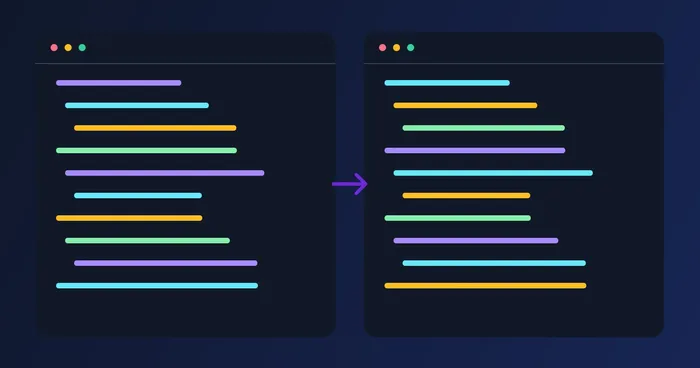
Realistyczny dokument źródłowy, a następnie rzeczywisty stan dokumentu lub plik wynikowy po użyciu narzędzia „PDF na HTML”.
Po
Przed
PDF na HTML

Konwerter plików PDF na HTML — konwertuj pliki PDF na HTML za darmo online

Ponowna publikacja pliku PDF jako strony internetowej oznacza jego ręczne odbudowanie. Konwertuj plik PDF na HTML i zdecyduj, czy ważniejszy jest wygląd czy struktura.

  • Umieść plik PDF w Internecie bez samodzielnego przebudowywania strony
  • Zachowaj dokładny wygląd lub uzyskaj edytowalną strukturę semantyczną
  • Opcje OCR pojawiają się tylko wtedy, gdy plik PDF rzeczywiście ich potrzebuje

PDF

Co jest najważniejsze w HTML?

Prześlij PDF

Upuść plik PDF — otrzymaj wierny wizualnie, responsywny kod HTML.

PDF · free up to 11MB, Premium up to 50MB

Co możesz zrobić za pomocą PDF na HTML

Zanim zaczniesz, przejrzyj główne możliwości.

  • Wybierz wierność wizualną lub edytowalną treść semantyczną
  • Osadź każdą wyrenderowaną stronę w jednym przenośnym pliku HTML
  • Użyj OCR, aby odtworzyć obsługiwane nagłówki, listy i tabele
  • Wybierz silnik OCR i język dokumentu w trybie semantycznym
  • Sprawdź wygenerowany kod przed publikacją

Odniesienie do ustawień

Dostępne elementy sterujące dla PDF na HTML.

Tryb przetwarzaniaUstawienia gotowe
Przetwórz jeden element lub przełącz na tryb wsadowy Premium, aby zastosować te same ustawienia do wielu elementów. Dostępne typy danych wejściowych zależą od narzędzia.Opcje: Pojedynczy plikWsadowo

Tryb

Co jest najważniejsze w HTML?Ustawienia gotowe
Osadza responsywne obrazy pełnych stron dla wierności wizualnej lub wykorzystuje OCR do odtworzenia obsługiwanej treści semantycznej do edycji.Opcje: Zachowaj wygląd PDFUczyń treść edytowalną

Silnik

SilnikLista rozwijana
Wybiera, który silnik rozpoznawania tekstu odczytuje PDF w trybie semantycznym; tryb wizualny nie uruchamia OCR.Opcje: DomyślneSilnik 1Silnik 2
JęzykLista rozwijana
Wybierz główny język źródła. Dostępne opcje zależą od wybranego mechanizmu odczytu. Nieobsługiwane języki są ukryte. Domyślny jest angielski. Sprawdź wyodrębniony tekst pod kątem błędów rozpoznawania.Opcje: AngielskiFrancuskiniemieckiHiszpańskiwłoskiportugalskiholenderskiRosyjskiJapońskikoreańskiChiński (uproszczony)chiński (tradycyjny)ArabskihindiBengalskiPendżabskiurduwietnamskiTajskiPolskiszwedzkiduńskinorweskifińskitureckiukraińskiIndonezyjskitamilskitelugumarathiNepalskiperskigreckihebrajski
Uruchom wyodrębnianie ponownieJedno kliknięcie
Ponownie uruchamia ekstrakcję na tym samym pliku przy bieżących ustawieniach Mechanizm i Język — przydatne przy ponawianiu próby po słabym lub nieudanym przebiegu.
Bezpłatne korzystanie · Bez rejestracji · Bez znaku wodnegoPrzesyłane pliki są szyfrowane podczas transmisjiUsunięto zgodnie z naszą polityką przechowywania danych

Najczęściej zadawane pytania

Opcja Zachowaj wygląd PDF osadza responsywne obrazy kompletnych stron w jednym samodzielnym pliku HTML. Opcja Uczyń treść edytowalną używa OCR, aby odtworzyć obsługiwane nagłówki, akapity, listy i tabele jako semantyczny kod. Pierwsza stawia na wierność; druga wymaga sprawdzenia treści i dostępności.

features

Tryb semantyczny generuje elementy tabeli, gdy OCR rozpozna obsługiwaną tabelę. Role nagłówków, scalone komórki i kolejność odczytu mogą być błędne, dlatego sprawdź i popraw edytowalny znacznik. Tryb wizualny nie odtwarza tabel; wyświetla kompletny obraz strony.

technical

Możesz skopiować wynik semantyczny do własnego procesu HTML albo hostować pobrany wizualny plik HTML. Sprawdź poprawność kodu, zastosuj własny CSS i zweryfikuj OCR przed publikacją. Narzędzie nie gwarantuje identycznego renderowania w każdym CMS-ie ani przeglądarce.

usage

Tak. Tryb wizualny renderuje zeskanowane strony bez OCR. Tryb semantyczny uruchamia OCR i próbuje odtworzyć obsługiwaną strukturę; jakość skanu i układ decydują o dokładności, dlatego nie należy publikować wyniku bez sprawdzenia.

features

Tryb wizualny zachowuje wykresy i rysunki wewnątrz każdej kompletnie wyrenderowanej strony. Tryb semantyczny skupia się na rozpoznanej strukturze dokumentu i nie obiecuje osobnych zoptymalizowanych zasobów. Użyj opcji Wyodrębnij osadzone obrazy w narzędziu PDF do Obrazów, gdy potrzebujesz obsługiwanych zasobów rastrowych jako plików.

quality

Przesłane pliki są usuwane zgodnie z naszymi Zasadami bezpieczeństwa — chyba że wyraźnie udostępnisz wynik, co oznacza, że będzie on dostępny jako publiczny link, który każdy, kto ma, będzie mógł otworzyć przez maksymalnie 30 dni — nigdy nie był używany do uczenia modeli ani udostępniany. Dane wyjściowe HTML nie zawierają znaku wodnego, komentarza dotyczącego przypisania ani piksela śledzącego. Agencje i zespoły wewnętrzne używają tego narzędzia do migracji starszych plików PDF do nowoczesnych witryn CMS bez żadnych problemów związanych z licencjami i prywatnością.

privacy

Opcja Zachowaj wygląd PDF renderuje każdą kompletną stronę jako osadzony obraz w jednym responsywnym pliku HTML, bez ustawień OCR. Opcja Uczyń treść edytowalną używa OCR, aby odtworzyć obsługiwane nagłówki, akapity, listy i tabele jako edytowalny kod. Wybierz wariant wizualny dla wierności, a semantyczny do migracji treści, następnie sprawdź wynik semantyczny przed publikacją.

usage

Najpierw wybierz Uczyń treść edytowalną; tryb wizualny nie uruchamia OCR. Następnie otwórz ustawienia silnika, wybierz silnik i odpowiedni język dokumentu i ponownie uruchom ekstrakcję semantyczną na tym samym przesłanym pliku.

features

Zacznij od ustawienia Domyślny dla popularnych języków w alfabecie łacińskim — jest najszybszy i najdokładniejszy dla codziennych dokumentów. Dla mniej popularnych pism (arabskie, hindi, chińskie) lub gdy Domyślny zniekształca nagłówki i tabele, przełącz się na Silnik 1 lub Silnik 2, ustaw odpowiedni język, a następnie uruchom ponownie ekstrakcję — różne silniki specjalizują się w różnych pismach, więc wypróbowanie obu zajmuje kilka sekund i często naprawia błędnie odczytane znaki diakrytyczne.

tips

Tak — panel wyjścia pokazuje edytowalne pole kodu obok wyrenderowanego na żywo podglądu, więc wpisanie poprawki (usunięcie zbłąkanego tagu, dostosowanie poziomu nagłówka, zmiana tekstu w wierszu) natychmiast aktualizuje panel podglądu. Nanieś tam wszystkie poprawki przed kliknięciem pobierania lub kopiowania, ponieważ obie akcje korzystają z tego, co aktualnie jest w polu kodu, a nie z pierwotnego wyniku OCR.

features

Kliknij Copy HTML nad panelem wyniku — spowoduje to skopiowanie do schowka dokładnie tego, co znajduje się w edytowalnym polu kodu, wraz z wszelkimi ręcznymi zmianami, i na chwilę wyświetli komunikat „Copied!” dla potwierdzenia. To najszybsza droga, gdy wklejasz treść prosto do bloku HTML lub osadzania w CMS zamiast przesyłać plik.

usage

Rozpocznij konwersję, sprawdź HTML i pobierz go w ramach obowiązującego darmowego limitu. Tryb wizualny to zadanie konwersji; tryb semantyczny jest rozliczany jako OCR. Premium podnosi lub usuwa objęte limity pokazane w narzędziu.

pricing

Tryb wizualny zawsze osadza kompletnie wyrenderowane strony w HTML, dzięki czemu pobrany plik pozostaje samodzielny; nie ma osobnego pliku ZIP z zasobami. Jeśli potrzebujesz samodzielnych obrazów stron lub obrazów rastrowych zapisanych wewnątrz PDF-a, użyj odpowiedniego trybu w narzędziu PDF do Obrazów.

features

Tak — Pixoate obsługuje przetwarzanie wsadowe i zbiorcze. Przejdź do trybu wsadowego, dodaj do 60 plików PDF w wersji Premium lub 200 w wersji Pro, ustaw opcje raz, a każdy plik PDF będzie przetwarzany z tymi samymi ustawieniami przed pobraniem pojedynczego pliku ZIP. Przetwarzanie zbiorcze to funkcja Premium; wyjście korzysta z tej samej jakości i ustawień, co w trybie pojedynczym.

features

Tak — przy przetwarzaniu zbiorczym konfigurujesz ustawienia jednorazowo i mają one zastosowanie do każdego elementu w partii — do 60 plików PDF w wersji Premium lub 200 w wersji Pro. Nie ma potrzeby powtarzania konfiguracji dla każdego elementu, a przesłane i wygenerowane pliki tymczasowe są bezpiecznie przetwarzane i usuwane automatycznie.

usage

Prawie zawsze chodzi o jedną z trzech rzeczy. Plik przekracza bezpłatny limit 11 MB — Premium obsługuje 50 MB, a Pro 120 MB. Format nie jest obsługiwany przez to narzędzie, więc sprawdź listę w panelu przesyłania. Albo rzeczywisty format pliku nie zgadza się z rozszerzeniem: zmiana nazwy nie zmienia jego zawartości, dlatego pozornie prawidłowy PDF może zostać odrzucony.

troubleshooting

Plik PDF przechowuje miejsce, w którym znajduje się każdy znak na stronie, a nie akapity i style, w których pracuje edytor tekstu, więc konwersja oznacza odbudowanie tej struktury na podstawie wnioskowania. Złożone kolumny, tabele i tekst owinięty wokół obrazów to miejsce, w którym dryfuje. Jeśli wygląd jest dla Ciebie ważniejszy niż możliwość edycji, wybierz tryb wizualny; jeśli chcesz w nim wpisać, wybierz tryb edycji i spodziewaj się poprawienia dziwnego nagłówka.

troubleshooting

Nie. Możesz uruchomić plik PDF do formatu HTML i pobrać darmowy wynik bez konta i nie zawiera on znaku wodnego. Premium to to, co kupujesz, gdy limity zaczynają się ograniczać: do 60 plików w jednej partii, przesyłanie większych plików, brak dziennego limitu i wynik w oryginalnej rozdzielczości. Na etapie pobierania nie jest ujawniane nic, co nie było widoczne przed rozpoczęciem.

pricing

Nie — plik PDF do HTML działa w przeglądarce na komputerze stacjonarnym i telefonie. Nie trzeba nic instalować, nie trzeba rozpoczynać okresu próbnego ani kupować licencji, zanim zobaczysz, czy spełnia Twoje potrzeby. Wypróbuj na pliku, w którym faktycznie utknąłeś, a nie na próbce.

troubleshooting

Jak PDF na HTML pomaga Ci osiągnąć cel

Prawdziwe problemy, które rozwiązuje każdego dnia — dla firm, twórców i codziennych zadań. Znajdź przypadek użycia, który Ci odpowiada i zacznij.

Dla firm

Migracja starych plików PDF na nowoczesną stronę

Zespoły marketingowe konwertują stare białe księgi PDF, studia przypadków i broszury na responsywne strony HTML, aby użytkownicy mogli czytać je na urządzeniach mobilnych, a Google mogło je indeksować pod kątem SEO.

Dla firm

Konwersja białej księgi na wpis blogowy

Przekształć pobierane białe księgi PDF w HTML wpisów blogowych, aby poprawić pozycję w wyszukiwarce, budować linkowanie wewnętrzne i osadzać wezwania do działania zwiększające zapisy do newslettera.

Wykształcenie

Ponowna publikacja artykułu naukowego w sieci

Naukowcy konwertują swoje opublikowane artykuły PDF na HTML, aby umieścić je na prywatnych stronach i profilach uczelnianych – dzięki czemu ich badania są łatwiejsze do znalezienia i cytowania online.

Dla firm

Importowanie artykułów z bazy wiedzy

Zespoły wsparcia konwertują instrukcje obsługi z PDF na artykuły bazy wiedzy w HTML dla Zendesk, Intercom lub Help Scout — przeszukiwalne, łatwe do linkowania i dostępne dla czytników ekranu.

Dla firm

Newsletter e-mail z szablonów PDF

Przekształć dostarczone przez projektanta makiety newsletterów PDF w bezpieczny dla poczty HTML do Mailchimp, Klaviyo lub HubSpot Email — układ oparty na tabelach działa w każdym programie pocztowym, w tym Outlook.

Dla firm

Tabele porównawcze afiliacyjne online

Marketerzy afiliacyjni konwertują przeznaczone do druku porównawcze pliki PDF na tabele HTML na blogach recenzenckich, dzięki czemu specyfikacje produktów są czytelne, sortowalne i zoptymalizowane pod SEO dla lepszej pozycji w wyszukiwarce.

Dla twórców

Blog kulinarny z książek kucharskich PDF

Blogerzy kulinarni konwertują fragmenty książek kucharskich w formacie PDF na posty z przepisami w HTML ze strukturyzowanymi tabelami składników i instrukcjami krok po kroku, gotowymi dla WordPress lub Ghost.

Dla firm

Import dokumentacji dla SaaS

Zespoły dev-rel w firmach SaaS konwertują stare produktowe pliki PDF na dokumentację HTML dla GitBook, Mintlify czy Docusaurus — przeszukiwalną, objętą kontrolą wersji i wizualnie spójną ze stroną marketingową.

Marketing

Publikuj komunikaty prasowe jako strony internetowe

Zespoły PR konwertują komunikaty prasowe PDF na czysty HTML, dzięki czemu każdy komunikat otrzymuje własną, indeksowalną i możliwą do udostępnienia stronę internetową, zamiast tkwić w pliku do pobrania, który wyszukiwarki rzadko pokazują.

Wydarzenia

Zamień programy wydarzeń w mobilne harmonogramy

Przekonwertuj program konferencji lub plan ślubu w PDF na responsywny HTML, aby uczestnicy mogli przewijać harmonogram na telefonie zamiast powiększać palcami układ przygotowany do druku.

Dokumenty urzędowe

Odtwarzaj raporty publiczne na potrzeby portali rządowych

Agencje konwertują publiczne raporty PDF i protokoły ze spotkań na dostępny HTML, aby mieszkańcy korzystający z czytników ekranu lub urządzeń mobilnych mogli je przeczytać bez konieczności wcześniejszego pobierania pliku.

Dla e-commerce

Przenieś karty specyfikacji do katalogu online

Przekonwertuj karty specyfikacji produktów i karty katalogowe w PDF w tabele HTML, które wpasują się bezpośrednio w szablon strony produktu, utrzymując specyfikacje w formie z możliwością wyszukiwania i stylizowane spójnie z resztą witryny.

Obejrzyj each transformation li

Every zdjęcie crosses the slash untouched i comes out the other side finished.