
GIF Maker — создайте анимированный GIF из изображений или видео
Рамки JPG, PNG и WEBP
Видеоклип слишком велик для отправки, и его все равно никто не воспроизводит. Создайте анимированный GIF-файл, который будет повторяться в тот момент, когда он попадет в чат.
- Превратите тяжелый видеоклип в GIF, достаточно легкий для отправки
- Создайте анимированный GIF-файл из кадров изображений или видео.
- Обрезайте, меняйте порядок и устанавливайте скорость воспроизведения перед экспортом
Перетащите 2 или больше изображений — получите зацикленный GIF
Перетащите два или более кадров JPG, PNG, WEBP, AVIF, GIF или BMP
Что можно сделать с помощью Создание GIF
Прежде чем начать, ознакомьтесь с основными возможностями.
- Создайте анимацию из набора изображений или начните с видеоклипа
- Обрежьте поддерживаемое видео и выберите 10 кадров до регистрации или 50 после регистрации
- Перетащите кадры изображений в нужном Вам порядке
- Задайте задержку кадров, ширину результата и качество GIF
- Зациклите анимацию навсегда или воспроизведите один раз
Справочник по настройкам
11 настроек
Доступные элементы управления для Создание GIF.
Режим
- Что вы хотите анимировать?Пресеты
- Выбирает между размещением загруженных изображений как кадров и обрезкой поддерживаемого браузером видео с последующей выборкой до 10 кадров анонимно или 50 после регистрации.Параметры: Анимация изображенийПревратите видеоклип в GIF
Рамки
- Добавить кадрыЗагрузка файла
- В любой момент добавляет в анимацию новые изображения; новые кадры попадают в конец последовательности, а затем их можно перетащить на нужное место.
- Перетащите, чтобы изменить порядокВ один клик
- Изменяет порядок воспроизведения кадров-изображений перетаскиванием за маркер или с помощью всегда доступных кнопок со стрелками; когда последовательность готова, нажмите «Создать GIF».
- Удалить рамкуВ один клик
- Удаляет один кадр из последовательности с помощью его значка корзины и сбрасывает любой прежний результат, не запуская автоматически новое кодирование.
Настройки
- Задержка кадраСлайдерДиапазон: 50–1000ms · По умолчанию: 300ms
- Задаёт, сколько времени каждый кадр держится на экране; повышайте для более медленных и понятных анимаций вроде пошаговых демонстраций, понижайте для быстрого движения.
- ШиринаСлайдерДиапазон: 160–1280px · По умолчанию: 480px
- Задаёт ширину итогового GIF в пикселях; каждый кадр вписывается в этот холст, поэтому большая ширина даёт более чёткие детали, но и более тяжёлый файл.
- КачествоСлайдерДиапазон: 1–30 · По умолчанию: 10
- Управляет качеством цвета в кодируемом GIF; меньшие значения дают более чёткие и чистые цвета с меньшим количеством полос, но кодирование занимает больше времени.
- Зацикливать бесконечноВкл / Выкл
- Когда опция включена, готовый GIF повторяется бесконечно; выключите её, чтобы анимация проигралась один раз и остановилась на последнем кадре.
Видеофрагмент
- НачатьСлайдер
- Задаёт, где начинается выбранный фрагмент видео; он должен оставаться перед концом.
- КонецСлайдер
- Задаёт, где заканчивается выбранный фрагмент; для более коротких клипов нужно меньше кадров, и они обычно дают GIF меньшего размера.
- Частота выборкиСлайдерДиапазон: 1–12frames/second · По умолчанию: 6frames/second
- Определяет, сколько кадров выбирается в секунду, с ограничением в 12 FPS и 50 подготовленных кадров для безопасной работы в браузере.
Сопутствующие инструменты для Создание GIF
Инструменты для общих следующих шагов после Создание GIF.
Редактирование фотографий и утилиты
Компрессор GIF
Сжимайте анимированный GIF-файл, уменьшая количество цветов, оптимизируя кадры или масштабируя его, сохраняя при этом цикл и время.
Попробовать сейчасРедактирование фотографий и утилиты
Изменение размера GIF
Измените размер анимированного GIF-файла в процентах или в пикселях, сохраняя при этом каждый кадр, цикл и его время.
Попробовать сейчасРедактирование фотографий и утилиты
Обрезка GIF
Обрезайте анимированный GIF-файл по точным пикселям, применяйте одну и ту же область к каждому кадру и сохраняйте цикл и время.
Попробовать сейчасЧасто задаваемые вопросы
Как Создание GIF помогает вам справиться с задачей
Реальные проблемы, которые он решает каждый день — для бизнеса, авторов и повседневных задач. Найдите вариант использования, который подходит вам, и начните.
Демонстрации продукта
5-секундный GIF, демонстрирующий ключевое взаимодействие в вашем приложении, привлекает больше внимания, чем статичный скриншот, и легче видео. Добавьте 4–8 кадров, снятых в процессе разработки, и публикуйте на лендингах.
Реакции в Slack и Discord
Создавайте командные реакции в формате GIF из групповых фото, скриншотов внутренних шуток или анимированных логотипов. Добавляйте их в Slack как пользовательские эмодзи или в Discord как серверные стикеры.
Сравнения «до/после»
Ретушь фото, ремонт дома, похудение или итерации дизайна — покажите преображение в виде циклической GIF, которая привлекает внимание в соцсетях так, как не способны два статичных изображения.
Анимированные аватары и фото профиля
Twitch, Discord и некоторые соцсети поддерживают анимированные аватары. Создайте лёгкий пульсирующий или меняющий цвет цикл из 3–5 кадров вашего портрета или логотипа.
Документация процессов
Задокументируйте многоэтапный процесс (статус конвейера сборки, обновления дашборда во времени, график роста за квартал) в виде GIF, который автоматически воспроизводится в любом просмотрщике Markdown — GitHub README, Notion, Confluence.
Образовательная покадровая анимация
Преподаватели создают покадровые GIF из серии снимков доски, кадров лабораторных демонстраций или пошаговых фотографий поделок. Отлично подходит для тех, кто лучше воспринимает информацию визуально.
GIF-вращения товаров на 360° для Shopify
Превратите последовательность снимков товара на поворотном столе в бесшовный зацикленный GIF для вашего объявления — включите «Зациклить навсегда» и задайте ширину около 800px, чтобы покупатели видели все детали при вращении без медленной загрузки страницы.
Циклические ролики-обзоры объектов недвижимости
Объедините фотографии комнат в неспешный GIF (задержка 400–600 мс) для сайтов объявлений и маркетплейсов, которые не поддерживают встроенное видео, давая покупателям быстрый визуальный тур, не покидая страницу результатов.
Компактные циклы баг-репортов для тикетов поддержки
Захватите UI-глюк как короткую последовательность изображений и отрендерите её в узкой ширине (320-480px) с более высоким числом качества — получившийся GIF достаточно мал, чтобы вставить его прямо в тикет поддержки или чат, без ПО для записи экрана.
Пошаговые циклические рецепты для Pinterest
Превратите фотографии каждого этапа приготовления в цикличный GIF-файл для пинов Pinterest и публикаций в кулинарных блогах с контролем порядка и времени кадров.
Зацикленные ролики трансформации в фитнесе и прогрессе
Соедините еженедельные фото прогресса в один зацикленный GIF вместо статичного сравнения бок о бок — задайте единую ширину и большую задержку (500 мс и выше), чтобы каждую неделю было хорошо видно перед возвратом к началу.
Пошаговые обучающие GIF для онлайн-курсов и документации
Превратите последовательность скриншотов интерфейса в самозацикливающийся обучающий GIF, который показывает весь рабочий процесс (например, «нажмите здесь, потом здесь») с одного взгляда — встройте его прямо в урок курса, статью базы знаний или письмо для онбординга вместо расписывания пронумерованных шагов со статичными скриншотами.
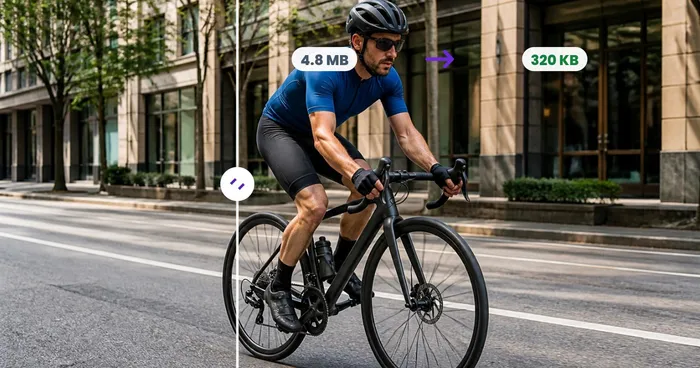
Наблюдайте за каждой трансформацией
Каждая фотография проходит через разделитель без изменений и выходит готовой.























