Инструмент наложения изображений — добавляйте водяные знаки на фото (JPG, PNG, GIF, SVG, WEBP)

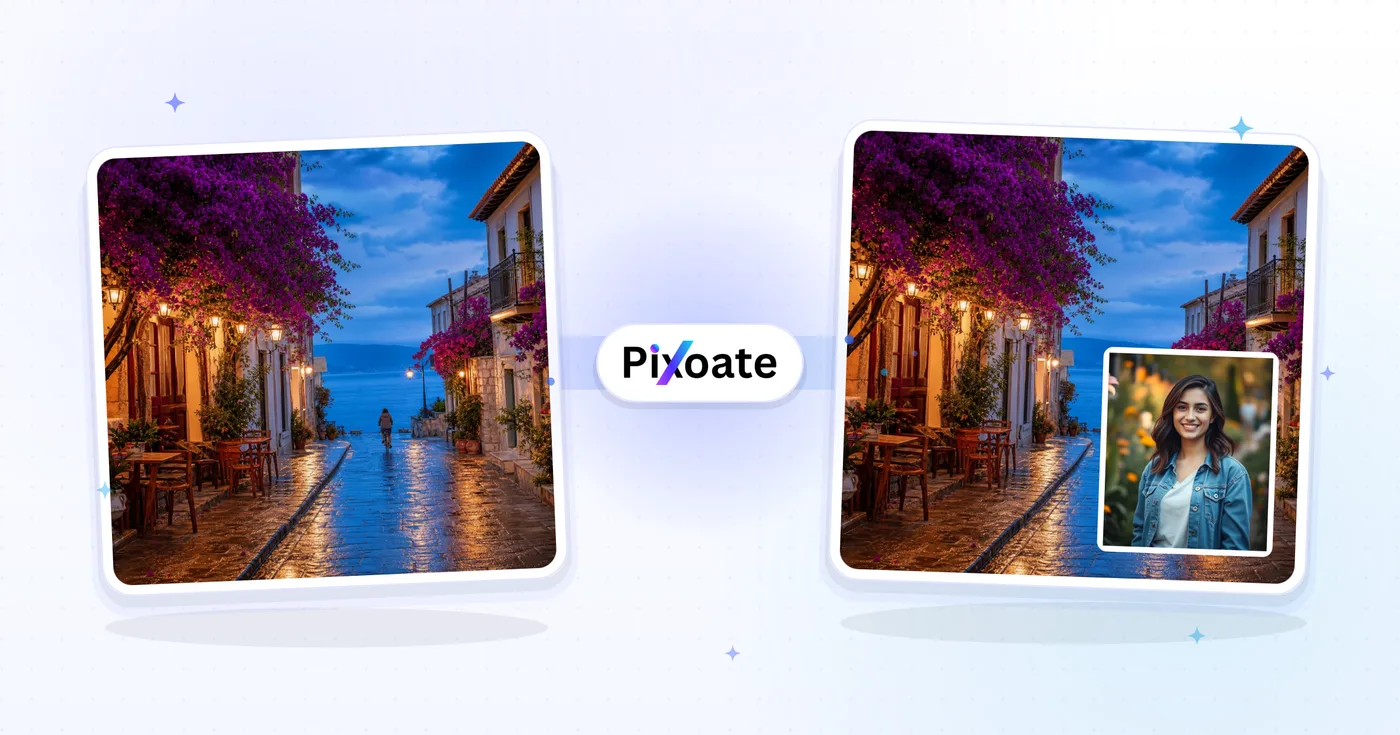
Накладывайте одно изображение поверх другого с позиционированием перетаскиванием и управлением наложением. Создавайте впечатляющие составные изображения с точным контролем.

Загрузить базовое изображение

Загрузить накладываемое изображение

What you can do with Наложение изображений

Everything this tool helps you accomplish — no learning curve, no setup.

  • Overlay one image on top of another
  • Drag to position the top image precisely
  • Blend two photos with adjustable opacity
  • Choose a blend mode for creative composites
  • Resize the overlay to fit your layout
  • Create logo and watermark composites

Наложение изображений: настройки & параметры

Всё, что можно настроить перед скачиванием, — каждый элемент управления с пояснением, чтобы вы точно знали, что он делает.

Смешивание

Blend mode

Dropdown

ОбычныйMultiplyScreenOverlayDarkenLightenColor dodgeColor burnHard lightSoft lightDifferenceExclusionОттенокНасыщенностьЦветLuminosity

Определяет, как цвета наложения смешиваются с базовым фото: «Умножение» затемняет, «Экран» осветляет, «Перекрытие» усиливает контраст, а «Обычный» просто кладёт изображение сверху.

Процент смешивания

Slider

Range: 10–100% · По умолчанию: 85%

Задаёт непрозрачность наложения — от еле заметного до плотного: уменьшите её для полупрозрачного водяного знака или держите около 100% для яркого сплошного стикера либо логотипа.

Положение и размер

Позиция по X

Number input

Положение накладываемого изображения по горизонтали в пикселях от левого края основного изображения — от 0 до ширины основного изображения; вы также можете перетаскивать наложение прямо в предпросмотре.

Позиция по Y

Number input

Положение наложения по вертикали в пикселях от верхнего края основного изображения — от 0 до его высоты; позволяет выровнять слой с точностью до пикселя, не перетаскивая его мышью.

Ширина

Number input

Точная ширина накладываемого изображения в пикселях — от 20 px до полной ширины основного изображения; её также можно менять, перетаскивая угловые и боковые маркеры или сводя пальцы на сенсорных экранах.

Высота

Number input

Точная высота накладываемого изображения в пикселях — от 20 px до полной высоты основного изображения; позволяет задать размер логотипа или водяного знака точно, а не на глаз.

Файлы автоматически удаляются после обработкиБезопасная обработка по HTTPS

Закончили с Наложение изображений? Попробуйте эти

Тщательно подобранные инструменты, которые хорошо сочетаются с Наложение изображений. Продолжайте, не теряя файл.

Все инструменты
© BRAND© BRAND© BRAND

Водяной знак на изображение

Добавьте текстовый водяной знак или логотип на одно или сразу несколько изображений. Управление положением, прозрачностью, масштабом и поворотом. Пакетная загрузка в ZIP.

Попробовать сейчас
YOURTEXT

Добавить текст на изображение

Добавляйте свой текст на изображения JPG, PNG, SVG, WEBP или GIF. Несколько текстовых полей, настраиваемые шрифты, цвета и расположение.

Попробовать сейчас

Создание фотоколлажей

Объедините несколько фотографий в сетку, горизонтальную склейку, вертикальную полосу или креативный коллаж с настраиваемыми отступами, рамками и градиентными фонами.

Попробовать сейчас

Фильтры и эффекты для фото

Преображайте фотографии с помощью более 23 профессиональных эффектов: художественных стилей, винтажных фильтров, современных эффектов и особых преобразований.

Попробовать сейчас
TOP TEXTBOTTOM TEXT

Генератор мемов

Создавайте уморительные мемы онлайн. Загрузите своё изображение и добавьте собственный текст с помощью нескольких текстовых полей.

Попробовать сейчас

Изображение в стикер

Превратите любое фото в стикер в стиле печатной наклейки с ИИ-удалением фона и настраиваемым белым контуром. Идеально для WhatsApp, Telegram, iMessage.

Попробовать сейчас

Часто задаваемые вопросы

Загрузите ваше базовое фото, затем добавьте PNG-наложение с прозрачностью. Расположите его и измените размер по месту. Это идеально для добавления логотипов, стикеров или значков-водяных знаков. Сведение выполняется на наших защищённых серверах и экспортирует высококачественный файл, готовый для соцсетей или веба.

usage

Да. Регулируйте прозрачность для ненавязчивого брендинга, меняйте порядок слоёв, чтобы управлять передним и задним планом, и точно масштабируйте для выравнивания краёв. Эти инструменты помогут вам создавать аккуратные композиции для рекламы, обложек YouTube и макетов товаров без продвинутых навыков дизайна.

features

Используйте прозрачные PNG или SVG для наложений, а JPG или PNG — для фонового фото. Прозрачные элементы обеспечивают чёткие края у логотипов и иконок. Наш экспорт создаёт совместимый JPEG, который выглядит чётко на мобильных и настольных устройствах, сохраняя разумный размер файла.

technical

Нет. Наложения применяются неразрушающим образом поверх базового изображения. Лежащие под ними пиксели остаются нетронутыми, а итоговый экспорт сохраняет исходное разрешение, что критично для брендовых материалов, маркетинговой графики и изображений для электронной коммерции, требующих чёткости.

quality

Да. Наложение выполняется безопасно, мы автоматически удаляем обработанные данные через некоторое время. В загрузке нет водяных знаков, что делает это безопасным вариантом для клиентских проектов, коллабораций с инфлюенсерами и промо-графики, где важна конфиденциальность.

privacy

Добавляйте логотип на лайфстайл-фотографии, размещайте снимки товаров на фирменных фонах, создавайте стикеры для распродаж в рекламе или ставьте водяные знаки на фотографии перед публикацией. Наложение изображений помогает сохранять единый фирменный стиль и повышает кликабельность, делая визуальный контент мгновенно узнаваемым.

tips

Загрузите основное фото, добавьте второе изображение сверху, затем перетащите, измените размер и расположите его как нужно. Используйте ползунок смешивания, чтобы регулировать прозрачность верхнего слоя — уменьшите его для мягкого полупрозрачного наложения или оставьте плотным для чистой вставки. По завершении экспортируйте один объединённый JPG.

usage

Выпадающий список режимов наложения предлагает 16 реальных режимов смешивания: Multiply затемняет, комбинируя цвета (хорош для теней и гранж-текстур), Screen осветляет результат (хорош для световых бликов и свечений), Overlay усиливает контраст, а режимы вроде Hue, Saturation и Color переносят только это конкретное цветовое свойство с наложения на базовое изображение. Попробуйте несколько на одной паре изображений — каждый даёт визуально отличающийся результат.

features

Откройте панель «Положение и размер» и введите точные значения в поля X Position и Y Position (измеряются в пикселях от левого верхнего угла базового изображения), а также Width и Height для точного размера наложения. Это точнее, чем перетаскивание, когда нужно попиксельно точное размещение, например выравнивание логотипа по одному и тому же углу на серии фото схожего размера.

usage

Для водяного знака, который не должен отвлекать от фото, используйте режим наложения «Нормальный» с процентом смешивания, сниженным примерно до 30–50 %, чтобы логотип оставался видимым, но просвечивающим. Для яркого стикера или значка, который должен выделяться, держите режим «Нормальный» около 90–100 % непрозрачности или попробуйте «Умножение»/«Мягкий свет» на 60–80 % на текстурированных фонах, чтобы тона базового изображения проступали естественно.

tips

Да — на сенсорном экране поставьте два пальца на наложение и сведите/разведите их, чтобы пропорционально изменить размер относительно центральной точки жеста, в дополнение к перетаскиванию восьми угловых и боковых маркеров или вводу точных значений ширины и высоты на панели «Положение и размер». Это делает точное размещение возможным даже без мыши.

usage

Наложение можно уменьшить минимум до 20×20 пикселей и увеличить максимум до полной ширины и высоты вашего базового изображения. Маркеры изменения размера, жест сведения пальцев и числовые поля ширины/высоты — всё автоматически ограничено этим диапазоном, так что вы не сможете перетащить или ввести наложение за границы базового фото.

technical

Интерактивный холст — это быстрый, упрощённый предпросмотр: он симулирует процент смешивания лишь как обычное изменение прозрачности, пока вы перетаскиваете и меняете размер, независимо от того, какой режим наложения выбран в выпадающем списке. Фактические вычисления Multiply, Screen, Hue и других режимов наложения выполняются на стороне сервера и появляются только после того, как вы перейдёте к обработке и скачаете изображение, так что не судите о режиме наложения по живому предпросмотру — проверяйте обработанный результат.

technical

Как Наложение изображений помогает вам справиться с задачей

Реальные задачи, которые он решает каждый день, — для бизнеса, авторов и повседневных дел. Найдите подходящий вам сценарий и начните за секунды.

Для бизнеса

Нанесение водяных знаков

Добавляйте водяные знаки, чтобы защитить ваши изображения и закрепить фирменный стиль

Для личного использования

Фотоколлажи

Создавайте красивые фотоколлажи, накладывая несколько изображений друг на друга

Для бизнеса

Фирменные оверлеи

Добавляйте логотипы, текст и элементы бренда на изображения для маркетинговых материалов

Для авторов

Креативные эффекты

Создавайте художественные эффекты, накладывая текстуры, узоры и элементы дизайна

Социальные сети

Графика для соцсетей

Создавайте привлекательные публикации для соцсетей с наложением текста, стикеров и эффектов

Для бизнеса

Улучшение документов

Добавляйте наложения на документы, презентации и учебные материалы

Для электронной коммерции

Значки распродаж и новинок для интернет-магазинов

Наложите PNG-наклейку «Sale», «New» или процент скидки на фото товаров в точной позиции X/Y, затем повторно используйте те же числовые координаты по всему каталогу, чтобы у каждого объявления было единообразное размещение бейджа.

Для авторов

Кинематографическая цветокоррекция со световыми засветками и зерном плёнки

Наложите PNG со световым бликом, зерном или текстурой поверх фотографии, используя режим наложения «Экран», «Мягкий свет» или «Умножение» с силой 40–70% для атмосферной, плёночной цветокоррекции, которой не добиться простым наложением с прозрачностью.

Мероприятия

Фоторамки-оверлеи для свадеб и мероприятий

Добавьте декоративную рамку, штамп с датой или логотип площадки на репортажные фото перед печатью или отправкой в клиентскую галерею, подгоняя размер рамки под точные размеры каждого фото полями «Ширина/Высота».

На мобильном

Мокапы скриншотов для App Store

Совместите скриншот интерфейса приложения с фоном в рамке устройства или графику с выноской функции поверх скриншота с точной до пикселя позицией и размером — готово для изображений в объявлениях App Store и Google Play.