
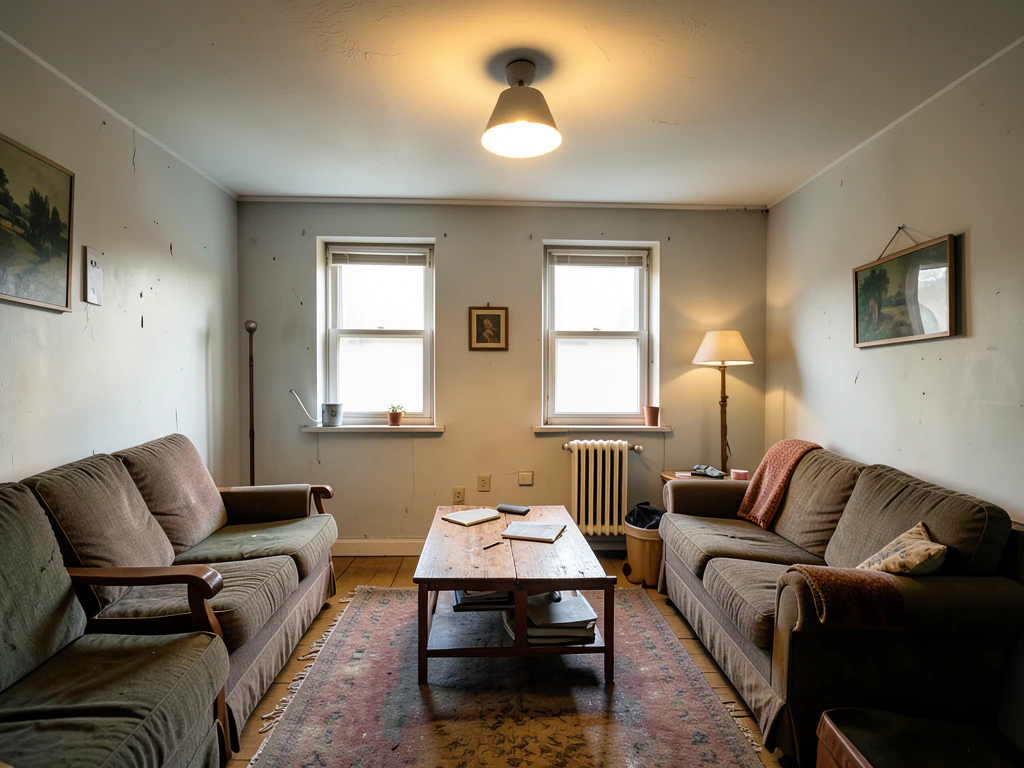
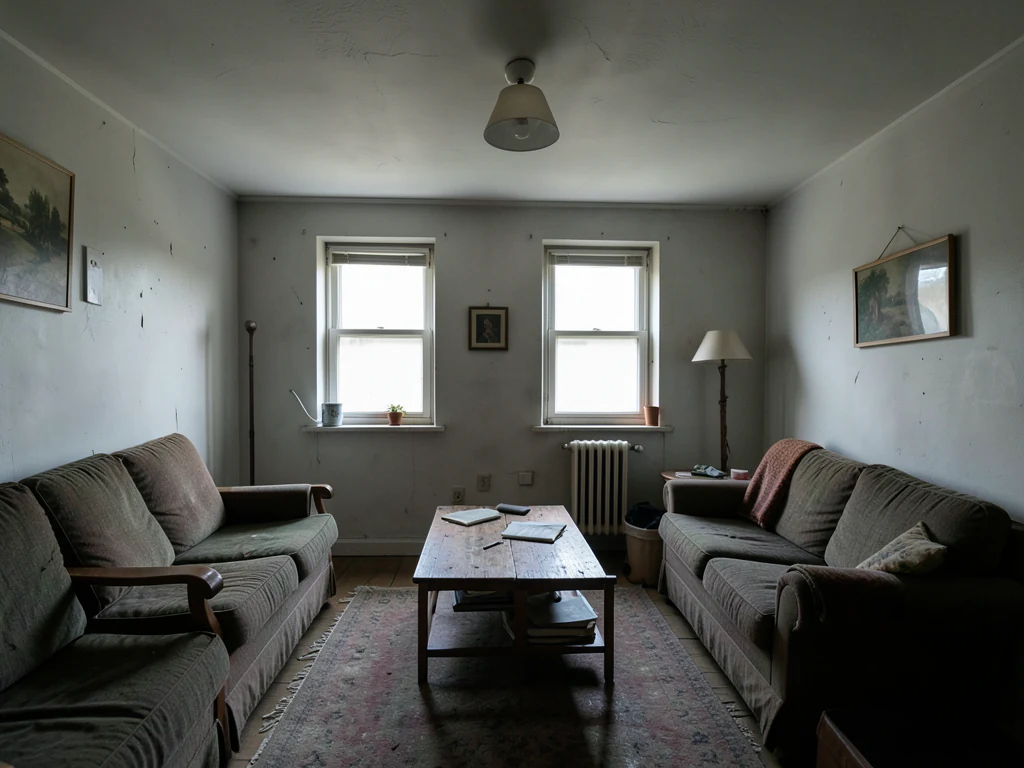
Visualiserare för omdesign av belysning
Genererat innehåll kan variera; granska hela resultatet före publicering
Belysning är den renovering som alla budgeterar för lite för och märker av varje kväll – armaturer väljs var för sig och belysningens olika nivåer glöms helt bort. Den här inriktningen visualiserar rummet med ny ljussättning på ditt riktiga foto: uttrycksfulla taklampor, belysning i flera nivåer och olika färgtemperaturer återges i ditt rum på kvällen. Du får se belysningsplanen när den betyder som mest.
- Förberedd visuell inriktning: omgestaltning av belysningen
- Redigerbar prompt
- Granskning av hela resultatet krävs
Välj en utgångsbild för ny ljussättning
JPG, PNG, WebP, HEIC och andra format som stöds. För det här verktyget gäller: Free upp till 20 MB, Premium och högre abonnemang upp till 50 MB.
Ställ in för Visualiserare för omdesign av belysning
Förberedda inställningar
- Utgångspunkt
- Ladda upp en källbild
- Sidan öppnar rätt redigeringsflöde; du behöver bara ladda upp filen för att börja.
- Förberett arbetsflöde
- Förberett projekt: omgestaltning av belysningen
- Projektvisualiseraren för ny ljussättning öppnas med ny ljussättning förvalt, så du slipper leta upp funktionen manuellt.
- Utdataformat
- Samma som din uppladdade bild
- Resultatet behåller proportionerna i bilden du laddar upp.
- Granska regel
- Granska hela det genererade resultatet före användning
- Genererade bilder kan variera; slutanvändaren godkänner alltid resultatet före nedladdning.
Bäst passande användningsområden
- Prova uttrycksfull badrumsinredning på plats
- Förhandsvisa belysning i flera nivåer i kvällsljus
- Välj färgtemperatur och värmekänsla för varje rum
Vanliga frågor
- Hur ser ”belysning i lager” ut i mitt rum?
- Stämningsljus, arbetsbelysning och accentglöd – förhandsvisade tillsammans i bildens kvällsversion. Rum med bara en ljuskälla blir platta på bild och ännu plattare i verkligheten; förhandsvisningen visar hur lagren fyller olika funktioner.
- Varmt eller kallt ljus i sällskapsrum?
- Förhandsvisa båda färgtemperaturerna i ditt rum – varmt ljus framhäver trä och hudtoner, svalt ljus ger skärpa på arbetsytor. De flesta hem passar bäst med varmt ljus i sällskapsutrymmen och neutralt arbetsljus; din inredning avgör.
- Vad bör jag kontrollera i resultatet för ny ljusdesign?
- Granska ansikten, händer, föremålens form, små detaljer, perspektiv, läsbara märken och allt som scenen antyder. Generera på nytt eller minska den begärda ändringen om något är felaktigt.
- Vilka rättigheter behöver kontrolleras för ett kundprojekt som rör omplanering av belysning?
- Använd bara källmaterial och referenser som du har rätt att använda, följ reglerna på plattformen där bilden ska användas och inhämta de tillstånd som krävs från avbildade personer och fastighetsägare. Det genererade resultatet behöver fortfarande granskas av en människa för att kontrollera riktighet och rättigheter.
Vad du kan göra med AI-fotoredigerare för fastigheter
Granska de viktigaste funktionerna innan du börjar.
- Scen kompletta rum automatiskt för avslöjade koncept
- Lägg till utvalda TV-apparater, väggfärger eller landskapsarkitektur exakt
- Ta bort beskrivna kablar, papperskorgar, skyltar och distraherande skräp
- Byt ut himmel och skapa realistiska skymningsexteriörer
- Förfina automatiska redigeringsområden manuellt vid behov
Inställningsreferens
5 inställningar
Tillgängliga kontroller för AI-fotoredigerare för fastigheter.
Uppgifter
- Redigera typRullgardinsmeny
- Välj redigeringen som ska utföras. Instruktioner, markeringsverktyg och utdatareglage följer den valda redigeringstypen.Alternativ: Textbaserad redigeringGenerativ fyllningMagiskt suddgummiSky ersättareRumsuppsättning
- Förinställningar med ett tryckFörinställningar
- Välj en färdig riktning med ett tryck; generation använder den valda förinställningen automatiskt.Alternativ: Lägg till möblerLägg till TVMåla väggarna varmvitaSkymningshimmelByt ut himlenTa bort röranFräscha upp landskapsarkitekturen
- Anpassade instruktioner (valfritt)Textinmatning
- Beskriv den begärda förändringen, relevanta material, belysning, perspektiv och detaljer som måste förbli oförändrade.
Urval
- Urval borststorlekReglageIntervall: 4–160px · Standard: 32px
- Ställ in borstbredden som används för att markera det exakta tilläggs-, fyllnings- eller ersättningsområde som krävs innan generering.
Resultat
- Be AI att bevara ämnesidentitet och produktdetaljerPå / Av
- Lägger till en explicit instruktion för att behålla huvudämnet, formen, varumärket, etiketter och läsbar text om inte begäran ändrar dem.
Relaterade verktyg för Visualiserare för omdesign av belysning
Verktyg för vanliga nästa steg efter Visualiserare för omdesign av belysning.

Virtuell homestyling och fastigheter
Virtuell homestyling med AI
Praktiskt taget iscensätt tomma rum med AI-möbler för fastighetslistor. Skapa koncept för vardagsrum, sovrum, kontor, matsal och lyx.
Prova nu
Virtuell homestyling och fastigheter
Homestyling med AI
Scen tomma eller föråldrade rum med AI-möbler och inredning. Skapa vardagsrum, sovrum, kontor, matsalar och inredningskoncept.
Prova nu
Fotoförbättring
AI-fotoförbättrare
Justera brus, skärpa, färg och skala i ett förbättringsarbetsflöde och jämför sedan resultatet med originalet.
Prova nuGuider för det här verktyget
- How to Prepare Real Estate Listing Photos in Bulk for an AgencyOrganize bulk real estate photo editing with Pixoate. Keep properties, room sequences and concept images clear across an agency's listing workflow.
- How to Remove Temporary Clutter from Real Estate Photos with AIRemove temporary clutter from real estate photos with Pixoate. Review cables and stray objects while preserving the property's actual condition.
Titta på varje transformationsland
Varje foto korsar snedstrecket orört och kommer ut på andra sidan färdigt.























