
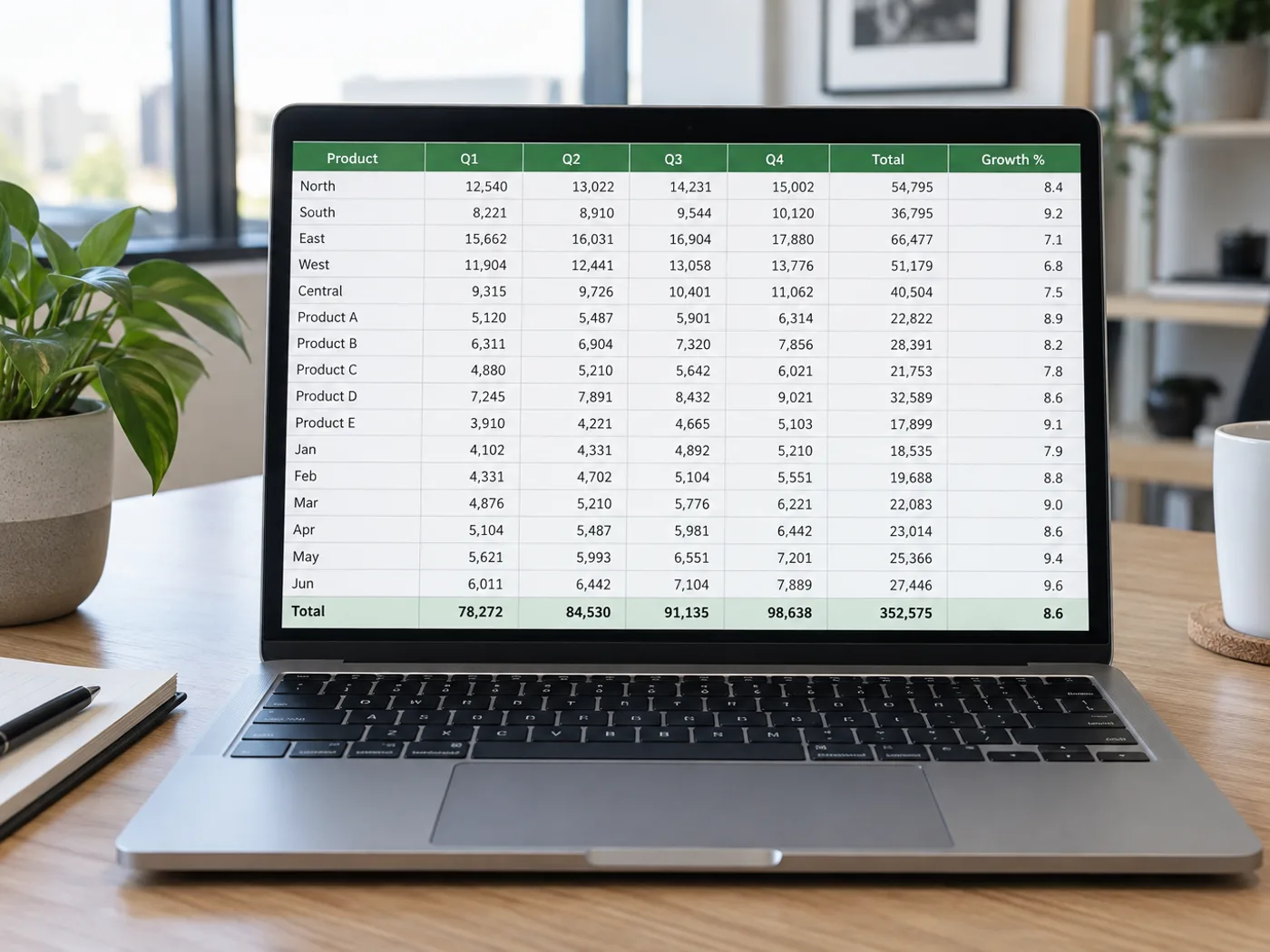
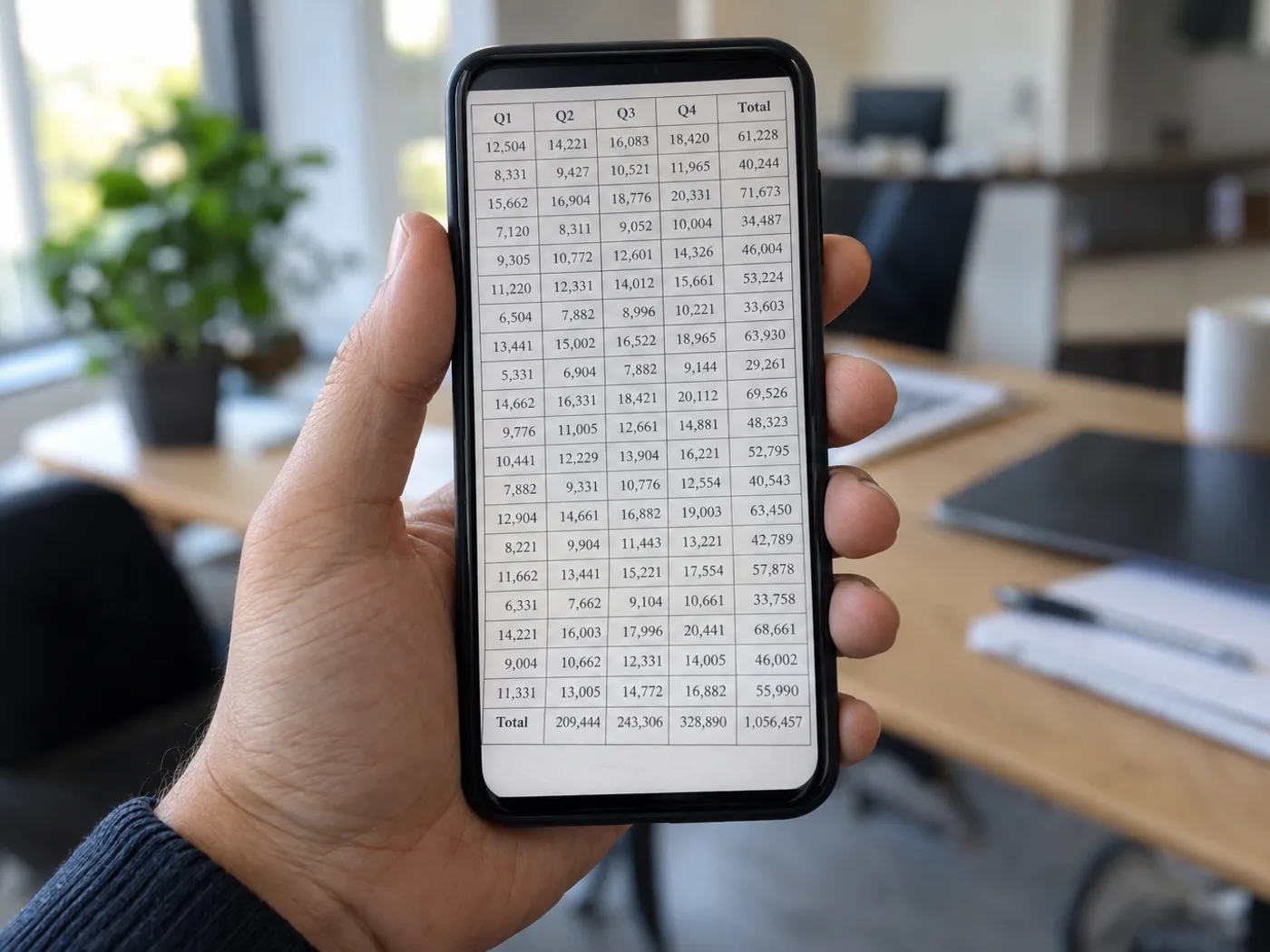
Slipp skriva av en tabell som du redan har fotograferat
Ett mobilfoto fångar tabellen, men Excel behöver enskilda celler. Extrahera de tryckta raderna från din JPG, jämför det redigerbara rutnätet med fotot och rätta siffror som komprimeringen har gjort otydliga innan du sparar en arbetsbok.
Leverantörsprislistor fotograferade vid en disk
För över produktnamn och offererade priser till celler så att du kan jämföra leverantörer efter att ha kontrollerat de extraherade beloppen mot fotot.
Tryckta experimentmätningar
Återskapa en fotograferad resultattabell för senare analys. Kontrollera decimaltecken och enheter innan du lägger till egna beräkningar i Excel.
Från kamerafoto till en kontrollerad Excel-tabell
- Använd kamerans originalfil, med tabellen rättvänd och så att den fyller bilden.
- Extrahera tabellen och jämför kolumngränser, decimaltecken och tecken med JPG-bilden.
- Rätta rutnätet och ladda ner XLSX. Lägg till formler efter att ha kontrollerat värdena.
Hantera oskärpa, saknade decimaltecken och förväntningar på formler
- Infogar JPG till Excel mitt foto i ett kalkylblad?
- Verktyget identifierar tabellens innehåll och skriver redigerbara celler. Målet är ett kalkylblad som du kan arbeta med, snarare än en bild inklistrad i Excel.
- Kan jag ladda upp en JPEG i stället för en JPG?
- Ja. JPG och JPEG är filändelser för samma bildformat, så ingen separat konvertering behövs.
- Varför försvann ett decimaltecken från min fotograferade tabell?
- Oskärpa eller JPEG-komprimering kan göra skiljetecken otydliga. Rätta cellen i granskningsrutnätet, eller ta ett skarpare foto om flera värden påverkas.
- Kan ett foto återskapa de ursprungliga Excel-formlerna?
- Ett foto innehåller bara de visade värdena. Formeldefinitioner, dolda blad och arbetsboksreferenser kan inte återskapas från bildpunkterna.


























