
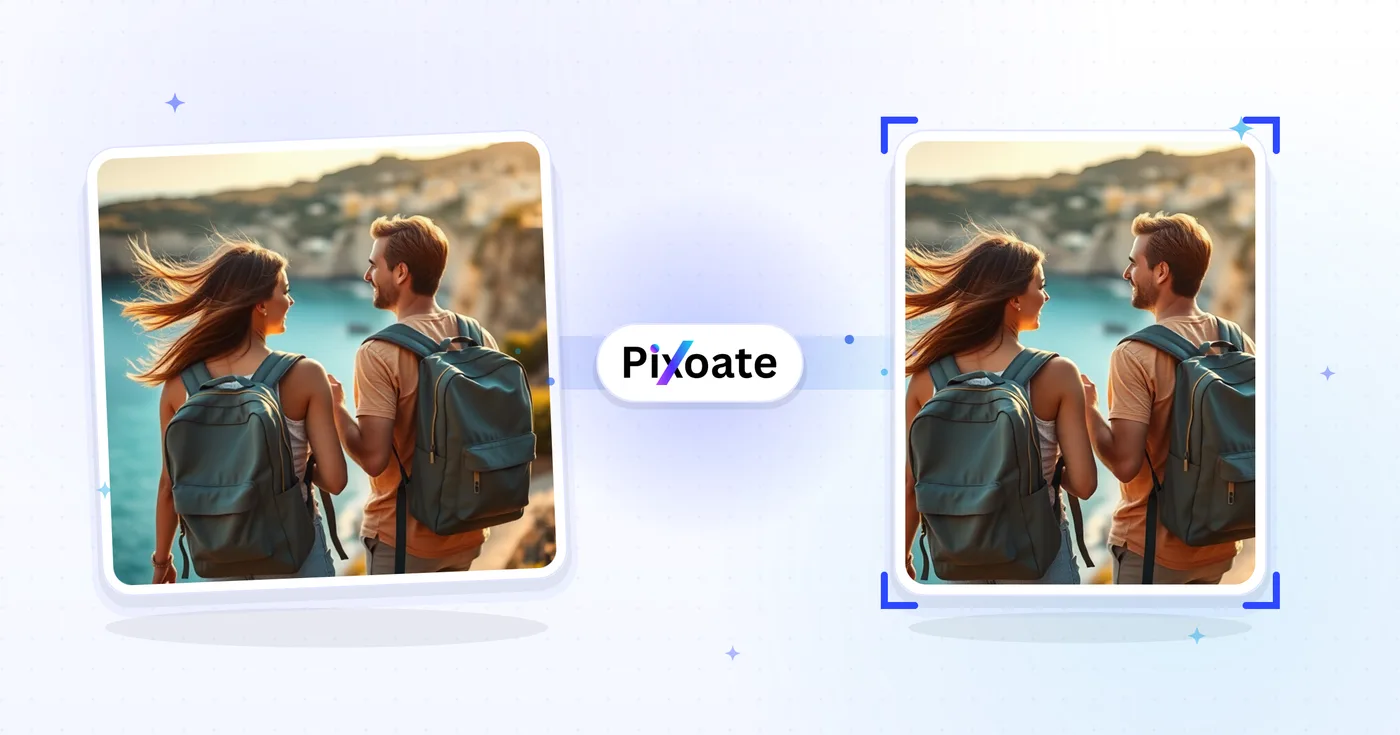
Instagram Photo Resizer - Thay đổi kích thước hình ảnh cho Instagram miễn phí
Thay đổi kích thước ảnh đầy đủ cho Instagram bằng cách sử dụng nền mờ hoặc màu tùy chỉnh.
Thả ảnh vào — có ngay ảnh sẵn sàng đăng Instagram mà không cần cắt
Kích thước ảnh Instagram
Bài đăng Instagram
Bài đăng vuông: 1080x1080px Bài đăng dọc: 1080x1350px Bài đăng ngang: 1080x608px
Story Instagram
Stories and Reels: 1080x1920px
Hồ sơ Instagram
Ảnh đại diện: 320x320px Hiển thị hồ sơ: 110x110px
Cách sử dụng
Tải ảnh lên, chọn định dạng Instagram bạn cần, rồi tải về ảnh có kích thước hoàn hảo cho nội dung Instagram của bạn.
Khả năng thay đổi kích thước Instagram
Kích thước hoàn hảo
Mọi kích thước đều được tối ưu theo yêu cầu của Instagram. Không còn lo bị từ chối khi tải lên.
Điều khiển trực tiếp
Thay đổi kích thước ảnh tức thì với giao diện trực quan của chúng tôi. Không cần phần mềm phức tạp.
Bảo mật và lưu giữ
Các tệp do máy chủ xử lý được xử lý theo chính sách Bảo mật của chúng tôi.
Bạn có thể làm gì với Đổi kích thước Instagram
Xem lại các khả năng chính trước khi bạn bắt đầu.
- Hiển thị trọn vẹn ảnh trên Instagram mà không cắt xén
- Thêm viền mờ thay vì bị mất mép ảnh
- Lấp đầy khoảng trống bằng màu nền tùy chỉnh
- Thay đổi kích thước đúng chuẩn bài đăng Instagram
- Xem trước vùng an toàn trước khi đăng
- Xuất hình ảnh sẵn sàng chia sẻ, không có dấu mờ
Tham khảo cài đặt
cài đặt 10
Các điều khiển có sẵn cho Đổi kích thước Instagram.
- Chế độ xử lýCài đặt sẵn
- Xử lý một đầu vào hoặc chuyển sang chế độ theo lô của Premium để áp dụng cùng thiết lập cho nhiều đầu vào. Loại đầu vào được hỗ trợ tùy thuộc vào công cụ.Tùy chọn: Một ảnhHàng loạt
Kích thước
- Kích thước ảnh InstagramCài đặt sẵn
- Chọn vị trí đăng trên Instagram để đổi kích thước; mỗi mẫu đặt sẵn kích thước pixel chính xác, từ bài đăng vuông 1080×1080 đến Stories/Reels 1080×1920 và ảnh đại diện 320×320, mặc định là Bài đăng vuông.Tùy chọn: Bài đăng vuôngBài đăng dọcBài đăng ngangStory/ReelsẢnh hồ sơHiển thị hồ sơ
Kết quả
- Giữ tỷ lệ khung hìnhBật / Tắt
- Keeps your photo's original proportions and pads the extra space instead of stretching it to fit the exact preset dimensions; it defaults to on, and the background fills apply only while it is on.
- Làm mờ nềnBật / Tắt
- Choose Blur in the Background tab to fill the padding around your photo with a softly blurred copy of the image itself for a seamless full-frame look instead of solid color bars; Blur is selected by default.
- Chất lượngThanh trượtPhạm vi: 10–100% · Mặc định: 92%
- Đặt mức nén đầu ra, trong đó giá trị cao giữ nhiều chi tiết hơn với tệp lớn hơn, còn giá trị thấp thu nhỏ tệp nhưng đánh đổi phần nào độ sắc nét; 85-95 rất hợp với bài đăng Instagram.
- Cường độ làm mờThanh trượtPhạm vi: 5–50 · Mặc định: 20
- Controls how soft the blurred background padding looks, from a subtle soft-focus edge at low values to a heavily diffused backdrop at high values; appears only while Blur is the selected background.
- Màu nềnBộ chọn màu
- Picks the solid color for the padding bars around your photo via a color picker and swatches; shown only when Maintain Aspect Ratio is on and Color is the selected background.
- Định dạng đầu raDanh sách thả xuống
- Chọn loại tệp cho ảnh đã đổi kích thước; tệp tự khớp theo định dạng bạn tải lên nhưng bạn có thể thay đổi, ví dụ JPEG cho tệp nhẹ hơn hoặc PNG để giữ nền trong suốt.Tùy chọn: JPEGPNGWebPGIF
Xem trước
- Hiển thị vùng an toànBật / Tắt
- Bật/tắt lớp phủ ranh giới cắt hình tròn của Instagram trên bản xem trước để bạn giữ khuôn mặt hay logo nằm trong vòng tròn hiển thị; lớp phủ mặc định bật và nút này (ghi Ẩn vùng an toàn khi đang bật) chỉ xuất hiện ở các mẫu Ảnh hồ sơ và Hiển thị hồ sơ.
Mở rộng ảnh bằng AI
- Mở rộng nền bằng AIMột cú nhấp
- Mở rộng khung cảnh theo kích thước đã chọn bằng AI mà vẫn giữ ảnh nguồn đã chuẩn bị. Bản tải về miễn phí ở kích thước web. Premium hoặc tín dụng mở khóa độ phân giải đầy đủ. Các tỷ lệ được hỗ trợ yêu cầu giữ nguyên tỷ lệ khung hình. Ở chế độ Hàng loạt, mọi ảnh trong hàng đợi đều được mở rộng và xuất theo kích thước và định dạng bạn đã chọn.
Các công cụ liên quan dành cho Đổi kích thước Instagram
Công cụ dành cho các bước tiếp theo phổ biến sau Đổi kích thước Instagram.
Xuất bản xã hội
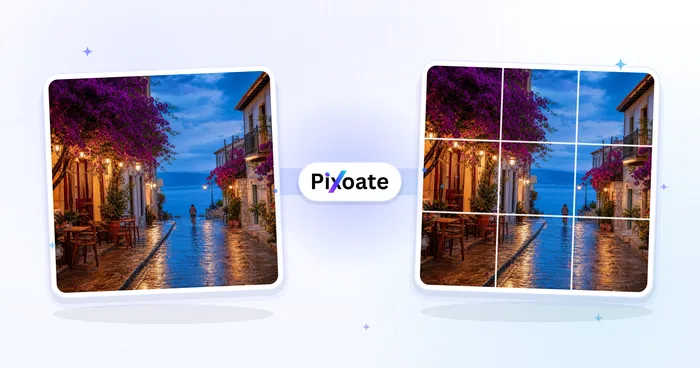
Công cụ chia lưới Instagram
Split an image into a grid or panorama. Choose the number of rows and columns.
Dùng thử ngay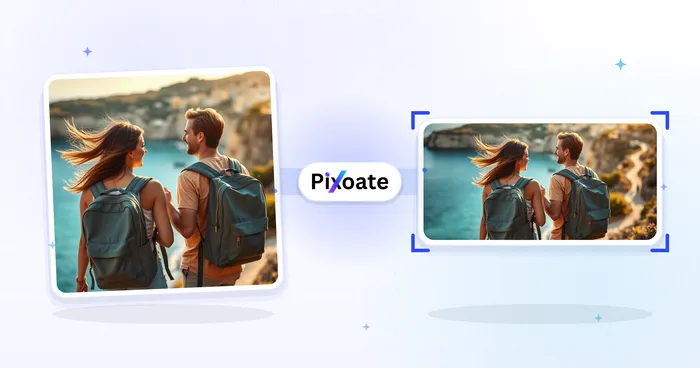
Xuất bản xã hội
Đổi kích thước Facebook
Thay đổi kích thước hình ảnh cho kích thước ảnh bìa, hồ sơ và bài đăng được liệt kê trên Facebook với các điều khiển vừa vặn và điền vào.
Dùng thử ngay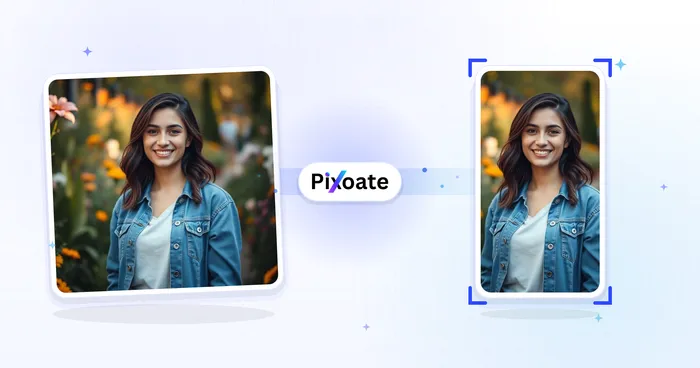
Xuất bản xã hội
Công cụ thay đổi kích thước ảnh bìa TikTok
Thay đổi kích thước hình ảnh cho các kích thước bìa, băng chuyền, hồ sơ và hình thu nhỏ được liệt kê của TikTok, bao gồm 1080×1920.
Dùng thử ngayCâu hỏi thường gặp
Đổi kích thước Instagram giúp bạn hoàn thành công việc như thế nào
Những vấn đề thực tế mà nó giải quyết hàng ngày — cho doanh nghiệp, người sáng tạo và các công việc hàng ngày. Tìm trường hợp sử dụng phù hợp với bạn và bắt đầu.
Ảnh đại diện Instagram kích thước 110x110
Thay đổi kích thước ảnh về kích thước ảnh đại diện Instagram 110x110 pixel để hiển thị sắc nét trên bảng tin di động và máy tính
Bài đăng Instagram vuông 1080x1080
Thay đổi kích thước ảnh về kích thước bài đăng vuông Instagram 1080x1080 để hiển thị hoàn hảo trên bảng tin, tăng tương tác và lưới ảnh thẩm mỹ
Instagram Stories dọc 1080x1920
Thay đổi kích thước ảnh về kích thước tin Instagram 1080x1920 để hiển thị dọc toàn màn hình và ảnh bìa tin nổi bật
Ảnh bìa Instagram Reels 1080x1920
Thay đổi kích thước ảnh cho ảnh bìa Instagram Reels và ảnh thu nhỏ IGTV 1080x1920 để thu hút nhiều lượt xem và tương tác hơn
Hồ sơ doanh nghiệp
Tối ưu hình ảnh cho hồ sơ doanh nghiệp Instagram, quảng cáo và tiếp thị qua người có ảnh hưởng
Bài đăng Carousel
Tạo kích thước ảnh đồng nhất cho bài đăng carousel Instagram để giới thiệu nhiều sản phẩm hoặc ý tưởng
Thời trang & phong cách sống
Thay đổi kích thước ảnh thời trang, bài đăng trang phục và nội dung phong cách sống cho nền tảng hình ảnh của Instagram
Ẩm thực & Nhà hàng
Thay đổi kích thước ảnh menu cho lưới Instagram của nhà hàng để không có gì bị cắt trong ô
Nội dung du lịch
Thay đổi kích thước ảnh du lịch cho tài khoản du lịch Instagram và tiếp thị điểm đến
Chụp ảnh sản phẩm
Tạo ảnh sản phẩm đúng kích thước hoàn hảo cho Instagram shop và tiếp thị thương mại điện tử
Xây dựng thương hiệu cá nhân
Tối ưu hình ảnh cho xây dựng thương hiệu cá nhân trên Instagram để tạo dựng hình ảnh chuyên nghiệp và lượng người theo dõi
Bài đăng không cắt cho ảnh toàn thân và ảnh nhóm
Choose Blur in the Background tab so full-body fashion photos, group selfies and tall product shots fit the Instagram frame with zero cropping — the extra space fills with a soft blur of the same photo instead of cutting anyone off.
Bài đăng đệm viền đúng thương hiệu cho agency
Tắt nền mờ và chọn Màu nền phù hợp với bảng màu thương hiệu của bạn để mọi ảnh không vuông đều có các thanh màu rõ ràng, nhất quán thay vì cắt xén — lý tưởng cho các đại lý đăng ảnh khách hàng có tỷ lệ khung hình hỗn hợp.
Ảnh hồ sơ không cắt mất khuôn mặt
Dùng preset Ảnh đại diện hoặc Hiển thị hồ sơ với lớp phủ vùng an toàn được bật để thấy chính xác những gì cơ chế cắt tròn của Instagram sẽ che đi, để khuôn mặt và logo luôn nằm giữa thay vì bị cắt ở các cạnh.
Xuất story tệp nhỏ cho kết nối chậm
Hạ thanh trượt Chất lượng về 70-80 khi xuất Stories/Reels để thu nhỏ tệp giúp tải lên nhanh hơn qua dữ liệu di động, trong khi thiết lập sẵn 1080×1920 giữ khung hình chuẩn xác cho hiển thị toàn màn hình.
Ngắm nhìn từng vùng đất chuyển hóa
Mỗi bức ảnh đều vượt qua dấu gạch chéo và đi ra phía bên kia.























