
Chuyển đổi PDF sang Word - Chuyển đổi PDF sang Word trực tuyến miễn phí
Bản sao duy nhất bạn có là bản PDF và bản chỉnh sửa sẽ đến hạn vào hôm nay. Chuyển đổi PDF sang Word và nhận được DOCX mà bạn thực sự có thể nhập vào.
- Chỉnh sửa tài liệu mà bạn chỉ được gửi dưới dạng PDF
- Chế độ có thể chỉnh sửa khi bạn cần sửa lại văn bản
- Chế độ trực quan khi bản quét hoặc bố cục phức tạp phải được giữ nguyên
Tải lên PDF
Thả một tệp PDF có văn bản chọn được — nhận nội dung Word chỉnh sửa được
PDF · miễn phí tối đa 20MB, Premium tối đa 50MB
Bạn có thể làm gì với PDF sang Word
Xem lại các khả năng chính trước khi bạn bắt đầu.
- Chỉnh sửa tài liệu mà bạn chỉ được gửi dưới dạng PDF
- Dựng lại văn bản chọn được và bố cục được hỗ trợ thành nội dung Word
- Đặt mọi trang PDF trọn vẹn vào Word dưới dạng ảnh chất lượng cao
- Dùng chế độ trực quan cho các bản quét và thiết kế trang phức tạp
- Download the result as a standard .docx file
Tham khảo cài đặt
cài đặt 2
Các điều khiển có sẵn cho PDF sang Word.
- Chế độ xử lýCài đặt sẵn
- Xử lý một đầu vào hoặc chuyển sang chế độ theo lô của Premium để áp dụng cùng thiết lập cho nhiều đầu vào. Loại đầu vào được hỗ trợ tùy thuộc vào công cụ.Tùy chọn: Tệp đơn lẻHàng loạt
Chế độ
- Điều gì quan trọng nhất trong tài liệu Word?Cài đặt sẵn
- Dựng lại nội dung PDF chọn được được hỗ trợ thành các đối tượng Word chỉnh sửa được, hoặc đặt mọi trang đã kết xuất vào tệp DOCX dưới dạng ảnh để giữ độ trung thực trực quan.Tùy chọn: Chỉnh sửa nội dungGiữ nguyên hình thức chính xác
Các công cụ liên quan dành cho PDF sang Word
Công cụ dành cho các bước tiếp theo phổ biến sau PDF sang Word.
PDF & Tài liệu
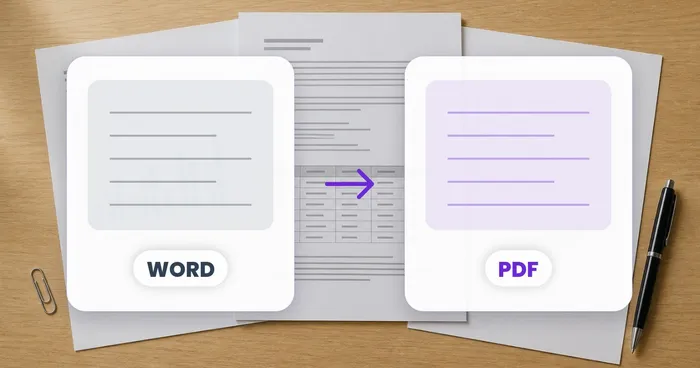
Word sang PDF
Chuyển đổi các tệp .doc, .docx, .odt hoặc .rtf sang PDF trong khi vẫn giữ nguyên phông chữ và bố cục được hỗ trợ.
Dùng thử ngay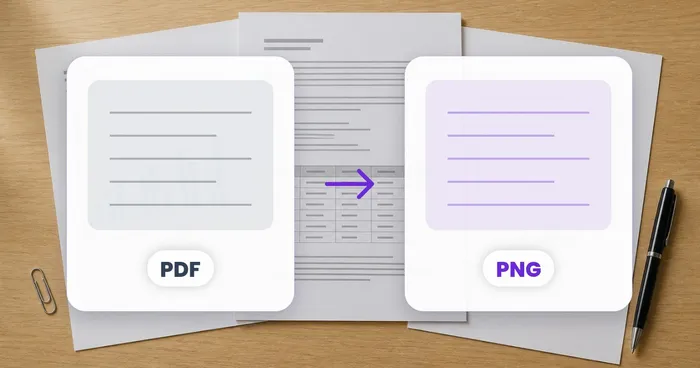
PDF & Tài liệu
PDF Sang PNG
Chuyển các trang PDF sang PNG ở độ phân giải 150, 200 hoặc 300 DPI. Tải xuống từng trang hoặc toàn bộ tệp.
Dùng thử ngay
PDF & Tài liệu
PDF sang văn bản
Trích xuất văn bản đơn giản, có thể sao chép từ các tệp PDF kỹ thuật số hoặc được quét và tải xuống dưới dạng .txt.
Dùng thử ngayCâu hỏi thường gặp
PDF sang Word giúp bạn hoàn thành công việc như thế nào
Những vấn đề thực tế mà nó giải quyết hàng ngày — cho doanh nghiệp, người sáng tạo và các công việc hàng ngày. Tìm trường hợp sử dụng phù hợp với bạn và bắt đầu.
Chỉnh sửa hợp đồng cho quá trình đàm phán
Luật sư, đại diện và người làm tự do chuyển hợp đồng PDF sang tài liệu Word để gạch sửa điều khoản, theo dõi thay đổi và gửi lại bản thảo đã thương lượng cho phía bên kia.
Cập nhật CV từ các tệp PDF cũ
Người tìm việc chuyển CV cũ định dạng PDF sang Word, cập nhật chức danh, mốc thời gian và thành tích, rồi xuất lại — mà không phải dựng lại bố cục từ đầu mỗi lần đi xin việc.
Biên tập chương sách
Tác giả và biên tập viên chuyển bản in thử PDF sang Word để có thể đánh dấu chỉnh sửa trong trình soạn thảo quen thuộc trước khi gửi lại các thay đổi dàn trang cho nhà xuất bản.
Soạn lại bản RFP và đề xuất
Các nhóm đấu thầu chuyển hồ sơ phản hồi RFP dạng PDF sang Word để có thể điều chỉnh đề xuất đã thắng thầu quý trước cho khách hàng tiềm năng tiếp theo — tái sử dụng các phần mà không phải sao chép thủ công.
Điều chỉnh biểu mẫu của chính phủ
Chuyển các biểu mẫu hành chính PDF (thuế, visa, giấy phép) sang Word để bạn có thể điền trực tiếp trên máy tính, lưu từng phiên bản theo năm và khỏi phải in-ký-quét cả tập giấy.
Bản dịch nháp cho bản địa hóa
Đội ngũ bản địa hóa chuyển tệp PDF nguồn sang Word để dịch trực tiếp bằng công cụ dịch và rà soát của Word, rồi xuất lại bản dịch hoàn chỉnh.
Chỉnh sửa bản tóm tắt tiếp thị
Người làm tiếp thị chuyển bản tóm tắt PDF do khách hàng cung cấp sang tài liệu Word có thể chỉnh sửa để thêm bối cảnh nội bộ, sửa ghi chú chiến lược và gửi nhóm rà soát mà không phải gõ lại.
Định dạng lại bản tóm tắt pháp lý
Trợ lý pháp lý chuyển bản tóm tắt của luật sư đối phương sang Word để trích xuất luận điểm, sắp xếp lại các phần và soạn bản phản hồi tuân thủ quy tắc định dạng của tòa án.
Từ Bài Báo Khoa Học Thành Chương Luận Văn
Nghiên cứu sinh chuyển một bài báo PDF đã xuất bản sang Word để chuyển thể phần tổng quan tài liệu và phương pháp luận vào các chương luận văn của mình.
Tùy chỉnh biểu mẫu công bố thông tin bất động sản
Các môi giới chuyển các biểu mẫu công bố và niêm yết PDF chuẩn thành Word để họ có thể điền thông tin riêng của từng bất động sản cho mỗi tin đăng mới mà không phải gõ lại phần mẫu cố định mỗi lần.
Mẫu thiệp mời cưới & sự kiện
Người lập kế hoạch sự kiện chuyển đổi mẫu thiệp mời PDF sang Word để cá nhân hóa tên, ngày và thông tin địa điểm cho từng khách hàng trước khi in hoặc gửi email.
Cập Nhật Sổ Tay Nhân Viên Hằng Năm
Đội ngũ nhân sự chuyển sổ tay nhân viên PDF của năm ngoái sang Word để có thể chỉnh sửa trực tiếp các thay đổi chính sách, cập nhật phúc lợi và ngôn ngữ tuân thủ mới thay vì dựng lại từ đầu.
Hướng dẫn cho công cụ này
- PDF sang Word: công cụ chuyển đổi nào thực sự giữ nguyên định dạng?Hầu hết công cụ chuyển PDF sang Word đều làm hỏng bảng, xáo trộn phông chữ hoặc bỏ hẳn hình ảnh. Hãy tìm hiểu điều gì tạo nên một công cụ chuyển đổi tốt, vì sao PDF đã quét cần OCR và cách xử lý mọi loại PDF.
- The Small PDF Edit That Turns into an Afternoon of RetypingA small PDF change should not require unnecessary retyping. Compare Pixoate editing and conversion workflows for revising a document you already have.
Ngắm nhìn từng vùng đất chuyển hóa
Mỗi bức ảnh đều vượt qua dấu gạch chéo và đi ra phía bên kia.























