
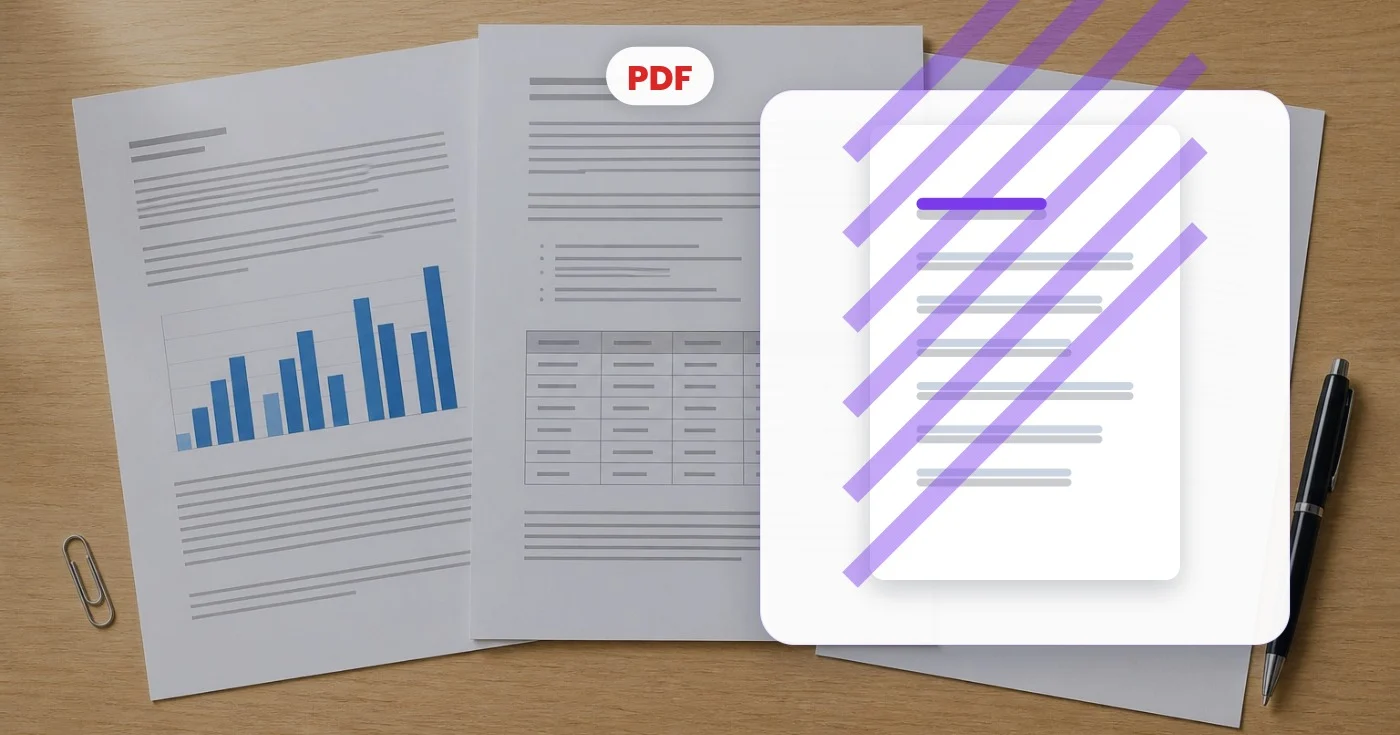
Hình mờ PDF - Thêm hình mờ vào mỗi trang PDF miễn phí
Thêm hình mờ văn bản trên các trang PDF với kích thước, màu sắc, độ mờ và góc có thể điều chỉnh.
Thả file PDF vào đây — nhận lại file đã đóng dấu trên mọi trang
Tệp PDF
Bạn có thể làm gì với Đóng dấu mờ PDF
Xem lại các khả năng chính trước khi bạn bắt đầu.
- Đóng dấu CONFIDENTIAL hoặc DRAFT lên khắp mọi trang
- Thêm văn bản dấu mờ tùy chỉnh của riêng bạn vào PDF
- Đánh dấu tài liệu là riêng tư trước khi chia sẻ
- Đặt độ mờ, góc xoay và màu của dấu mờ
- Bảo vệ bản nháp và bản in thử bằng dấu mộc chéo
Tham khảo cài đặt
cài đặt 8
Các điều khiển có sẵn cho Đóng dấu mờ PDF.
- Chế độ xử lýCài đặt sẵn
- Xử lý một đầu vào hoặc chuyển sang chế độ theo lô của Premium để áp dụng cùng thiết lập cho nhiều đầu vào. Loại đầu vào được hỗ trợ tùy thuộc vào công cụ.Tùy chọn: Một tệp PDFHàng loạt
Văn bản
- Thiết lập sẵn nhanhCài đặt sẵn
- Các con dấu một chạm điền sẵn cả nội dung hình mờ lẫn màu tương ứng, chẳng hạn CONFIDENTIAL màu đỏ hay DRAFT màu xám; bạn vẫn có thể tinh chỉnh mọi thứ sau đó.Tùy chọn: CONFIDENTIALDRAFTCOPYAPPROVEDFINALSAMPLEPAIDDO NOT COPY
- Văn bản dấu mờNhập văn bản
- Nội dung được đóng lên mọi trang của tệp PDF; gõ bất kỳ nội dung tùy chỉnh nào, chẳng hạn tên công ty, trạng thái tài liệu hay ghi chú phiên bản.
- Cỡ chữThanh trượtPhạm vi: 10–120pt · Mặc định: 60pt
- Đặt cỡ chữ hình mờ hiển thị trên mỗi trang; cỡ lớn hợp với dòng cảnh báo chéo nổi bật, còn cỡ nhỏ hợp hơn cho con dấu kín đáo ở góc trang.
Kiểu
- Vị tríCài đặt sẵn
- Đặt hình mờ vào một trong chín vị trí trên trang, hoặc chọn Đường chéo để hình mờ chạy qua giữa mọi trang theo kiểu chống sao chép kinh điển.Tùy chọn: Trên bên tráiTrên cùngTrên bên phảiTráiChính giữaPhảiDưới bên tráiDưới cùngDưới bên phảiĐƯỜNG CHÉO
- Độ mờThanh trượtPhạm vi: 5–100% · Mặc định: 25%
- Điều chỉnh độ trong suốt của hình mờ; giá trị thấp giúp nội dung trang bên dưới vẫn dễ đọc, còn giá trị cao làm con dấu nổi bật hẳn lên.
- Góc xoayThanh trượtPhạm vi: -90–90° · Mặc định: -30°
- Nghiêng hình mờ tới góc bất kỳ khi chọn vị trí Đường chéo; các vị trí ở góc và ở giữa luôn giữ thẳng đứng nên thanh trượt sẽ bị vô hiệu hóa với chúng.
- Màu sắcBộ chọn màu
- Đặt màu chữ hình mờ bằng chín ô màu nhanh hoặc bộ chọn màu đầy đủ, nơi bạn có thể nhập mã HEX chính xác để khớp với thương hiệu hay phong cách tài liệu.
Các công cụ liên quan dành cho Đóng dấu mờ PDF
Công cụ dành cho các bước tiếp theo phổ biến sau Đóng dấu mờ PDF.

PDF & Tài liệu
Ký PDF
Vẽ, nhập hoặc tải lên chữ ký, đặt nó trên trang PDF và tải xuống bản sao đã ký.
Dùng thử ngayPDF & Tài liệu
Mật khẩu PDF
Thêm mã hóa mật khẩu vào tệp PDF hoặc xóa mật khẩu đã biết khỏi tệp mà bạn được phép sửa đổi.
Dùng thử ngay
PDF & Tài liệu
Gộp PDF
Kết hợp nhiều tệp PDF, sắp xếp chúng theo thứ tự yêu cầu và tải xuống một tệp đã hợp nhất.
Dùng thử ngayCâu hỏi thường gặp
Đóng dấu mờ PDF giúp bạn hoàn thành công việc như thế nào
Những vấn đề thực tế mà nó giải quyết hàng ngày — cho doanh nghiệp, người sáng tạo và các công việc hàng ngày. Tìm trường hợp sử dụng phù hợp với bạn và bắt đầu.
Đóng dấu MẬT lên tài liệu nội bộ
Các bản trình bày chiến lược nội bộ, hồ sơ thẩm định M&A và tài liệu hội đồng quản trị cần được đánh dấu rõ ràng là tài liệu mật. Hãy đóng dấu chéo lên mọi trang trước khi luân chuyển để ngăn rò rỉ nếu tệp lọt ra ngoài đối tượng dự kiến.
Đánh dấu DRAFT lên hợp đồng đang soạn
Một hình mờ "BẢN NHÁP" trên mọi trang giúp tránh việc một phiên bản sơ khởi bị nhầm là hợp đồng đã ký. Hãy gỡ hình mờ bằng cách gộp lại một lần nữa khi bản cuối cùng được duyệt.
Hình mờ riêng cho từng khách hàng
Thêm watermark riêng cho từng khách hàng (ví dụ: tên khách hàng + ngày) vào sản phẩm bàn giao, để nếu tệp bị chia sẻ ra ngoài phạm vi công việc, bạn biết bản sao của ai bị rò rỉ. Vừa răn đe tế nhị, vừa theo dõi hiệu quả.
Xây dựng thương hiệu cho tài liệu giáo dục
Các nhà cung cấp khóa học trực tuyến đóng dấu tên học viên và mã ghi danh lên các tệp PDF khóa học để ngăn việc chia sẻ lại. Hình mờ cá nhân hóa hiệu quả hơn DRM đại trà đối với hầu hết các nền tảng nội dung trả phí.
Bản duyệt của nhiếp ảnh gia & nhà thiết kế
Khi gửi hồ sơ năng lực PDF cho khách hàng tiềm năng, hình mờ "PROOF" ngăn việc sử dụng trái phép trước khi thanh toán. Hãy xóa khi hóa đơn đã được thanh toán.
Quản lý phiên bản biểu mẫu của chính phủ
Đánh dấu rõ phiên bản mẫu (ví dụ "DRAFT v3 - 2026") để người rà soát biết chính xác phiên bản nào đang nằm trên bàn họ. Điều này rất quan trọng khi nhiều bên cùng rà soát một biểu mẫu trong nhiều tuần.
Dấu xác nhận tin đăng bất động sản
Các môi giới đóng dấu "SAMPLE" hoặc "NOT FOR DISTRIBUTION" theo đường chéo lên các sơ đồ mặt bằng và tờ rơi PDF gửi cho khách tiềm năng, để bản nháp không bị nhầm với gói tiếp thị cuối cùng.
Đóng dấu trạng thái hóa đơn cho freelancer
Freelancer và các agency nhỏ dùng bảng chọn màu và ô văn bản để đóng dấu "PAID" màu xanh lá hoặc "UNPAID" màu đỏ lên các PDF hóa đơn, để bất kỳ ai mở tệp đều thấy rõ tình trạng thanh toán không thể nhầm lẫn.
Dấu chống gian lận cho vé sự kiện & thẻ báo chí
Nhà tổ chức sự kiện đóng dấu tên người tham dự hoặc "VOID IF COPIED" lên vé PDF và thẻ báo chí ở vị trí góc nhỏ, ngăn chặn việc bán lại và sao chép.
Con dấu lịch trình mẫu cho các công ty du lịch
Đại lý du lịch đóng dấu "SAMPLE ITINERARY — NOT VALID FOR TRAVEL" theo đường chéo lên các file PDF hành trình đề xuất gửi cho khách trước khi đặt chỗ, tránh việc bản nháp bị nhầm thành giấy tờ du lịch thật.
Đóng dấu bảo mật cho hồ sơ y tế
Phòng khám và quản trị viên y tế đóng dấu "CONFIDENTIAL - PROTECTED HEALTH INFORMATION" theo đường chéo trên các tệp PDF hồ sơ bệnh nhân trước khi fax hoặc email cho bên bảo hiểm, cơ sở giới thiệu hoặc cố vấn pháp lý, khiến tính nhạy cảm của tài liệu không thể nhầm lẫn chỉ trong nháy mắt.
Ngắm nhìn từng vùng đất chuyển hóa
Mỗi bức ảnh đều vượt qua dấu gạch chéo và đi ra phía bên kia.























