
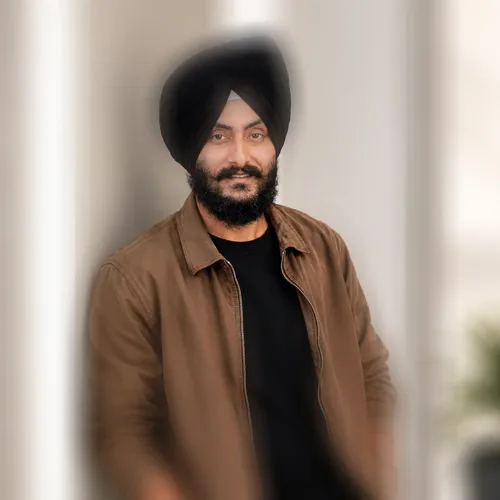
The same source image before and after applying Lấy nét ở giữa.
Lấy nét ở giữa applied to the same source image
Original source image before Lấy nét ở giữa

Lấy nét ở giữa Hiệu ứng ảnh trực tuyến

Lấy nét ở giữa tạo độ mềm được kiểm soát hoặc vị trí lấy nét giúp hướng sự chú ý mà không làm thay đổi vĩnh viễn hình ảnh nguồn; điều chỉnh cường độ trước khi xuất hình ảnh thành phẩm.

Tải ảnh lên để tạo hiệu ứng Lấy nét ở giữa

Bạn có thể làm gì với hiệu ứng Lấy nét ở giữa

Xem lại các khả năng hiệu ứng có sẵn trước khi bạn bắt đầu.

  • Apply the Lấy nét ở giữa effect to any photo
  • Fine-tune the effect strength to taste
  • Preview your photo live as you edit
  • Download your edited photo in high quality
  • Apply Lấy nét ở giữa to many photos at once

Cách hoạt động

Lấy nét ở giữa kết hợp hoặc phân đoạn các vùng hình ảnh đã chọn và chuyển đổi trở lại chi tiết được bảo vệ. Kiểm soát cường độ của nó kết hợp đầu ra đã xử lý với các pixel được tải lên, do đó, chỉnh sửa có thể vẫn bị hạn chế hoặc trở thành giao diện nổi bật.


Đang xử lý

Lấy nét ở giữa chạy dưới dạng hiệu ứng hình ảnh cổ điển và không sử dụng hành động AI.

Tốt nhất cho

Lấy nét ở giữa hoạt động tốt nhất với khuôn mặt hoặc đối tượng an toàn riêng tư bị che khuất, nhiếp ảnh lấy điểm nhấn mơ màng và ảnh sản phẩm cần có tiêu điểm rõ ràng hơn, đặc biệt khi ảnh gốc sắc nét và phơi sáng tốt.

Ít phù hợp hơn với: Lấy nét ở giữa kém tin cậy hơn trên tệp nguồn mềm, chi tiết ranh giới phức tạp hoặc hình ảnh nặng văn bản trong đó độ mờ bổ sung sẽ làm giảm khả năng đọc.

Các cách sử dụng Lấy nét ở giữa

  • Xây dựng khuôn mặt hoặc đối tượng an toàn riêng tư bị che khuất với hiệu ứng Lấy nét ở giữa.
  • Sử dụng Lấy nét ở giữa để chuẩn bị nhiếp ảnh lấy điểm nhấn mơ màng.
  • Hãy thử xử lý Lấy nét ở giữa có độ bền thấp hơn cho ảnh sản phẩm cần có tiêu điểm rõ ràng hơn.

Câu hỏi Lấy nét ở giữa

Hiệu ứng Lấy nét ở giữa thay đổi như thế nào?
Lấy nét ở giữa kết hợp hoặc phân đoạn các vùng hình ảnh đã chọn và chuyển đổi trở lại chi tiết được bảo vệ. Việc kiểm soát cường độ xác định mức độ xử lý đó sẽ thay thế hình thức chưa được chỉnh sửa.
Những bức ảnh nào hoạt động tốt nhất với Lấy nét ở giữa?
Chọn Lấy nét ở giữa cho khuôn mặt hoặc đối tượng an toàn riêng tư bị che khuất, nhiếp ảnh lấy điểm nhấn mơ màng hoặc ảnh sản phẩm cần có tiêu điểm rõ ràng hơn khi ảnh gốc có chi tiết rõ ràng và độ phơi sáng cân bằng. Bắt đầu với cài đặt nhẹ hơn nếu nó chứa tệp nguồn mềm, chi tiết ranh giới phức tạp hoặc hình ảnh nặng văn bản trong đó độ mờ bổ sung sẽ làm giảm khả năng đọc.

Thêm hiệu ứng Làm mờ & lấy nét

Xem các hiệu ứng đặc trưng khi chuyển động

Lựa chọn có hiệu ứng mạnh nhất dẫn đầu đai này trước phần còn lại của danh mục.


















